


 AI 摘要
AI 摘要
若要快速製作如 TikTok 或 Reels 等符合社群趨勢且短於 60 秒的短影音,CapCut AutoCut 是最高效的工具;但若需處理較長的專業 Vlog 或教學影片,具備進階 AI 自訂選項的 Filmora AI Auto Cut 則是更理想的選擇。
● CapCut AutoCut 依賴內建範本自動將片段與音樂節拍同步,主要支援 9:16 與 1:1 長寬比,極度簡化工作流程,但生成前的自訂選項與後期修改空間較受限。
● Filmora AI Auto Cut 允許在生成前選擇情緒設定,並能自動建立包含精準字幕、可選旁白(支援 AI 聲音複製)與背景音樂的 AI 分鏡腳本,同時支援包含 16:9 在內的多種專業平台比例。
● 兩者皆提供自動化剪輯,但 Filmora 額外支援 GPU 解碼加速以處理高達 4K 解析度的專案,且下載資源後可離線操作;而 CapCut 則需依賴網路連線來載入核心範本與音樂資源。
向 AI 詢問摘要
 ChatGPT
 Perplexity
 Gemini
 Claude
 Grok
Grok
如果您正在猶豫要選擇CapCut AutoCut 來快速編輯社群媒體內容,還是選擇 Filmora AI Auto Cut 來獲得更多創意控制,那麼您來對地方了。這篇詳細比較涵蓋了功能、速度和自訂選項,幫助您為 Vlog、Reels 和 Shorts 挑選最佳工具。
當您面對數小時的原始影片時,剪輯可能會讓人感到不知所措,但像 CapCut AutoCut 這樣的工具正在改變遊戲規則。AutoCut 不需要花費數小時修剪和同步,而是將您的影片片段拼接在一起,與音樂配對,並在幾分鐘內提供可立即分享的編輯成品。
本文將詳細說明 CapCut AutoCut 的運作方式,學習使用步驟,並探索一些您可以在 2025 年嘗試的頂級範本。我們也會將 CapCut 與 Filmora Mobile 等替代方案進行比較,後者提供自己的 AutoCut 功能。最後,您將找到使用 AutoCut 加快 Vlog 製作流程的實用技巧。
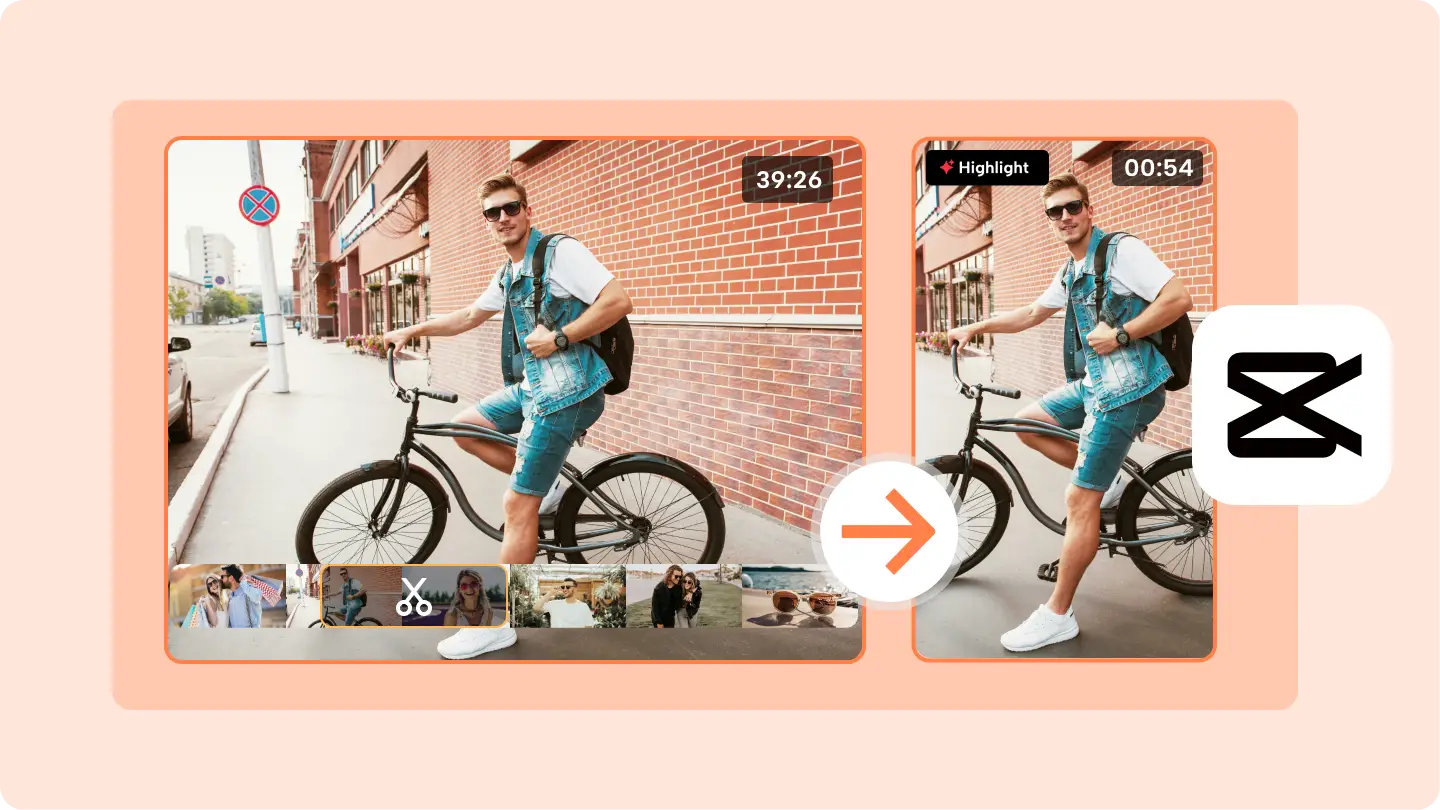
第 1 部分:CapCut 中的 AutoCut 是什麼?
CapCut 中的 AutoCut 是為想要製作短影片、Vlog 或 Reels,但又不想花費數小時手動編輯的使用者所設計。該工具會分析您的影片,修剪不必要的部分,並將影片與背景音樂或選定的風格對齊。
AutoCut 的主要目的是節省時間,同時仍能製作出看起來精美的影片。它廣泛用於短影音內容,例如 TikTok、Instagram Reels 和 YouTube Shorts。此功能在速度和一致性很重要的平台上進行了最佳化。
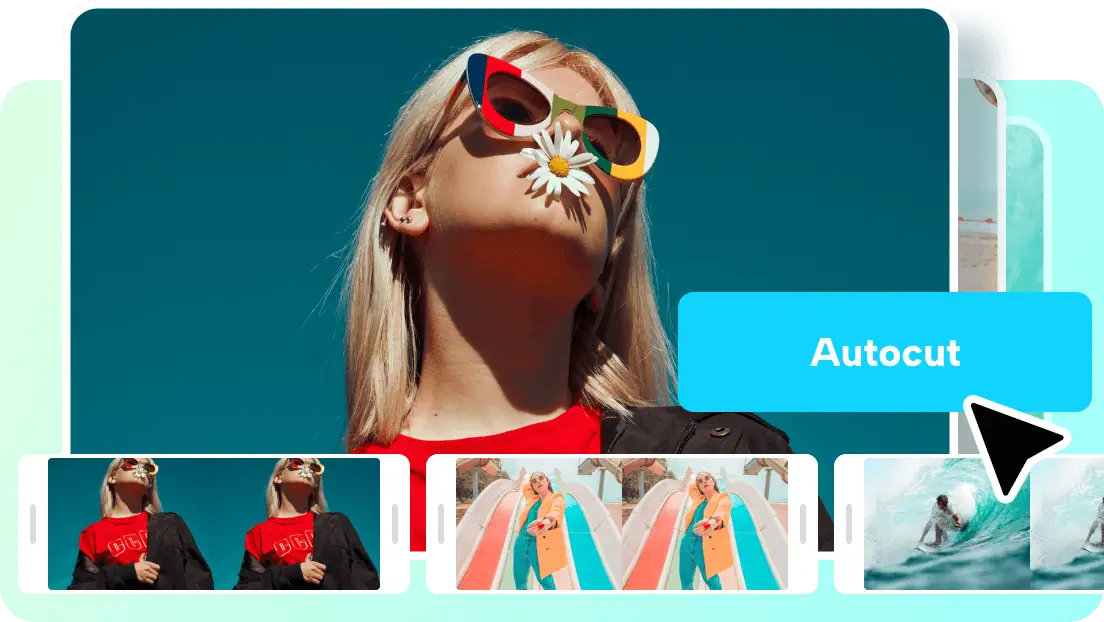
CapCut AutoCut 的主要功能包括:
- 自動修剪: 無需手動操作即可移除影片中不需要的部分。
- 音樂同步: 將影片剪輯與所選配樂的節奏配對。
- 範本支援: 讓使用者套用預定義的風格(也稱為 CapCut AutoCut 範本),以獲得一致的效果。
- 新手友善的工作流程: 讓新使用者只需輕點幾下即可建立專業外觀的編輯內容。
簡而言之,CapCut 中的 AutoCut 旨在讓影片編輯變得簡單、快速,且任何人都可以使用,無論其編輯經驗如何。
第 2 部分:如何使用 CapCut AutoCut:簡單的逐步指南
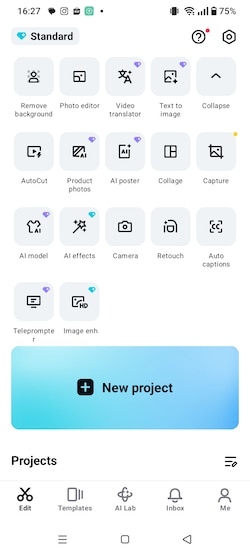
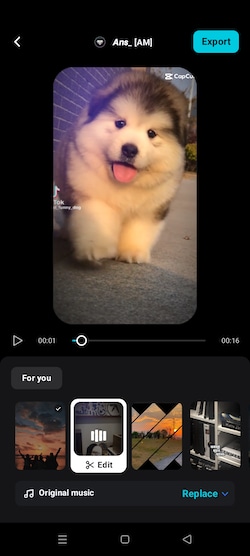
如上所述,您不需要花費數小時手動修剪和同步,此工具會為您將所有內容拼接在一起。因此,在您選擇影片片段後,下一步就是讓 CapCut AutoCut 發揮作用。
以下是如何有效使用 CapCut AutoCut 的詳細步驟:
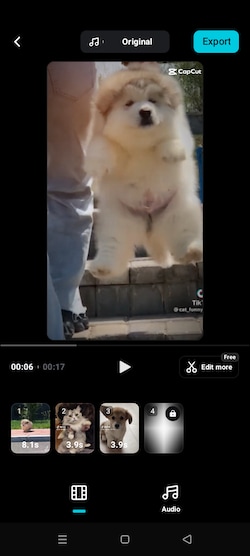
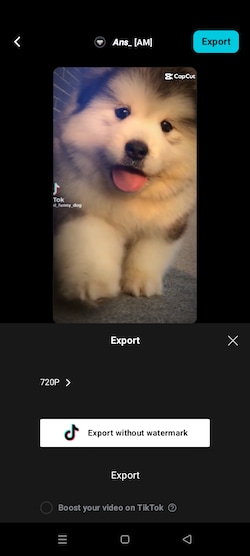
第 3 部分:2025 年使用的前 5 名最佳 CapCut AutoCut 範本和風格
一旦您知道如何使用 CapCut AutoCut,就可以透過範本更進一步。CapCut AutoCut 範本是預設的編輯套件,結合了轉場、濾鏡、文字風格和背景音樂。
這些範本旨在為影片提供專業結構,而無需手動調整。在 2025 年,有幾個範本類別廣泛用於不同類型的內容:
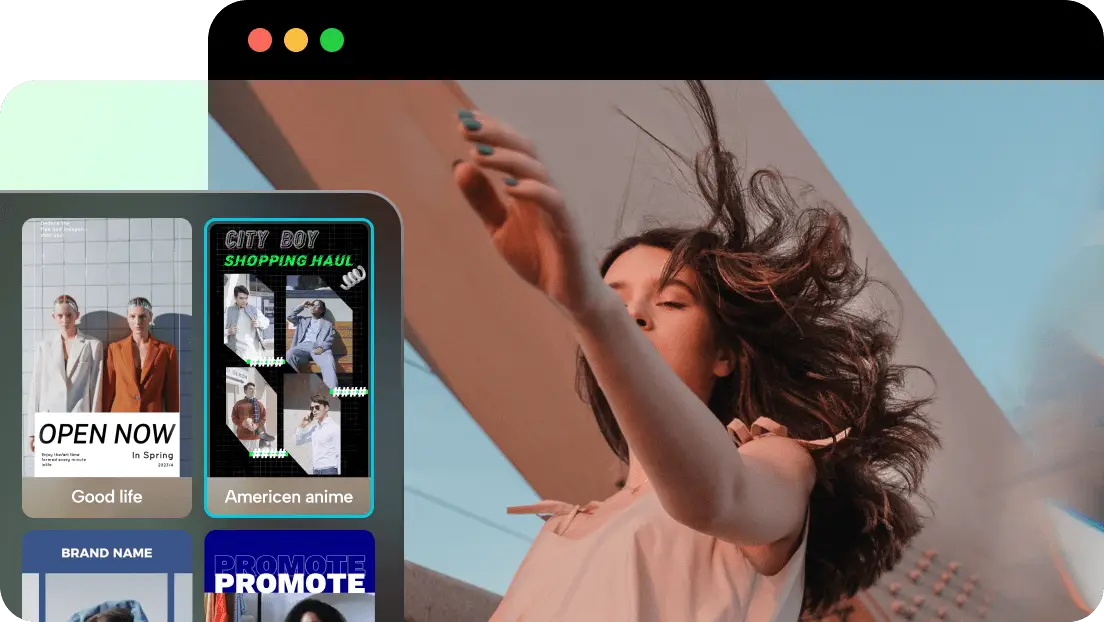
1. 旅遊和冒險範本
這些範本包括快速轉場、鮮豔的濾鏡和歡快的音樂。它們突顯移動和風景,適合假期精彩片段、公路旅行或冒險 Reels。
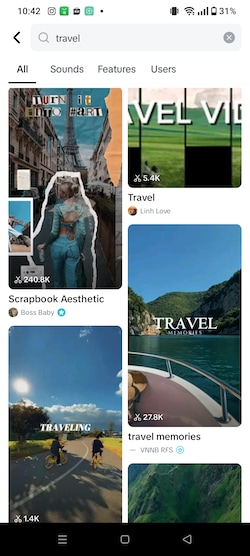
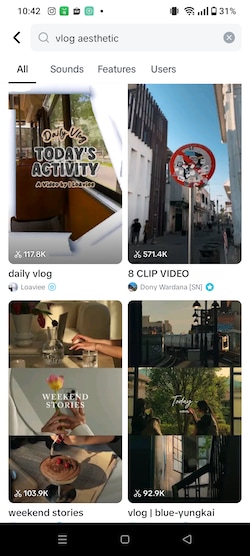
2. 生活風格和美學範本
生活風格範本著重於柔和色調、流暢轉場和平靜音樂。它們適用於日常 Vlog、美食影片、晨間例行公事或創意生活風格蒙太奇。
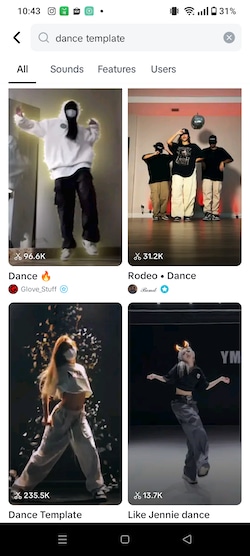
3. 快節奏節拍同步範本
節拍同步範本會自動將片段剪輯與所選音樂的節奏同步。它們通常包括故障效果、速度變化和縮放轉場。此風格常用於舞蹈編輯、運動精彩片段和促銷短片。
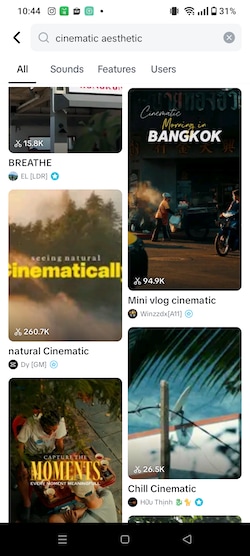
4. 電影感範本
電影感範本套用戲劇性濾鏡、鏡頭光暈效果和粗體字型。它們營造出敘事氛圍,適合短片、產品發表或情感精彩影片。
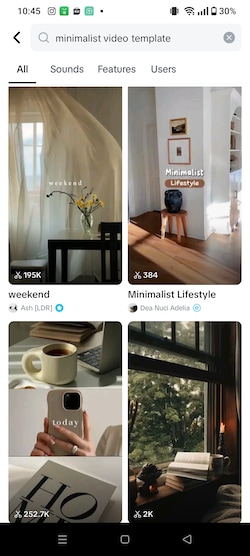
5. 極簡範本
極簡範本透過使用乾淨的剪輯、中性色調和輕微轉場來減少視覺干擾。它們適用於專業內容,例如教學、評論或簡報。
每個 CapCut AutoCut 範本都能透過在所有片段中套用一致的編輯風格來節省時間。使用者仍然可以進行調整,例如更換音樂或重新排列場景,但核心結構是自動建立的。
第 4 部分:Filmora AI Auto Cut 與 CapCut AutoCut:深入探討 AI 功能和效能
CapCut AutoCut 是快速編輯社群媒體內容的絕佳工具,但如果您想要更多靈活性或專業成品,可能會感到受限。許多 Vlogger 在需要更好的自訂和進階 AI 功能時會尋找替代方案。
在這種情況下,我們建議使用 Wondershare Filmora 行動版 作為替代品,因為它的 AI Auto Cut 結合了速度和創意控制。
 安全下載
安全下載為什麼 Filmora 是 CapCut AutoCut 更強大的替代方案
Filmora 的 AI Auto Cut 不僅僅是修剪和同步片段。它讓您能夠生成精美的編輯內容,同時仍提供調整空間。主要優點包括:
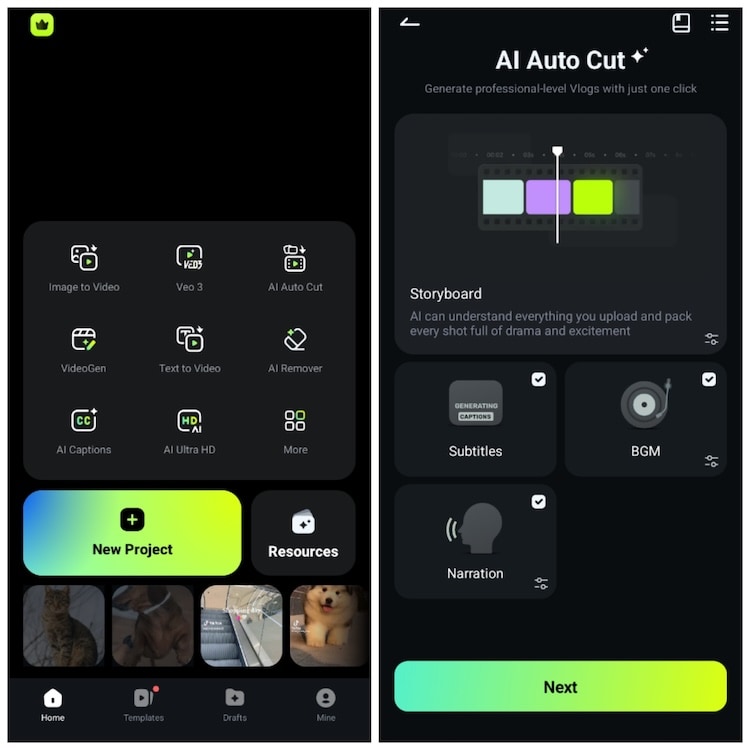
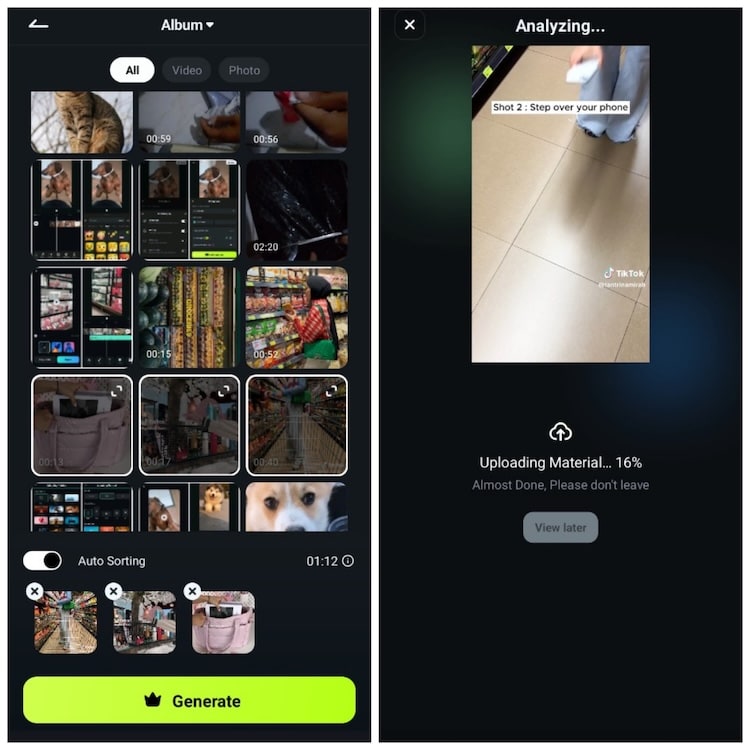
- 一鍵 Vlog 生成: 自動剪輯、排列並從您上傳的影片建立分鏡腳本。
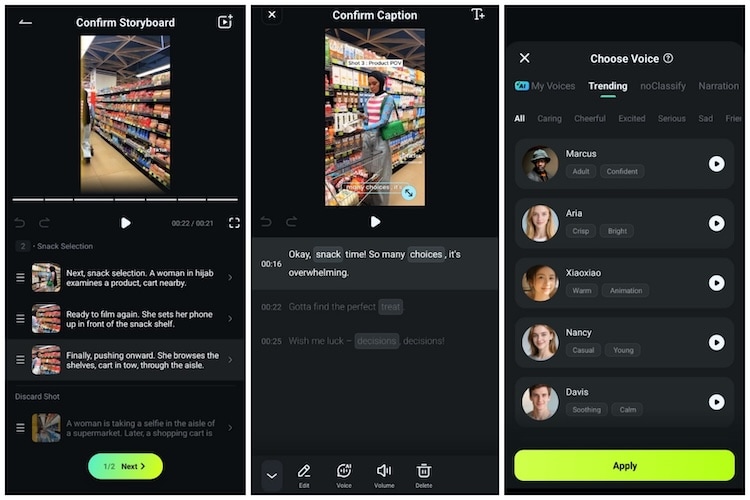
- 智慧 AI 分析: 識別最引人入勝的時刻,捨棄無關片段,並提供所包含影片的摘要。
- 字幕、背景音樂、旁白選項: 開啟快捷方式後,使用者可以選擇自動生成字幕、背景音樂或旁白。每個選項都可以根據偏好勾選或取消勾選。
- 具有編輯控制的 AI 字幕: 字幕以精確的時間生成。使用者可以根據需要確認、編輯或重新排序。
- AI 語音整合: 使用熱門的 AI 語音新增旁白,或安全地複製您自己的聲音。Filmora 確保所有語音資料都經過加密,未經許可絕不會重複使用。
- 可自訂的音樂: 從 Filmora 的音樂庫中選擇以設定 Vlog 的基調。
- 靈活編輯: 除了自動化之外,使用者還可以透過重新排列片段、調整轉場或新增效果來進一步個人化。
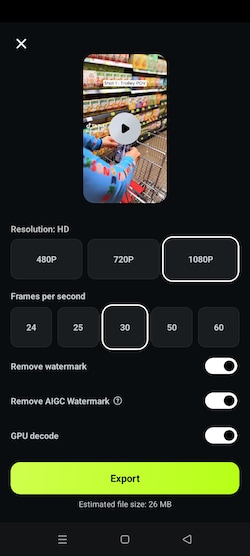
- 匯出設定: 最終輸出支援最高 1080p、可調整影格率、浮水印和 AIGC 浮水印移除,以及 GPU 解碼以加快渲染速度。
CapCut AutoCut 與 Filmora AI Auto Cut
| 功能 | CapCut AutoCut | Filmora AI AutoCut 行動版 |
| 自動化 | 自動剪輯片段並與音樂同步。 | 從片段建立完整的可自訂 AI 分鏡腳本,透過智慧 AI 分析排列精彩片段,並一鍵生成精美的 Vlog。 |
| 範本/風格 | 豐富的預設範本庫,非常適合快速製作 TikTok 和 Reels 趨勢內容。 | 智慧分鏡生成,具備多種可自訂的 vlog 風格,並增強了情緒選項、自動字幕和可選旁白功能。 |
| 創意控制 | 主要由所選範本決定;生成前輸入選項有限。 | 使用者可以在影片生成前選擇特定情緒設定(例如開心、放鬆)、選擇音樂,並控制旁白/字幕。 |
| 音訊選項 | 主要專注於音樂節拍與範本配樂的同步。 | 提供進階音訊控制(原始聲音、背景音樂或混合);支援整合的 AI 配音和安全的 AI 聲音複製。 |
| 長寬比 | 專注於垂直(9:16)和正方形(1:1)以適應短影音社群媒體平台。 | 支援多種專業比例:16:9(YouTube)、9:16(TikTok)、1:1 和 4:5,確保內容適合所有主要平台。 |
| 後期編輯自訂 | 使用者可以進行標準調整(修剪、基本音訊)。 | 允許完整個人化:輕鬆編輯字幕、重新排序片段、更換音樂、微調轉場,或轉換到完整編輯器以使用進階效果。 |
| 字幕整合 | 提供自動字幕和語音轉文字功能,但通常在 AutoCut 流程完成後才單獨套用。 | 無縫整合到Auto Cut 工作流程:AI 生成完美計時的字幕,供您在最終確認前檢閱和編輯。 |
| AI 功能深度 | AI 工具(如背景移除器)很實用,但通常與核心 AutoCut 流程獨立運作。 | 深度整合 AI 用於分鏡創建、智慧精華選擇、AI 音樂、AI 音訊降噪和專業字幕生成。 |
| 效能 | 極快速度,針對製作極短(60 秒以下)的編輯進行最佳化。 | AI 分析功能強大;更有效地處理較長的 vlog 專案,並支援 GPU 解碼以加快高解析度匯出速度(最高 4K)。 |
| 最佳使用案例 | 快速、即時性內容,以跟上病毒式趨勢(例如 TikTok、Instagram Reels)。 | 高品質、專業的 vlog、教學影片、旅遊影片或品牌內容,需要兼具速度和創意可擴展性。 |
如何在行動裝置上使用 Filmora AI Auto Cut
第 5 部分。專業 Vlogging 技巧:從 CapCut 和 Filmora Auto Cut 獲得最佳效果
了解 CapCut AutoCut 和 Filmora 的比較,能讓您更清楚知道哪個 AutoCut 工具符合您的編輯風格。但無論您使用哪一個,掌握一些聰明技巧都能幫助您獲得更好的效果。
因此,以下我們將分解一些最佳實踐方法,讓您使用 AutoCut 製作 vlog 更快更好:
1. 從整理好的片段開始
AutoCut 在原始片段乾淨且相關時效果最佳。在匯入之前,移除不必要的拍攝或模糊的鏡頭。這有助於 AI 生成更緊湊的序列,並節省後續調整的時間。
2. 為您的 Vlog 風格選擇正確的主題
AutoCut 工具通常包含控制轉場、顏色和節奏的主題。對於旅遊 vlog,充滿活力或電影感的主題能突顯動作和風景。對於生活風格 vlog,柔和的色調和平穩的節奏能營造輕鬆的氛圍。
在 CapCut 中,這些選擇與範本綁定。另一方面,Filmora 的 AutoCut 透過加入情緒選項(如開心、放鬆、感性或興奮)增加了更多彈性。這讓您能更精準地調整 vlog 的氛圍以反映您的故事。
3. 注意音樂和音訊平衡
音樂對 vlog 有強烈影響。AutoCut 通常會將剪輯與音樂節拍同步,但您可以透過選擇符合 vlog 能量的曲目來強化效果。某些工具(如 Filmora Mobile)允許您混合背景音樂與原始片段音訊,這在您希望保持語音或環境音清晰時非常實用。
4. 及早針對平台需求進行調整
不同平台偏好不同的影片格式。YouTube 上的 vlog 在橫向格式下效果更好,而 TikTok 和 Instagram Stories 則需要垂直格式。在 AutoCut 流程中設定長寬比,這樣最終匯出就能適合平台,無需大量裁切。
5. 檢閱並個人化最終剪輯
AutoCut 提供了堅實的基礎,但當您添加個人風格時,您的 vlog 將更加出色。調整片段順序、微調轉場,或在需要的地方插入字幕。最佳化工具的 AI 功能以獲得更個人化且出色的結果,例如 Filmora 中的 AI 音樂和 AI 音訊降噪。這些功能可以進一步潤飾 vlog,同時保持編輯流程的快速。
結論
雖然 CapCut AutoCut 對於純粹專注於快速 TikTok 趨勢的使用者來說表現出色,但 Filmora AI Auto Cut 是為尋求可擴展解決方案的創作者而設計。如果您只需要為短社群片段進行快速、簡單的剪輯,請選擇 CapCut。如果您想要 AI Auto Cut 的速度結合專業級 vlogging 的能力,包括桌面級控制、進階音訊和更深入的自訂功能,請選擇 Filmora。
常見問題
-
我可以將 AutoCut 用於較長的 vlog,還是僅適用於短片段?
CapCut AutoCut 最適合短影音,如 TikTok、Reels 或 Shorts。它可以處理較長的 vlog,但結果可能會感覺重複。Filmora 的升級版 AutoCut 更有效地處理較長的專案。其 AI 可以生成分鏡腳本、突顯最佳時刻,甚至添加字幕和旁白。因此,它適合旅遊 vlog、教學影片或任何需要更精緻結構的內容。 -
AutoCut 在匯出時會降低影片品質嗎?
AutoCut 本身不會降低品質,但匯出設定可能會。要保持 vlog 清晰,請始終選擇您的平台支援的最高解析度。Filmora 允許以多種解析度匯出,包括 HD 和 4K,這對 YouTube vlog 很有幫助。 -
AutoCut 可以離線使用,還是需要網路連線?
CapCut 通常需要網路來載入範本和同步音樂。另一方面,Filmora 讓您在安裝應用程式和資源後可以離線使用許多 AutoCut 功能。 -
AutoCut 編輯適合專業用途嗎?
AutoCut 非常適合休閒內容,但使用正確的設定,它也可以提供專業品質的結果。同時,Filmora 透過 AI 音訊降噪和 AI 音樂等 AI 工具增強了這一點,使 vlog 超越基本水準。
