

 AI 摘要
AI 摘要
Ideogram 4.0 是一款透過結構化邊界框與多語言排版引擎實現精準版面控制的開放權重 AI 圖片模型,最適合平面設計與海報製作,但在寫實攝影與自然對話提示方面,則由 Nano Banana Pro 與 GPT Image 2 保持優勢。
● 核心功能基於「描述-結構-重建」框架與 JSON 空間映射,能明確鎖定文字與物件位置並輸出原生 2K 圖片;該模型(93 億參數)支援本地離線執行但需嚴格的高階硬體環境,且操作時需提供明確的空間指示提示詞,否則模型會預設生成非預期的拼貼風格。
● 競品適用情境與決策差異:Ideogram 4.0 是藝術字排版與向量風格商品的最佳選擇;Nano Banana Pro 專精於超寫實產品照與電影級真實質感;Nano Banana 2 主打快速、經濟的社群媒體圖形;GPT Image 2 則在理解對話式長提示詞與處理密集多元素場景方面領先。
● 針對需要整合多模型(如 Nano Banana 與 GPT Image 2)的工作流程,可直接在 Wondershare Filmora 影片編輯器的單一工作區內輸入提示詞生成圖片,免除跨平台切換問題並能直接拖曳至時間軸進行版面編輯與交付。
向 AI 詢問摘要
 ChatGPT
 Perplexity
 Gemini
 Claude
 Grok
Grok
幾年前,從 AI 圖片中辨別真實照片輕而易舉,因為那些奇怪的缺陷讓人一眼就能看穿。但隨著 AI 模型不斷進步,這項判斷變得越來越困難,讓許多創作者對奇怪的瑕疵、破碎的文字以及難以預測的版面控制感到沮喪。Ideogram 4.0 正是一款主要用來解決這些問題的模型。
2026 年 6 月發布的 Ideogram 系列最新版本帶來了重大升級,但它究竟是真正的進步,還是僅比 Ideogram 3.0 略勝一籌?今天,我們將深入探討 Ideogram 4.0 與舊版模型及 Nano Banana Pro、GPT Image 2 等頂尖競品的比較,讓你輕鬆選出最適合自己工作流程的絕佳工具。
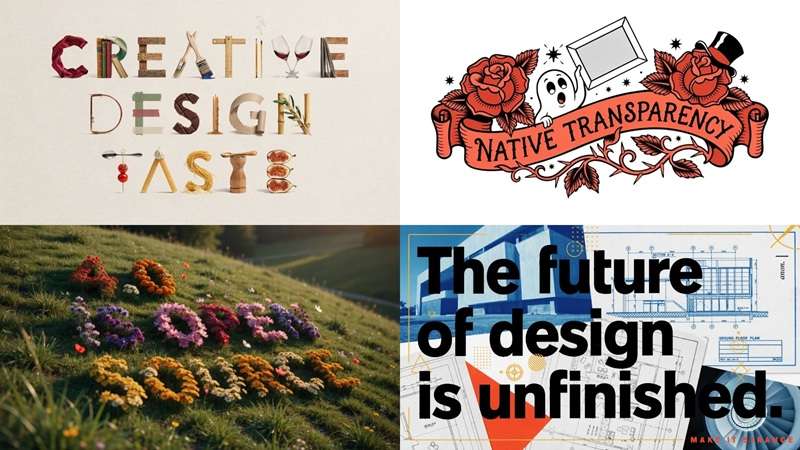
第一部分:認識 Ideogram 4.0——核心功能與能力
Ideogram 4.0 是 Ideogram 於 2026 年 6 月 3 日發布的開放權重文字生成圖片模型。它專為超越單純生成一張吸引人圖片的視覺工作而設計,特別注重排版、版面配置、構圖、編輯及製作設計。
Ideogram 4.0 的核心是一種稱為描述-結構-重建的智慧訓練框架。系統不將圖片視為單一的平面場景,而是能對其進行分析並拆解為各個組成元素,包含背景、個別元素、其描述、色彩乃至位置。
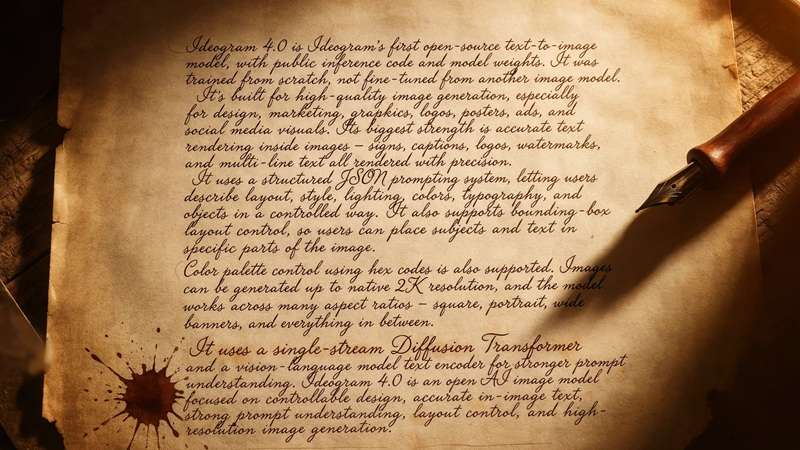
核心功能
以下幾項功能是該訓練方式的直接成果:
- 結構化區域控制:為每個人物、物件或文字元素定義精確的邊界框,讓所有內容精準地停留在你希望的位置。
- 多語言排版引擎:處理複雜字體、風格化字母及多種語言,不會將字元變成亂碼。
- 原生 2K 解析度:直接從生成器輸出高達 2K 的清晰高細節視覺素材。
- 開放權重可用性:你可以透過 Hugging Face 上的 ComfyUI 等工具在本機執行 Ideogram 4.0,或選擇使用其快速的雲端網頁應用程式。
Ideogram 4.0 方案與定價
Ideogram 全面採用點數制度。註冊後,免費方案提供 12 點點數,適合初步試用,但無法支撐任何實際的持續性專案。若需穩定使用,你需要選擇付費方案之一。
| 功能 | 免費 | Plus | Pro | 團隊 |
| 價格 | $0 | 每月 $20 | 每月 $60 | 每月 $30(每位使用者) |
| 點數 | - | 每月 1,000 點 | 每月 3,500 點 | 每月 1,500 點(每位使用者) |
| 主要功能 | - | 私密生成 | 私密與批次生成 | 私密與批次生成 |
| 最適合 | 試用體驗 | 一般創作者 | 重度使用者 | 協作工作 |
|
顯示更多
顯示較少
|
||||
第二部分:4.0 的新功能——Ideogram 的演進歷程
Ideogram 4.0 並非憑空出現。在它之前,有 Ideogram 3.0、Ideogram 2a 與 Ideogram 2.0,每個版本都將模型推向略有不同的方向。
最容易令人混淆的名稱大概是 Ideogram 2.0 與 Ideogram 2a。但 2a 並非 2.0 更新、更好的版本,而是以速度為優先、成本更低的兄弟版本,專為需要快速迭代而不想大量消耗點數的使用者所設計。
| 類別 | Ideogram 2a | Ideogram 2.0 | Ideogram 3.0 | Ideogram 4.0 |
| 圖片品質 | 良好,速度優先 | 紮實,5 種風格 | 大幅躍升,43 億個預設 | 迄今最佳,接近閉源模型水準 |
| 文字算繪準確度 | 短字拼寫良好 | 簡單版面的強力排版 | 優秀的單行文字準確度 | 複雜的多行與多語言排版 |
| 核心架構與範式 | 速度調校擴散模型 | 標準風格標記擴散模型 | 多參考一致性流程 | 結構化 JSON 空間映射 |
| 版面與構圖控制 | 基礎預設邊界 | 通用提示詞定位 | 線性提示詞驅動構圖 | 邊界框區域定位 |
| 提示詞理解能力 | 最短提示詞長度 | 中等視覺解讀 | 強大的自然語言理解 | 高度結構與空間遵循性 |
|
顯示更多
顯示較少
|
||||
從上方比較可以看出,Ideogram 4.0 vs Ideogram 2a vs Ideogram 2.0 在生成高品質圖片方面帶來了最大的改變。同時,Ideogram 4.0 vs Ideogram 3.0 不僅在於生成更好的圖片,更透過引入開放權重與結構化 JSON 提示詞改變工作流程本身。
第三部分:Ideogram 4.0 應用場景——你應該創作什麼?
更好的技術只有在能幫助你創作出有用的作品時才真正有意義。得益於其結構升級,Ideogram 4.0 在需要精確版面設計而非隨機視覺藝術生成的專案中表現出色。以下是幾個其功能特別實用的情境:
1. 海報與平面設計
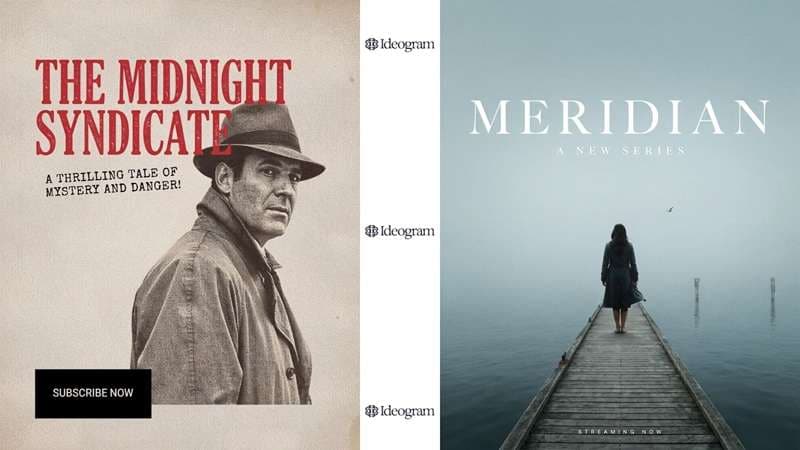
海報是 Ideogram 4.0 能大放異彩的明顯場景之一。透過邊界框版面控制,你可以將標題鎖定在海報的上三分之一處、主體置於中央、標誌放在角落,一次生成即可完成,無需寄望模型自行猜測。
2. 廣告與行銷視覺素材

Ideogram 4.0 結合提示詞忠實度、排版、色彩條件控制與結構化元素,對於早期廣告概念與行銷視覺素材十分實用。你可以指定產品的擺放位置、直接在上方加入促銷文字標語,並生成乾淨的透明背景以供即時版面編輯。
3. 概念藝術與創意專案
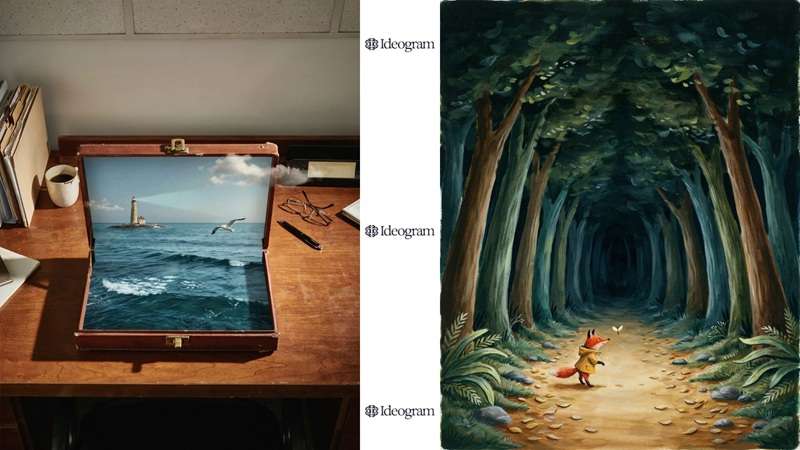
對於創意工作而言,精確控制十分有用,且不會將每個專案都變成技術練習。在此情境下,概念藝術家可以使用 Ideogram 4.0 來實驗場景構圖、物件、調色盤、角色與視覺層次。
4. 時尚與服飾
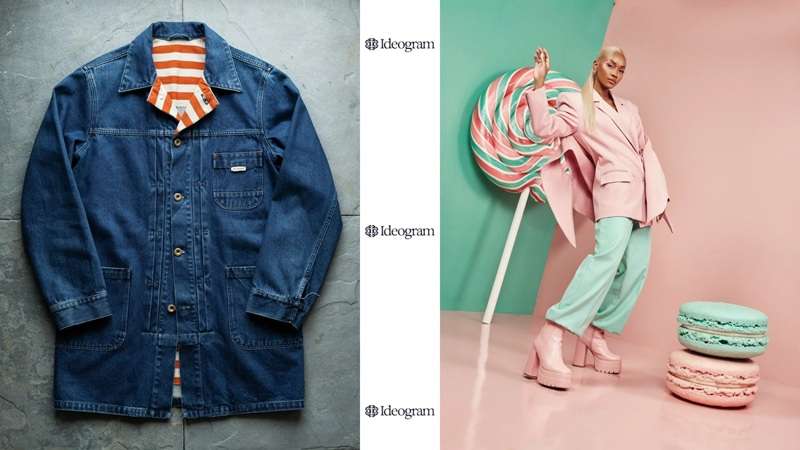
時尚是另一個構圖、材質、色彩與造型至關重要的領域。幸運的是,Ideogram 4.0 處理 T 恤圖案表現出色,背景易於去除。另外,其對設計與構圖的專注,也使其適用於需要文字與視覺元素共存的專案。
第四部分:Ideogram 4.0 與其他 AI 圖片生成器的比較
談到 AI 圖片生成,任何嚴肅的比較都不會略過目前主導話題的兩大名字:Google 的 Nano Banana 系列與 OpenAI 的 GPT Image 2。
但問題在於,每款生成器都有其獨特之處。因此,讓我們全面拆解分析。以下是 Ideogram 4.0 vs Nano Banana 系列與 GPT Image 2 的比較表。
| 類別 | Ideogram 4.0 | Nano Banana Pro | Nano Banana 2 | GPT Image 2 |
| 核心模型焦點 | 結構化圖形版面與排版 | 電影級攝影與真實世界情境 | 高速生成與網路規模設計 | 對話式提示詞與照片真實感 |
| 圖片品質 | 頂尖開放權重模型,設計師票選綜合排名第二 | 頂尖照片真實感,原生 4K | 95% 的 Pro 品質,速度更快 | 上線即登頂 LMArena,全方位最佳選擇 |
| 空間/區域控制 | 明確的 JSON 邊界框定位 | 透過深度多步驟推理實現強大效果 | 表現良好,可簡化極複雜的場景 | 在算繪前透過 Thinking 規劃版面 |
| 最佳生產素材 | 海報、品牌字排版、印刷品 | 超寫實產品照、人像、4K 印刷 | 大量電商與社群媒體變體 | 大量文字行銷素材、資訊圖表 |
| 複雜構圖 | 擅長處理多個標記元素 | 支援最多 8 至 14 張參考圖片 | 穩定,但會精簡過於繁瑣的指令 | 能推理處理密集的多元素場景 |
|
顯示更多
顯示較少
|
||||
看完上方表格後,我們可以發現這裡並沒有一個通用的最優解,只有針對不同工作而打造的不同工具。更好的問題應該是:你實際上想製作什麼?以下是比較摘要。
- Ideogram 4.0 vs Nano Banana Pro: Ideogram 4.0 在圖形版面和精確字型選擇上勝出,而 Nano Banana Pro 則能提供更出色的真實世界照片質感與產品照。
- Ideogram 4.0 vs Nano Banana 2: Ideogram 4.0 提供嚴格的邊界框視覺定位,而 Nano Banana 2 則專注於快速、經濟實惠的社群媒體圖形。
- Ideogram 4.0 vs GPT Image 2: Ideogram 4.0 是藝術字排版和向量風格周邊商品的最佳選擇,而 GPT Image 2 則在自然對話式提示和多角色寫實照片方面領先。
第五部分:在 Filmora 中使用 Nano Banana Pro 與 GPT Image 2
綜合以上所有內容,Ideogram 4.0 和這些模型都能根據你的建構需求各自展現其價值。然而,要正確使用所有這些工具,通常意味著需要同時管理不同的帳號、不同的點數系統,以及不同的操作介面。
值得慶幸的是,如果你希望將 Nano Banana 與 GPT Image 2 放在同一個工作空間中使用,有一個更簡便的方法,那就是使用 Wondershare Filmora.

Filmora 是一款完整的影片編輯器,其引擎內建了種類豐富的 AI 模型。特別是在圖片方面,它同時支援生成工具和編輯工具並排使用,因此你無需在五 種應用程式之間匯出檔案,就能完成一個素材。
快速教學:如何在 Filmora 中建立 AI 圖片
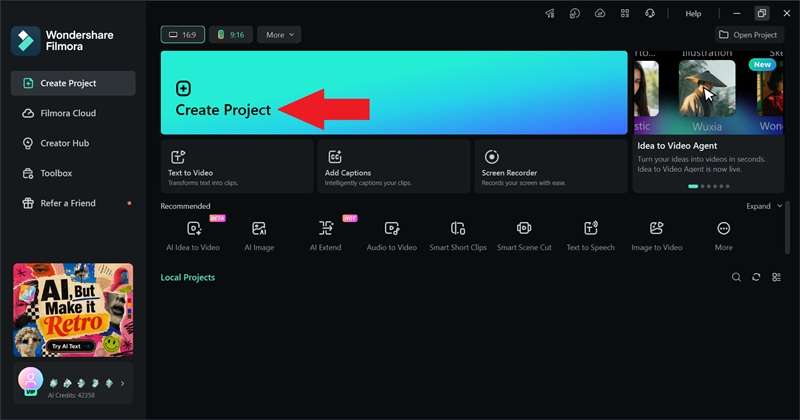
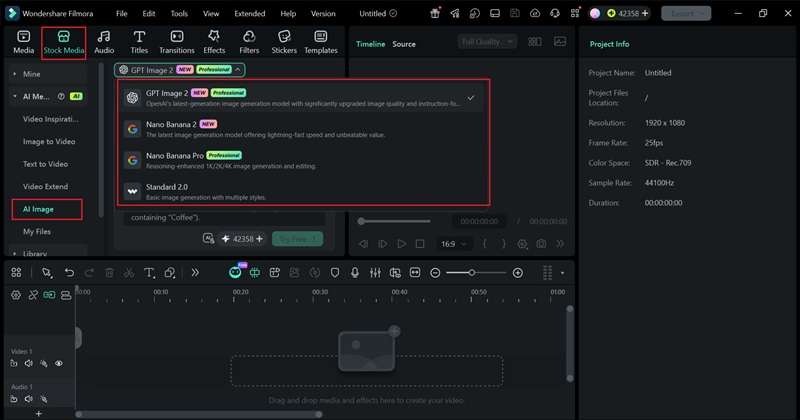
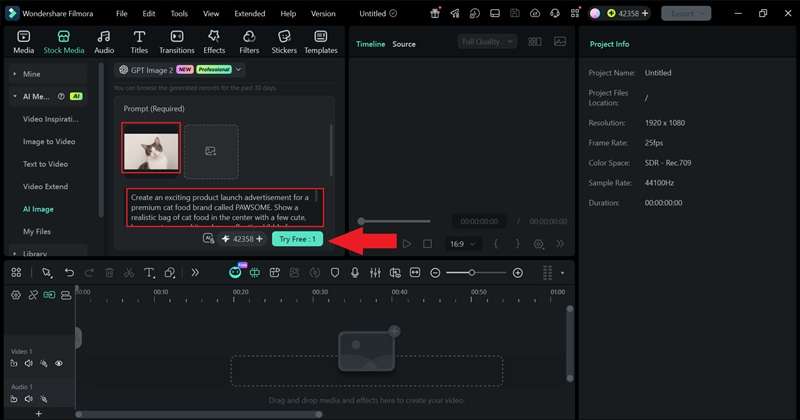
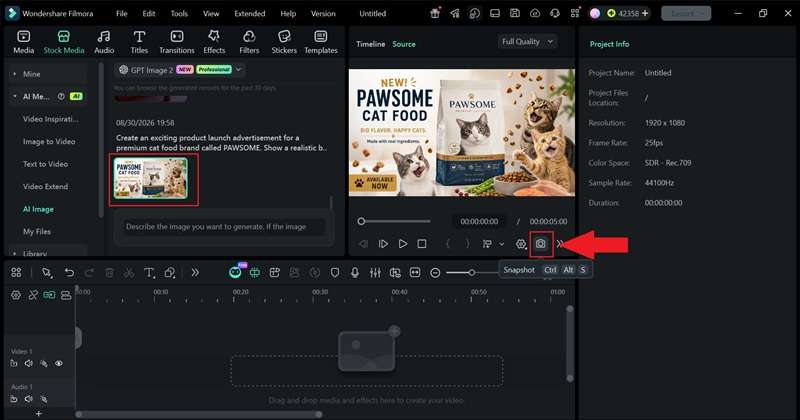
查看以下結果:


 安全下載
安全下載結論
Ideogram 4.0 確實名副其實地贏得了升級地位。轉向開放權重、結構優先的模型,在版面精確度和文字算繪方面帶來了前幾個版本所無法企及的實質進步。但要比較 Ideogram 4.0 與 Nano Banana 系列及 OpenAI 的 GPT Image 2,其實相當困難,因為所有模型都是為不同目的而打造的。
與其只選一個並承受其盲點,Wondershare Filmora 提供一種方式,讓你不離開專案也能,針對每項任務選用最合適的模型。結合真實的編輯時間軸,無論哪個圖片模型在特定比較中勝出,都能讓你將其真正完成並交付。
常見問題
-
我可以在消費級顯示卡硬體上離線執行 Ideogram 4.0 嗎?
可以,Ideogram 4.0 以開放權重形式發布,因此可以在你自己的硬體上執行,而不必僅透過託管網站使用。但由於這是一個擁有 93 億參數的大型模型,在本地端執行需要合適的硬體和相容的軟體環境。 -
為什麼在 Ideogram 4.0 中,某些簡單的文字提示會產生意想不到的拼貼風格輸出?
Ideogram 4.0 高度依賴其結構化 JSON 框架。如果你使用非常簡短或模糊、且缺乏明確空間指示的提示詞,模型有時會預設生成你所描述元素的網格或拼貼形式。加入更清晰的位置細節應可解決此問題。 -
Ideogram 4.0 有提供 API 嗎?
有,Ideogram 除了網頁介面外,還提供完整的開發者 API。API 定價因解析度和執行模式而異,Turbo 生成的起始價格約為 $0.03,完整品質算繪則為 $0.06 至 $0.10。
