

 AI 摘要
AI 摘要
Nullface AI 是一款專注於 TikTok 和 YouTube 的自動化無臉影片生成平台,適合尋求快速套用現成格式並自動發布的創作者,但會犧牲對影片結構與視覺細節的進階編輯控制權。
● 平台的自動發布與排程功能目前僅支援「AI 幻燈片」影片格式,其餘如 AI 鉤子加示範及綠幕表情包格式尚未支援此自動化功能。
● 產出的內容雖含無版權素材並允許應用於 YouTube,但純 AI 生成的影片不保證自動具備營利資格,仍需完全符合 YouTube 官方的營利審查規範。
● 若需要在 AI 初步生成內容後接手編輯,Wondershare Filmora 是更合適的替代方案,能提供在時間軸上精確替換場景與修改音訊的進階控制能力。
向 AI 詢問摘要
 ChatGPT
 Perplexity
 Gemini
 Claude
 Grok
Grok
無臉影片已經席捲 TikTok 和 YouTube,尤其深受那些偏好幕後工作的創作者喜愛。你可以建立頻道、持續發布內容、累積觀眾,完全不需要在鏡頭前露臉,也不必擔心自己在螢幕上的樣子。這是不是很棒?
其中一款專為此目的打造的工具是 Nullface AI。光看名稱就大概知道這個平台是做什麼的。Nullface AI 專為協助創作者使用 AI 製作無臉影片而設計。隨著越來越多類似工具進入市場,這篇 Nullface AI 評測將深入了解其運作方式、擅長之處,以及它與目前其他無臉影片生成器的差異。
第一部分:關於 Nullface AI
Nullface AI 是一款專為 TikTok 和 YouTube 創作者打造的無臉影片創作平台,適合那些不想在鏡頭前露面的內容創作者。它將 AI 影片創作與短片生成及音樂生成工具結合,並內建自動化功能,可將內容發布至社群媒體平台。
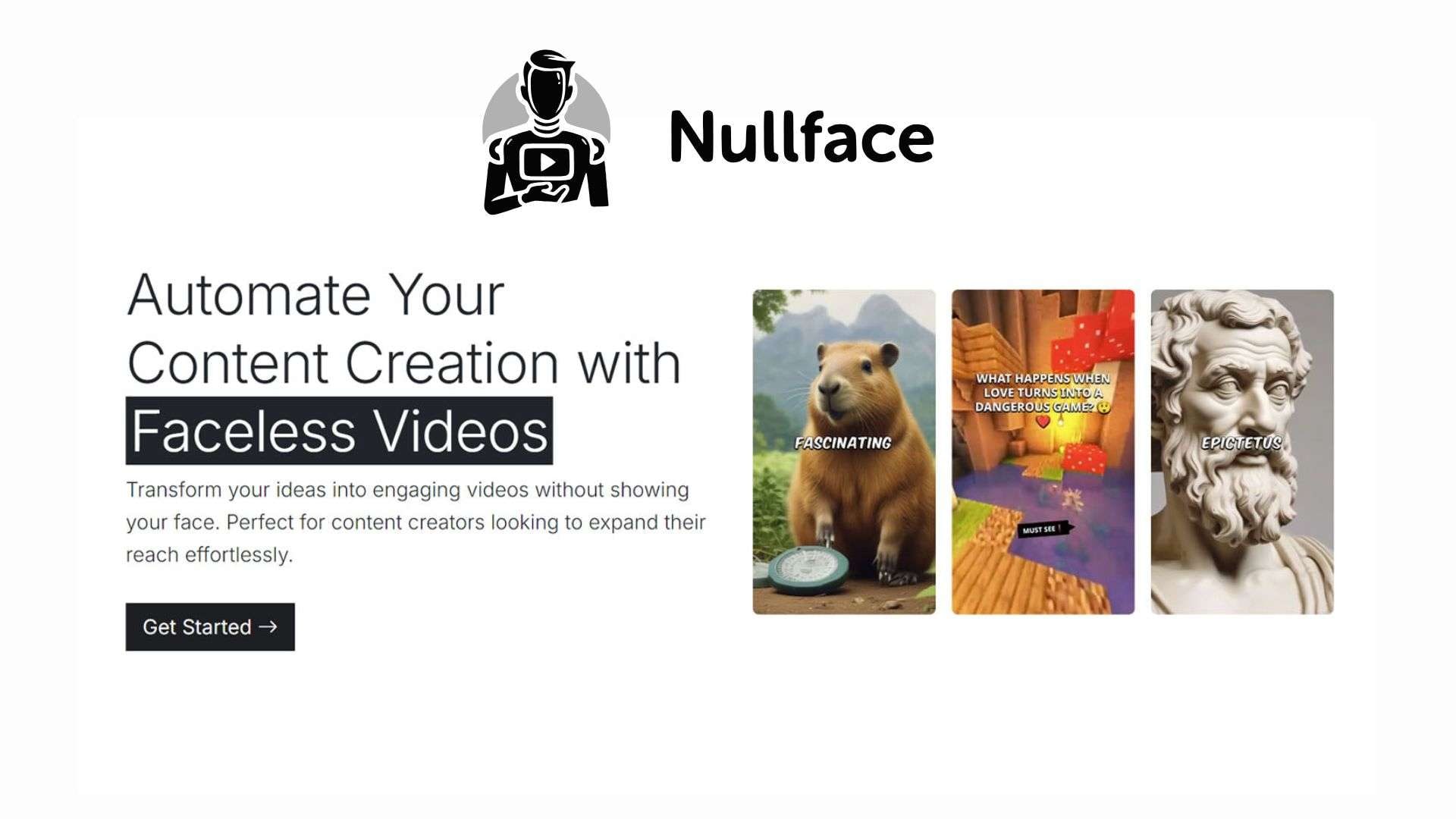
Nullface AI 的功能
- 製作無臉影片。Nullface AI 能將創作點子轉化為影片,無需創作者自行錄製。目前提供的工具涵蓋幻燈片、鉤子短片及表情包等格式。
- 生成短片。平台內建 AI 短片生成功能,可用於製作較短的內容片段,對於想從同一素材產出更多內容的創作者非常實用。
- 創作 AI 音樂。Nullface AI 還配備了 AI 音樂生成器,讓使用者無需另外使用其他工具,即可為影片創作音樂。
- 支援 TikTok 和 YouTube。平台專為 TikTok 和 YouTube 打造,提供連結這些平台並自動化發布影片的選項。
- 內建內容自動化功能。自動化是 Nullface AI 的核心功能之一。它不僅限於影片創作,平台還能處理部分發布流程,非常適合希望擁有更流暢無臉內容工作流程的創作者。
第二部分:Nullface AI 的功能與使用方式
Nullface AI 根據你想創作的內容類型,提供多種格式的影片創作工具。你可以製作以故事為主的影片、圖片幻燈片、產品展示風格的示範影片或表情包影片,再利用其短片生成與自動化工具處理剩餘的內容工作。
AI 影片創作器
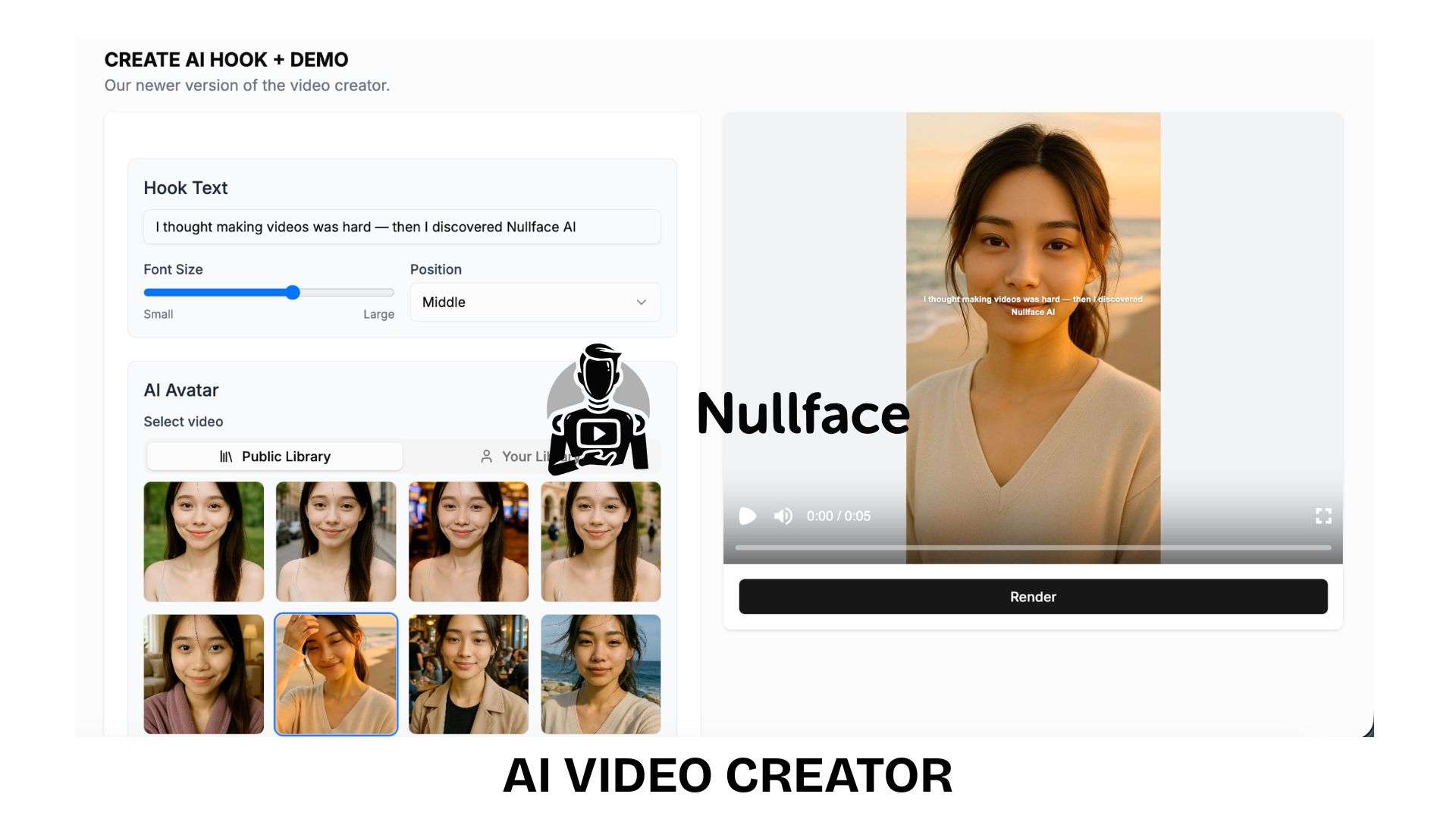
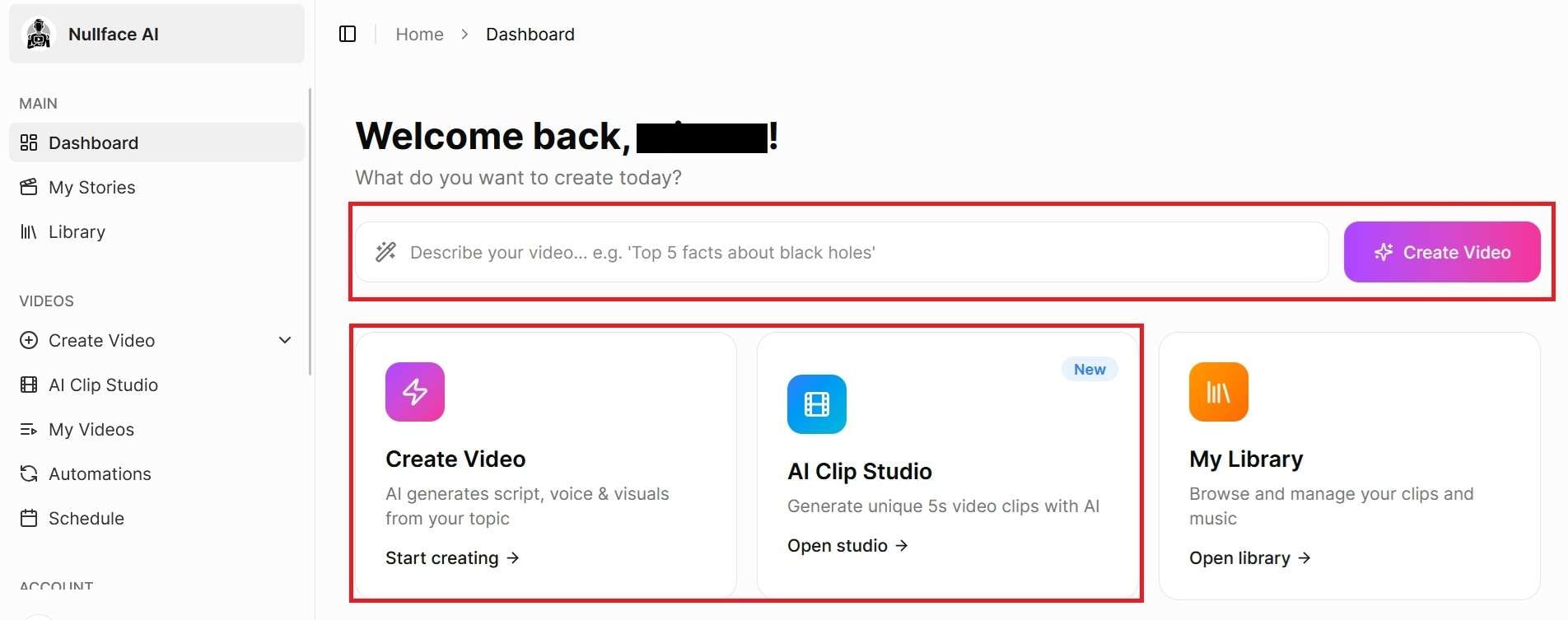
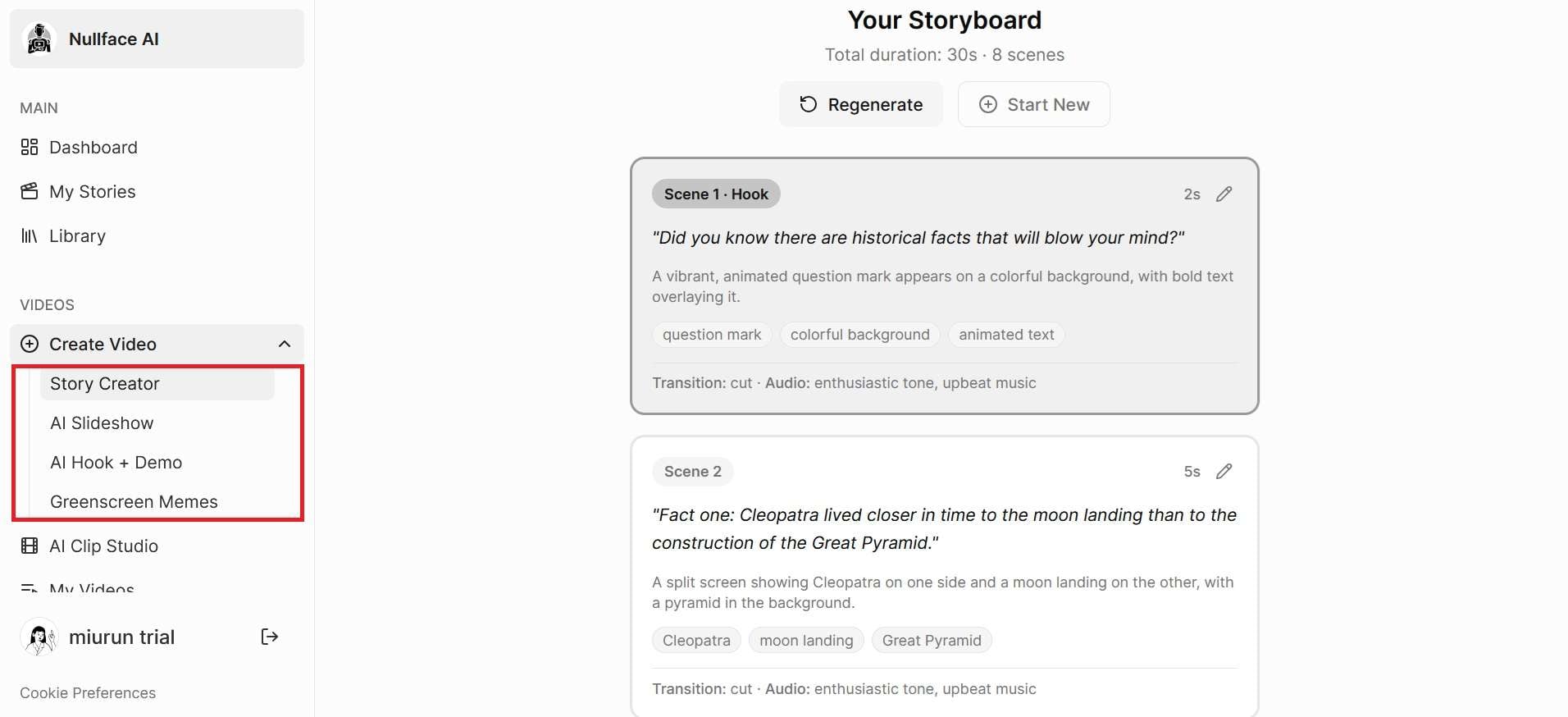
AI 影片創作器是你選擇無臉影片格式的地方。目前 Nullface AI 提供四種選項,每種選項針對各類內容而設計。
- 故事創作器:根據故事或主題製作敘事風格的影片。
- AI 幻燈片:利用一系列視覺素材將內容轉化為幻燈片影片。
- AI 鉤子 + 示範:將吸睛的開場鉤子與產品或功能示範相結合。
- 綠幕表情包:使用綠幕格式製作簡短的表情包影片。
AI 短片工作室
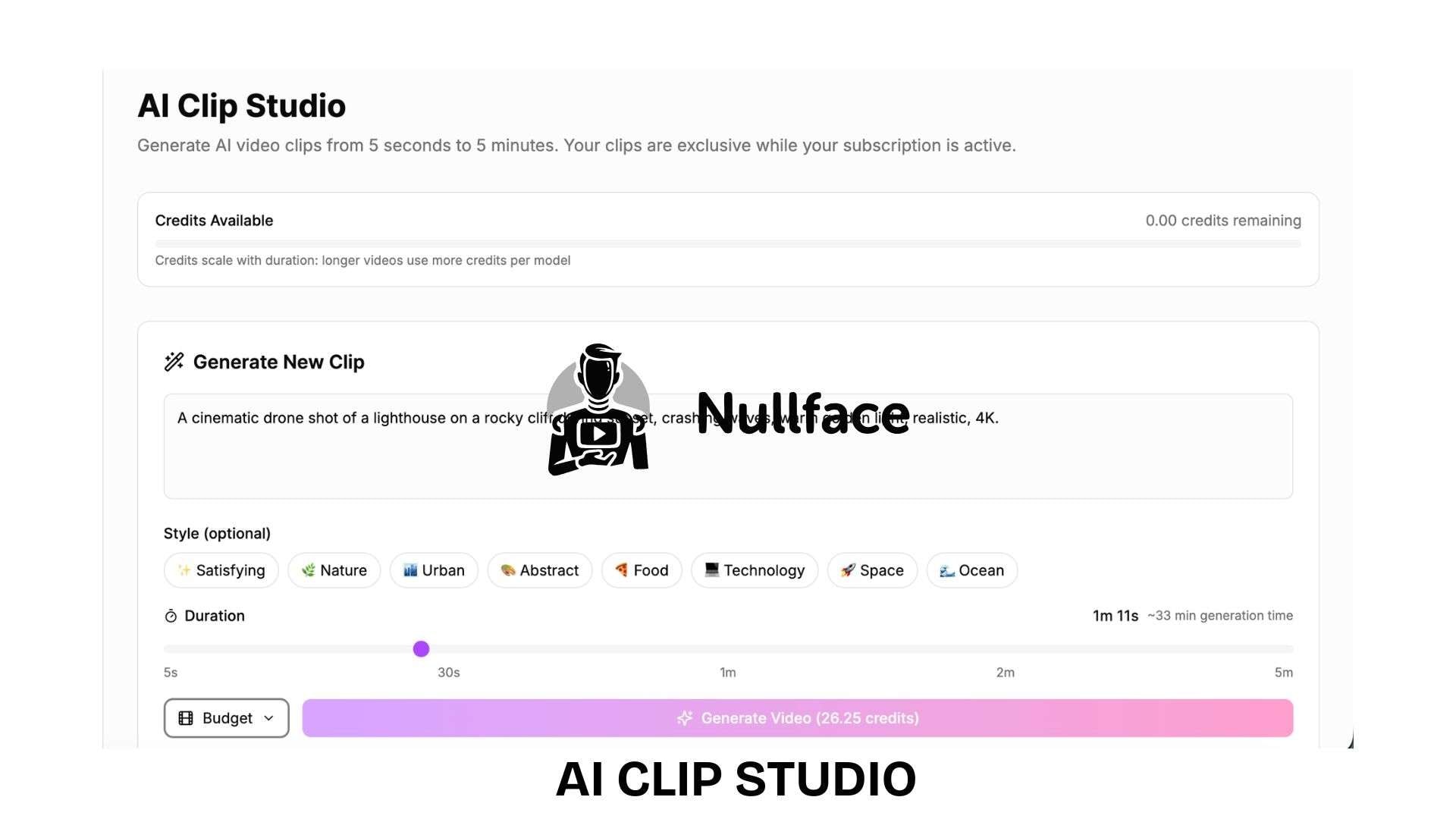
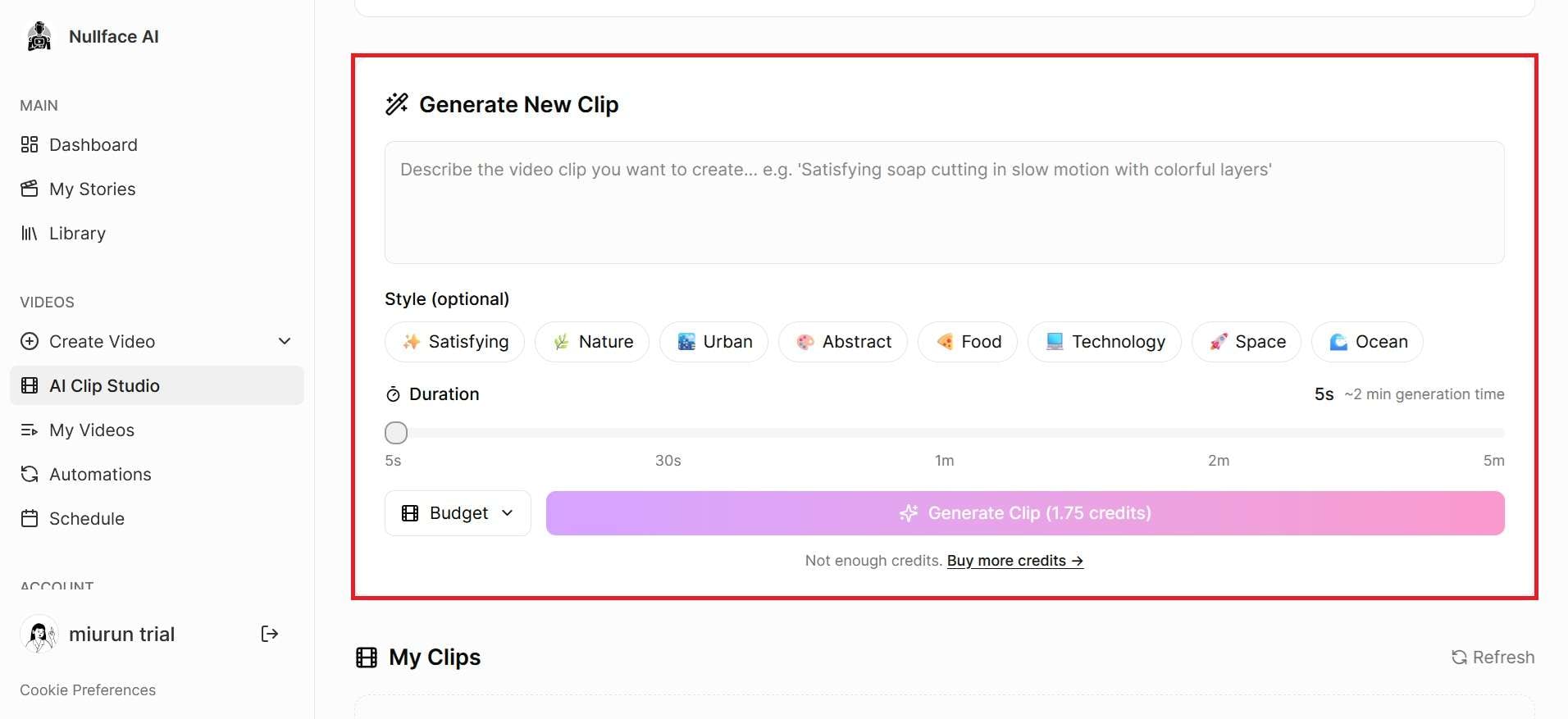
AI 短片工作室專為處理現有影片內容而設計。使用這款工具無需從頭製作影片,你可以利用它將較長的原始素材剪輯成較短的短片。
這為 Nullface AI 提供除 AI 影片生成器之外的第二種工作流程。你可以從一個想法出發創作全新的無臉影片,也可以在已有素材時直接從現有片段進行二次創作。
自動化與排程
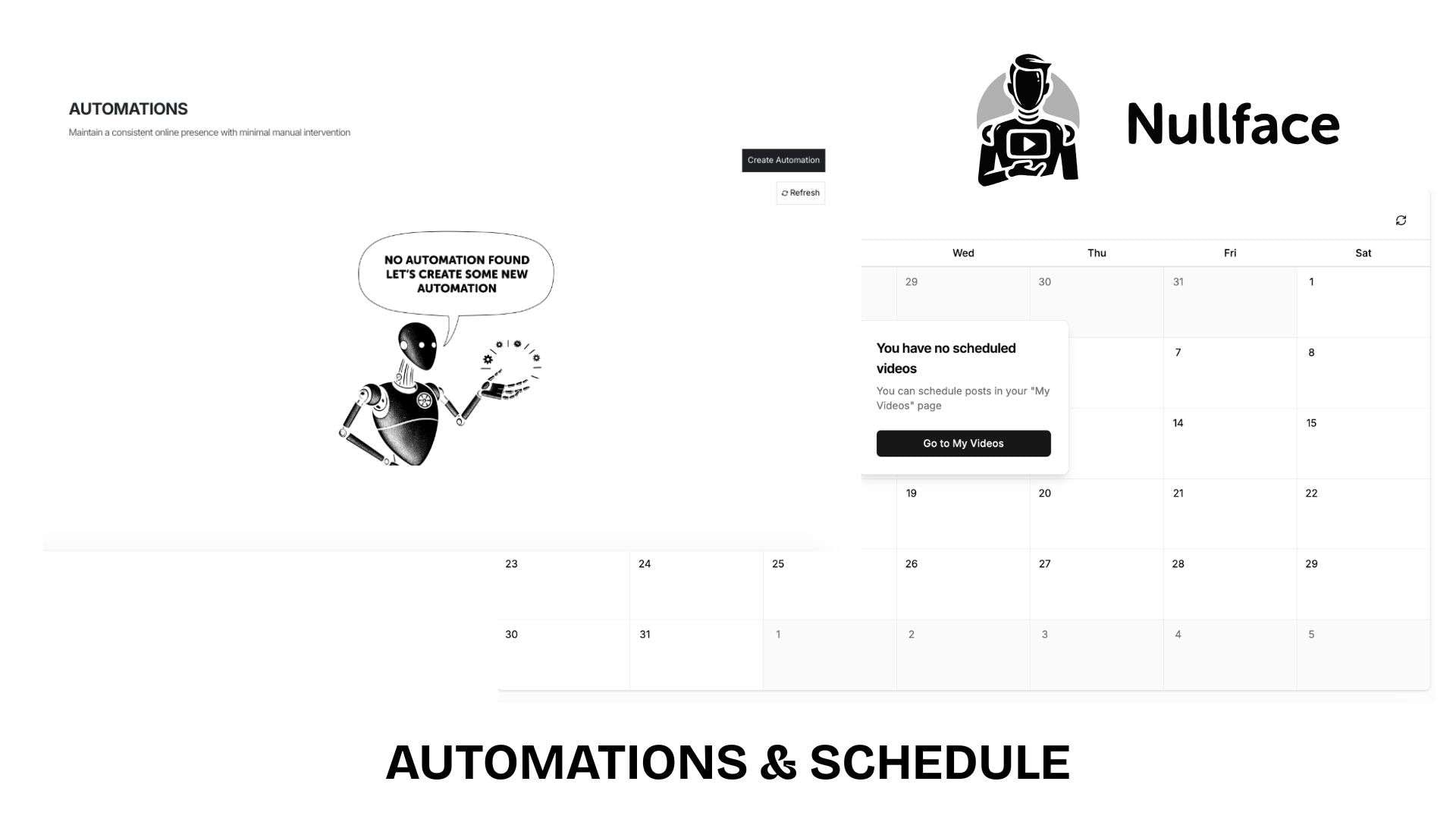
Nullface AI 內建自動化與排程工具,用於管理內容創作完成後的發布工作。不過,自動化功能目前僅支援 AI 幻燈片影片,AI 鉤子 + 示範及綠幕表情包則計畫於未來新增支援。
如果你經常製作幻燈片內容,並希望減少每部影片在製作與發布上的手動操作,這項功能將非常實用。
第三部分:Nullface AI 定價
Nullface AI 目前提供月繳和年繳訂閱方案。兩種方案包含相同的核心功能,而年繳方案整體上比月繳更具成本效益。
Nullface AI 定價 (2026)
| 月繳 | 年繳 | |
| 價格 | 29€ | 290€ |
|
顯示更多
收起
|
||
兩種方案皆包含:
- 每月 43 點數
- 適用於幻燈片、鉤子短片及表情包的 AI 影片創作
- AI 短片生成
- AI 音樂生成
- 自動化功能
- 自動發布至 TikTok 和 YouTube
第四部分:如何使用 Nullface AI 製作無臉 AI 影片
在 Nullface AI 上製作影片,首先需要選擇所需的格式,然後為該格式加入必要的內容。以下是操作步驟。
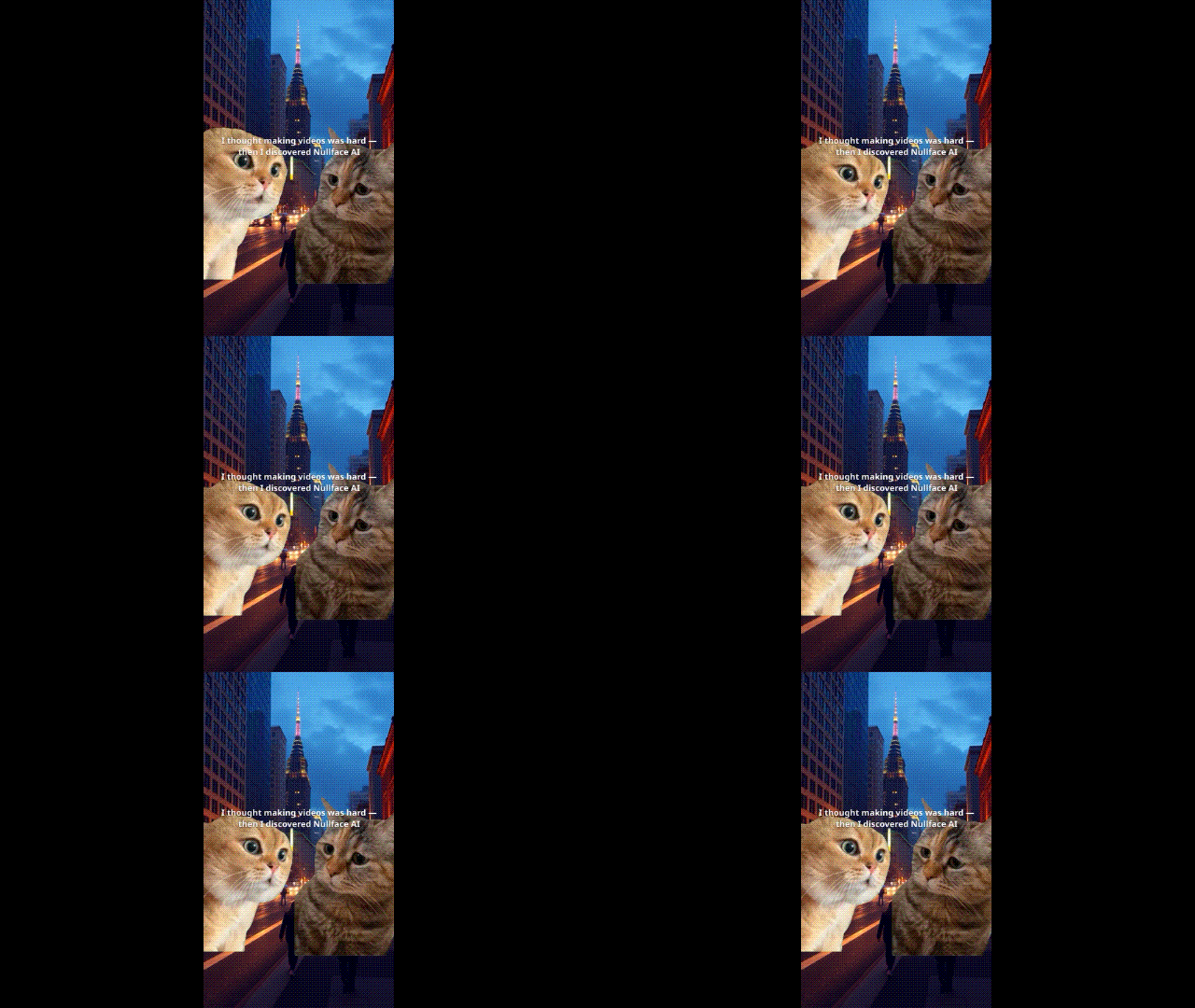
如何使用 Nullface AI
第五部分:Nullface AI 評測——優點與缺點
如果你希望創作並發布無臉內容,而不必親自處理製作的每個環節,Nullface AI 會是一個實用的選擇。其現成格式與內建自動化功能簡化了整個流程,不過在操控彈性和輸出品質上有一些取捨。
- 可從故事創作器、AI 幻燈片、AI 鉤子 + 示範及綠幕表情包中選擇。
- 無需切換至其他工具即可生成短片和音樂。
- 連結你的帳號,直接透過 Nullface AI 發布影片。
- 影片創作、短片生成與排程整合於同一平台。
- 其細部剪輯功能不及專業影片編輯軟體完善。
- AI 生成的視覺效果和內容不一定每次都能符合預期。
- 現成格式簡化了創作流程,但對影片結構的掌控度較低。
- 部分過去的使用者討論提及服務和定價方面的問題,但這些情況不一定反映目前的平台狀況。
第六部分:具備更進階編輯控制的 Nullface AI 替代方案
尋找 Nullface AI 的替代方案,不一定代表要選擇另一款全自動無臉影片生成器。如果你希望先用 AI 生成影片,再自行編輯結果,Wondershare Filmora 提供這樣的選擇。你可以使用 AI 進行初步創作,再在桌面編輯器中對影片進行場景、時間軸、音訊、文字及其他細節的調整。
使用 Filmora 可以做什麼
- AI 創意轉影片:輸入一個想法,Filmora 可將其轉化為腳本、故事板、場景和可供後續編輯的影片。
- AI 影片生成器:從文字或圖片創作影片,然後在 Filmora 中繼續編輯生成的片段。
- AI 文案撰寫:為你的影片和社群貼文生成腳本、標題、字幕和描述。
- 素材庫:在需要不同視覺素材時,加入影片素材、圖片、音樂及其他資源。
- 進階時間軸編輯:直接在時間軸上剪輯片段、替換場景、調整時間點、修改音訊、加入文字並套用效果。
- 內容排程器:無需離開應用程式,即可為 TikTok、YouTube 和 Instagram 安排已完成影片的發布時間。
如果你覺得 Nullface AI 的自動化方式限制太多,Filmora 讓你能在 AI 完成初步工作後接手編輯。你可以保留生成內容中效果不錯的部分,並在發布前手動編輯其餘部分。

 安全下載
安全下載結論
當你想讓無臉內容製作保持簡單時,Nullface AI 是最合適的選擇。你可以選擇格式、生成影片,然後直接發布,無需在傳統剪輯時間軸上花費太多時間。當你想對生成的影片進行更大幅度的修改時,就會出現取捨問題。
對於主要需要快速製作 TikTok 或 YouTube 影片的創作者而言,這可能不是問題。但是,如果每個場景、視覺效果或文字都需要呈現特定樣貌,你很可能會覺得受到其自動化工作流程的限制。
常見問題
-
我可以在 YouTube 上將使用 Nullface AI 製作的影片營利嗎?
可以,但影片仍需符合 YouTube 的營利要求。AI 生成的內容並不會自動符合營利資格。 -
Nullface AI 是否包含無版權素材庫影片?
是的,你可以在 Nullface AI 的公開素材庫中找到無版權影片素材。在建立影片時,你也可以從此素材庫中取用視覺素材,其中包含已取得授權可用於你內容的影片素材及音樂。 -
AI 生成後我可以編輯影片嗎?
可以。你可以在發布前檢閱並調整生成的影片,但編輯選項比 Filmora 等專業影片編輯器更為基本。
