
 AI 摘要
AI 摘要
在 Photoshop 中掌握 HUD 色彩選擇器快捷鍵能讓您直接於畫布上進行即時的 HSL 調整,是提升靜態圖像編輯效率的核心;若處理動態影片,則建議改用 Filmora 的 HSL 滴管工具以實現一鍵取樣與即時色彩分級。
● 在 Windows 系統按住 Shift + Alt + 右鍵點擊並拖動滑鼠,或在 macOS 上按下 Control + Option + Command + 點擊(需選擇繪畫工具),即可開啟 HUD 色輪,在不離開畫布的情況下直觀調整色相與飽和度。
● 進行膚色修飾等精細作業時,Photoshop 的 HSL 模式優於 RGB,因為它能獨立控制色相(顏色系列)、飽和度(強度)與亮度,在修正色偏或調整明暗時不會沖淡細節或影響整體曝光。
● 兩者適用情境存在關鍵差異:Photoshop 基於面板的多步驟調整適合需要高精確度數值輸入的靜態照片與插畫;Filmora 的互動式 HSL 滴管工具則專為快節奏的影片編輯設計,支援直接在預覽視窗點擊取樣並即時查看動態調色結果。
向 AI 詢問摘要
 ChatGPT
 Perplexity
 Gemini
 Claude
 Grok
Grok
掌握Photoshop 色彩選擇器快捷鍵對任何數位藝術家來說都至關重要。無論您是在微調照片還是設計複雜的圖像,了解正確的Photoshop 色彩選擇器技巧—像是使用HUD 色彩選擇器 or Photoshop HSL模式—都能大幅提升您的工作效率。本指南涵蓋了從基本快捷鍵到進階影片色彩分級的所有內容。
第 1 部分. 什麼是 Photoshop 色彩選擇器及其重要性
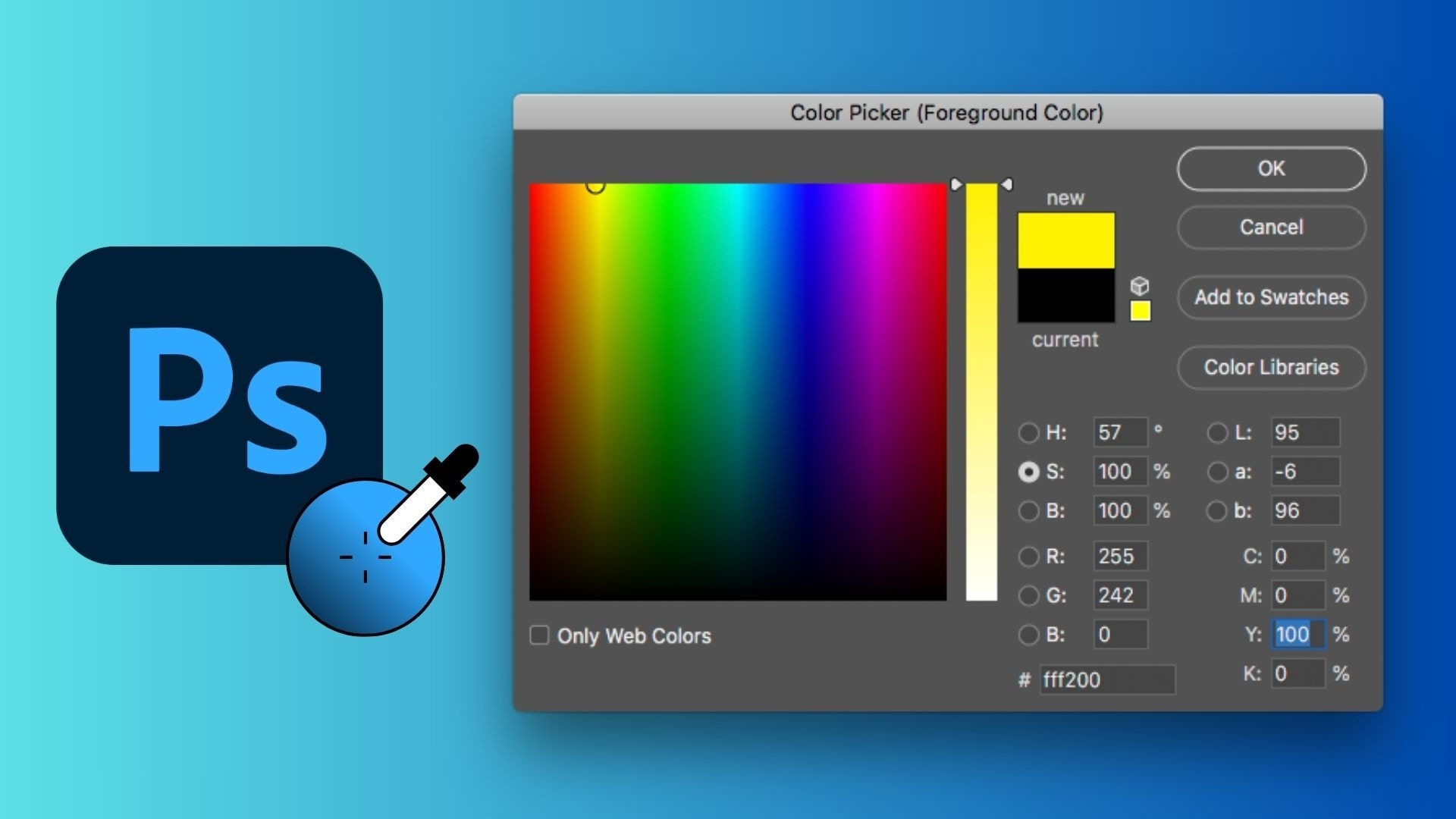
每次點擊前景色或背景色時,您都會打開Photoshop 色彩選擇器。它基本上是您選擇和調整顏色的主要控制面板。您可以直接選擇顏色、使用滑桿調整,或者如果需要精確的顏色,可以輸入 RGB、HEX 或 HSL 等確切數值。
為什麼這很重要?
顏色確實會影響一切。照片修飾、數位插畫、UI 設計和社群媒體圖像在顏色恰到好處時都會看起來更好。正確的色調能使您的作品看起來更協調、更專業。
您可以使用 Photoshop 色彩選擇器來:
- 擷取參考圖像中的顏色
- 更輕鬆地匹配品牌顏色
- 在色票中建立並儲存您自己的自訂色調
- 讓您的設計在不同專案中保持一致
了解如何使用 Photoshop 色彩選擇器及其快捷鍵,可以節省時間並提高準確度,而不是靠猜測顏色。
第 2 部分. 必備 Photoshop 色彩選擇器快捷鍵清單:專業 HUD 與滴管工具
一旦您了解了色彩選擇器是什麼,下一步就是提高速度。掌握正確的快捷鍵可以徹底改變您在 Photoshop 中的工作方式,特別是當您經常進行顏色調整時。
基本快捷鍵:滴管工具 (I)

最常見的Photoshop 色彩選擇器快捷鍵是滴管工具 (I)。對於更進階的工作流程,許多專業人士更偏好Photoshop HUD 色彩選擇器快捷鍵。按下Shift + Alt + 右鍵點擊 (Windows),您可以存取即時色輪,讓您在不離開畫布的情況下進行即時Photoshop HSL 色彩選擇器調整。
專業快捷鍵:HUD (抬頭顯示) 色彩選擇器
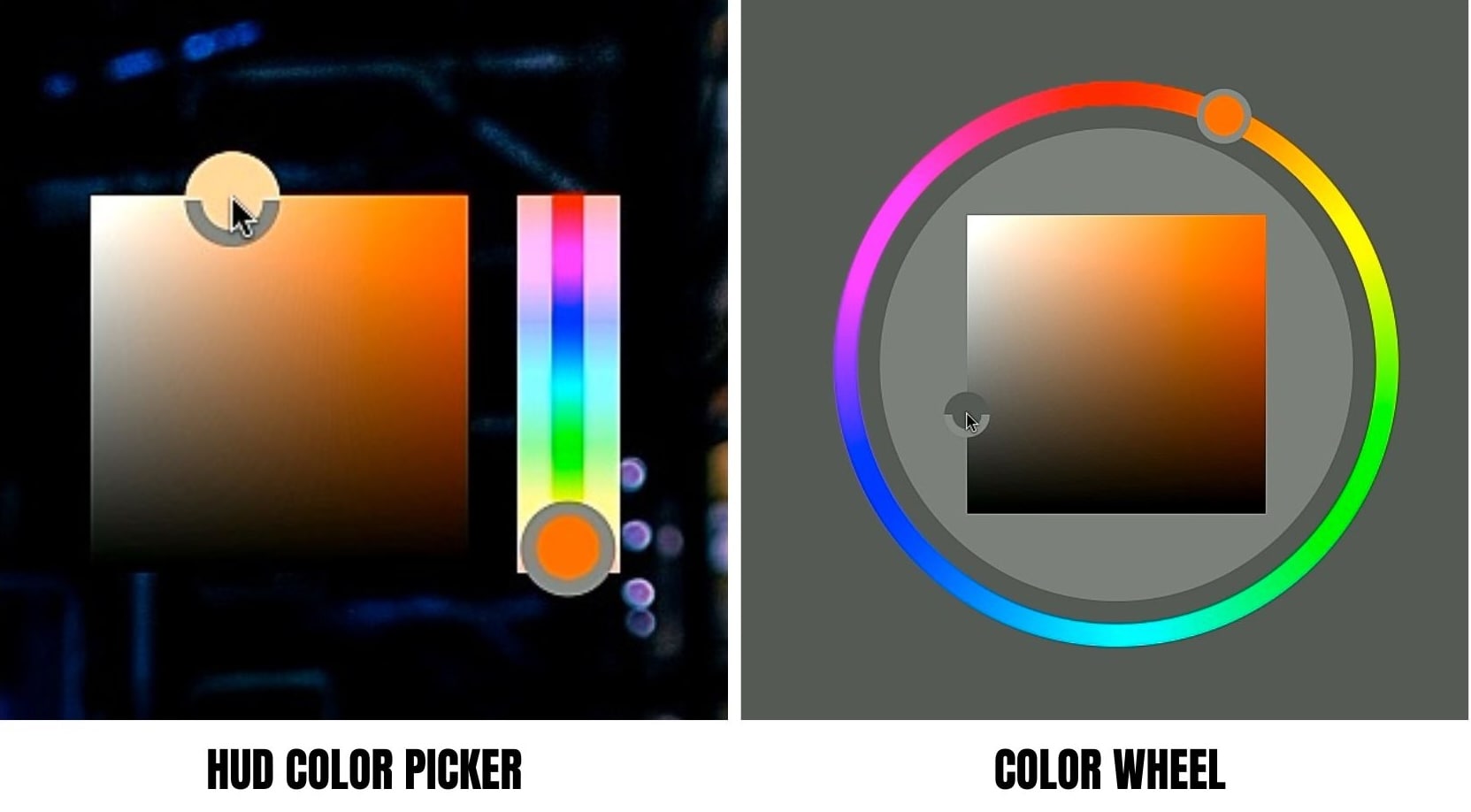
為了更快速且更直覺的控制,請使用 HUD 色彩選擇器。
- 在 Windows 上:按住Shift + Alt + 右鍵點擊,然後拖動滑鼠。
- 在 macOS 上:按下Control + Option + Command + 點擊並選擇繪畫工具(例如,筆刷)
此快捷鍵會開啟一個圓形選擇器,您可以在其中直觀地調整色相和飽和度,這對於快速 Photoshop HSL 調整而不打斷創作流程非常理想。
如何在 Photoshop 中更改色彩選擇器
如果您偏好不同的佈局,Photoshop 允許您自訂色彩選擇器本身。
- 前往編輯 > 偏好設定 > 一般
- 從傳統的色相條切換到色相環.
第 3 部分. 深入了解 Photoshop HSL 色彩選擇器
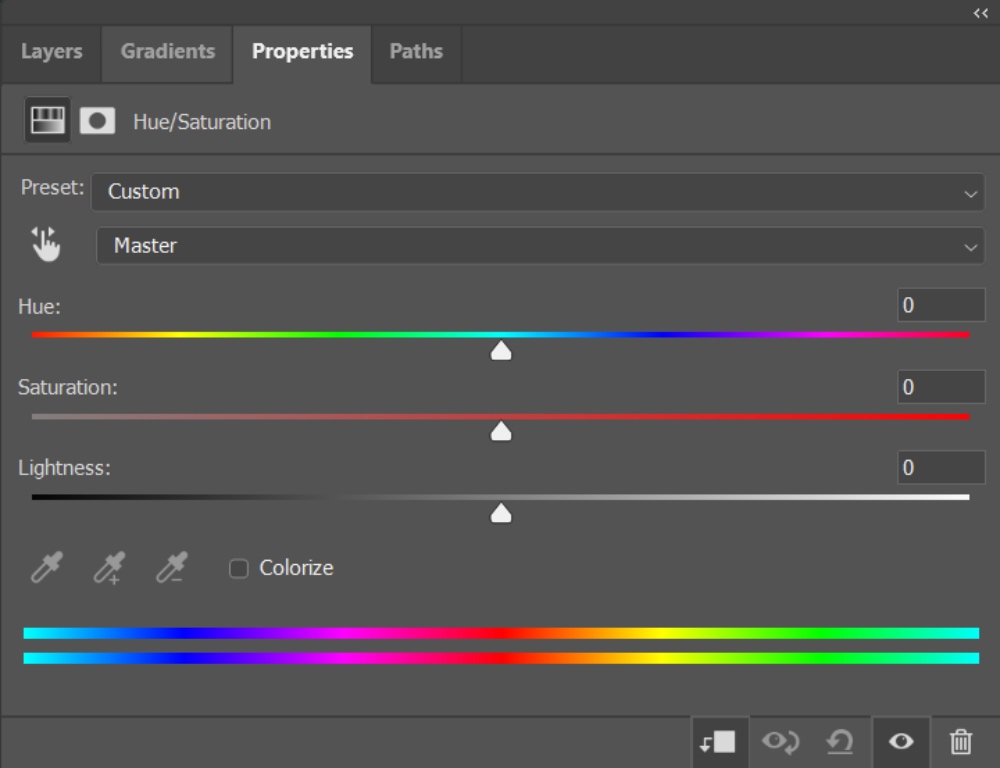
當您想要完全控制顏色而不是靠猜測時,Photoshop HSL 色彩選擇器就能發揮強大功能。與 RGB 專注於技術色彩值不同,HSL 反映了人眼對顏色的感知方式。
每個 HSL 滑桿的含義是什麼?
- 色相:控制實際的顏色系列,如紅色、黃色或藍色。輕微的色相移動非常適合修正膚色色偏,而不改變亮度或飽和度。
- 飽和度:調整顏色強度。降低飽和度有助於減少皮膚發紅,而增加飽和度則讓顏色更加鮮明,且不影響曝光度。
- 亮度:管理顏色的明暗程度。這允許精確的亮度調整而不會沖淡細節。
由於每個元素都可以獨立調整,Photoshop HSL 模式比 RGB 更適合微妙的編輯。這種模式能讓您在進行膚色修飾、色彩分級和創意色彩校正等任務時,獲得更乾淨的控制、更平滑的過渡和更自然的效果。
第 4 部分. 新趨勢:超越靜態圖像的效率
隨著內容創作從靜態視覺轉向動態運動格式,效率已成為首要考量。了解如何使用色彩選擇器不再只關乎精確度,還涉及速度和即時控制。
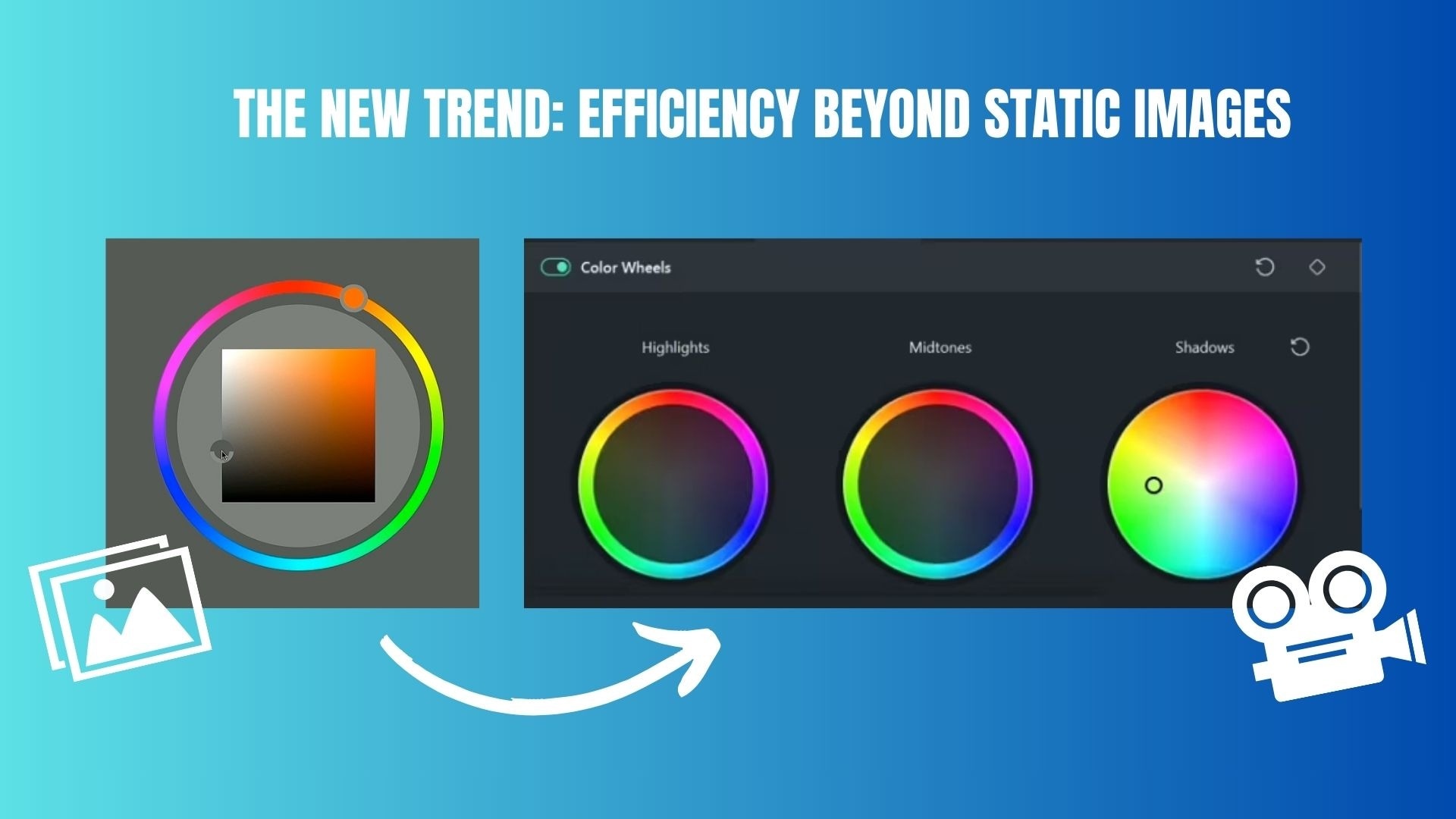
這種變化反映了使用者的需求,創作者希望工具能夠適應快節奏的影片工作流程,同時仍能提供專業的色彩效果。下面的比較突顯了傳統 Photoshop 色彩選擇和現代影片編輯軟體在回應這些新需求時的差異。
比較:Photoshop vs 影片編輯軟體色彩選擇器
| 方面 | Photoshop (靜態圖像工作流程) | 影片編輯軟體 (即時工作流程) |
| 如何使用色彩選擇器 | 手動、基於面板的顏色選擇 | 互動式、即時顏色調整 |
| 工作流程步驟 | 多步驟過程:開啟選擇器、調整值、應用、預覽 | 直接調整並即時視覺回饋 |
| 顏色預覽 | 應用變更後的靜態預覽 | 影片播放時的即時預覽 |
| 最佳使用案例 | 照片編輯、插畫和平面設計 | 影片編輯、動態圖形、短篇內容 |
| 效率等級 | 高精確度,較慢執行 | 更快速執行並靈活實驗 |
| 使用者體驗 | 技術性和基於數值驅動 | 視覺化、直覺性和基於時間軸 |
|
顯示更多
顯示較少
|
||
第 5 部分. 下一代色彩分級:Filmora HSL 滴管工具功能
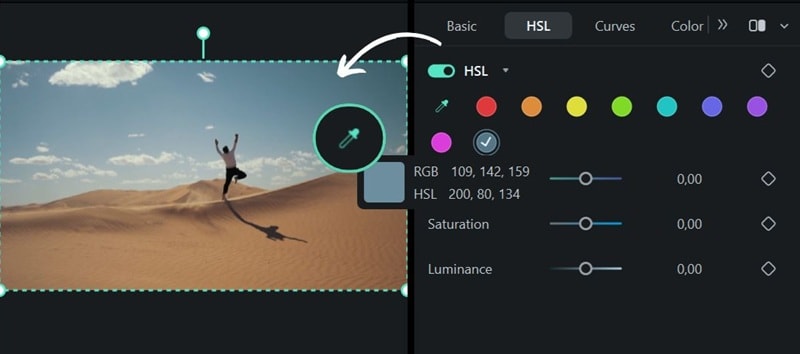
現在,如果您也想在處理動態影像時使用相同類型的色彩選擇怎麼辦?當您想調整影片中的特定顏色,但不知道要處理哪種色相、飽和度或亮度值時,這種滴管機制也很實用。
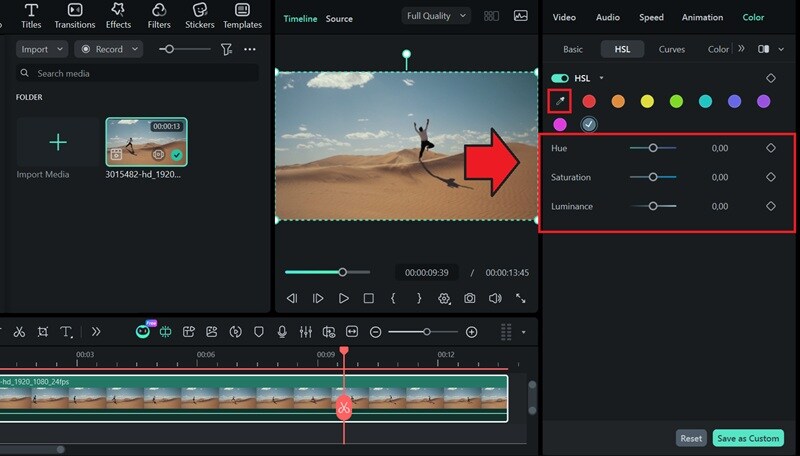
雖然Photoshop 色彩選擇器快捷鍵非常適合靜態圖像,但影片創作者需要更快速的工具。Wondershare Filmora通過其直覺的HSL 滴管工具彌補了這一差距。與 Photoshop 的多步驟過程不同,Filmora 的工具允許直接在影片預覽中進行一鍵顏色取樣,使影片色彩分級變得像編輯照片一樣簡單。

 安全下載
安全下載如何在 Filmora 中使用 HSL 滴管工具

第 6 部分. 總結表:快捷鍵比較
總結來說,這裡提供了最常見 Photoshop 色彩選擇器快捷鍵選項與現代影片專注色彩選擇工作流程的清晰比較。此總結強調了不同工具之間在快捷鍵、互動方式和效率上的差異,幫助您選擇最適合您創意需求的最快方法。
| 工具/功能 | 快捷鍵或操作 | 互動方式 | 最佳使用案例 |
| Photoshop 滴管工具 | I | I | 從畫布中取樣顏色 |
| 匹配靜態圖像中的顏色 | Shift + Alt + 右鍵點擊 (Windows) | Photoshop HUD 色彩選擇器 | 基於拖曳的視覺顏色選擇 |
| 快速 Photoshop HSL 調整 | Photoshop 色彩選擇器面板 | 點擊前景色 | 菜單驅動,多步驟 |
| 精確的基於數值的色彩輸入 | Filmora HSL 滴管 | 在預覽視窗中一鍵點擊 | 即時,直接互動 |
|
顯示更多
顯示較少
|
|||
電影級影片色彩分級
結論
掌握 Photoshop 色彩選擇器快捷鍵不僅僅是記住鍵盤命令。相反,它是為您創建的內容類型選擇正確工作流程。Photoshop 在靜態圖像的精確色彩控制方面表現出色,尤其是在使用 HSL 進行詳細調整和精確調整時。

