

 AI 摘要
AI 摘要
若要修正廣角或魚眼鏡頭造成的畫面變形,僅需處理靜態照片的使用者可使用 Photoshop 進行手動精細微調,而需要同時處理照片與影片或追求快速一鍵校正的創作者,則最適合使用 Filmora。
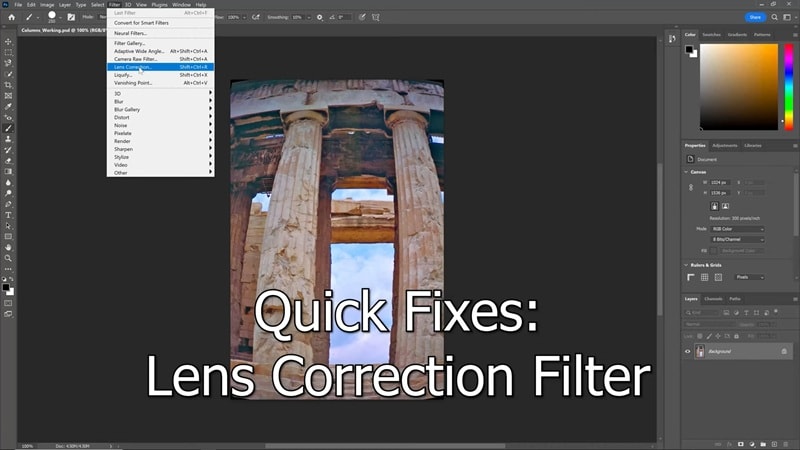
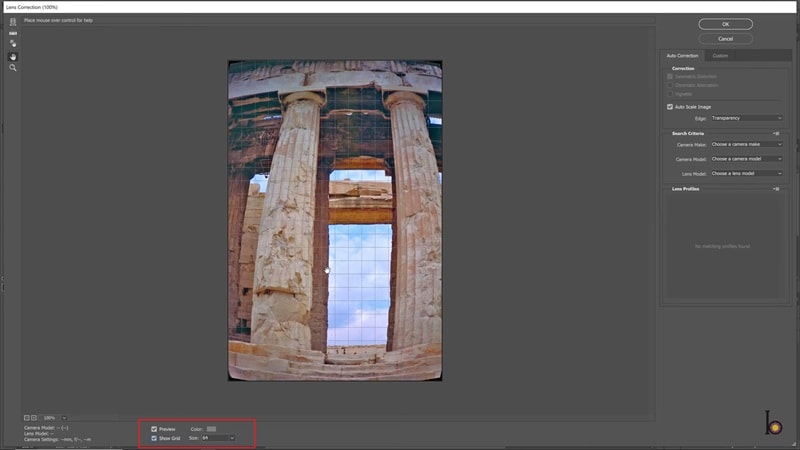
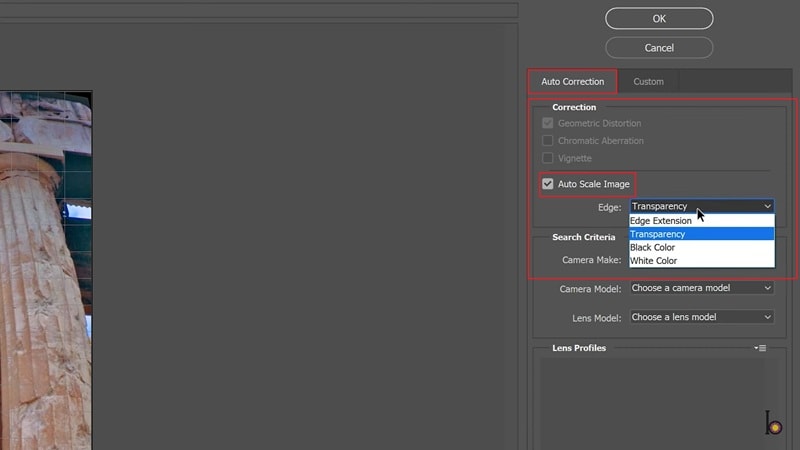
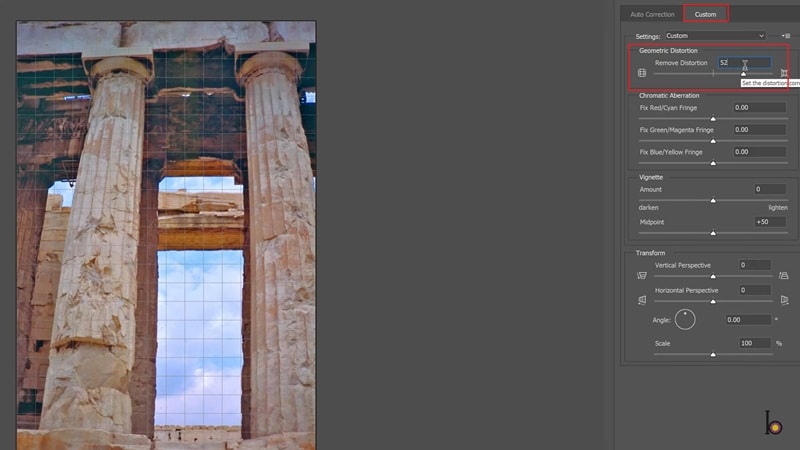
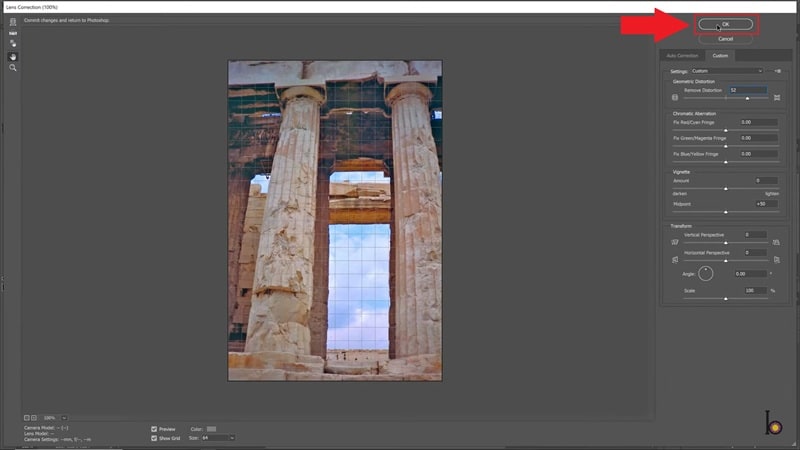
● Photoshop 的失真校正僅支援照片,須透過「濾鏡 → 鏡頭校正」執行,即使沒有鏡頭描述檔也可透過滑桿手動移除變形與色差,但操作時會修剪影像邊緣,建議搭配格線並從小幅度數值開始調整,以免過度拉伸產生新的變形。
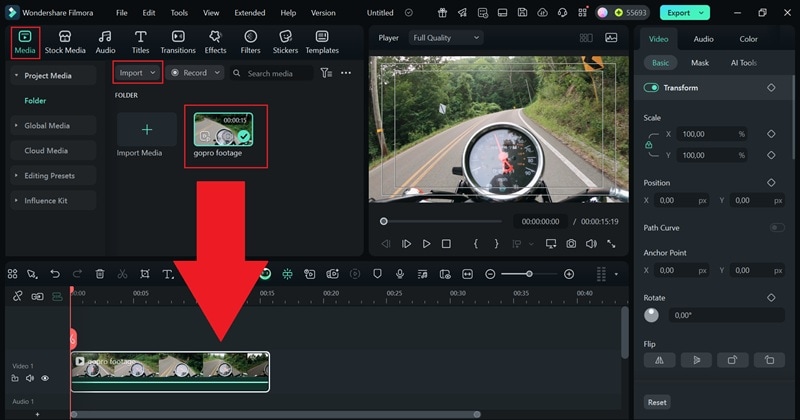
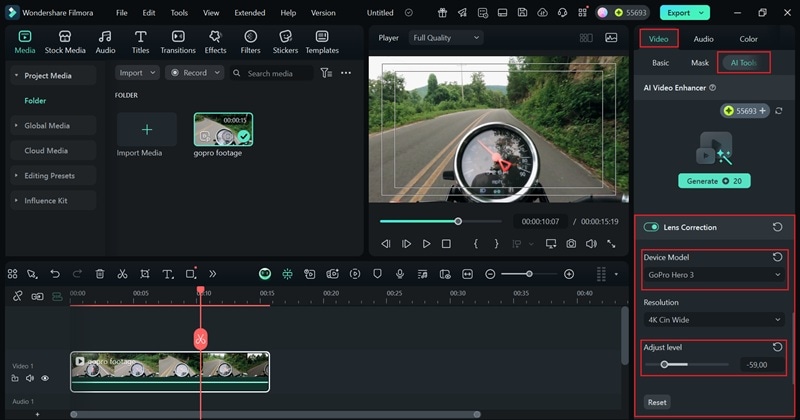
● Filmora 支援 Windows 與 macOS,具備同時適用於照片與影片的校正功能,使用者需至「AI 工具」面板開啟鏡頭校正選項,其內建涵蓋 GoPro 9、10、11 等運動相機的專屬裝置模型,可省去手動反覆測試的步驟。
● 在處理高畫質素材時,Filmora 的校正系統會自動適應 4K、2.7K、1080p 等不同解析度,以及寬、SuperView、窄等鏡頭格式,允許在不降低原有影片清晰度的前提下微調校正程度。
向 AI 詢問摘要
 ChatGPT
 Perplexity
 Gemini
 Claude
 Grok
Grok
鏡頭校正對於將彎曲線條變直以及消除廣角或魚眼鏡頭造成的彎曲邊緣至關重要。無論照片是受到輕微扭曲還是嚴重變形的影響,它都能將平衡帶回照片中。作為最受歡迎的鏡頭失真校正工具之一,Photoshop 已成為攝影師和編輯者的最愛。
然而,對於初學者來說,學習如何校正 Photoshop 鏡頭失真 可能看起來很令人卻步。本指南簡化了這個過程,同時也介紹了 Filmora 鏡頭校正 作為一個更快速、一鍵完成的解決方案,適用於照片和影片編輯者。
第 1 部分. 如何在 Photoshop 中校正鏡頭失真(逐步指南)
在我們開始之前,讓我們先釐清一些術語上的混淆。鏡頭失真、鏡頭校正和魚眼校正很容易混淆,但它們各自的意義略有不同。
基本上,鏡頭失真是 問題。它是使直線看起來彎曲或邊緣看起來拉伸的光學問題。而鏡頭校正是在 Photoshop 等編輯軟體中 修正這些問題的過程。同時,魚眼校正是一種更具體的修正,可以拉直由超廣角或魚眼鏡頭造成的誇張曲線。
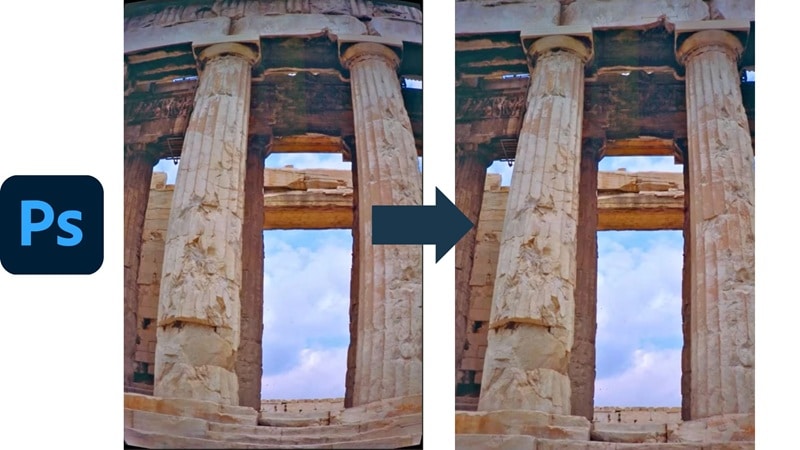
一旦你了解了差異,一切就開始變得清楚了。現在,讓我們繼續了解如何在 Photoshop 中實際校正鏡頭失真,並將你的影像恢復平衡。
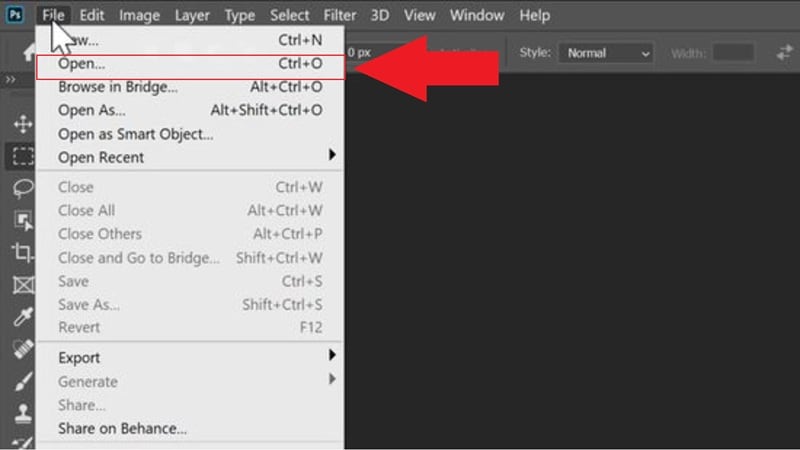
為了讓事情變得更簡單,我們跟隨 YouTube 上的實用教學
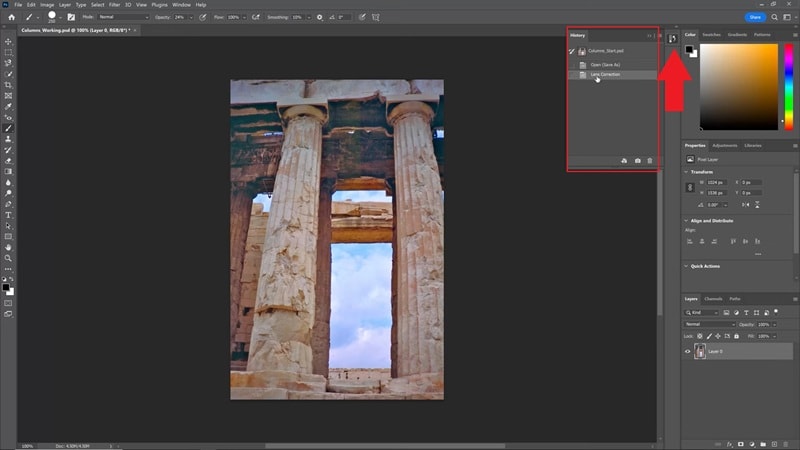
,所以這裡有一個在 Photoshop 中進行失真校正的簡單逐步指南:
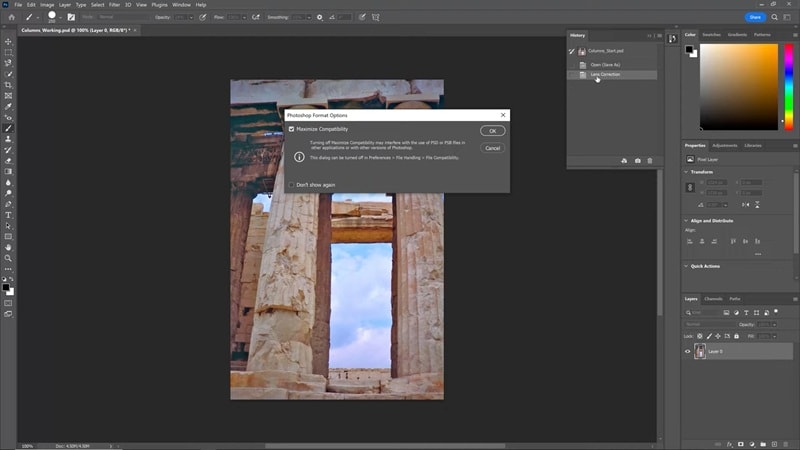
第 2 部分. 在 Photoshop 中更好地進行失真校正的智慧技巧
正如你剛才看到的,使用 Photoshop 鏡頭校正是一個簡單的過程,可以顯著改善你的照片。使用 Photoshop 工具校正鏡頭失真不僅可以修正那些彎曲的邊緣,還可以帶回更自然的透視效果。
話雖如此,每張照片都不同,有時第一次修正可能不夠。為了讓你的結果看起來銳利且一致,以下是一些你在繼續進行時會想要遵循的實用技巧。
- 從小處著手以獲得自然效果: 在使用 Photoshop 鏡頭校正滑桿時,從細微的移動開始。推得太遠可能會產生新的變形,因此溫和的調整可以讓影像看起來自然。
- 編輯時注意裁切: 在 Photoshop 中修正鏡頭失真通常會修剪照片的邊緣。在拍攝或編輯時記住這一點,這樣你的構圖在校正後就能保持完整。
- 使用參考線保持對齊: 在 Photoshop 中進行失真校正時開啟格線或尺規。這些視覺輔助工具可以更容易地拉直線條並確保一切看起來正確對齊。
- 也要修正色差: Photoshop 失真校正工具還可以讓你移除色差。快速勾選該選項即可清除物體周圍令人分心的紫色或綠色邊緣。
- 謹慎平衡透視: 並非每個曲線或角度都需要校正。有時失真是創意感覺的一部分,因此請根據你的藝術視野使用 Photoshop 鏡頭校正。
附加:魚眼校正技巧
魚眼校正與一般的失真修正有些不同。在 Photoshop 中進行魚眼校正時,將「移除失真」滑桿推高以減弱氣泡效果。注意框架並慢慢調整,這樣照片看起來才會自然,而不會將細節拉伸得太遠。
第 3 部分. Filmora 鏡頭校正:比 Photoshop 更快、更簡單的照片與影片替代方案
如你所見,Photoshop 在失真校正方面是一個強大的工具,但它並不總是最快或最友善的工具。瀏覽複雜的選單需要時間,而且 Photoshop 鏡頭校正只適用於照片,不適用於影片。
這就是為什麼,為了獲得更快且更多功能的解決方案,許多創作者轉向 Wondershare Filmora。憑藉其內建的 鏡頭校正 工具,你可以在幾秒鐘內拉直照片和影片,使其成為照片和影片編輯的更快且更易於使用的選擇。


 安全下載
安全下載以下是 Filmora 比 Photoshop 更智慧的鏡頭失真修正解決方案的原因:
- 一鍵鏡頭校正: Filmora 保持簡單,只需一鍵。沒有無盡的滑桿或反覆試驗,只需套用校正,你的照片或影片就會立即看起來乾淨。
- 運動相機預設: 內建預設涵蓋了 GoPro 9、10 和 11 等熱門相機,因此可以立即修正魚眼失真,無需額外設定。
- 解析度友善調整: 你可以在 Filmora 中微調鏡頭校正,同時保持影片清晰。即使在更高的解析度下,編輯也不會影響品質。
- 自動適應: Filmora 鏡頭校正會自動適應你選擇的解析度。它可以在 4K、2.7K、1080p、720p、1440p、960p 和 WVGA 等格式中順暢運作,選項包括寬、SuperView、中、窄。
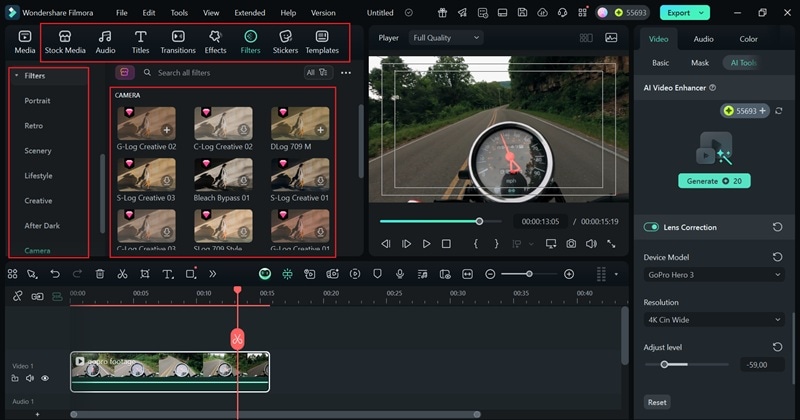
- 多合一編輯器: Filmora 不僅僅是失真校正。你可以在一個地方獲得完整的影片編輯器,包括轉場、效果、音樂和 AI 工具。
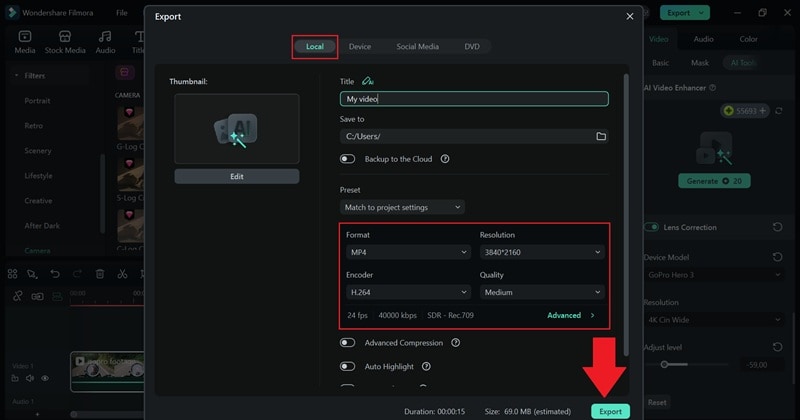
有了這些功能,在影片中校正鏡頭失真變得快速而簡單。更不用說,Filmora 的鏡頭校正工具可在 Windows 和 macOS 上運作,因此無論你使用什麼裝置,都可以立即開始使用。此外,還有免費試用版等著你,這使得嘗試變得更加容易。
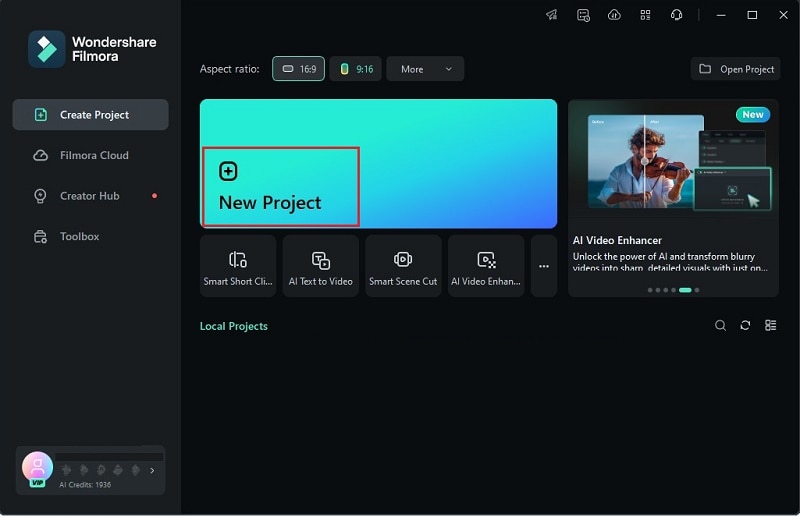
所以,現在沒有藉口不立即試用了!查看以下簡單步驟開始:
結論
照片中的鏡頭變形可能會令人分心,這就是為什麼我們探討如何在 Photoshop 中校正鏡頭變形。Photoshop 鏡頭校正濾鏡功能強大且有效,但對初學者來說可能會感到不知所措,而且僅限於照片。
如果您想要更簡單且更多功能的選擇,Wondershare Filmora 是更明智的選擇。其鏡頭校正功能適用於照片和影片,無需複雜步驟即可快速取得結果。此外,Filmora 提供完整的編輯工具組,包含特效、音樂和 AI 工具,讓創作過程更輕鬆、更有趣。
常見問題
-
我可以在沒有鏡頭描述檔的情況下修正 Photoshop 中的鏡頭變形嗎?
是的,您可以。即使沒有相符的描述檔,Photoshop 鏡頭校正濾鏡也能讓您使用滑桿手動調整變形,直到線條看起來自然。 -
Photoshop 中的魚眼校正與變形校正相同嗎?
不完全相同。在 Photoshop 中校正鏡頭變形通常是修正細微的扭曲,而 Photoshop 中的魚眼校正則更具針對性,用於減輕魚眼鏡頭產生的嚴重氣泡效果。 -
修正變形會降低影像品質嗎?
可能會有少許裁切或縮放,但 Photoshop 校正變形的工具設計為保持影像清晰。關鍵在於使用小幅度、謹慎的調整。 -
Filmora 的鏡頭校正僅適用於影片嗎?
Filmora 在影片編輯方面表現出色,但也非常適合處理靜態影像。其鏡頭校正功能同樣輕鬆地處理照片和影片。
