


 AI 摘要
AI 摘要
Adobe 動態連結(Dynamic Link)能讓 Premiere Pro 與 After Effects 實現免渲染的即時同步編輯,適合需要處理高階視覺特效的專業專案;若受限於硬體規格或追求快速產出,建議改用 Filmora 等單一全方位軟體來降低系統負擔。
● 建立動態連結的嚴格前提是 Premiere Pro 與 After Effects 必須為相同的軟體主版本,並維持絕對一致的專案資料夾結構,否則極易觸發素材離線或播放相容性錯誤。
● 當複雜的 AE 合成導致 Premiere 時間軸播放嚴重卡頓或凍結時,應對該合成使用「Render & Replace(渲染並取代)」功能生成暫存影片,並配合降低播放解析度至 ½ 或 ¼ 來釋放記憶體。
● 在比較選擇上,Adobe 工作流程適合需精細控制粒子特效或綠幕去背的進階使用者;而剪輯新手或需快速產出動態字幕與自動音樂節拍同步的專案,使用 Filmora 內建的拖放式範本能省去往返兩套軟體的時間成本。
向 AI 詢問摘要
 ChatGPT
 Perplexity
 Gemini
 Claude
 Grok
Grok
是否曾因為必須先將 After Effects 專案渲染,才能在 Premiere Pro 中預覽而感到效率低落?Adobe 動態連結提供了專業且高效的工作流程,解決這個痛點。
此功能可即時連結 Premiere Pro 與 After Effects,讓你在 After Effects 所做的任何修改,瞬間反映在 Premiere 的時間軸上。無需匯出或重新匯入,也不用浪費時間等待渲染完成。
然而,對於新手剪輯師或使用低規格電腦的使用者來說,動態連結的設定可能稍顯複雜。因此,我們同時提供一個簡單易用的全方位替代方案,能以更少步驟呈現專業級效果,兼顧效率與品質。
第一部分:動態連結運作原理
Premiere Pro 與 After Effects 的動態連結(Dynamic Link)究竟如何運作?
動態連結是 Adobe 提供的一項技術,讓 Premiere Pro 與 After Effects 能直接互通。相比先將 After Effects 專案匯出成獨立影片再重新匯入 Premiere,動態連結可以保持兩個程式之間的連線,共用同一個合成。
這意味著 Premiere 可即時播放你在 After Effects 所製作的作品,而你在 After Effects 的任何修改,都會立即反映在 Premiere 中,省去反覆匯出的時間。
主要有兩種操作方式:
- 用 AE 合成取代(Replace with After Effects Composition):將 Premiere 時間軸中選取的片段傳送到 AE,建立新的連結合成。
- 匯入 AE 合成(Import After Effects Composition):將現有 AE 專案的合成匯入 Premiere,並像一般片段一樣在時間軸中編輯。
無論哪種方式,都能保持即時連線。只要在 After Effects 儲存專案,Premiere 中的畫面就會自動更新,無需額外匯出或重新匯入。
第二部分:動態連結的主要應用場景
Premiere Pro 與 After Effects 的動態連結為剪輯工作提供高度靈活性,尤其適合需要即時更新的專案。以下整理三大常見應用場景:
1. 動態圖像與字幕製作
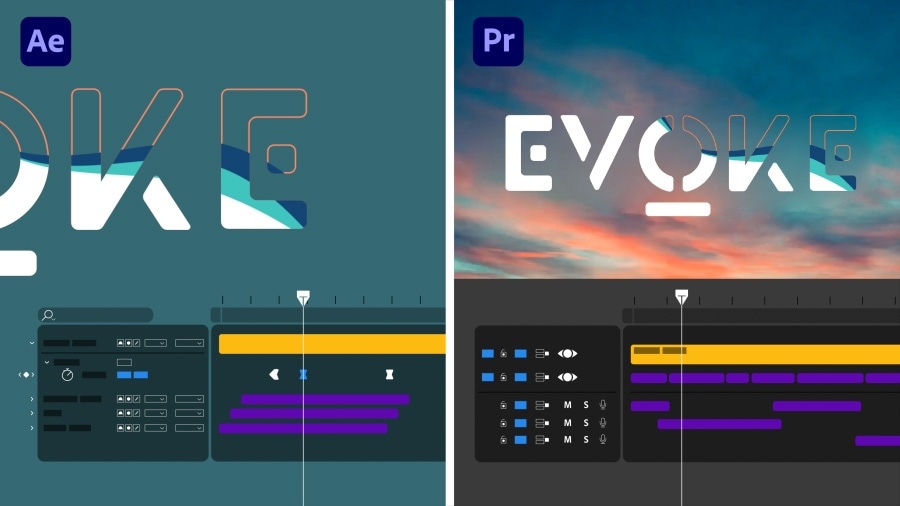
After Effects 專注於動畫設計,特別適合製作複雜字幕、字幕條或動畫圖像。透過動態連結,你可在 After Effects 完成設計後,立即在 Premiere 時間軸中預覽效果。
範例:在 After Effects 製作動態文字標題序列,儲存後即可在 Premiere 即時看到效果,免去匯出步驟。
小技巧:若頻繁修改文字或顏色,可使用 After Effects 的「Essential Graphics 面板」,直接在 Premiere 更新標題,而無需再次開啟 After Effects。
2. 視覺特效與合成
對於進階視覺特效,例如綠幕去背、動態追蹤或粒子特效,After Effects 提供比 Premiere 更精細的控制。動態連結可讓你在 After Effects 處理畫面,同時保持與剪輯專案的即時連接。
範例:將 Premiere 中的綠幕片段傳送到 After Effects,進行去背、色彩校正並加入背景。儲存專案後,Premiere 會立即更新合成後畫面。
小技巧:對於大型合成,建議先在 After Effects 將圖層預合成;若播放速度下降,可在 Premiere 使用「Render & Replace(渲染並取代)」,將合成轉成暫存影片,提高剪輯流暢度。
3. 音訊與影像同步
精準音訊同步有時在 After Effects 中更容易實現,尤其在影像需與音樂或音效節奏對齊時。動態連結允許在 After Effects 調整時序,而不影響 Premiere 的序列。
範例:使用 After Effects 將文字動畫與音樂節奏同步,儲存專案後,Premiere 中時序將自動保持一致。
小技巧:建立連結合成前,請確保音訊片段已啟用,才能傳送至 After Effects。若需更精準的同步,可將相同音訊軌另行匯入 AE,並加入標記以確保準確對齊。
第三部分:動態連結工作流程逐步教學
動態連結是簡化剪輯流程的強大工具。掌握其運作方式後,你可以在 After Effects 編輯內容,同步即時在 Premiere Pro 預覽結果,提升工作效率。
- 建立或打開你的 Premiere Pro 與 After Effects 專案。
- 確保兩者的資料夾結構一致,子資料夾整理清楚,以避免連結中斷。
- 檢查 Premiere 與 After Effects 版本相容性(需為同主版本)。
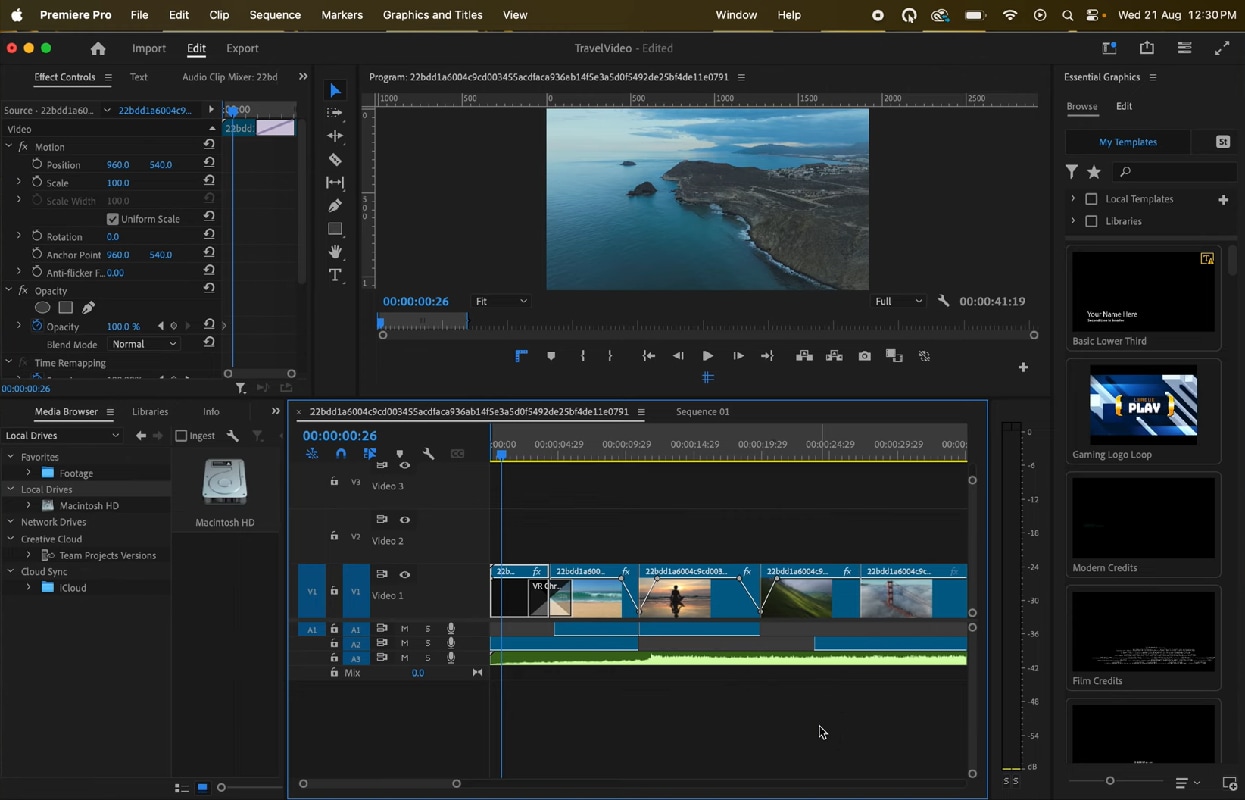
- 選取要傳送到 After Effects 的片段。
- 右鍵選擇「Replace with After Effects Composition」,或透過「File > Adobe Dynamic Link > Create New After Effects Composition」。
- 儲存 AE 專案或選擇現有專案,並為新合成命名。
- Premiere 會在時間軸中生成占位片段,並連結到該 AE 合成。
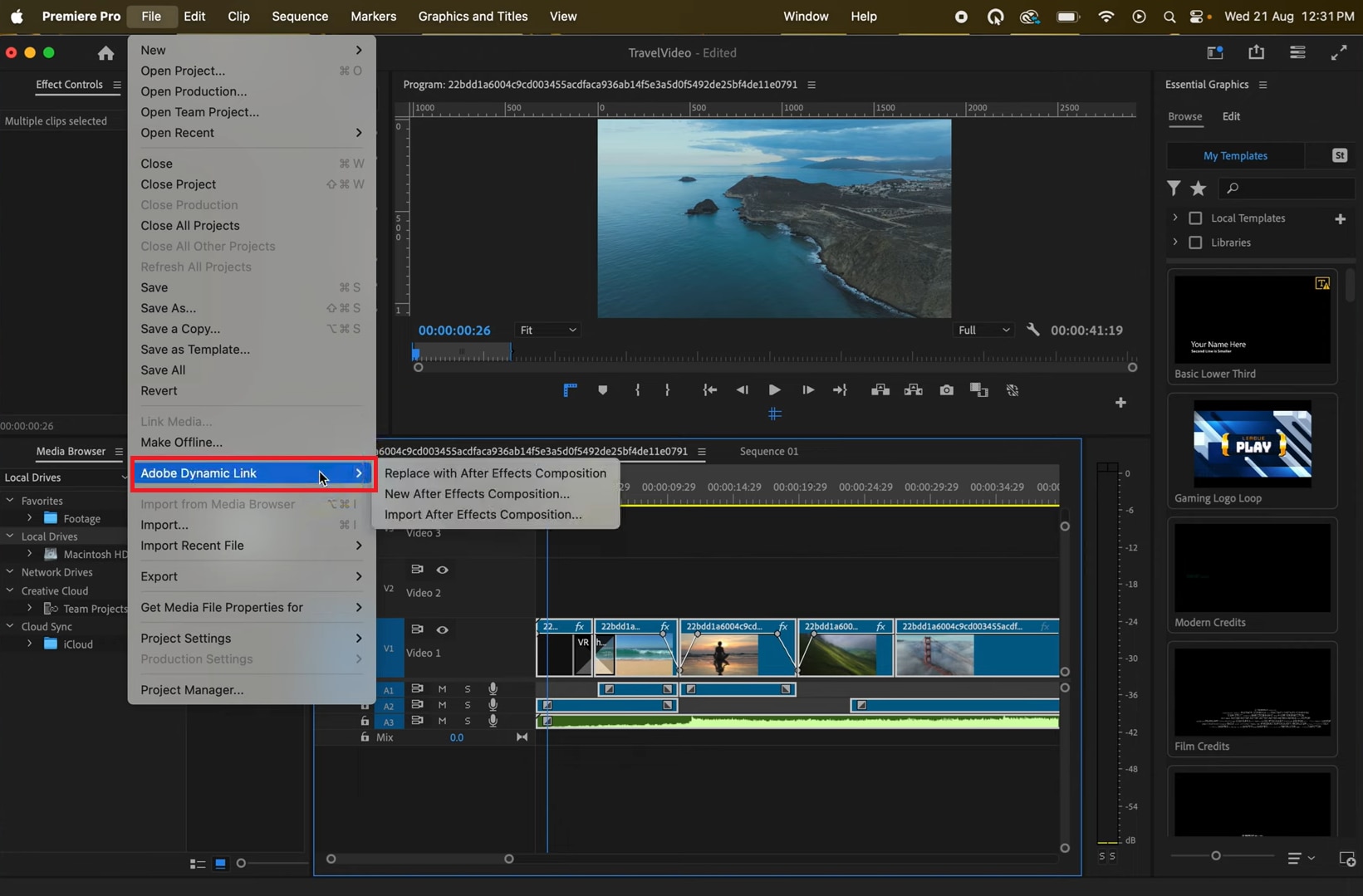
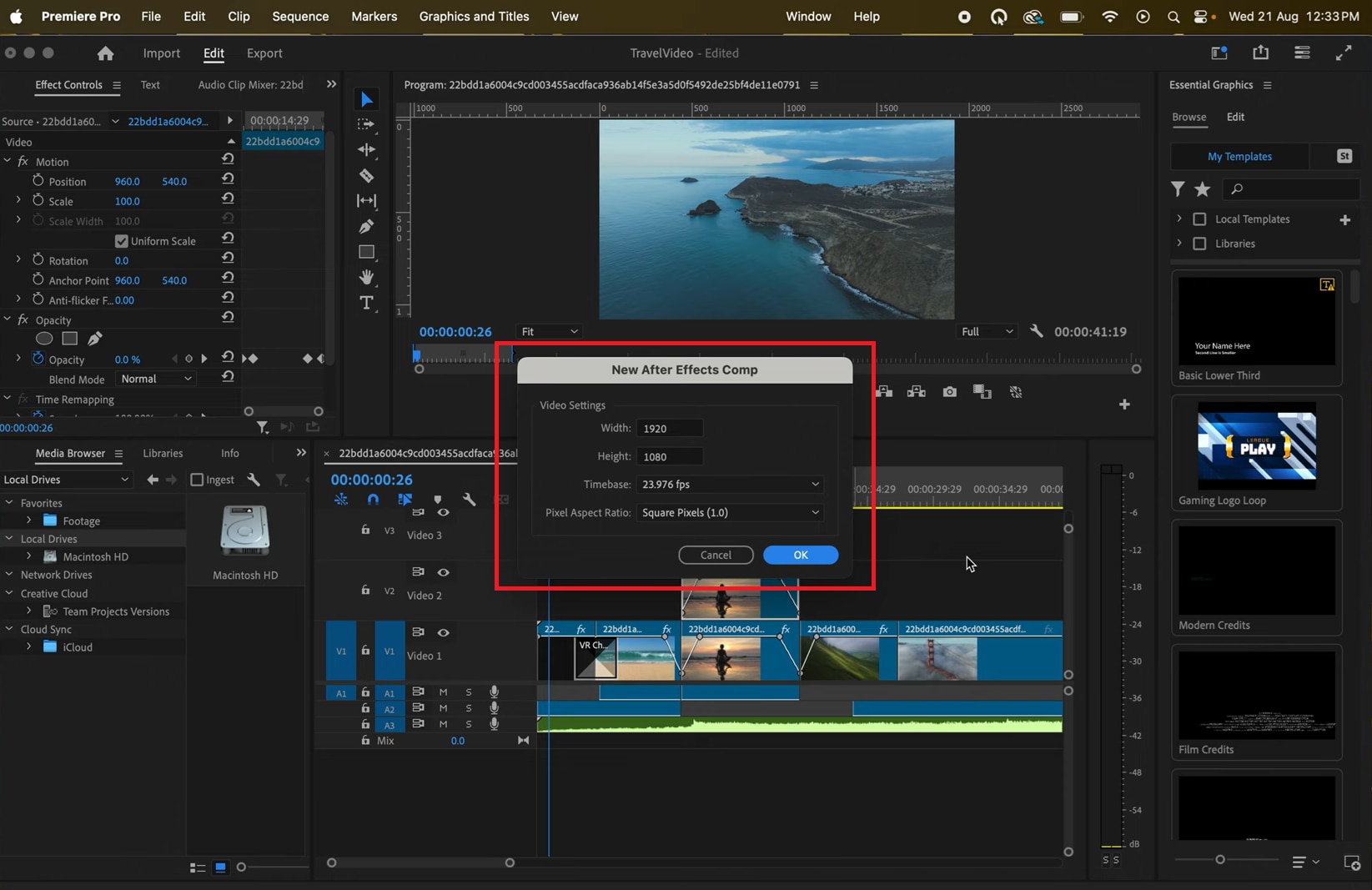
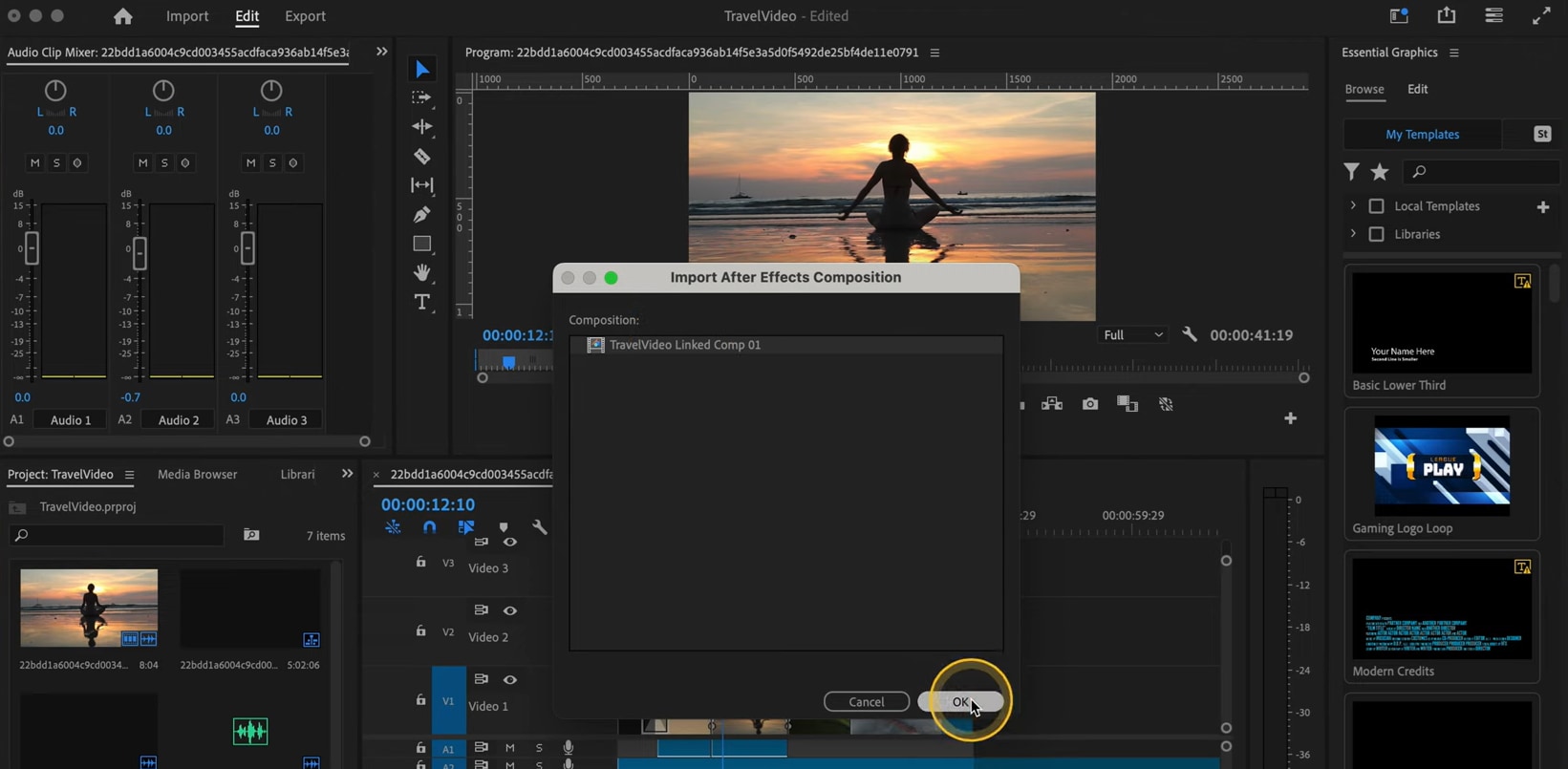
- 前往「File > Adobe Dynamic Link > Import After Effects Composition」。
- 打開 .aep 檔案,展開資料夾,選擇欲匯入的合成。
- 所選合成將出現在 Premiere 專案面板中,可像其他片段一樣拖曳至時間軸。
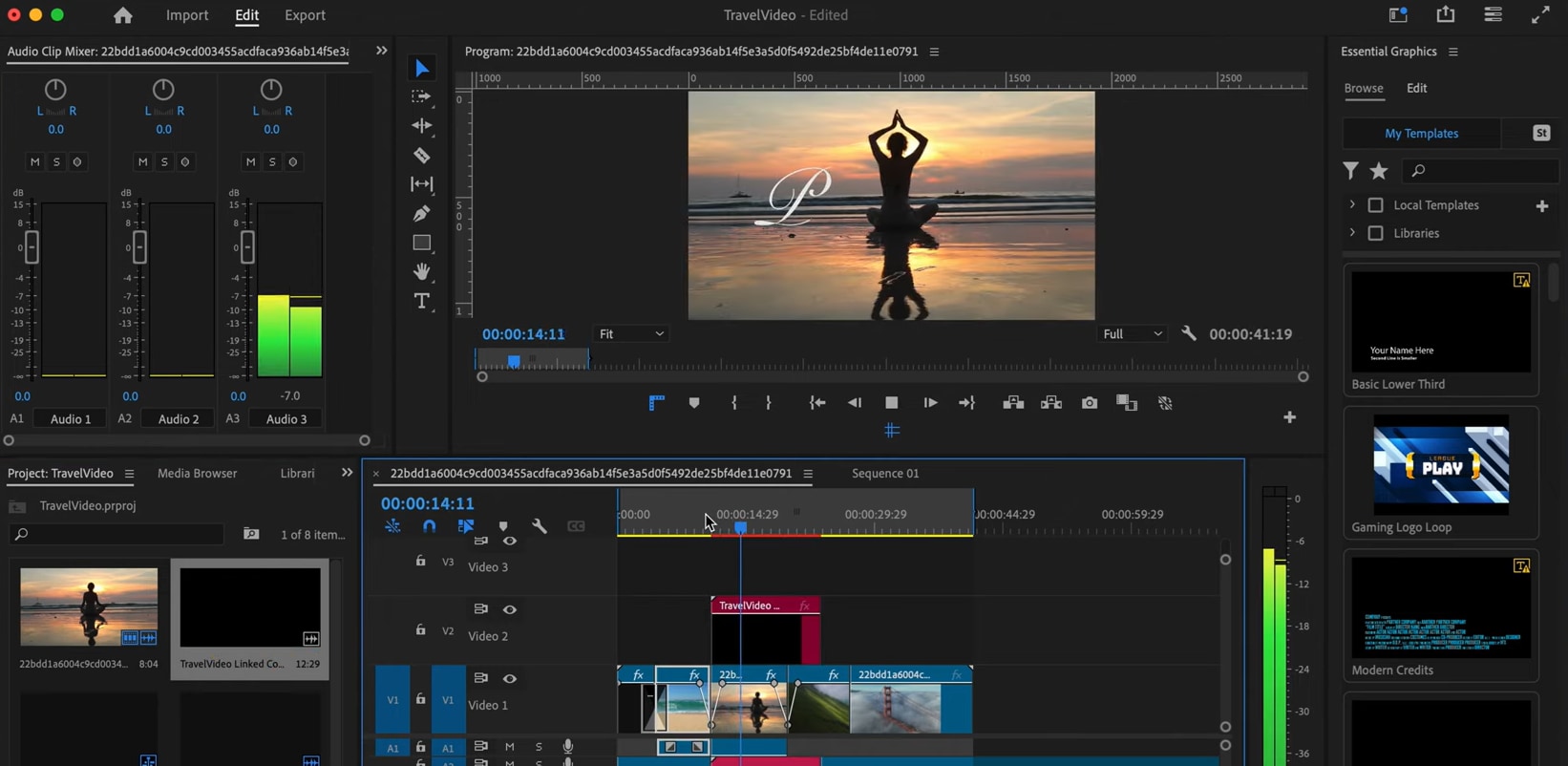
- 在 Premiere 中右鍵連結片段,選擇「Edit Original」以打開 AE 合成。
- 在 After Effects 進行修改,包括效果、動畫與圖層調整。
- 儲存 AE 專案後,Premiere 會自動偵測更新並同步時間軸中的連結合成。
第四部分:為什麼 Filmora 是 Adobe 動態連結的輕量化替代方案
如前所述,Premiere Pro 與 After Effects 的動態連結對進階使用者非常有用,但同時也帶來操作複雜性與較高系統需求。對於剪輯新手、追求高效率或在一般電腦上工作的使用者來說,Adobe 的工作流程可能過於沉重。
因此,Wondershare Filmora 提供更簡單流暢的解決方案。作為全方位影片剪輯軟體,你不需要同時操作兩個程式,也無需擔心專案間連結維護的問題,輕鬆達成專業剪輯效果。
 安全驗證
安全驗證動態圖像與內建字幕範本
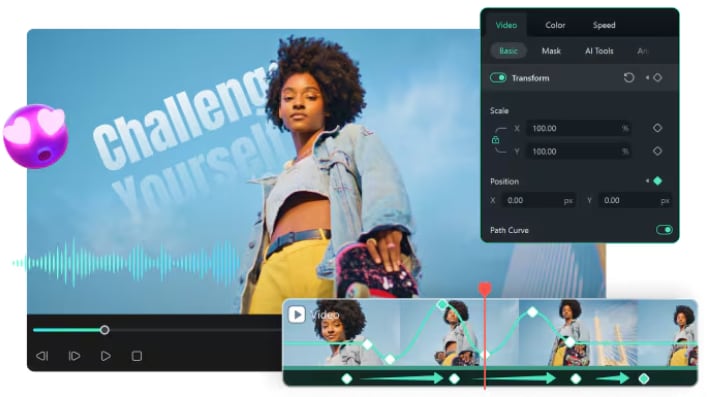
利用 Filmora 的現成標題庫、字幕條以及可直接在時間軸上自訂的動畫圖像,你可以快速完成影片設計。
✅ 與動態連結相比:Filmora 提供拖放式範本,節省大量時間,同時保持專業視覺效果,無需在 After Effects 中從零製作動畫再連結至 Premiere。
關鍵影格與 AI 強化特效
想要設計流暢動畫、為任意參數套用關鍵影格,並利用 AI 工具增強視覺效果,例如影片背景去除、動態追蹤或風格化濾鏡?Filmora 可在單一軟體中完整實現這些功能。
✅ 與動態連結相比:無需複雜的 After Effects 合成,讓進階特效操作更直覺,輕鬆上手。
音樂節拍偵測,輕鬆同步
Filmora 可自動偵測音樂節拍並在時間軸上標記,簡化片段、轉場或特效與音樂節奏同步的流程。
✅ 與動態連結相比:整個流程在同一軟體中即可完成,無需在 After Effects 手動處理影音同步,更快速且高效。
第五部分:最佳實務與效能改善
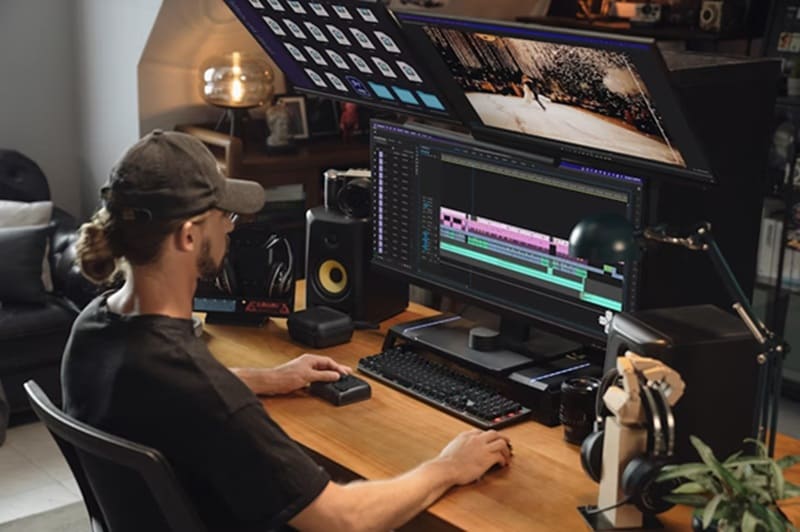
為確保動態連結工作流程順暢,並避免連結中斷或素材遺失等問題,建議遵循以下經驗驗證的最佳實務,以降低系統負荷並提升效率。
1. 保持專案結構整齊
將 Premiere 與 After Effects 專案檔案置於相同資料夾結構,避免在專案進行中移動或重新命名檔案,以降低素材離線或連結中斷的風險。
2. 軟體版本一致
務必使用相同版本的 Premiere Pro 與 After Effects。即便是小版本差異,也可能造成播放異常或相容性問題。
3. 優化播放設定
處理複雜合成時,可將 Premiere 播放解析度設為 ½ 或 ¼,降低系統負擔,同時不影響最終匯出品質。
4. 策略性使用渲染並取代
若連結合成導致嚴重延遲,可在 Premiere 對合成使用「Render & Replace(渲染並取代)」,生成暫存影片以提升剪輯流暢度,同時仍可隨時回到即時合成。
5. 管理快取與記憶體
定期清理 Premiere 與 After Effects 的媒體快取與記憶體,可釋放系統資源,並降低大型專案剪輯時當機或延遲的風險。
第六部分:常見問題與疑難排解
即使做好所有準備,Premiere Pro 的動態連結仍可能出現一些問題。以下整理常見問題及對應解決方案,方便快速參考:
| 問題 | 解決方法 |
| 合成離線 | 確認 After Effects 專案檔案仍位於原始位置。如檔案已移動或重新命名,請透過 Premiere 的「Link Media(連結媒體)」功能重新連接。 |
| 播放延遲或中斷 | 將 Premiere 播放解析度降低,以減輕高品質播放負擔;或對大型合成使用「Render & Replace(渲染並取代)」功能改善播放順暢度。 |
| 音訊缺失 | 在 After Effects 中確認合成及圖層音訊已啟用,並重新儲存專案,以更新 Premiere 中的連結。 |
| 版本不符錯誤 | 確保 Premiere Pro 與 After Effects 版本一致,動態連結在版本相符時運作最佳。 |
| 隨機當機或凍結 | 清理兩個軟體的快取與記憶體,減少背景程式運行,並確認 GPU 驅動程式更新到最新版本。將大型專案拆分成較小的 AE 合成,也可提升穩定性。 |
結語
Premiere Pro 與 After Effects 的動態連結功能為剪輯者節省大量時間,無疑是一個強大的工具。你可以輕鬆製作動態圖像、套用視覺特效,並處理複雜的音訊剪輯,無需頻繁匯出與重新匯入素材,所有操作都能透過即時連結完成。搭配最佳實務運用,這項功能能打造無縫的工作流程,充分發揮 Adobe 創意生態系的潛力。
然而,並非每位剪輯者都需要如此複雜的操作。如果你的專案更注重速度與簡單操作,或是使用的電腦無法滿足 Adobe 的高規格需求,Filmora 提供了一個聰明的替代方案。Filmora 內建範本、AI 強化特效與直覺式音訊工具,能幫助你在更短的時間內達成專業級成果。
