


 AI 摘要
AI 摘要
Premiere Pro 的光流法 Optical Flow 透過分析像素移動軌跡並自動生成插補影格,能有效解決慢動作影片的卡頓問題,但處理複雜動態畫面時易產生變形破圖,需依賴適度降速與完整渲染來確保畫質。
● 內建光流法需在 Speed/Duration 的 Time Interpolation 選單中套用,且必須執行 Sequence > Render In to Out 完成時間軸渲染,否則預覽時仍會卡頓並會顯著增加最終匯出時間。
● 針對人群或流水等複雜場景,若內建光流法產生拉伸殘影,建議改用運算較快但畫面偏模糊的影格混合,或使用參數控制更精準的付費外掛 Boris FX BCC Optical Flow。
● 若受限於電腦效能或預算考量,可選擇內建光學流動功能且硬體需求較低的替代軟體 Wondershare Filmora,以避開較長的渲染負擔與繁雜設定。
向 AI 詢問摘要
 ChatGPT
 Perplexity
 Gemini
 Claude
 Grok
Grok
慢動作是一種很受歡迎的效果,但它看起來常常卡頓或不流暢。Premiere Pro 時間插補 Optical Flow功能是關鍵解決方案,透過分析畫格來產生新畫格,實現流暢、自然的動態效果。這份完整指南將確切告訴您如何在 Premiere Pro 中使用 Optical Flow的逐步操作——涵蓋內建工具、第三方外掛選項,以及避免產生不必要瑕疵的重要提示,尤其是當Premiere Pro Optical Flow 無法正常運作時的處理方式。
第一部分:Premiere Pro 中的 Optical Flow 有什麼作用?(流暢慢動作的原理)
在 Premiere Pro 中,Optical Flow時間插補選項有助於修復在您放慢影片速度時常見的流暢度下降問題。但這究竟是如何做到的?我們將確切說明Premiere Pro 中的 Optical Flow 有什麼作用:其基本概念是研究動態如何從一個畫格延續到下一個畫格,然後以智慧方式重新建構該動態。
這種方式讓畫面看起來彷彿場景原本就是以能夠捕捉更多每秒畫格數的攝影機拍攝的。因此,動態看起來更加自然,並避免了一般慢動作中常見的抖動或模糊效果。
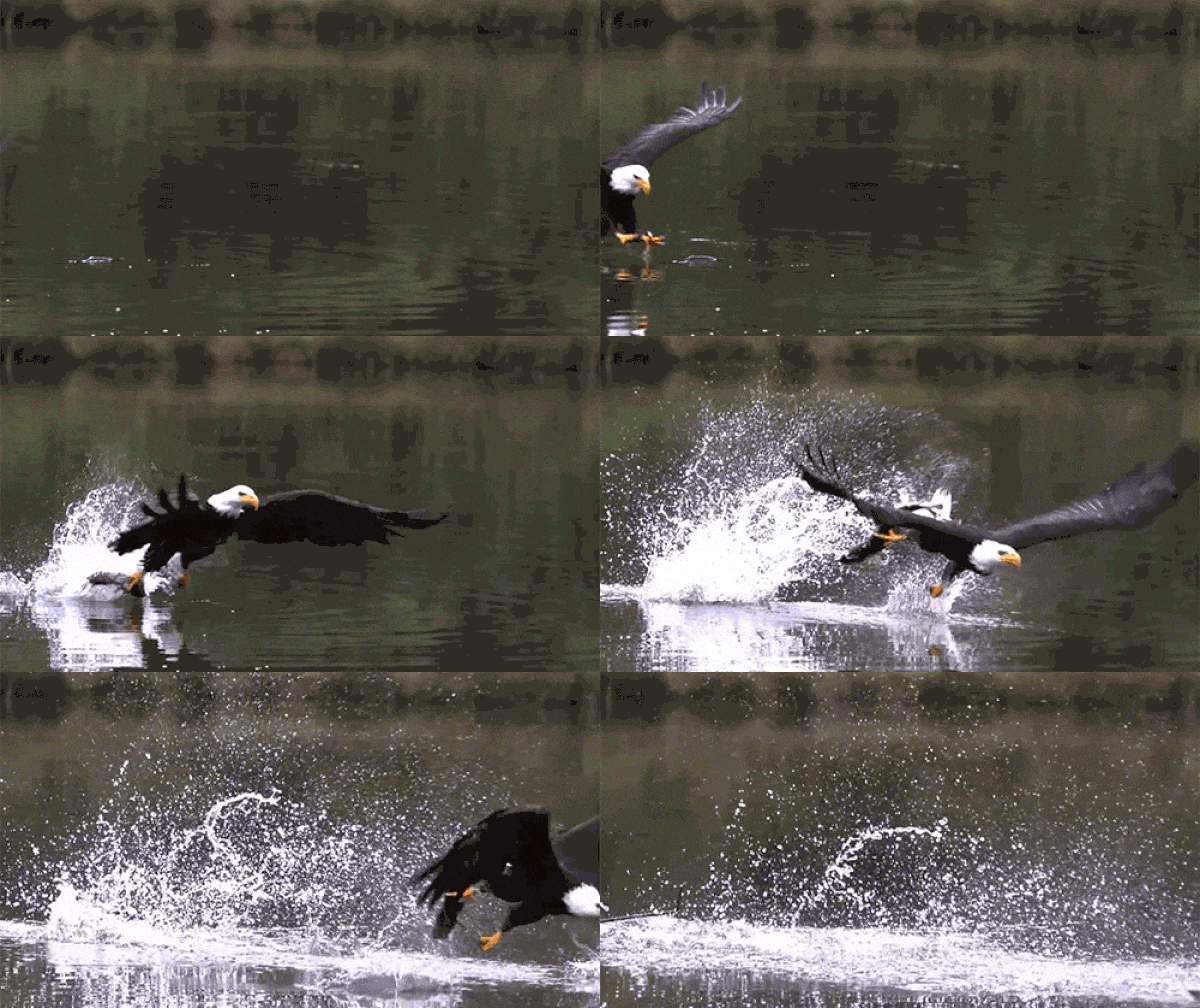
實際應用場景:
Premiere Pro 中的 Optical Flow 不只是一項技術功能,它是您在實際剪輯情況中可以運用的工具,讓慢動作呈現最佳效果。以下是幾個範例:
- 運動重播:當運動員的動作以無卡頓的方式放慢後,其每個細節都變得清晰易懂。
- 電影感場景:增添的流暢感強化了場景的張力,賦予其專業製作的精緻感。
- 教學示範:完美流暢的慢動作突顯每個步驟,讓示範內容更易於觀看與理解。
第二部分:如何在 Premiere Pro 中使用 Optical Flow
現在您已了解它的作用,讓我們來看看如何在實際剪輯中套用它。如果您想學習如何在 Premiere Pro 中使用 Optical Flow,主要有兩種方式:直接在 Premiere 中使用而不需任何外掛,或借助第三方外掛以獲得更多控制。
以下我們將逐步介紹這兩種方法。
方法一:不使用外掛(使用時間插補「Optical Flow」)
以下步驟說明如何簡單有效地套用此流程。
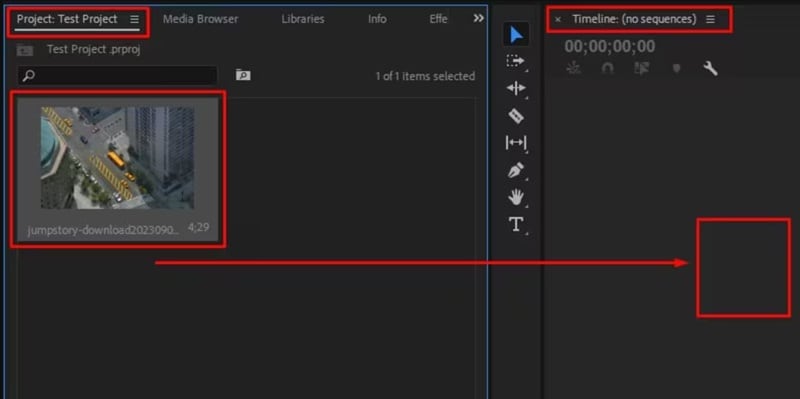
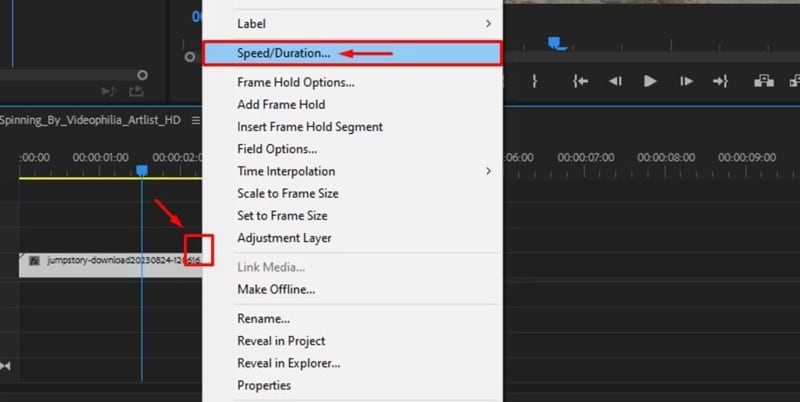
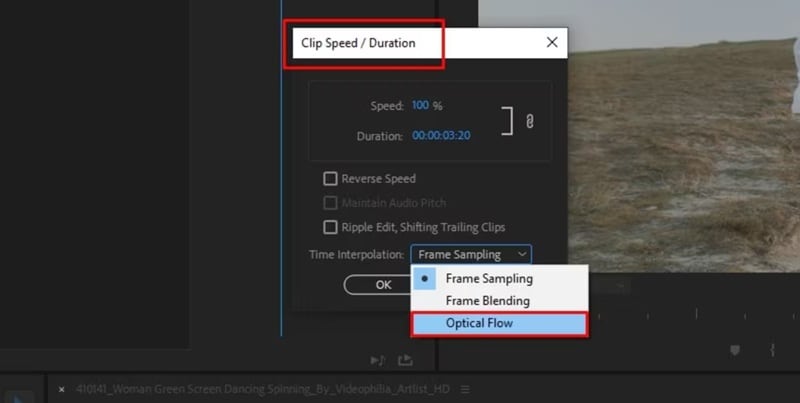
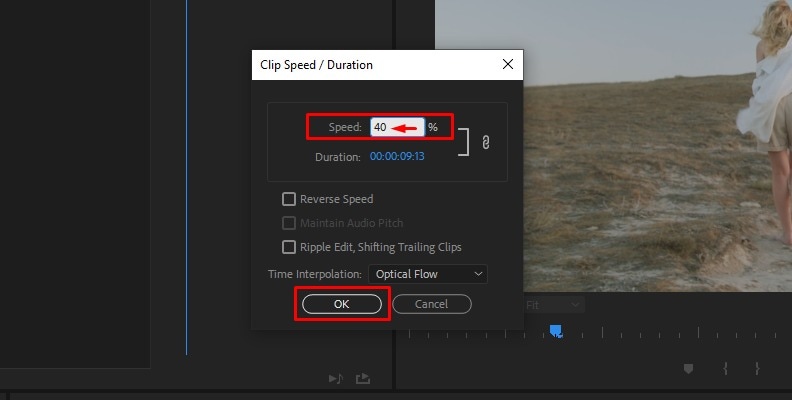
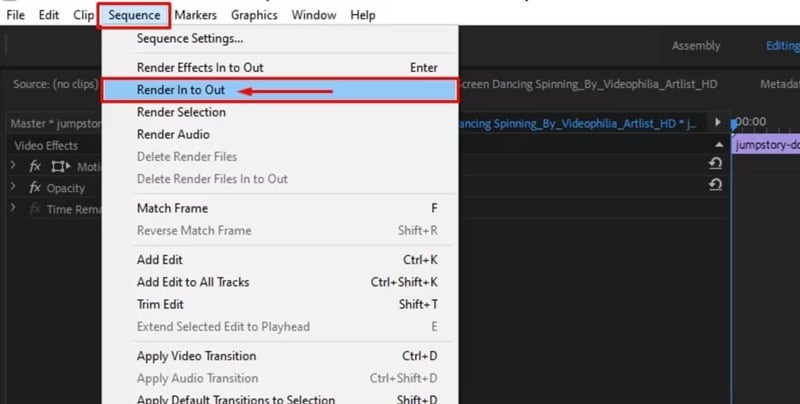
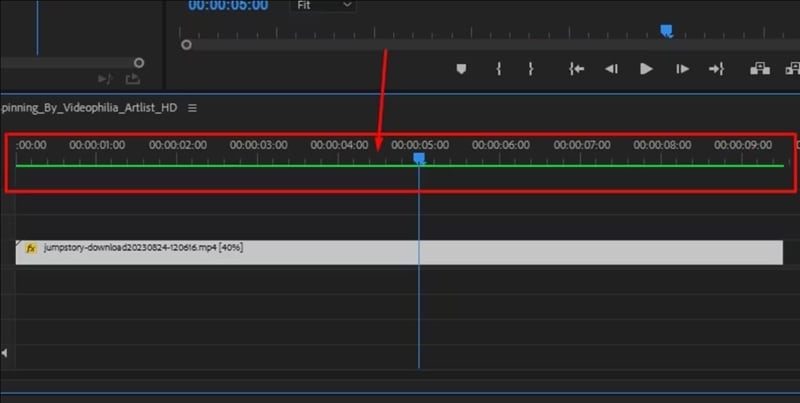
👉 實用提示:若場景包含大量細節(人群、水、煙霧等),演算法可能會產生瑕疵。在此情況下,請使用適度的放慢速度(50% 而非 25%),並在評估結果前務必先算繪序列。
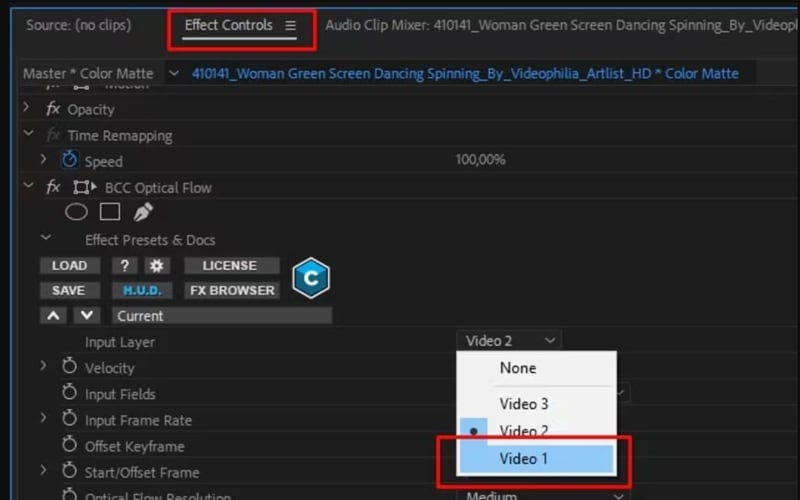
方法二:使用外掛(Boris FX 的 BCC Optical Flow)
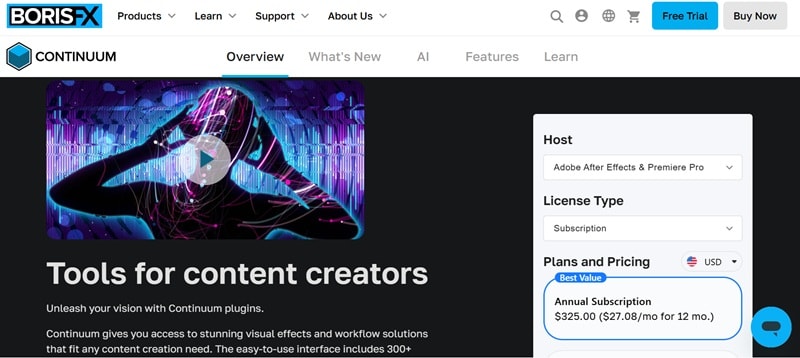
在 Premiere Pro 中套用 Optical Flow 的另一種方式是使用第三方外掛。最受歡迎的選項之一是 Boris FX 的 BCC Optical Flow,它提供更多控制選項,且通常能產生更乾淨的結果。
以下是逐步使用方式:
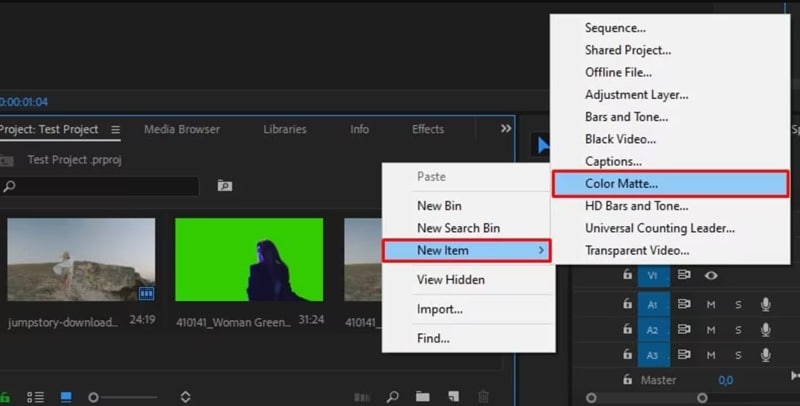
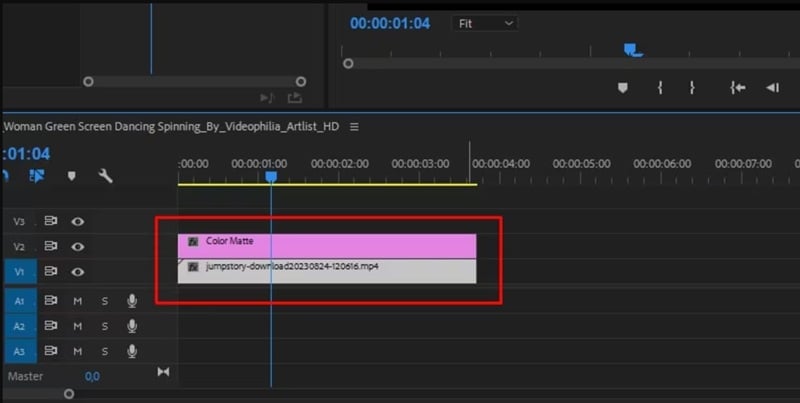
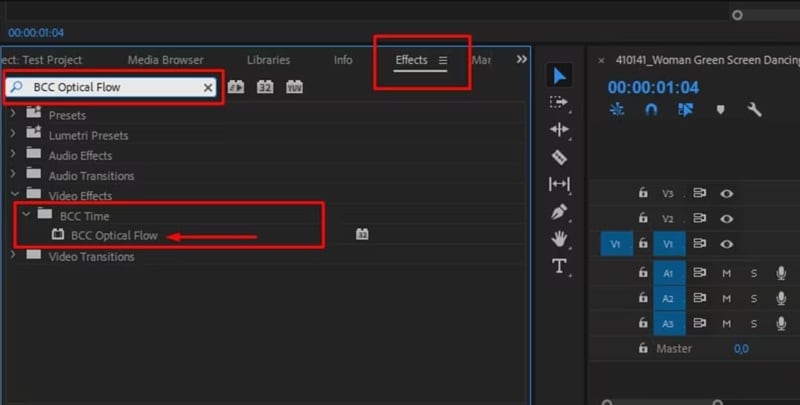
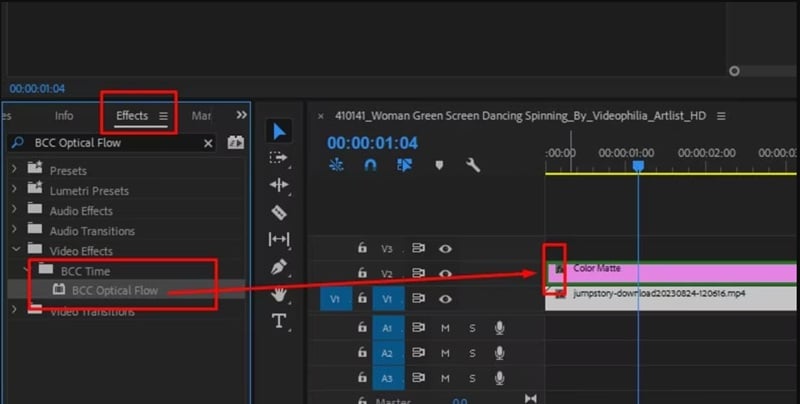
兩種方法的比較
當您試過在 Premiere Pro 中使用 Optical Flow 的兩種方式後,便能更容易看出它們在效能上的差異。為使比較更清晰,以下是一個簡單的比較,總結了每種方法的優缺點。
- 不使用外掛:速度快,直接整合於 Premiere Pro 中,適合簡單專案。
- 使用 BCC Optical Flow:功能更強大,設定選項更多,但需要安裝付費外掛。
兩種情況下,最終結果取決於場景:動態簡單的鏡頭最適合使用 Premiere Pro 的 Optical Flow,而複雜場景可能需要多次嘗試才能避免瑕疵。
第三部分:Premiere Pro 時間插補:Optical Flow vs 畫格混合 vs 畫格取樣
事實上,Premiere Pro 中的 Optical Flow 只是放慢影片速度的三個選項之一。另外兩個選項是「畫格混合」和「畫格取樣」。每種方法處理時間插補的方式不同,結果也會因素材中的動態類型而有所差異。
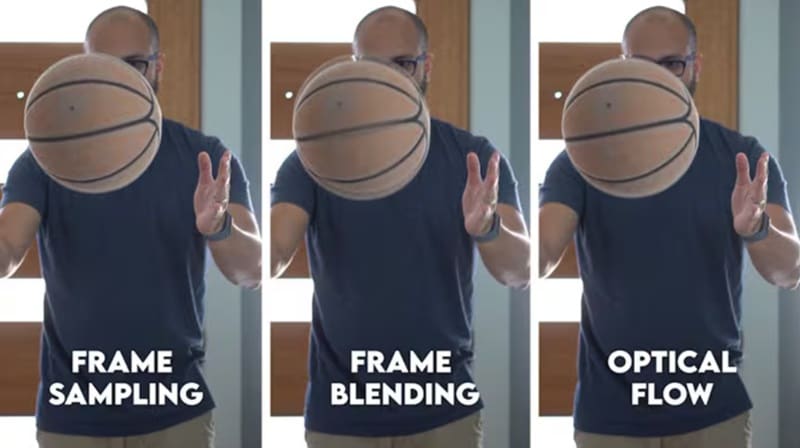
如果您正在比較 Premiere Pro Optical Flow 與畫格混合,或想了解 Premiere Pro 時間插補 Optical Flow 與畫格取樣相比的表現,下表詳細說明了它們的主要差異。
| 方法 | 運作原理 | 視覺效果 | 算繪負載 | 最適合 |
| Optical Flow | 根據像素動態建立新畫格 | 流暢的慢動作,有時會出現小瑕疵 | 最慢 | 運動、教學示範、電影感鏡頭 |
| 畫格混合 | 混合相鄰畫格 | 較柔和的外觀,可見模糊 | 中等 | 快速剪輯、創意短片 |
| 幀取樣 | 重複幀 | 卡頓且不流暢 | 最快 | 簡單測試、低優先級專案 |
第4部分。Filmora:比Premiere Pro光流更簡單、更快速的替代方案
雖然Premiere Pro中的光流可以提供精確且精緻的慢動作效果,但它並非完美。渲染需要時間,在複雜場景中結果並不總是完美無瑕,而且為了獲得更好的控制而添加插件可能很快變得昂貴。
這就是為什麼擁有更簡單且更實惠的替代方案會有所幫助。在可用的選項中,Wondershare Filmora脫穎而出。它內建了自己的光流功能,因此您不需要額外的插件或複雜的設定。

 安全下載
安全下載更不用說,Filmora更易於學習、對系統負擔更輕且價格實惠,如果您想要流暢的慢動作而不需要Premiere Pro繁重的工作流程,這是一個絕佳的選擇。
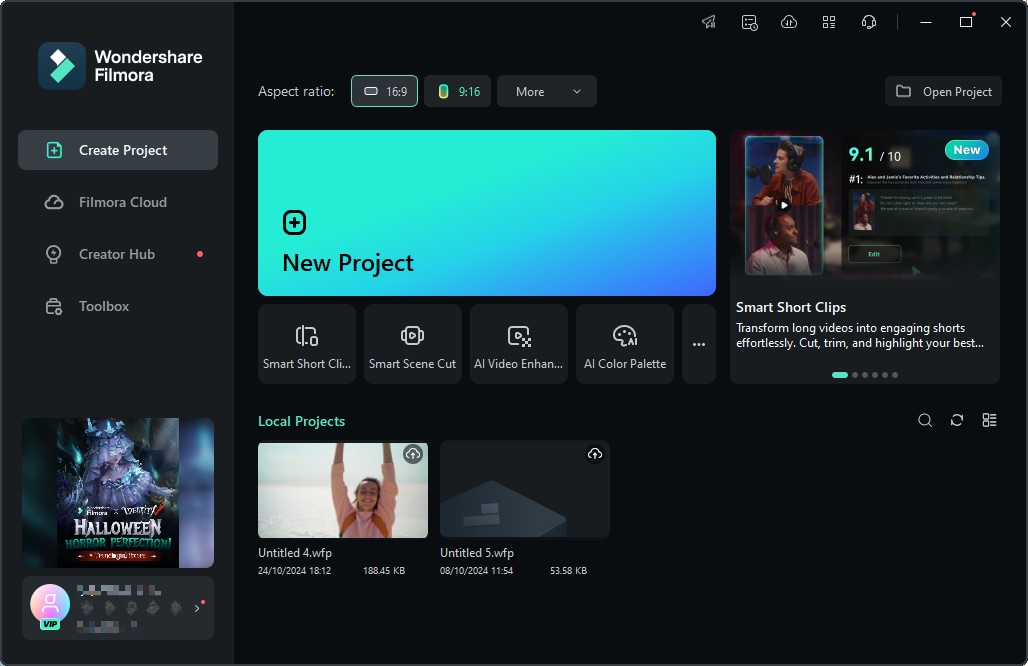
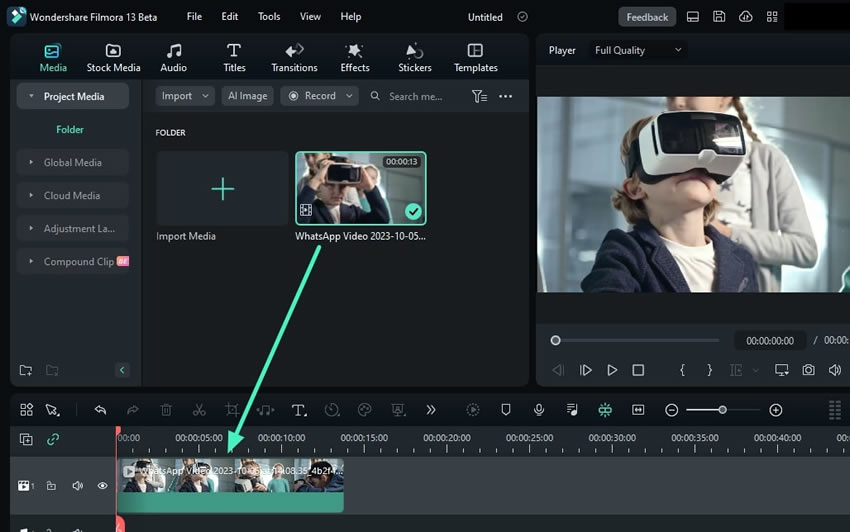
以下,我們將逐步引導您了解如何使用Filmora光流。
現在讓我們來看看如何逐步進行。
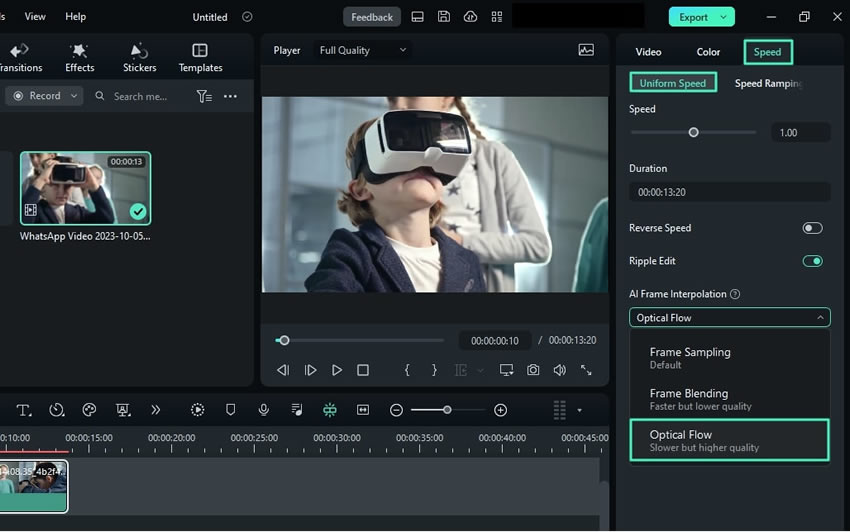
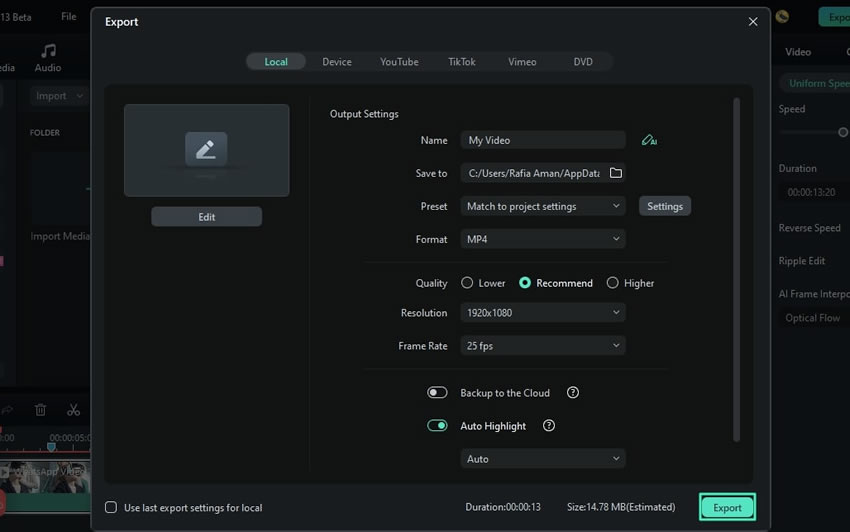
結論
Premiere Pro光流是將普通慢動作轉變為流暢電影感序列的強大方式。其最大優勢在於它所帶來的精確度,創造出接近以更高幀率拍攝的素材的效果。
然而,它對您的系統要求較高,尤其是在複雜的動態場景中。試試看,了解您的影片能有多大的提升。如果您正在尋找更簡單且更實惠的選項,請記得Wondershare Filmora也包含光流以及其他值得探索的創意工具。
常見問題
-
為什麼Premiere Pro光流無法運作/為什麼我看不出差異?
沒有立即注意到任何變化是很常見的。在完整渲染之前,預覽可能仍然卡頓。請確保您已在時間插值選項中啟用了Premiere Pro光流,並避免在複雜鏡頭上將速度降低過多。 -
光流會增加匯出時間嗎?
是的。渲染額外的圖像需要更多資源。請渲染您的序列、使用代理檔案,並維持合理的速度以限制匯出時間。 -
為什麼我使用光流的片段出現扭曲?
當多個物件交叉時會出現「扭曲」或「鬼影」效果。在Premiere Pro光流中,請降低速度、簡化畫面,或嘗試幀混合。 -
我需要為縮時攝影圖像使用光流嗎?
不需要。在這種情況下,Premiere Pro光流沒有任何優勢。幀取樣通常已足夠,因為該工具主要是為了改善慢動作而設計的。
