

 AI 摘要
AI 摘要
DaVinci Resolve AI Relight 透過運算 3D 深度圖提供專業級的精準重新打光,但僅供售價 295 美元的 DaVinci Resolve Studio 付費版本使用且高度依賴 GPU 效能,若需快速產出社群影片,Wondershare Filmora 是硬體門檻較低且可直覺操作的實用替代方案。
● DaVinci Resolve AI Relight 的工作流程需在調色頁面加入 Relight 效果節點、配置光線類型並手動啟用 Alpha 輸出,適合具備光影知識並追求電影級專案細節的專業剪輯師。
● Wondershare Filmora 免除複雜的節點設定,提供一鍵修正範本與最多 8 個自訂光源,允許直接在預覽畫面上拖曳光球來精準定位,適合在一般現代電腦上講求編輯速度的創作者。
● 執行任何重新打光操作前,必須先修正素材的基礎曝光與色彩,並順應拍攝時的原始光源方向進行微小幅度的調整,以避免影像產生不自然的邊緣與突兀感。
向 AI 詢問摘要
 ChatGPT
 Perplexity
 Gemini
 Claude
 Grok
Grok
作為專業的影片剪輯師,你知道打光可以成就或毀掉一個鏡頭。DaVinci Resolve AI Relight(Relight FX 資源庫的一部分)已成為數位重新打光的首選工具,無需重新拍攝。無論你需要修正平淡的臉部或刺眼的陰影,精通Relight DaVinci Resolve工作流程對於電影級調色至關重要。在本指南中,我們將向你展示如何有效使用這個 AI 驅動的工具,並為需要快速獲得專業效果的人介紹一個節省時間的替代方案。
第 1 部分:了解 DaVinci Relight FX:運作原理
了解 DaVinci Resolve 中重新打光運作原理的基本概念,將使這個工具更容易使用且不那麼令人生畏。可以這樣想:
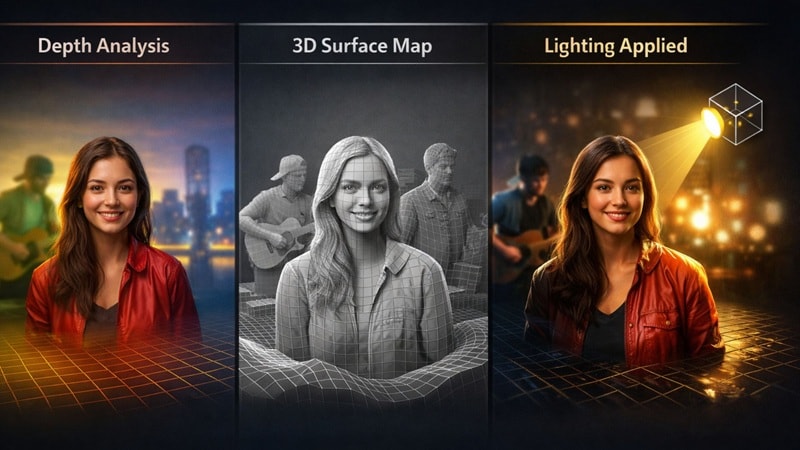
- AI 首先計算深度:DaVinci 查看你的影片並估算什麼距離相機較近、什麼較遠。這有助於它區分主體和背景。
- 建立簡單的 3D 地圖:根據該深度,DaVinci 建立臉部、人物和物體的粗略 3D 表面地圖,因此它能理解它們的形狀,而非將所有東西視為平面。
- 在該地圖上添加光線:當你放置光線時,它會對這個 3D 地圖做出反應。光線以更自然的方式照射在臉部和物體上,而不是照亮整個畫面。
這個基礎使得此功能比簡單的亮度或對比度調整感覺更加自然。也就是說,你應該預先知道的一件事是,DaVinci Resolve 中的 AI 重新打光僅在DaVinci Resolve Studio(付費版本)中可用。它的價格為 $295,你在免費版本中找不到此功能,因此在圍繞它建立工作流程之前,這是需要記住的事情。
第 2 部分:逐步教學:使用 Relight DaVinci Resolve 打造電影質感
熟悉 relight DaVinci Resolve 最簡單的方法是親自嘗試。如果你想要一個清晰的視覺範例,YouTube 上有一個由Transient Mobile提供的直觀教學,即時展示了這個過程。
跟著它一起學習,看看 DaVinci Resolve 中的 AI 重新打光如何實際用於塑造光線並為鏡頭帶來更多深度。
- 在你的電腦上下載並安裝 DaVinci Resolve Studio。
- 開啟你的專案並切換到調色頁面。
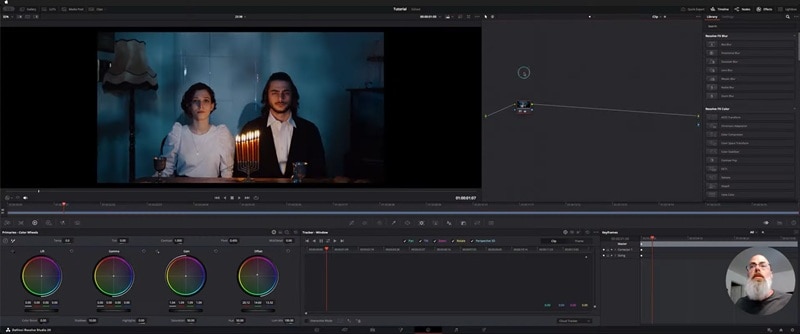
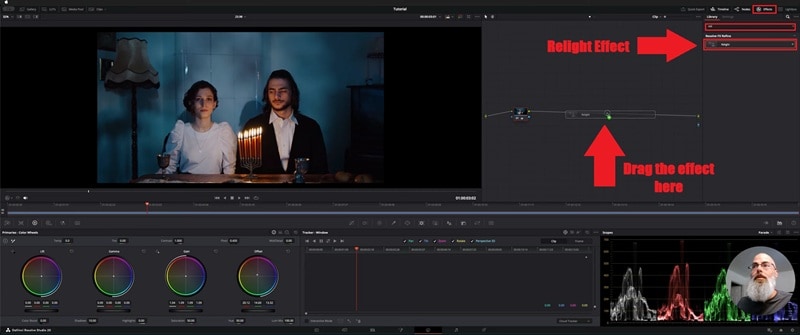
- 在調色頁面開啟效果資源庫,並在搜尋列中輸入「Relight」。
- 將Relight效果拖曳到節點樹中的新節點上。
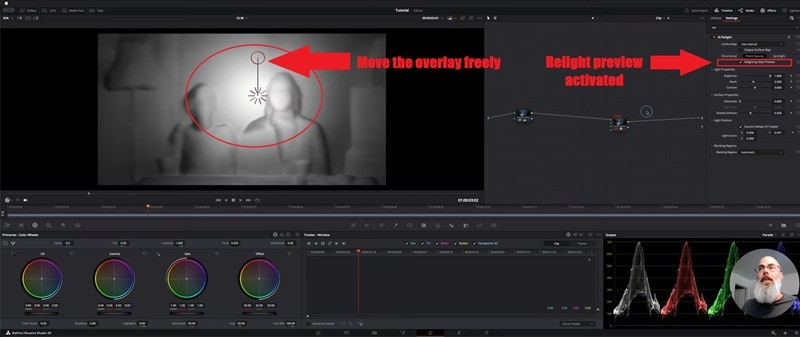
- 你將看到影片的深度預覽,顯示什麼距離相機較近、什麼較遠。
- 明亮區域較近,較暗區域較遠。
- 移動覆蓋層以快速檢查深度是否準確。
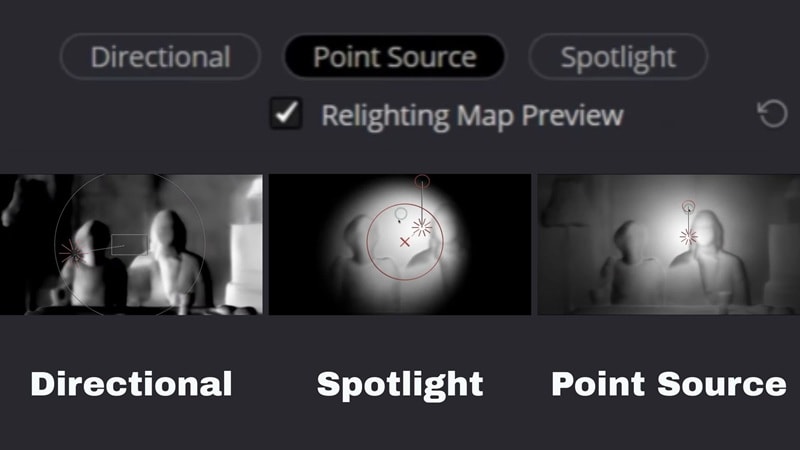
- 定向光:模擬遠距離光源(如陽光),非常適合在整個畫面上進行一致的 AI 重新打光。
- 聚光燈:提供錐形光源,非常適合在 DaVinci Resolve Studio 中突出主體。
- 點光源:像全方位燈泡一樣作用,為影片的特定 3D 區域增加深度。
- 完成定位光線後,取消勾選Relighting Map Preview。
- 在節點區域按右鍵並選擇Add Alpha Output.
- 右側將出現一個小藍點輸出。
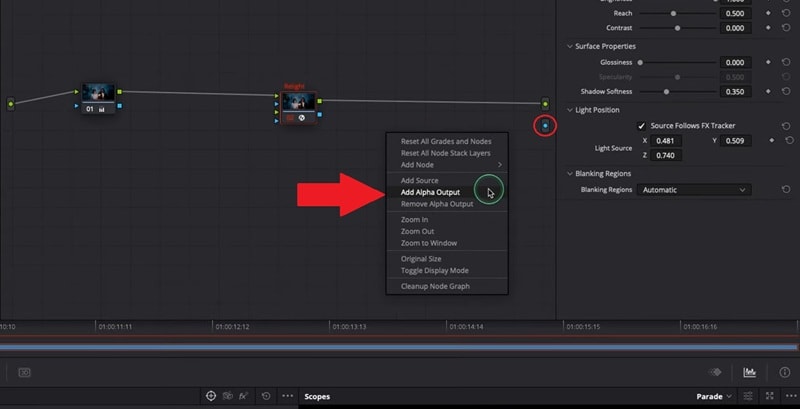
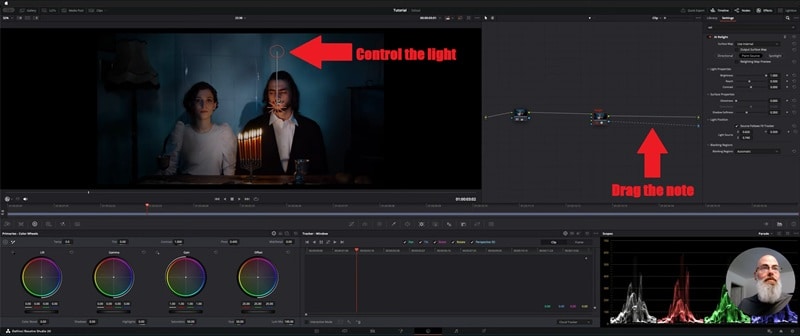
- 將箭頭從你的 Relight 節點拖曳到藍色 alpha 輸出。打光將立即套用到你的影像上。
- 移動光線並觀察它如何影響臉部和物體。
- 調整亮度、角度和位置,直到打光看起來自然。
第 3 部分:常見挑戰:為什麼 AI Relight DaVinci Resolve 可能會失敗
在你花一些時間使用這個工具後,你開始看到它的優點和限制。AI relight DaVinci Resolve 可以看起來很棒,但它並不總是在第一次嘗試就能完美呈現。如果你的打光感覺奇怪或不自然,通常背後都有明確的原因。
所以,讓我們看看最常見的可能導致此功能不盡如人意的情況,這樣你就知道該注意什麼:

- 硬體需求高:此功能嚴重依賴你的 GPU,因此如果你的系統較弱,速度可能會快速變慢或在播放期間感到延遲。
- 學習曲線較陡:Relight DaVinci Resolve 在你了解光線方向、對比度和節點工作流程時效果最佳。沒有這些基礎,結果可能會感覺不對或令人沮喪。
- 版本問題:DaVinci Resolve 中的 AI 重新打光僅在 Studio 版本中運作,較舊的版本可能無法正確支援它,這可能會讓一些剪輯師措手不及。
第 4 部分:最佳 AI Relight 替代方案:為什麼 Wondershare Filmora 更快
雖然DaVinci Resolve AI Relight無疑功能強大,但它對高階 GPU 和複雜節點工作流程的嚴重依賴可能成為快節奏創作者的瓶頸。如果你發現自己花更多時間排除節點故障而非實際剪輯,Wondershare Filmora提供了一種更聰明、更高效的方式來實現專業打光。
與 DaVinci 的手動強度不同,Filmora 的 AI Relight專為即時效果而設計。它自動映射影片的 3D 空間,只需一鍵即可平衡曝光、陰影和高光。無論你是需要快速臉部打光提升的 YouTuber,還是趕截止日期的社群媒體剪輯師,Filmora 都能提供電影級深度,而不需要「Studio 版本」的價格標籤或陡峭的學習曲線。

 安全下載
安全下載你可以透過兩種直接的方式使用Filmora AI Relight:
- 預設範本:一鍵選項,如基本前光或環境彩色光。非常適合快速修正、短影片和社群內容。
- 自訂調整:最多新增 8 個光源,在螢幕上視覺化移動它們,並調整顏色和強度,以精確塑造你想要的打光效果。
什麼讓 Filmora AI Relight 如此容易喜愛
1. 一鍵修正打光問題
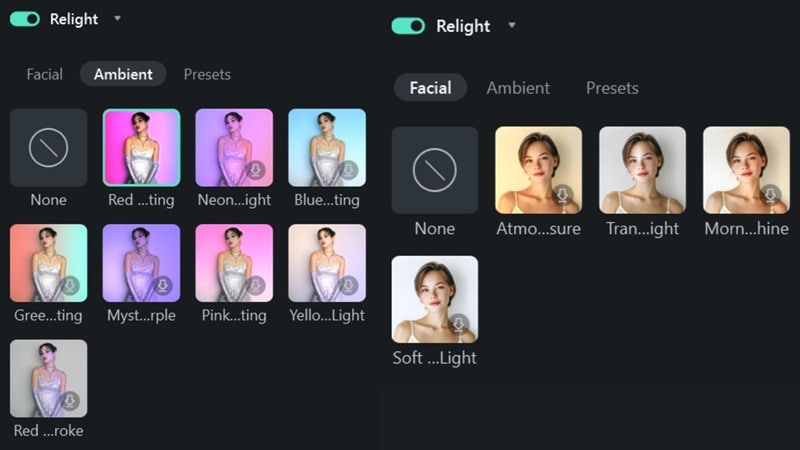
Filmora AI Relight 專為速度而打造。只需一鍵,AI 就會分析你的影片並立即修正平淡的打光、刺眼的陰影和暗淡的高光。你可以獲得乾淨的結果,而無需像使用 AI relight DaVinci Resolve 時經常遇到的設定調整問題。
2. 真正的控制,沒有麻煩
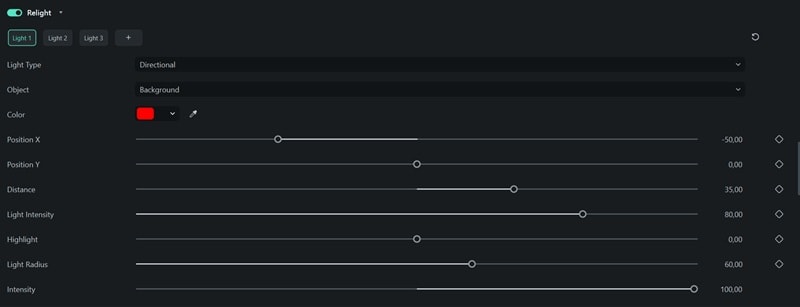
當你想要更多控制時,Filmora 以簡單的方式提供給你。你可以新增最多 8 個光源並調整它們的位置、顏色和強度,而無需深入複雜的面板。它感覺靈活但從不令人不知所措。
3. 直接在影片上調整所有內容
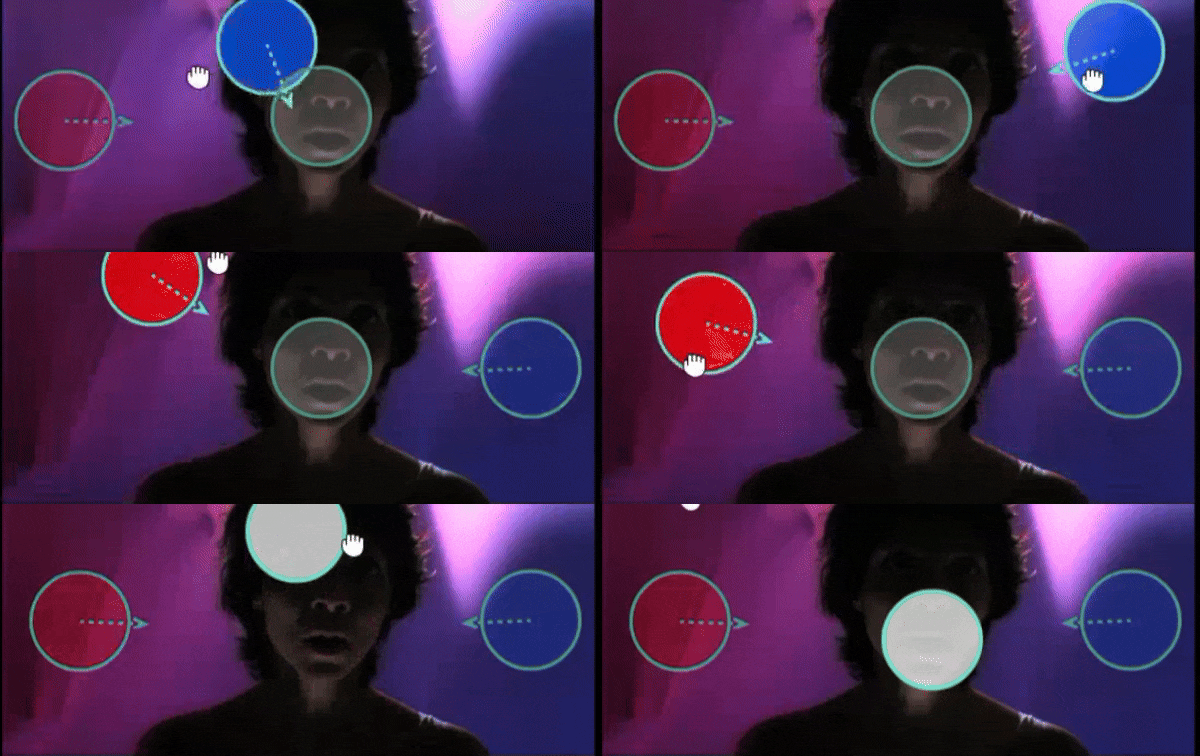
光線在預覽畫面上會以清晰的光球呈現,因此您可以將它們精確移動到想要的位置。所見即所得,這讓整個過程感覺快速且自然。
如何在 Filmora 中尋找並使用 AI 重新打光
開啟 AI 重新打光 在 Filmora 中既快速又簡單,即使您是影片編輯新手也沒問題。只要您使用的是最新版本的 Filmora,只需點擊幾下即可運行,不會像 AI relight DaVinci Resolve 那樣複雜。
只需依照以下步驟操作:
- 匯入您的影片並將其放置在時間軸上。
- 點擊片段以開啟設定面板。
- 前往 影片,選擇 基本,然後向下捲動找到 AI 重新打光.
- 開啟它並選擇預設值,或微調光線直到您滿意為止。
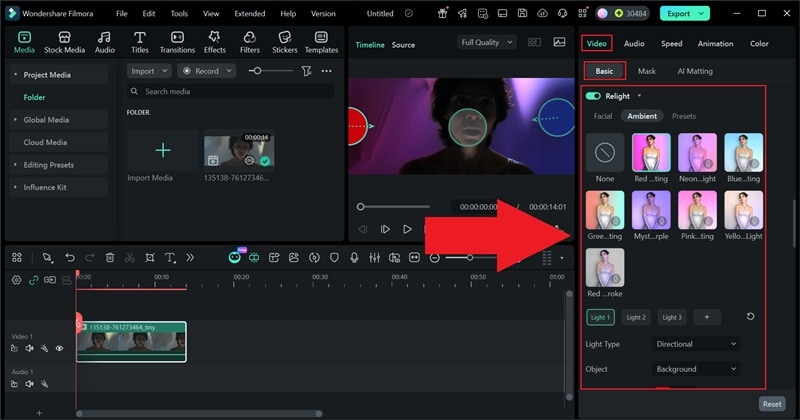
第五部分:DaVinci Relight 與 Filmora AI Relight 比較:您該選擇哪一個?
此時,您已經看到兩種工具如何處理光線,老實說,這主要取決於您喜歡的編輯方式。有些人喜歡深入細節並手動調整每個光線,而其他人只是希望他們的影片快速看起來好看。
為了讓事情更清楚,這裡是 DaVinci relight 和 Filmora AI Relight 的並排比較,讓您可以看到每個工具真正的優勢所在。
| 功能 | DaVinci Relight | Filmora AI Relight |
| 學習曲線 | 需要時間學習,特別是如果您不熟悉節點和調色作業 | 非常容易上手,幾乎不需要設定 |
| 光線控制 | 主要依賴您的光線知識進行手動調整 | AI 驅動的自動化,並可選擇手動微調 |
| 硬體需求 | 對 GPU 要求高,在強大的機器上運作最佳 | 在大多數現代電腦上都能流暢運行 |
| 編輯速度 | 由於詳細設定導致工作流程較慢 | 只需點擊幾下即可獲得快速結果 |
| 最佳使用情境 | 專業調色和電影級專案 | 社群內容、YouTube 影片和快速編輯 |
|
顯示更多
顯示較少
|
||
第六部分:2026 年更好影片光線的創意技巧
無論您使用 AI relight in DaVinci Resolve 還是像 Filmora 這樣更簡單的工具,良好的光線習慣總是會帶來不同。這些工具可以提供很大的幫助,但當您做好基礎工作時,它們的效果最好。
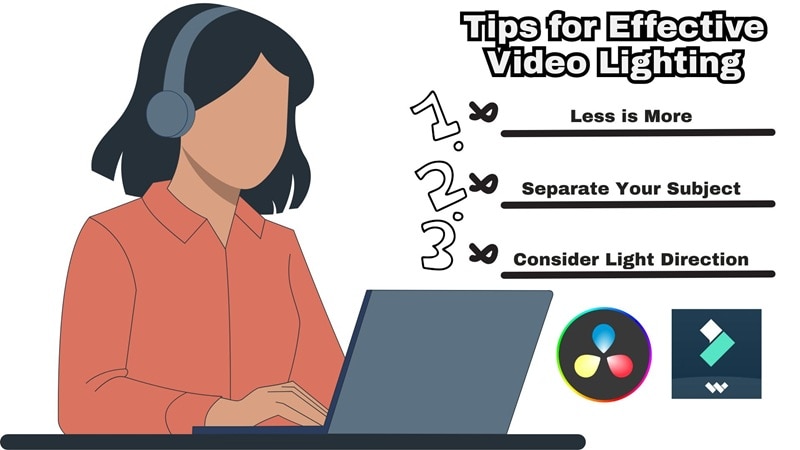
記住這些技巧,您的影片幾乎總是會看起來更好:
- 首先從乾淨的影片素材開始: 在您使用 AI relight DaVinci Resolve 之前,先修正基本的曝光和色彩。平衡的片段能為重新打光工具提供堅實的基礎,結果也總是看起來更自然。
- 保持調整溫和: 小幅度的光線變化通常感覺比大幅度的更真實。細微的調整能融入場景,而不是明顯地表明光線是在後製中修正的。
- 使用柔和的邊緣光以區隔主體: 在主體邊緣添加一點光線有助於讓他們從背景中突出。這能增加深度,而不會讓畫面感覺假或過度。
- 堅持原始光線方向: 如果拍攝時光線是從一側照射,請保持一致。匹配原始設定能讓場景保持可信度。
- 在不同螢幕上檢查: 光線在手機、平板電腦和顯示器上看起來可能不同。快速在不同裝置上檢查可以幫助您及早發現問題並避免日後的意外。
結論
AI relight in DaVinci Resolve 是一個強大的工具,特別是在您理解其核心概念後,能夠大幅改善拍攝後的光線。因此,我們拆解 DaVinci relight 背後的概念並展示如何正確使用它。在試用後,結果可能看起來很棒,但您也會注意到它的限制,從較高的硬體需求到更加需要手動操作的工作流程。
這就是 Filmora 以更簡單的方式介入 AI 重新打光 的地方,專注於速度和易用性而不犧牲良好的結果。與 relight DaVinci Resolve 不同,Filmora AI Relight 更依賴自動調整和視覺控制,使快速獲得乾淨的光線變得更容易。不要讓複雜的工作流程掩蓋您的創造力。如果您正在尋找一個 DaVinci Resolve 替代方案 優先考慮速度而不犧牲電影級品質,立即下載 Wondershare Filmora 並體驗 AI 驅動重新打光的未來。
常見問題
-
DaVinci Resolve 免費版本中是否提供 AI Relight?
不,AI Relight FX 是 DaVinci Resolve Studio (付費版本)獨有的功能。如果您使用的是免費版,您需要升級才能使用這個神經引擎驅動的工具。或者,您可以使用 Wondershare Filmora,它提供具有直覺介面和更靈活定價的 AI Relight 功能。
-
為什麼 DaVinci Resolve AI Relight 在我的電腦上這麼慢?
Relight FX 高度依賴您的 GPU 來生成 3D 深度圖並處理即時光線物理效果。為了流暢播放,建議使用至少 8GB VRAM 的高階顯示卡。如果您的硬體運行困難,Filmora AI Relight 是一個經過優化的絕佳替代方案,即使在標準的現代筆記型電腦上也能提供電影級光線效果。
-
AI 重新打光與傳統亮度調整有何不同?
與會讓整個影像過曝的簡單亮度調整不同,AI 重新打光 使用神經網路來理解場景的幾何結構。它允許您添加虛擬光線,對臉部和物體的輪廓做出反應,創造出模擬實體現場光線的逼真陰影和高光。
-
我可以在 DaVinci Resolve 中使用 AI Relight 進行調色嗎?
可以!AI Relight 是在 調色 過程中塑造氛圍的絕佳工具。透過在基於節點的工作流程中使用它,您可以隔離主體並引導觀眾的視線。對於那些覺得節點工作流程過於複雜的人,Filmora 的視覺光球 讓您可以直接在預覽畫面上拖放光線,以更快速地進行色彩塑造。
