

 AI 摘要
AI 摘要
Remaker AI 是一款免安裝且以點數計費的線上視覺處理平台,最適合需要快速自動完成照片與影片換臉、畫質提升或圖片生成的使用者,但缺乏專業影片製作所需的精細控制功能。
● 新用戶註冊可獲 30 點免費額度,系統基於隱私保護會在 48 小時內自動刪除上傳的檔案,但需注意影片換臉與畫質增強等高運算任務會比靜態圖片消耗更多點數。
● 由於平台採全自動化處理,最終的換臉與增強品質高度取決於原始素材的臉部角度、光線及解析度,且完全不提供圖層、關鍵影格或自訂特效等進階工具。
● 針對需要精細音訊編輯、長影片製作或完整時間軸控制的創作者,建議改用 Wondershare Filmora,該替代方案能將 AI 生成與換臉功能直接整合至專業的剪輯工作流程中。
向 AI 詢問摘要
 ChatGPT
 Perplexity
 Gemini
 Claude
 Grok
Grok
Remaker AI 以其 AI 驅動的換臉工具而聞名,讓你無需複雜的編輯軟體即可輕鬆在照片和影片中換臉。但除了 Remaker 換臉功能之外,它還提供 AI 驅動的圖片生成、照片編輯、圖片增強、影片增強,以及其他瀏覽器版視覺內容創作與增強工具。
在這篇 Remaker AI 評測中,我們將介紹其主要功能、平台運作方式、定價、免費使用方式及整體價值。我們也將討論其優缺點,並與其他替代方案比較,供需要更進階影片編輯功能的使用者參考。
第一部分:Remaker AI 是什麼?如何運作?
Remaker AI 採用簡單直觀的工作流程,你只需選擇工具、上傳圖片或影片、調整可用設定,然後生成結果。平台會自動處理編輯流程,非常適合希望不需要複雜編輯步驟也能創作視覺內容的使用者。
平台包含多種針對不同類型視覺編輯的工具:
- 換臉:上傳來源圖片或影片,選擇要套用的臉部,讓 Remaker AI 處理替換。
- AI 圖片工具:從文字提示生成圖片、編輯現有照片、移除不需要的元素,以及提升圖片品質。
- AI 影片工具:提升影片品質,並為短片內容和創意專案套用 AI 驅動的特效。
Remaker AI 專注於特定的 AI 編輯任務,而非提供完整的影片製作工作流程。如果你需要時間軸編輯、進階轉場效果或詳細的音訊調整,可能仍需使用專門的影片編輯軟體。
第二部分:Remaker 核心功能——AI 換臉
Remaker AI 換臉是平台最受歡迎的功能,能讓你以 AI 生成的結果替換照片和影片中的臉部。這款工具會自動偵測臉部特徵,並在保留原始表情、角度及整體外觀的同時,將新臉部融合至內容中。
照片 AI 換臉
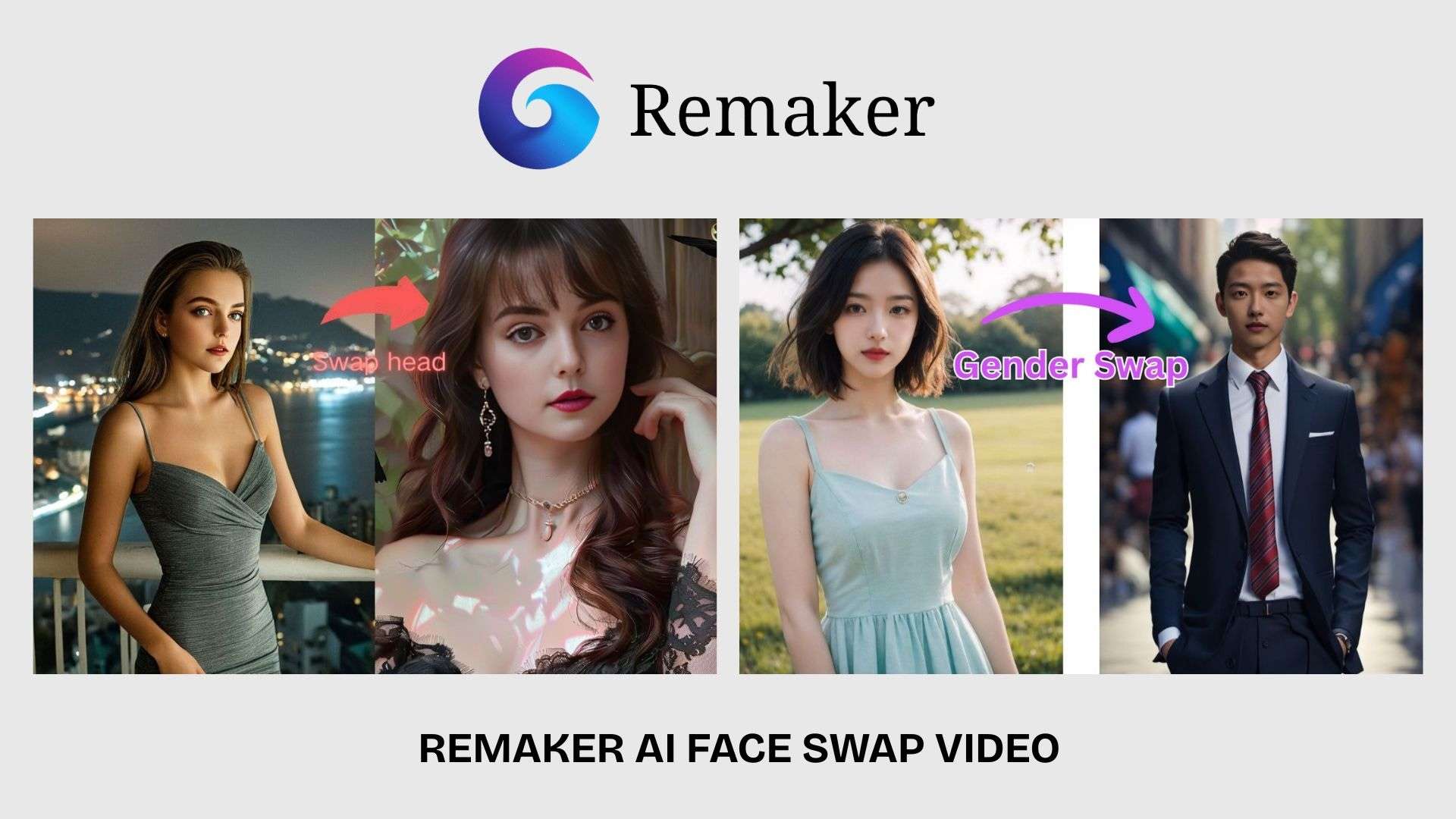
Remaker AI 換臉功能讓使用者透過上傳源照片並選擇想使用的臉部,來替換圖片中的臉。這款工具可在 Remaker AI 網站的換臉專區取得,網址為https://remaker.ai/face-swap-free/,常用於人像、創意編輯及社群媒體內容。
Remaker AI 影片換臉
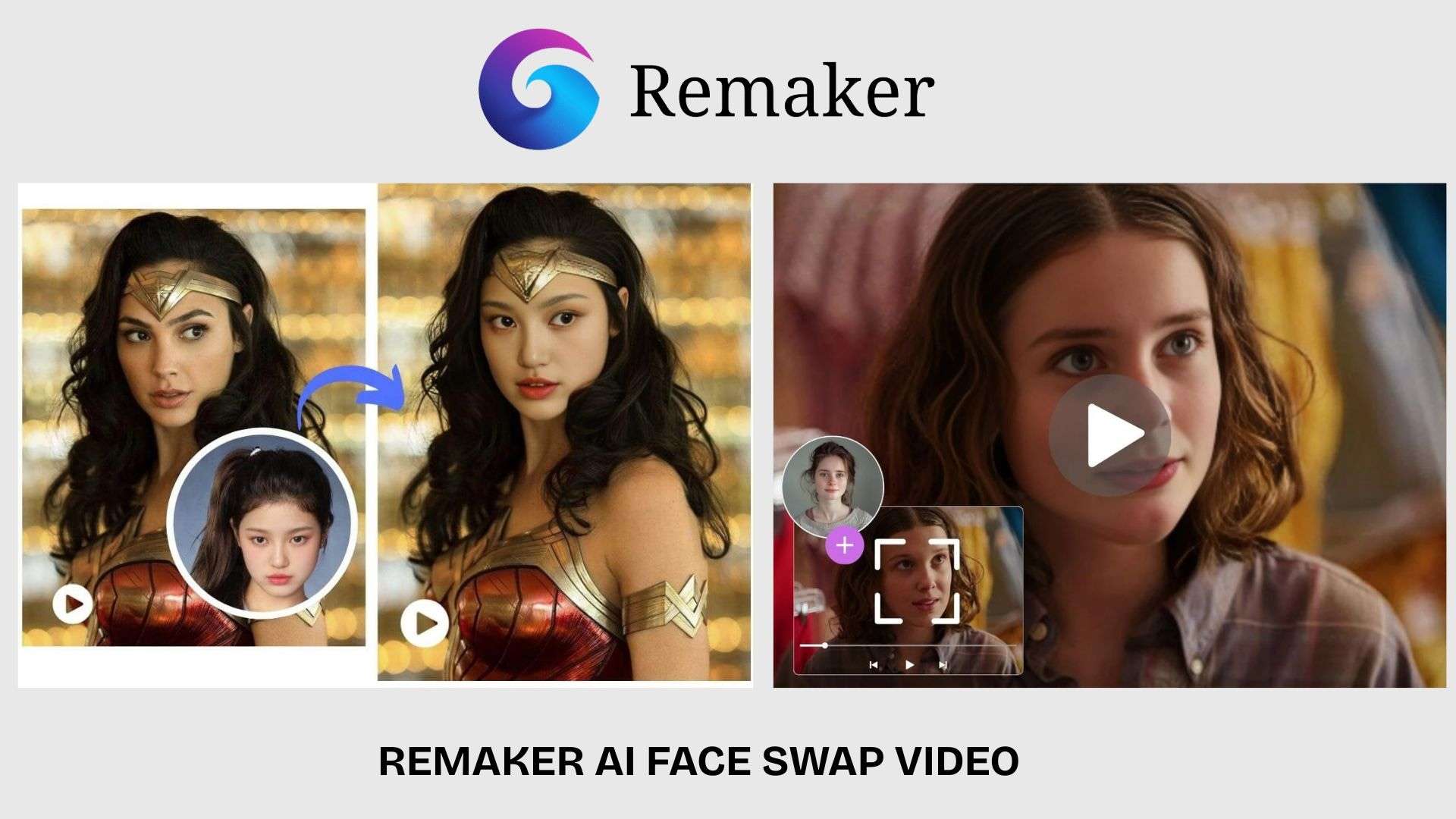
Remaker AI 影片換臉將相同功能延伸至動態內容。你可以上傳影片、新增目標臉部,並讓 AI 處理整段影片中的替換。這款工具可在影片換臉頁面取得,網址為https://remaker.ai/video-face-swap-online/,主要用於短片、娛樂內容及創意專案。
第三部分:換臉之外的其他 Remaker AI 功能
除了 Remaker AI 換臉功能之外,它還包含多種用於編輯圖片和影片的工具。這些功能專為快速調整而設計,從移除照片中不需要的部分,到提升現有影片的品質皆可處理。
AI 照片編輯器與圖片工具
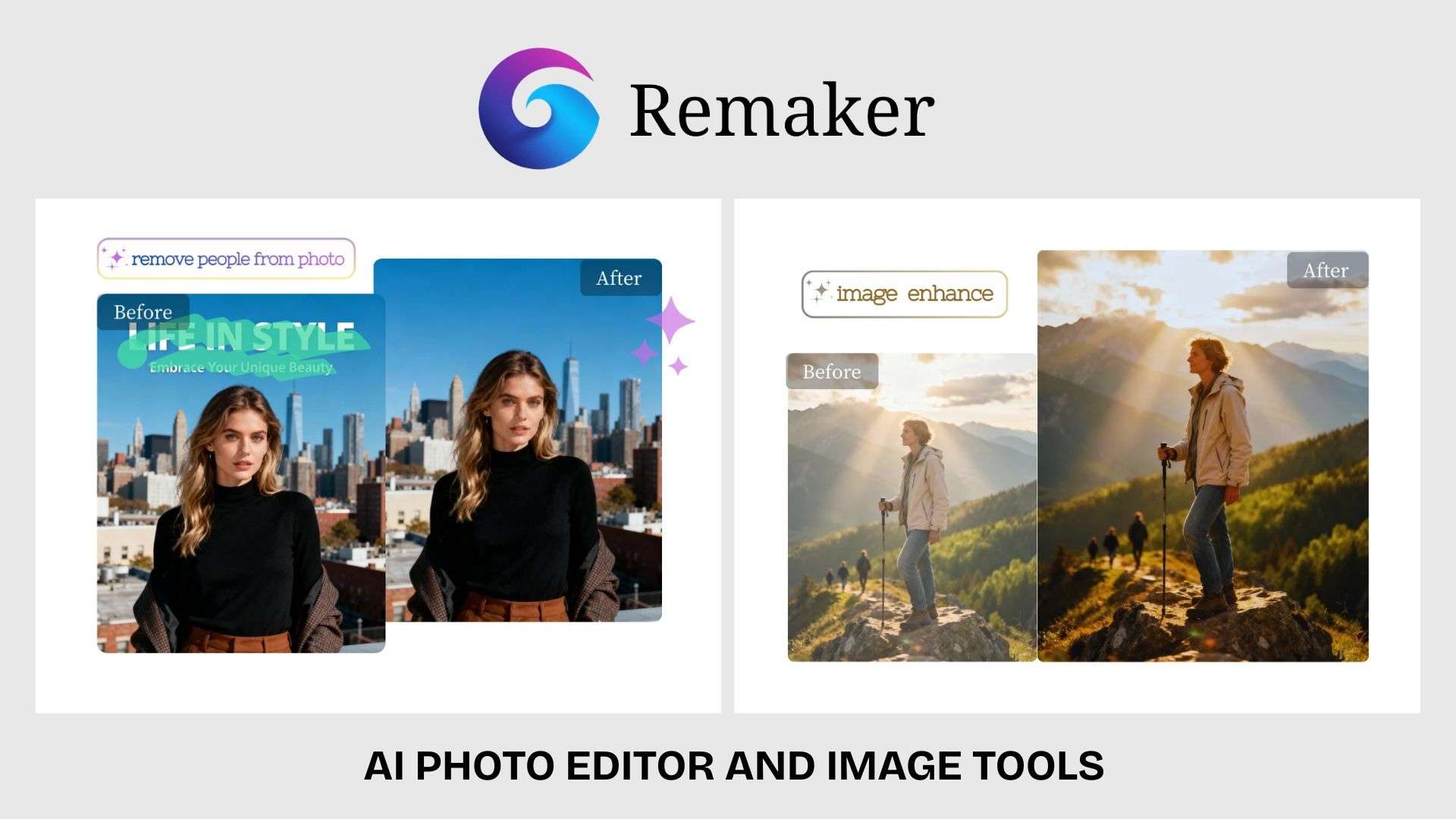
Remaker AI 照片編輯器提供 AI 驅動的編輯工具,讓使用者無需進階編輯技能即可修改圖片。使用者可透過自動化處理移除物件、替換或編輯圖片的特定部分、提升解析度,以及進行快速調整。
其他圖片工具包括AI 圖片生成、照片特效、背景/物件移除,以及圖片放大,可協助你創作新的視覺內容或提升現有照片的品質。
Remaker AI 影片工具
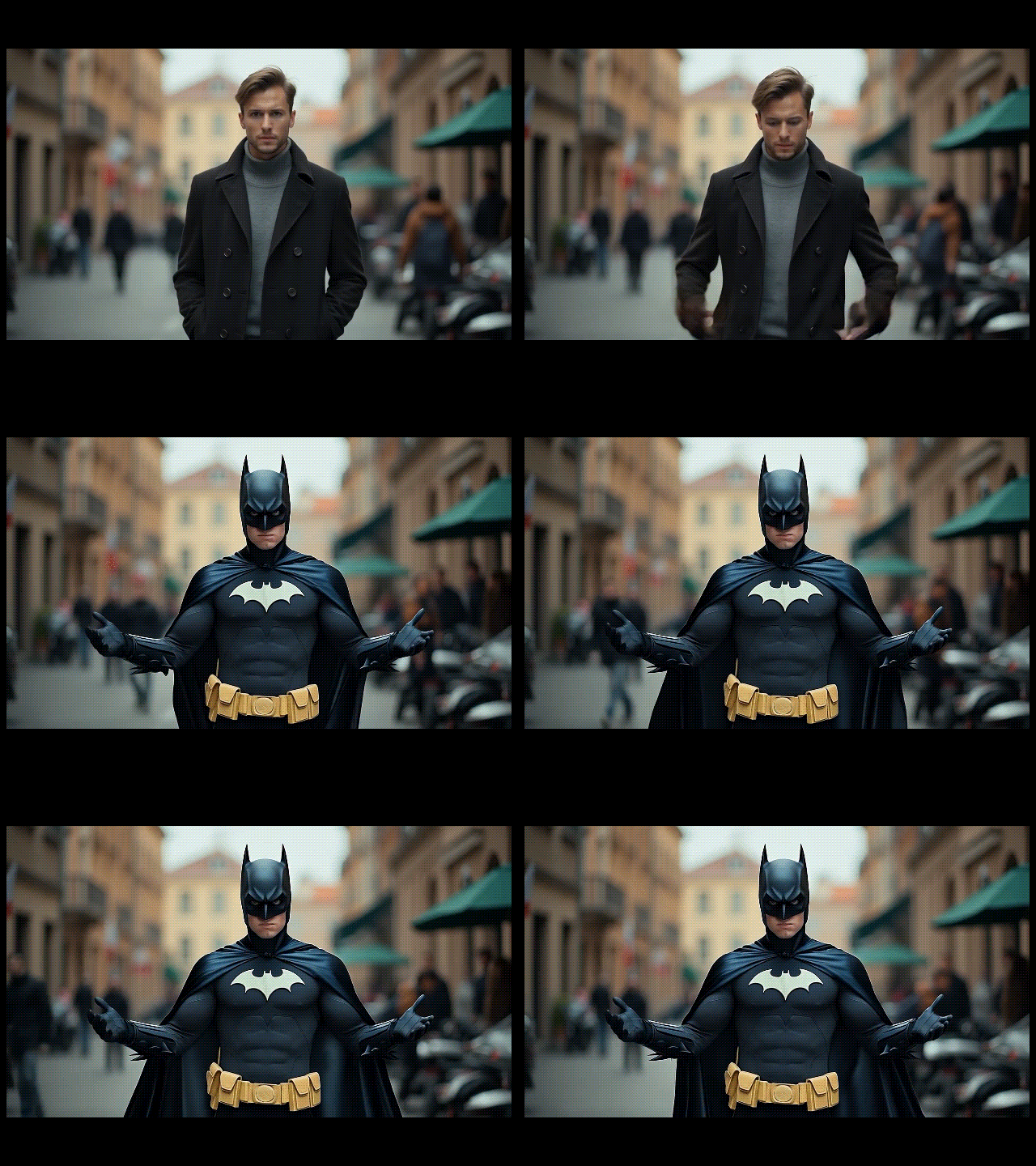
Remaker AI 影片生成器能讓你從文字或圖片輸入創作 AI 生成的影片。它專為希望嘗試 AI 影片創作的使用者而設計,適用於社群媒體貼文、行銷內容或創意專案。
Remaker AI 影片增強器
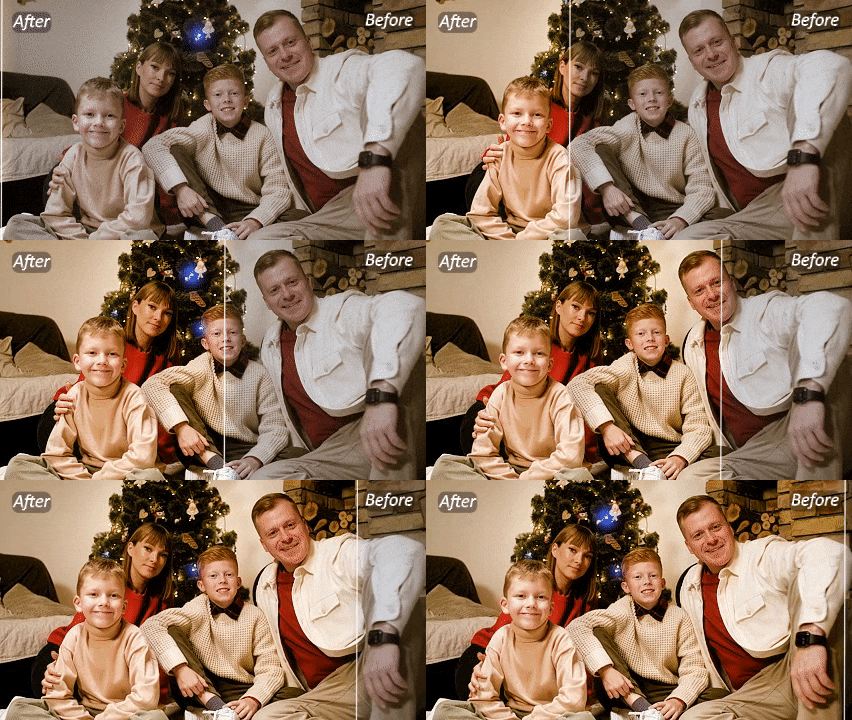
Remaker AI 影片增強器專注於透過提升清晰度和強化已上傳影片的細節改善影片品質。你可以上傳影片並讓工具自動處理增強,對於修復舊片段或準備用於線上分享的影片非常方便。
第四部分:Remaker AI 定價與免費點數
Remaker AI採用點數制計費系統,意即你以點數付費,而非訂閱月費方案。它接受刷卡付款(透過 Telegram)及加密貨幣作為支付方式。
Remaker AI 定價方案
| 點數套餐 | 價格 |
| 200 點數 | $5.99 |
| 1100 點數 | $19.99 |
| 3000 點數 | $49.99 |
| 20000 點數 | $299 |
|
顯示更多
顯示更少
|
|
所需點數數量取決於所使用的工具。與簡單的圖片編輯相比,需要更大量運算的功能(例如影片生成、影片換臉及影片增強)會消耗更多資源。
如何免費使用 Remaker AI
註冊後,你將獲得30 點免費點數作為新使用者福利,並有機會透過每天登入簽到賺取每日免費點數。你也可以透過在社群媒體上分享 Remaker AI 獲得免費點數。但請注意,此優惠為限時提供,且可能隨時變更。
第五部分:Remaker AI 評測——優缺點及最佳替代方案
在測試其主要功能後,Remaker AI 最適合需要快速換臉、圖片編輯及 AI 增強的使用者。它在特定編輯任務上表現良好,但缺乏專業影片編輯器中更深入的控制功能。
- Remaker AI 的主要優勢在於其照片和影片換臉功能,讓使用者無需手動編輯即可執行 AI 驅動的換臉操作。
- 使用者可編輯照片、GIF 及影片,使這個平台適用於各種創意專案。
- 除了換臉之外,Remaker AI 還包含圖片生成、照片編輯、圖片增強及影片增強功能。
- 使用者無需下載額外軟體或學習複雜的編輯工具即可開始創作。
- Remaker AI 不提供進階時間軸編輯、圖層、關鍵影格或專業影片調整工具。
- 影片換臉和影片增強等工具需要更多運算資源,可能比圖片類功能消耗點數更快。
- 結果可能因臉部角度、光線、圖片解析度及影片品質等因素而有所不同。
- 製作較長影片且需要自訂特效、音訊編輯及詳細場景調整的使用者,可能需要額外的編輯軟體。
進階影片編輯的最佳 Remaker AI 替代方案
雖然 Remaker AI 在瀏覽器中個別執行每個工具,但Wondershare Filmora將相同的 AI 能力整合至完整的編輯時間軸中。Filmora 實際上提供許多與 Remaker AI 相同的功能,包括影片和圖片生成、換臉(透過提示詞影片編輯器)、圖片生成、背景移除、影片增強等更多功能。
但差異在於處理方式及結果品質。Filmora 的AI 功能並非獨立工具,而是內建於完整的編輯工作流程中,在你需要時也能提供完全的手動控制。你可以合併片段、疊加特效,並精細調整音訊,製作出專業級影片。
| Remaker | Filmora | |
| 主要定位 | AI 圖片與影片轉換 | 完整影片編輯工作流程 |
| 換臉 | 專業的 AI 換臉工具 | 專注於編輯與 AI 輔助創作 |
| 影片編輯 | 有限的 AI 工具 | 完整的時間軸編輯 |
| AI 功能 | 換臉、圖片生成、增強工具 | AI 文字轉影片、AI 圖片轉影片、AI 編輯工具、字幕、音訊工具 |
| 特效與轉場 | 有限 | 豐富的特效、轉場及創意素材 |
| 音訊編輯 | 基礎 | 進階音訊編輯功能 |
| 最適合 | 快速 AI 編輯與創意實驗 | YouTube 影片、行銷內容及專業專案 |
|
顯示更多
顯示更少
|
||

 安全下載
安全下載結論
Remaker AI 能滿足大多數使用者的需求:透過上傳的照片或影片,快速換臉及基於 AI 的視覺變換。其換臉工具依然是最大亮點,而圖片編輯、生成及影片增強等功能,則進一步擴展了使用者在平台上的創作可能性。
當使用者需要對影片專案進行精細控制時,限制便會顯現,因為 Remaker AI 並非針對進階編輯工作流程所設計。憑藉其點數制度,平台最適合偶爾進行 AI 編輯、社群媒體內容製作,以及需要快速視覺轉換的創作者。
常見問題
-
1. Remaker AI 的換臉功能免費嗎?
是的,Remaker AI 提供免費點數,使用者可用來試用換臉等功能。更多使用次數需要額外點數,尤其是影片相關工具。 -
2. Remaker AI 可以在影片中換臉嗎?
可以。Remaker AI 支援影片換臉功能,你可以上傳影片並透過 AI 處理替換其中的臉部。 -
3. Remaker AI 使用起來安全嗎?
Remaker AI 用於創意編輯是安全的,但上傳個人照片或影片時應謹慎,並請詳閱平台的隱私權政策。針對圖片與影片上傳,平台表示透過換臉等工具處理的內容將於 48 小時內刪除。 -
4. Remaker AI 有影片增強功能嗎?
有。Remaker AI 影片增強器有助於透過強化細節與清晰度提升影片品質。
