

 AI 摘要
AI 摘要
Screen Studio 是一款專為 macOS(建議 Ventura 13.1 或更新版本)打造的螢幕錄影工具,藉由自動縮放與游標平滑功能可大幅減少教學影片的後製時間,但受限於無 Windows 版本及無法多螢幕錄製等條件,需要跨平台支援或遊戲錄影功能的創作者更適合選擇 Wondershare Filmora。
● 此工具的免費下載版本僅供測試工作流程,實際匯出影片檔案必須付費訂閱(每月 29 美元或年繳方案每月 9 美元),符合資格的學生可憑證明申請 9 折優惠。
● 軟體存在明確的場景限制:一次僅能錄製單一顯示器、不支援遊戲畫面擷取,且透過 USB 連接錄製 iOS 畫面時會因無法偵測手指點觸而無法啟用自動縮放功能。
● Wondershare Filmora 補足了上述局限性,提供一站式錄製與編輯環境,並具備 Screen Studio 缺乏的專屬遊戲擷取功能、AI 眼神接觸校正,以及僅限 Windows 版支援的內建提詞機。
向 AI 詢問摘要
 ChatGPT
 Perplexity
 Gemini
 Claude
 Grok
Grok
錄製你的螢幕為無數類型的內容打開了大門:軟體教學、線上課程、產品展示等。對於 Mac 使用者來說,Screen Studio 是經常出現的熱門選擇之一。儘管如此,這款軟體為業餘愛好者提供自動縮放、專業的游標移動以及製作精良的影片功能。
但它是否物有所值、值得購買呢?在這篇評測中,我們將深入了解其功能、Screen Studio 定價、優缺點,以及它是否是你理想的錄製工具。
第一部分:深入了解 Screen Studio——專為精美教學而生的螢幕錄製工具
Screen Studio 由 Adam Pietrasiak 於 2022 年創建,是一款 macOS 螢幕錄製工具。其初衷僅是幫助使用者無需影片製作設備即可製作出色的螢幕影片。此後,它已發展成為一款專注於錄製與輕量級剪輯的工具,非常適合製作產品展示、教學、課程、團隊更新、社群內容等。
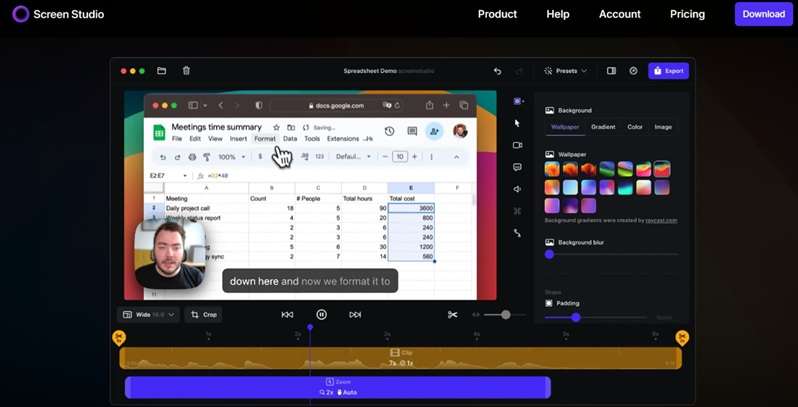
Screen Studio 概覽
| 功能 | 詳細資訊 |
| 平台 | 僅支援 macOS,建議使用 macOS Ventura 13.1 或更新版本 |
| 主要用途 | 建立可供簡報使用的螢幕錄影,用於說明產品、軟體及工作流程 |
| 工作流程 | 在同一應用程式中完成錄製、修飾、匯出或分享 |
| 最適合 | 定期製作螢幕影片的創作者、教育者、開發者、行銷人員及產品團隊 |
|
顯示更多
顯示較少
|
|
與通用影片編輯器不同,Screen Studio Mac 版的體驗始終以螢幕錄製以及快速的錄製後潤飾為核心。其更深入的錄製與編輯功能將在本評測後續部分介紹。
取得方式:下載 Screen Studio
官方 Screen Studio 下載版本僅適用於 macOS。如果你正在尋找 Windows 版 Screen Studio,目前尚未提供。請從 Screen Studio 官網取得適用於 Apple Silicon 或 Intel Mac 的正確版本,網址為https://screen.studio/,然後將其安裝至應用程式資料夾。
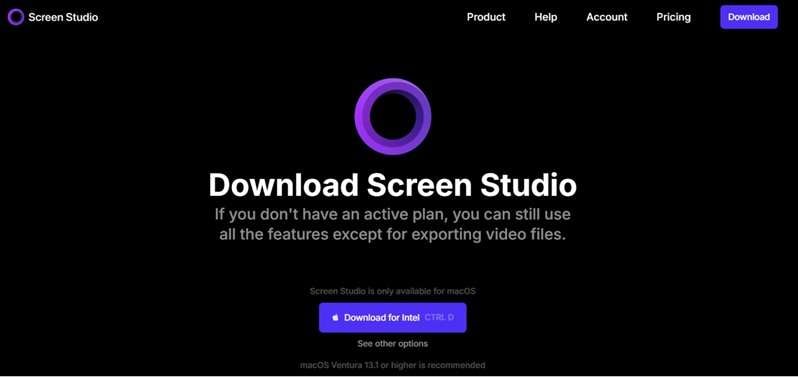
無 iOS 應用程式版本。有方法可透過 USB 將你的 iPhone 或 iPad 連接至 Mac 進行螢幕錄製。錄製的畫面可正常編輯,但由於 Screen Studio 無法偵測手指點觸,因此無法使用自動縮放功能。
第二部分:Screen Studio 的費用是多少?
Screen Studio 的訂閱方案費用為每月 $29 美元,或低至按年計費每月 $9 美元。兩種Screen Studio 定價方案均包含:
- 完整功能集
- 可分享連結
符合資格的學生可使用教育電子郵件或學生身份證明申請Screen Studio 折扣碼,享有九折優惠。
你可以免費使用 Screen Studio 嗎?
答案是:不盡然。你可以下載應用程式並在無有效訂閱的情況下使用其錄製與編輯功能,但匯出完成的影片檔案則需要付費。因此,免費版 Screen Studio 適合用於測試工作流程,而非用於產出最終匯出檔案。
第三部分:Screen Studio 核心功能
Screen Studio 的真正優勢在於它只需極少的手動操作即可為影片增添大量精緻感。其工具專注於讓教學內容易於理解、提升簡報效果,並在同一應用程式內處理常見的編輯需求。軟體內部擁有豐富的進階功能:
自動鏡頭縮放
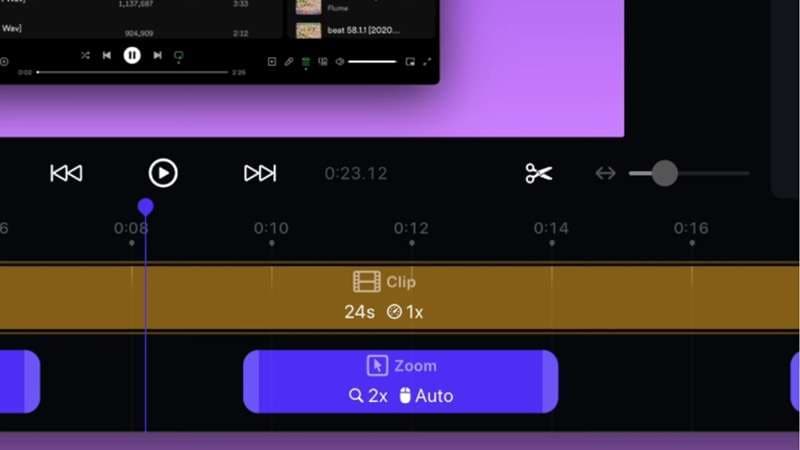
Screen Studio 的自動縮放功能無需手動設定關鍵影格即可將注意力保持在主要動作上。它會偵測滑鼠點選並自動縮放至每次點選發生的區域。縮放跟隨錄製的點選位置,Screen Studio 會自動為縮放區域之間的切換加入動畫效果,使移動更為流暢。你也可以在時間軸上移動或調整縮放設定。
游標增強
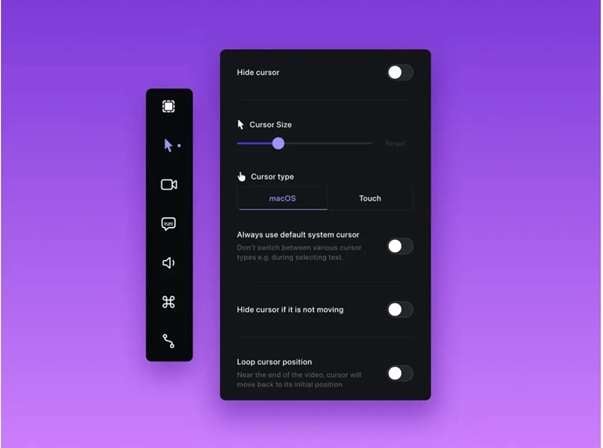
在 Screen Studio 中,游標移動會自動平滑處理,以消除抖動或急速移動。你還可以:
- 增大或縮小游標尺寸。
- 在游標停止移動時將其隱藏。
- 消除不必要的游標抖動。
- 選擇 macOS 或觸控游標樣式。
- 新增高亮效果以吸引對重要螢幕區域的注意。
專業視覺效果
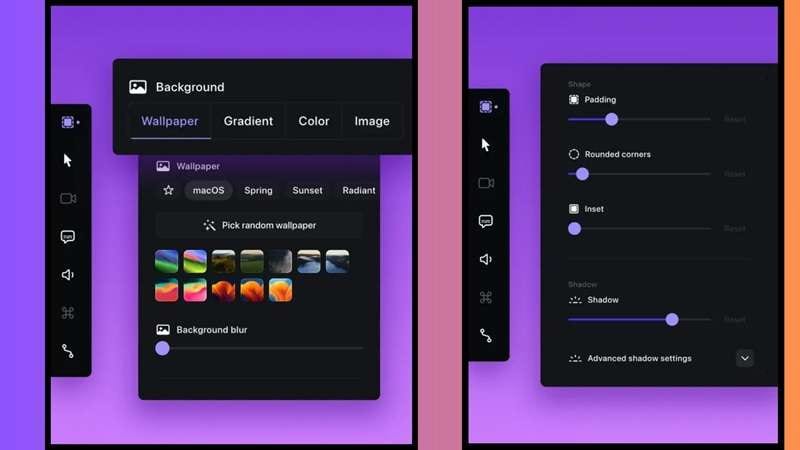
Screen Studio 可將錄影畫面疊加於桌布、漸層、純色或自訂圖片上。你還可以調整內距、圓角、內嵌及陰影,以在螢幕擷取畫面周圍建立更簡潔的外框。
網路攝影機錄製
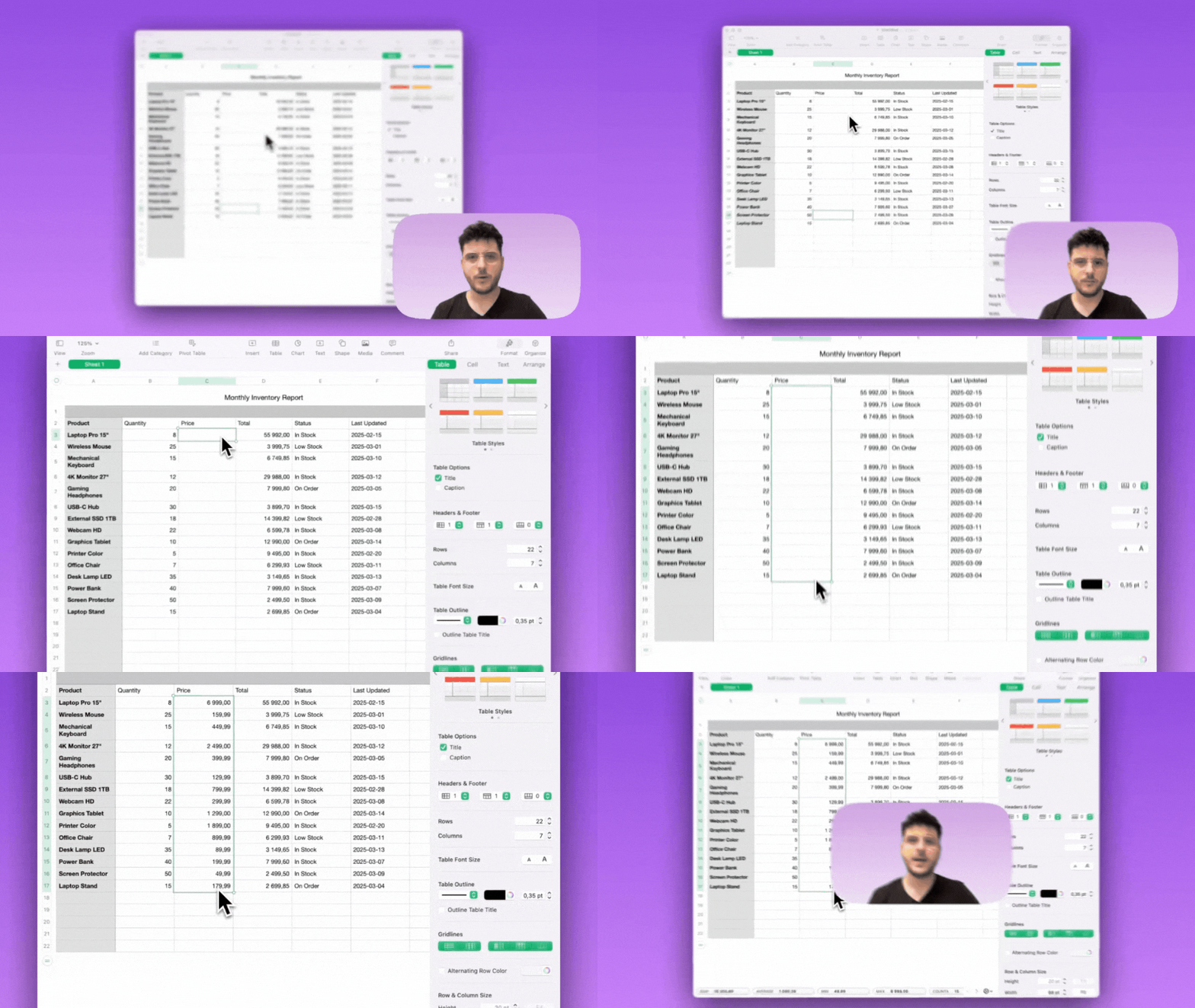
你可以在錄製螢幕的同時錄製網路攝影機畫面,並在編輯時切換其呈現方式。動態鏡頭版面配置可讓攝影機以全螢幕顯示、置於螢幕錄影旁、移動至其他位置,或在特定片段中隱藏。
進階編輯
Screen Studio 涵蓋多項實用的錄製後處理任務:
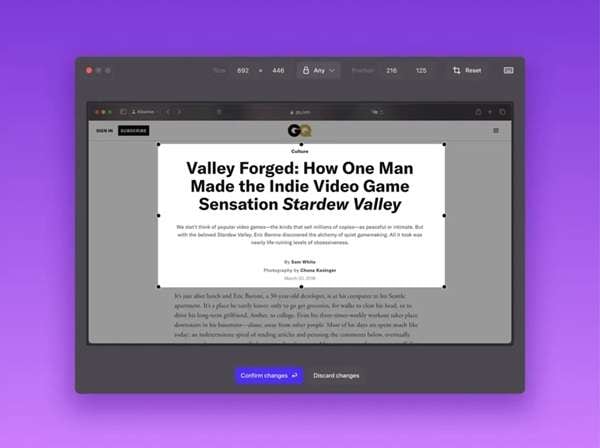
- 裁切錄影:移除不需要的區域,例如瀏覽器網址列,或裁切至指定比例。
- 產生逐字稿:Whisper AI 可在 Mac 本機建立多語言字幕。你可以編輯錯誤並單獨匯出逐字稿。
- 改善音訊:語音音量已標準化,背景雜音會自動移除。
第四部分:Screen Studio 真的值得如此追捧嗎?(優缺點)
Screen Studio 在許多方面表現出色,尤其對於希望不使用複雜編輯器也能獲得精緻螢幕錄影的 Mac 使用者而言。就像任何工具一樣,Screen Studio 也有其優缺點。以下我們將逐一說明:
- 節省編輯時間:自動縮放減少了手動設定關鍵影格的需求。
- 更清晰的演示效果:游標平滑功能讓軟體操作說明更易於理解。
- 簡單的工作流程:介面比完整的專業影片編輯器更容易上手。
- 強大的錄製品質:支援螢幕、網路攝影機、系統音訊、iOS 擷取,並可匯出最高 4K 60fps 的影片。
- 僅支援 Mac:Screen Studio 僅支援 Mac,不支援 Windows。
- 月費較高:月繳方案費用為每月 $29 美元(循環計費),對於一般休閒使用者而言費用較高。
- 進階編輯功能有限:其編輯工具比其他編輯器更為有限。
- 自動縮放需要檢查:內容繁雜的錄影在匯出前可能仍需手動調整縮放設定。
第五部分:Windows 版 Screen Studio 替代方案——Wondershare Filmora
Screen Studio 是一款出色的錄製工具,但其僅支援 macOS 的限制讓 Windows 創作者望而卻步。對於正在尋找適用於 Windows 的 Screen Studio 替代方案的使用者而言,Wondershare Filmora提供更全面的解決方案。
Filmora 提供螢幕錄製器與完整影片編輯器的組合工具。它能同時擷取螢幕畫面、網路攝影機、系統音訊及麥克風。錄製停止後,編輯器會立即開啟,讓你能剪輯、潤飾並匯出影片。
為何 Filmora 是最佳的附編輯功能螢幕錄製器
1. 一站式錄製與編輯
錄製全螢幕、視窗或自訂區域,並同時錄製網路攝影機與音訊。擷取內容會直接進入 Filmora 的時間軸,讓你無需先匯出至其他程式即可編輯。
2. 專業背景自訂功能
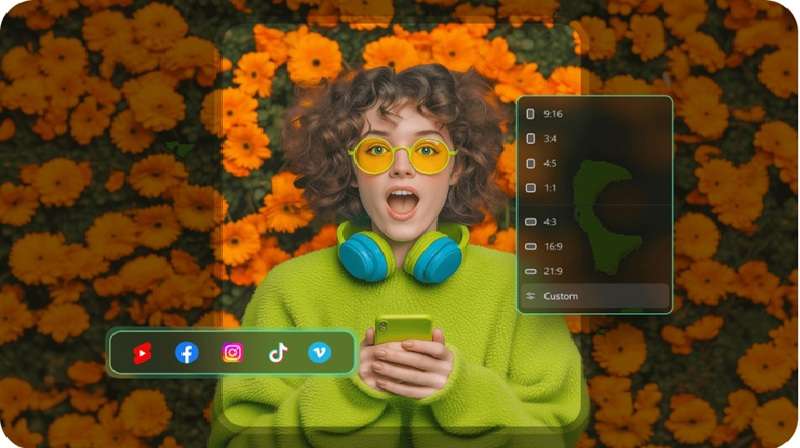
Filmora 讓你在螢幕錄製期間模糊、移除或替換網路攝影機背景。你也可以調整網路攝影機畫面大小,並選擇圓形或方形的取景框架,讓呈現效果更整潔。
3. 內建提詞機功能
Filmora 具有內建提詞機,可在你錄製時顯示腳本內容,且文字不會出現在影片中。你可以貼上或匯入腳本、調整字體大小與捲動速度,並可暫停及繼續,無需重新設定所有內容。
注意: 提詞機目前僅適用於 Windows。
4. 實用的 AI 功能
動態字幕: 動態字幕是一種以 AI 為基礎的技術,可將語音轉換為字幕,並強調顯示已說出或重要的文字。
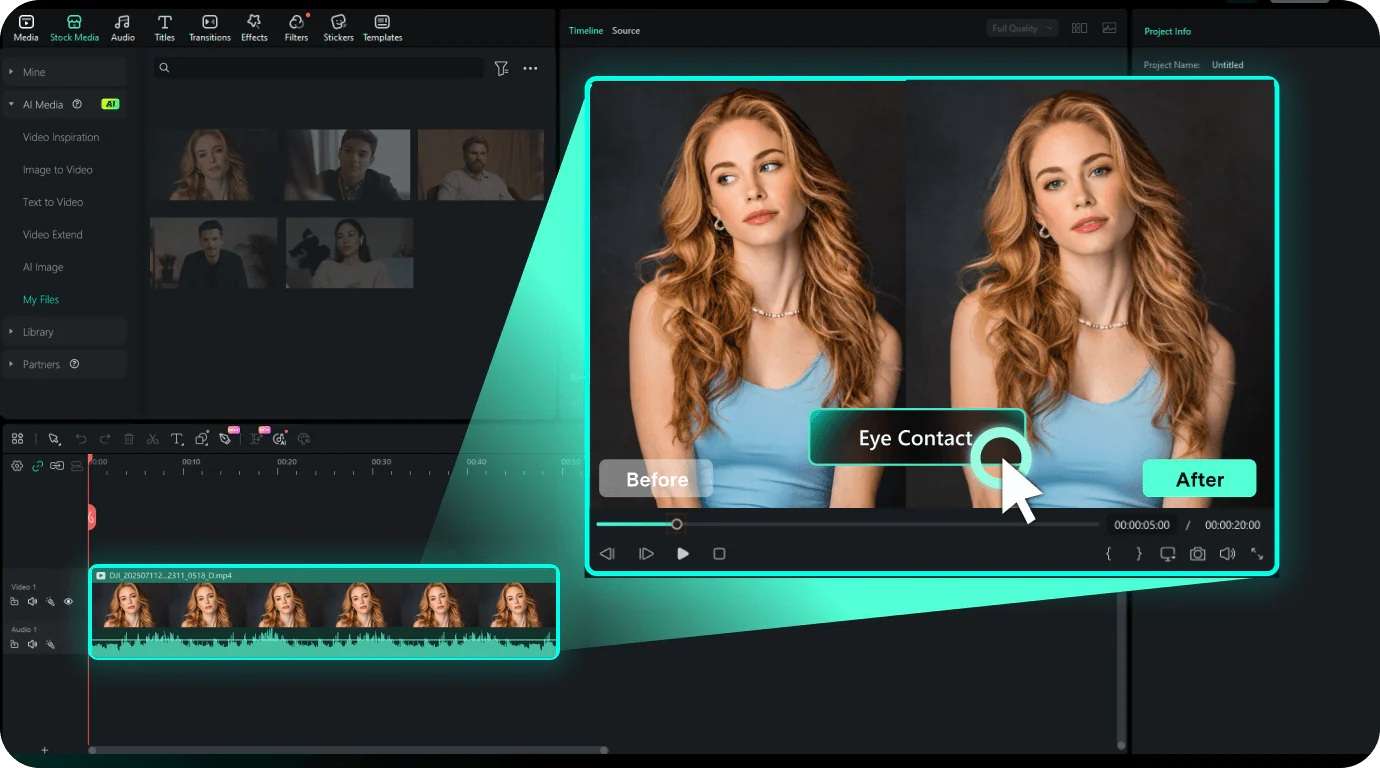
AI 眼神接觸: AI 眼神接觸可將支援的對話者鏡頭片段中偏離鏡頭的視線重新對焦,當說話者閱讀筆記或提詞機時尤其實用。
鋼筆工具: 建立自訂線條、形狀及筆觸以供標註使用。新增動態路徑以提供視覺引導。
動態圖形: Filmora 支援動態文字與圖形元素,可在後製期間增添視覺強調效果。

 安全下載
安全下載結論
Screen Studio 以較少的手動編輯即可製作出精緻的 Mac 螢幕錄影,就這點而言表現突出。自動縮放、流暢的游標移動、網路攝影機版面配置、本機轉錄及簡潔的視覺效果,使其在製作教學影片和產品示範方面特別實用。即便如此,它僅適用於 macOS,且每月費用可能會讓部分使用者卻步。
對於需要更廣泛工作流程的創作者而言,Wondershare Filmora 是一個實用的 Screen Studio 替代方案。此軟體能讓你錄製螢幕、網路攝影機及音訊,並編輯時間軸、字幕與背景,同時還具備方便的 AI 工具。Filmora 也可在 Windows、macOS、Android、iOS 及 iPadOS 上執行,適合需要在 Mac 以外環境錄製與編輯的使用者。
關於 Screen Studio 的常見問題
-
Screen Studio 是否支援同時錄製多個螢幕?
不支援。Screen Studio 目前一次只能錄製一個顯示器。其錄製選擇器會要求你選取想要擷取的顯示器,而同時錄製所有螢幕的官方請求已被標記為已拒絕。 -
Screen Studio 可以匯出哪些影片格式?
Screen Studio AI 提供 MP4 及 GIF 等匯出選項。MP4 是主要的影片格式,更適合較長的影片;而 GIF 則適用於短片及簡單示範。匯出設定可控制影格率、解析度及品質。 -
Screen Studio 安裝後是否可離線使用?
是的,Screen Studio 可離線使用。它是一款原生 Mac 應用程式,錄製或匯出影片時不需要網際網路連線。 -
Screen Studio 適合用來錄製遊戲畫面嗎?
Screen Studio 無法用於錄製遊戲畫面。它專為 Mac 上的軟體教學、產品示範及簡報所設計。若要讓你的工作流程更以遊戲為中心,你可以使用 Filmora 的官方遊戲擷取功能,這項功能可在錄製後立即擷取系統音效、麥克風輸入、網路攝影機疊加畫面並編輯。
