


 AI 摘要
AI 摘要
欲在 DaVinci Resolve 中分離音訊與影片,最快的方法是在 Edit 頁面的時間軸上對素材點擊右鍵並取消勾選 Link Clips,或直接關閉工具列的 Linked Selection 圖示,若追求更低學習門檻與一鍵 AI 處理則建議使用 Filmora。
● DaVinci Resolve 的解除連結功能僅限於 Edit 頁面操作,若素材屬於 Compound Clips(複合片段)或 Multiclips(多素材組),必須先執行 Decompose 才能成功分離音軌。
● 在時間軸上取消連結僅是臨時分離音軌以便獨立編輯,若需保留完整的獨立音訊副本供後續管理,必須在 Media Pool 針對素材右鍵選擇 Extract Audio 來生成全新的 WAV 檔。
● 在工作流程選擇上,DaVinci Resolve 適合能熟練使用 Fairlight 工具進行手動降噪的專業使用者,而 Filmora 則內建 AI 人聲移除工具與自動清除雜訊功能,更適合需要快速隔離音訊且無須陡峭學習曲線的初學者。
向 AI 詢問摘要
 ChatGPT
 Perplexity
 Gemini
 Claude
 Grok
Grok
當你在剪輯影片時,這往往會將你帶到那些出現不需要聲音的地方:環境雜音或嗡嗡聲,或者也許是背景中其他人的對話。
為此,你可能需要學習如何在 DaVinci Resolve 中將音訊從影片中分離。這能讓你完全掌控專案中的每個元素。一旦音訊被分離,它就會成為獨立的軌道。你將能更輕鬆地編輯它,而不會影響影片時間軸。
本指南的目的是準確地向你展示如何在 DaVinci Resolve 中將音訊從影片中分離並使用最快速的方法。你將學習右鍵點擊、連結選取以及擷取等方法,以及進階疑難排解技巧。我們還將介紹 Filmora,這是一個更簡單、由 AI 驅動的替代方案,讓你輕鬆掌控音訊。
第一部分:如何在 DaVinci Resolve 中取消連結音訊與影片:逐步指南
不需要的音訊可能會降低影片品質。DaVinci Resolve 提供了清晰的工具來修復這個問題。本指南展示了逐步的方法,以便在 DaVinci Resolve 中快速取消連結音訊與影片。
方法一:透過「連結片段」右鍵點擊取消連結
- 將片段從媒體池拖曳到時間軸。確認影片和音訊顯示為已連結的一對。
- 檢查鏈條圖示。如果圖示不見了,請先連結各部分。
- 在時間軸中,右鍵點擊片段。在底部的選單中,取消勾選連結片段。
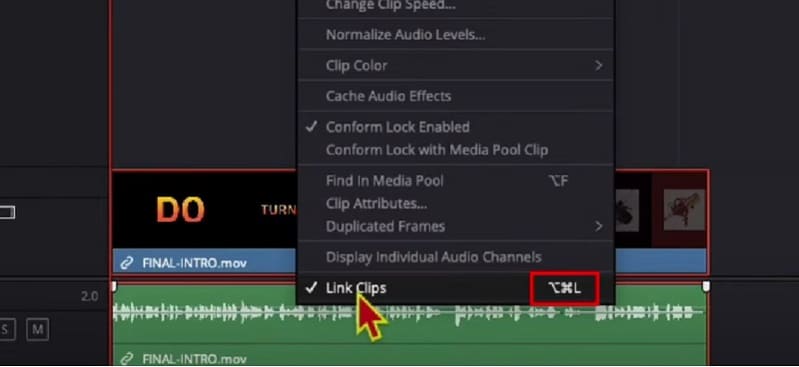
你現在可以獨立移動或刪除音訊。這就是如何在 DaVinci Resolve 中取消連結音訊與影片.
方法二:工具列:鏈條圖示(連結選取)
- 在時間軸上方尋找工具列。
- 找到鏈結圖示;它就是連結選取的切換按鈕。
- 點擊圖示以關閉連結選取。
- 點擊影片或音訊;現在每個都可以單獨選取。
- 移動、修剪或調整任一軌道而不影響另一個。
- 除非你手動移動軌道,否則時間點將保持對齊。
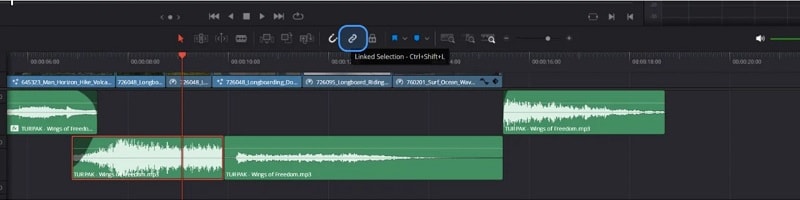
此切換按鈕是學習如何在 DaVinci Resolve 中取消連結音訊的最快途徑.
方法三:將音訊擷取為 WAV(媒體池)
- 前往媒體池位於 DaVinci Resolve 底部的媒體標籤下。
- 在左上角,你將找到需要處理的影片檔案。
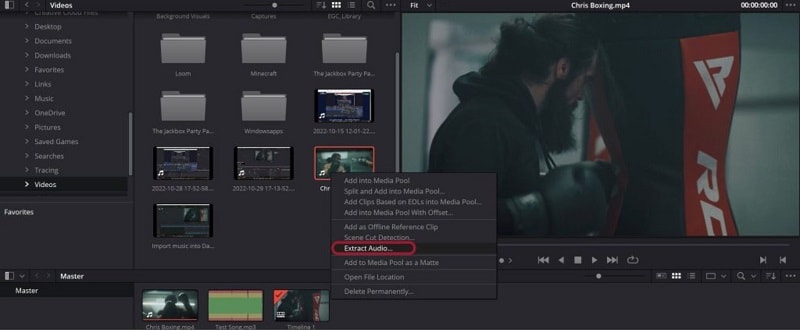
- 右鍵點擊片段。
- 選擇擷取音訊從選單中。
- DaVinci Resolve 將會建立一個僅包含此片段音訊的新 WAV 檔案。
第二部分:進階取消連結技巧與訣竅
基本的取消連結效果不錯,但實際剪輯往往需要更多。以下是如何超越簡單分離的方法。
2.1 使用連結選取來取消連結多個片段
需要同時處理多個片段?捷徑讓這變得簡單:
- 首先,選取所有你需要的片段。
- 接著,按下Ctrl + Shift + L(Windows) or CMD + Shift + L(Mac)
- 連結功能會立即開啟或關閉。
這能即時掌控編輯。當你經常需要時,這是一個節省大量時間的功能。在 DaVinci Resolve 中快速取消連結音訊與影片.
2.2 疑難排解:為什麼我無法取消連結音訊和影片?
- 確認片段沒有被群組——群組可能模擬連結的行為,但運作方式不同。
- 確認時間軸未被鎖定(尋找阻礙編輯的鎖定圖示)。
- 如果鏈結圖示呈現灰色,這可能表示選取的是複合或已群組的片段,而非標準片段。
第三部分:Filmora:使用 AI 人聲移除器分離音訊的最簡單替代方案
當在 DaVinci Resolve 中分離音訊感覺很複雜時,Wondershare Filmora提供了一個更順暢的替代方案。其介面簡單直觀,讓你可以在不面對陡峭學習曲線的情況下擷取或分離聲音。
桌面版和行動版都提供簡潔的工作流程,並支援額外的音訊工具,例如音訊降噪, 語音增強以及音訊閃避.

 安全下載
安全下載Filmora 中的詳細音訊擷取
桌面版專為需要掌控力和靈活性的使用者設計。它不僅能分離聲音,還能透過 AI 驅動的工具提升清晰度。
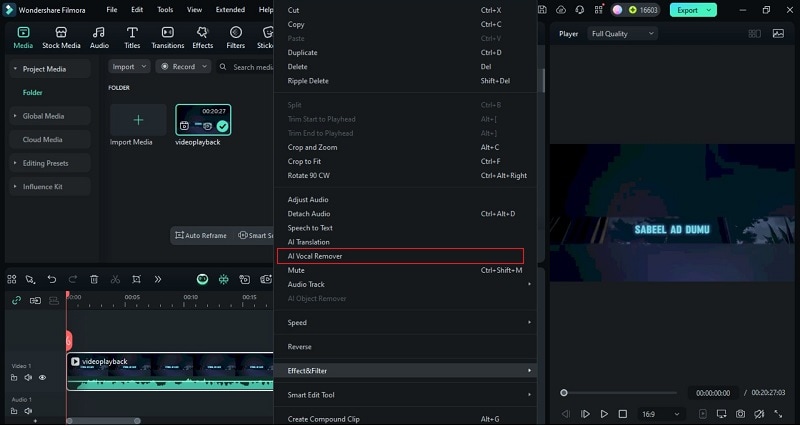
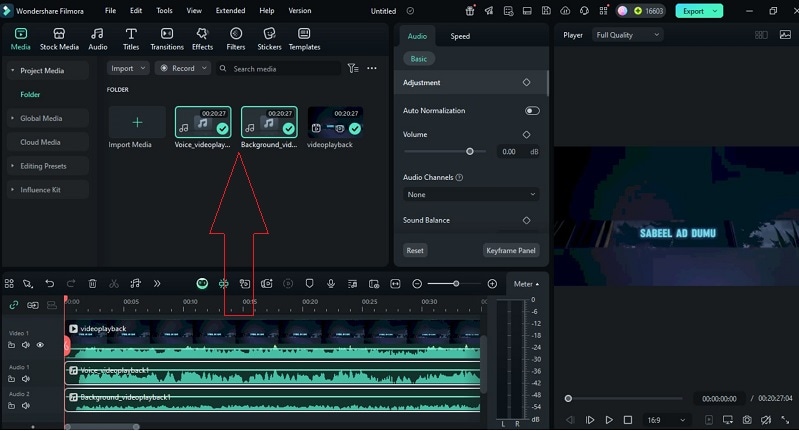
方法一:AI 人聲移除器(一鍵解決方案)
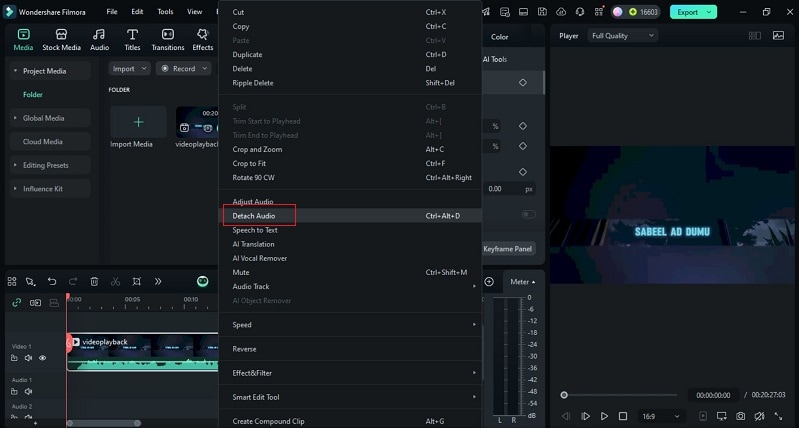
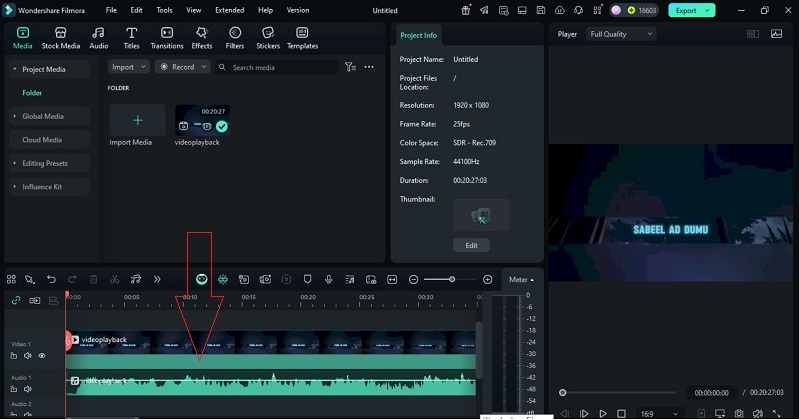
方法二:分離音訊
DaVinci Resolve 與 Filmora:解除音訊連結功能比較
兩款工具都能讓您管理音效,但操作流程有所不同。以下將 DaVinci Resolve 的分離音訊功能 與 Filmora 的一鍵式操作方法進行比較,以評估清晰度與效率。
結論
熟練掌握 如何在 DaVinci Resolve 中將音訊從影片中分離 能讓剪輯師對自己的作品擁有更多自由。本指南涵蓋了右鍵解除連結、工具列切換、WAV 提取,以及用於更順暢控制的進階技巧。我們也探討了解除連結失敗的原因及修復方法。
Filmora 作為一個更簡便的選擇被介紹,提供一鍵分離音訊及 AI 工具,在不增加複雜度的情況下節省時間。對許多人來說,選擇取決於功能深度與操作速度之間的取捨。兩款剪輯軟體都能達到成效,但正確的工作流程取決於您偏好如何 在 DaVinci Resolve 中快速取消連結音訊與影片 或更多。
常見問題
-
在 DaVinci Resolve 中,是否可以在保持原始品質不變的情況下解除音訊與影片的連結?
是的。當您分離或提取音訊時,程式只會將軌道分開以供編輯使用。原始檔案保持不變,因此品質不受影響。 -
使用「分離音訊」與使用「提取音訊」有何不同?
分離音訊是在時間軸上將聲音從影片中分開。提取音訊則是在媒體池中儲存一個新的音訊檔案。分離是暫時性的,而提取則是完整的複製。 -
在 DaVinci Resolve 中,若要完全移除影片片段中的音訊,應遵循哪些步驟?
首先,在 DaVinci Resolve 中解除音訊與影片的連結。然後選取音訊軌道並按下 Delete 鍵。影片將保留,但聲音會被移除。 -
可以在行動裝置上分離影片中的音訊嗎?
針對行動裝置用戶,Filmora 允許您直接從手機調整音量、淡入淡出效果並移除噪音。操作方式為:匯入您想編輯的影片片段,然後點擊該片段,並從工具列中選擇「提取音訊」。
