

 AI 摘要
AI 摘要
Splice 僅提供 iOS 與 Android 行動版本,並無官方的 Windows 或 Mac 桌面應用程式,若要在較大螢幕上進行編輯,建議直接選擇專為桌面環境設計的替代剪輯軟體。
● 雖然可利用 BlueStacks 或 NoxPlayer 等 Android 模擬器在電腦上運行 Splice,但此方法受限於模擬行動體驗,不僅缺乏鍵盤快速鍵,處理大型專案時也極易發生延遲與軟體崩潰。
● Wondershare Filmora 支援 Windows 與 macOS,保留了與 Splice 相同的易用性,同時提供針對滑鼠與長影片時間軸最佳化的原生桌面工作流程,是最適合從初學者到半專業創作者的替代方案。
● 針對不同特定需求的使用者,尋求免費且具備進階控制功能的用戶建議選擇開源的 Kdenlive,而單純製作社群短影音且缺乏編輯經驗的新手,則最適合使用免安裝的 Clipchamp 或簡易的 MiniTool MovieMaker。
向 AI 詢問摘要
 ChatGPT
 Perplexity
 Gemini
 Claude
 Grok
Grok
Splice 是一款影片編輯器,以其編輯工具和龐大的音樂與特效庫而聞名。這就是為什麼許多企業都在尋找 Splice 影片編輯器 Windows 版,或 Splice 影片編輯器 Mac 版,以便在更大的螢幕上進行編輯工作。
但問題是,Splice 並沒有官方桌面應用程式,也沒有真正的 Splice for Mac 版本。Splice 僅作為移動應用程式在 iOS 和 Android 上運行,如果你想要更多控制權和螢幕空間,這並不理想。
不過,你仍然可以使用模擬器在 PC 上運行 Splice 應用程式,或在 Mac 上使用 Splice,但這有其限制。更好的選擇是轉向專為桌面設計的可靠 Splice 替代方案,本文將涵蓋這兩種選擇,幫助你選擇適合的方案。
第 1 部分:如何使用模擬器在 Mac 或 PC 上使用 Splice
再次強調,Splice並沒有桌面版本。因此,要在電腦上使用 Splice 影片編輯器,你需要一個 Android 模擬器,讓你的 PC 或 Mac 能夠在更大的螢幕上運行移動應用程式。
BlueStacks是最穩定的選擇之一。其他模擬器如NoxPlayer也可以使用。在 Windows 和 macOS 上的操作類似,所以以下指南適用於兩種系統。
如何使用模擬器在 Windows/Mac 上使用 Splice
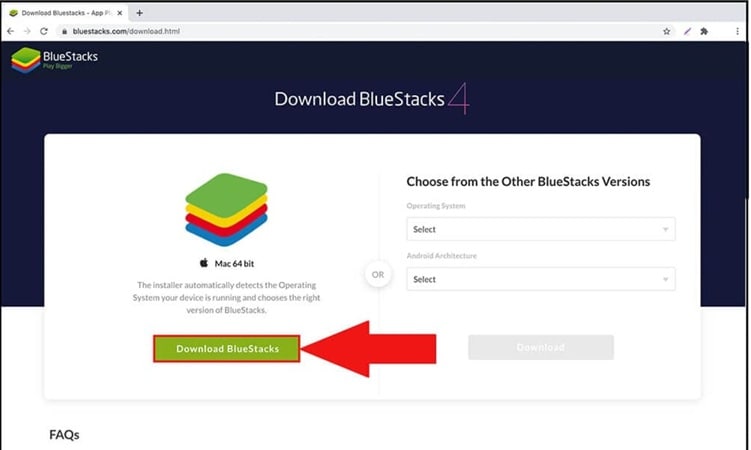
步驟 1:安裝 Android 模擬器
前往像 BlueStacks 或 NoxPlayer 這類模擬器的官方網站,下載並像安裝其他桌面應用程式一樣安裝它。
步驟 2:登入 Google Play
打開模擬器。在其中訪問 Google Play。使用你的 Google 帳戶登入。
步驟 3:安裝 Splice
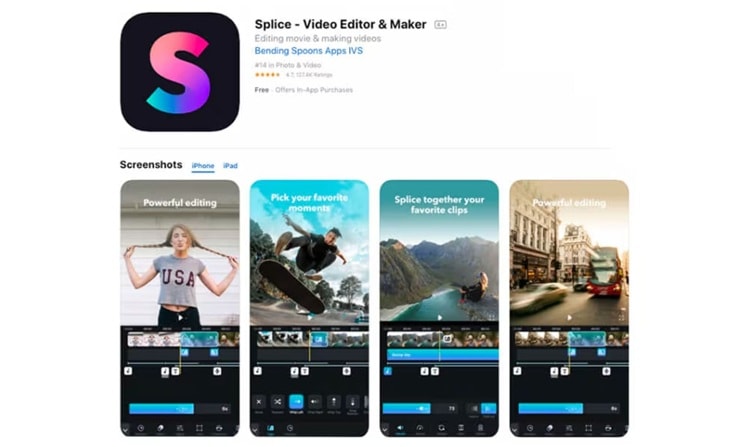
在 Play 商店中搜尋 Splice。選擇應用程式並安裝。下載通常很快完成。
步驟 4:啟動應用程式
從模擬器的應用程式抽屜中打開 Splice。它會像在手機上一樣載入。
步驟 5:匯入媒體文件
將你的影片和照片移動到模擬器的共享資料夾。這允許適用於 Windows 或 Mac 環境的 Splice 影片編輯器在編輯過程中訪問你的文件。如需更詳細的步驟說明,請觀看下方影片。
使用模擬器的限制
這種方法允許桌面使用,但它有自己的問題。包括:
- 它只是模擬移動體驗。
- 編輯仍然基於觸控且有限,在較長或更詳細的專案中尤為明顯。
- 大型專案表現不佳
- 沒有鍵盤快捷鍵或針對滑鼠優化的工作流程
- 更高的系統資源使用率
- 應用程式崩潰和延遲
- 沒有真正的桌面匯出控制
- 觸控式界面在桌面上感覺不自然
第 2 部分:值得嘗試的 Splice 桌面替代方案
如你所見,使用模擬器可能滿足好奇心,但很少能滿足實際的編輯需求。另一方面,桌面影片編輯應用程式針對滑鼠和鍵盤互動、大型時間軸窗口、高解析度和複雜工作流程進行了優化。
如果你想找 Splice 的替代方案,選擇正規的桌面編輯器會是更好的選擇。許多選項提供類似 Splice 的簡易性,同時提供更多控制。
測試方法
- 與 Splice 相比的易用性
- 音樂和特效支援
- 在 Windows 和 macOS 上的效能
- 對初學者的學習曲線
- 價格和長期價值
最佳 Splice 桌面替代方案比較表
| 軟體 | 支援的作業系統 | 價格 | 最適合 | 評分 |
| Wondershare Filmora | Windows、macOS | 免費試用/付費方案 | 從初學者到半專業創作者 | 4.6 / 5 |
| Media.io | 網頁版 | 訂閱制 | 快速線上編輯 | 4.4 / 5 |
| Clipchamp | Windows、網頁版 | 免費/進階版 | 社交媒體和短影片 | 4.3 / 5 |
| Kdenlive | Windows、macOS、Linux | 免費(開源) | 進階免費編輯 | 4.2 / 5 |
| MiniTool MovieMaker | Windows | 免費/$12/月 | 簡易 PC 編輯 | 4.1 / 5 |
| OpenShot | Windows、macOS、Linux | 免費(開源) | 輕量級專案 | 4.0 / 5 |
| Adobe Premiere Pro | Windows、macOS | 免費試用/US$22.99/月 | 專業工作流程 | 4.7 / 5 |
|
顯示更多
顯示更少
|
||||

 安全下載
安全下載1. Wondershare Filmora
Splice 在移動裝置上表現良好,但沒有桌面版本。Filmora 彌補了這一空缺。它是為 Windows 和 macOS 打造的桌面編輯器。介面清爽現代,編輯保持簡單,但工具集深度足以應對嚴肅的專案和長影片。
- 乾淨的三面板佈局,包含媒體、預覽和時間軸。
- 核心工具包括修剪、分割、裁剪、旋轉、合併和速度控制。
- 進階標題、轉場、濾鏡和動態特效。
- 內建音樂、音效和文字動畫預設。
- AI 工具用於音樂生成、配音、字幕和貼圖。
- 支援系統音訊和麥克風的螢幕錄製功能。
- 廣泛的格式支援,包括 MP4、MOV 和 MTS。
- 一鍵分享到主要社交平台。
- 即使是首次編輯的使用者也容易上手。
- 在常規編輯任務中表現流暢。
- 雲端存儲的大型特效和模板庫。
- 相比專業編輯器價格合理。
- 免費匯出包含浮水印。
- 大型專案在低端系統上可能變慢。
- 不是為高端色彩分級工作流程設計的。
Filmora 提供了與 Splice 相同的易用性,但沒有移動裝置的限制。不同於 Splice,它原生支援桌面環境,可以用鍵盤和滑鼠控制,並支援更長的時間軸。
2. Media.io
Media.io 是一個線上影片和音訊編輯器,非常適合快速製作影片。它提供快速編輯、格式轉換、壓縮和 AI 驅動的功能。介面清晰簡約,對於不介意在網頁瀏覽器中操作而非使用桌面軟體的人來說非常棒。
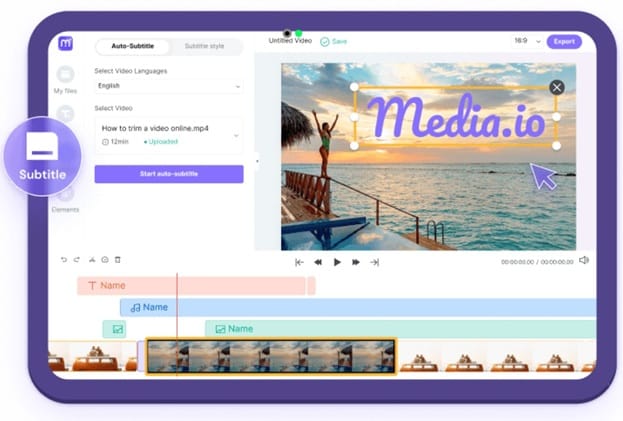
- 無需本地安裝的影片和音訊線上編輯功能。
- AI 字幕、AI 音樂和 AI 驅動的視覺效果。
- 內建 AI 媒體工具,用於圖片轉影片創作。
- 自定義輸出時長、解析度和長寬比的控制。
- 影片和音訊轉換、錄製和壓縮工具。
- 初學者容易使用。
- 強烈專注於基於 AI 的編輯功能。
- AI 模型和特效定期更新。
- 免費方案有嚴格限制。
- 對 AI 生成結果的控制有限。
- 處理過程中偶有性能問題。
Splice 是為移動裝置上的手動編輯設計的。Media.io 採用了不同的方法,依靠 AI 自動化而非手動時間軸。對於想要在電腦上快速編輯並且偏好 AI 輔助創作而非詳細控制的使用者,Media.io 提供了一個靈活的 Splice 替代方案,可直接在網頁環境中工作,無需模擬器。
3. ClipChamp
Clipchamp 注重保持操作快速簡易,而且作為一個線上編輯器,你不需要安裝任何龐大的程式。它提供引導式模板和空白專案,所以即使你是編輯新手,也能直接上手而不會感到迷失。
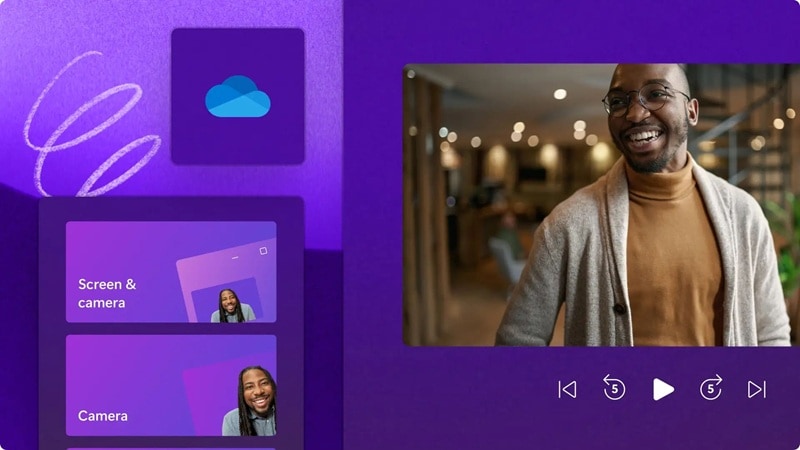
- 兩種編輯模式:模板或空白專案。
- 為主要社交平台預設長寬比。
- 內建素材影片、音樂、音效和綠幕片段。
- 來自 GIPHY 或自定義 PNG 文件的貼圖和覆疊。
- 協助基本編輯任務的 AI 工具。
- 編輯器內建的網路攝影機和螢幕錄製功能。
- 直接匯出到 YouTube、TikTok、Google Drive 和 OneDrive。
- 乾淨的文字動畫和現代圖形覆疊。
- 大量素材媒體和模板集合。
- 額外工具如影片轉換和網路攝影機錄製。
- 通過可下載文件或連結輕鬆分享。
- 免費方案匯出不含浮水印。
- 沒有用於進階動畫的關鍵幀控制。
- 不適合處理要求高的格式,如 4K 或 GoPro 素材。
- 免費方案限制 HD 和 UHD 匯出。
- 相較於離線編輯器性能較慢。
Clipchamp 非常適合基本的 YouTube 和社交媒體短片。它的學習曲線非常短,使用起來感覺自然,而且不需要成為某種專家就能獲得很好的結果。
4. KDenlive
Kdenlive 是一款適用於 Windows、Mac 和 Linux 的開源跨平台影片編輯器。它提供多軌時間軸、易用的介面和眾多效果。這個工具對於只學習編輯基礎的初學者來說足夠簡單,但對於希望對音訊和顏色有更多控制的專業人士來說又足夠深入。
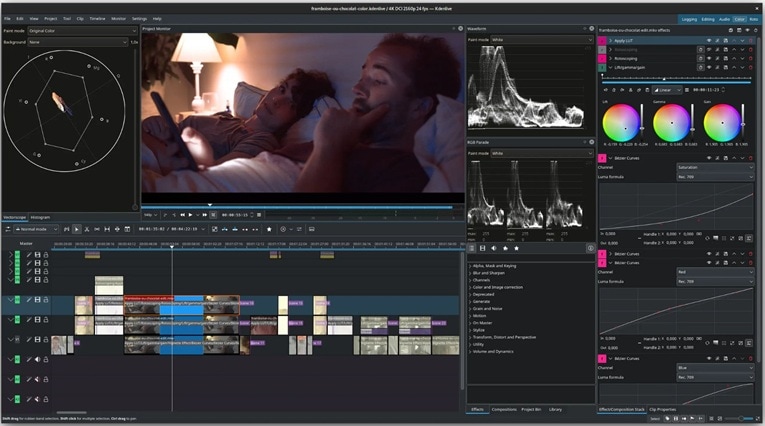
- 具有鎖定和靜音控制的多軌影片和音訊。
- 為片頭、片尾字幕和覆疊的自定義 2D 標題創建。
- 用於顏色校正和音訊調整的廣泛效果。
- 用於背景移除和視覺效果的綠幕工具。
- 音訊和影片示波器,包括波形和矢量示波器。
- 用於更流暢處理高解析度素材的代理編輯。
- 大量免費渲染設定檔和標題模板。
- 進階工具如關鍵幀、多機位編輯和音訊混合。
- 完全免費,沒有浮水印。
- 對首次使用 Windows 的使用者來說安裝可能令人困惑。
- 在低配置硬體上性能可能下降。
- 與商業編輯器相比,輸出格式選項有限。
Splice 在移動裝置上很簡單,但 Kdenlive 在桌面上給你完全控制。如果你想要強大的編輯工具而不需支付訂閱費用,它是一個可靠的 Splice 替代方案。
5. MiniTool MovieMaker
MiniTool MovieMaker 是一款專為缺乏編輯經驗的使用者打造的 Windows 專用影片編輯器。它注重清晰度和速度。介面保持簡單,但包含足夠的工具將照片和片段轉化為乾淨的影片,無需技術設置或複雜的工作流程。
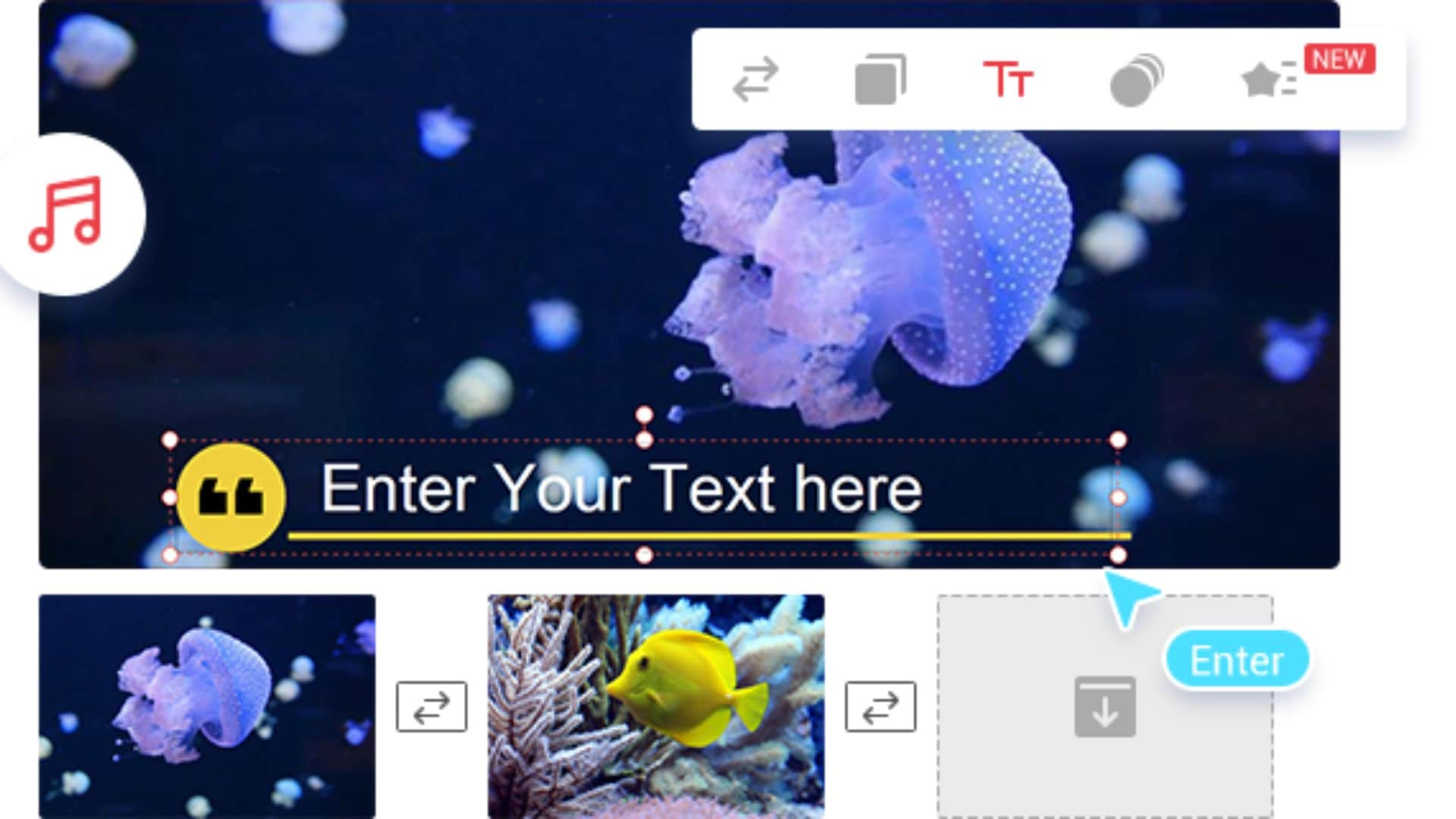
- 用於修剪、分割、裁剪、旋轉、翻轉、倒放和速度控制的基本和進階工具。
- 用於同步影片、音訊和圖像的多軌時間軸。
- 用於替換或清理影片場景的背景合成。
- 用於字幕、副標題和動畫文字的專用標題編輯器。
- 用於降噪、平衡控制和軌道編輯的音訊工具。
- 濾鏡、轉場、動態效果和貼圖的預設。
- 乾淨且組織良好的界面。
- 對初學者非常易於使用。
- 相較於大多數桌面編輯器價格較低。
- 不斷增長的效果和模板庫。
- 輸出時的自定義選項有限。
- 效果和預設提供的手動控制較少。
Splice 也是一款在手機上進行快速剪輯的好應用。MiniTool 的 Movie Maker 將這種易用性帶到 Windows 平台,但增加了真實時間軸和多軌控制的優勢。對於尋找 Windows 版 Splice 影片編輯器,又不想麻煩地使用模擬器或複雜軟體的使用者來說,它提供了一種簡單且實惠的方式來編輯你的素材。
6. OpenShot
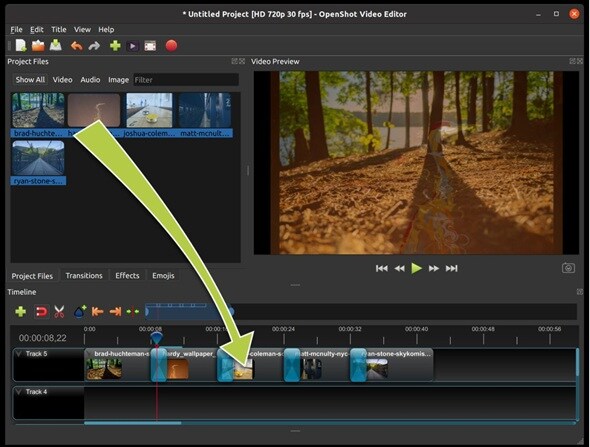
對於想要免費且靈活的電腦版 Splice 選項的使用者,OpenShot 提供創作自由,無需訂閱或浮水印。它是一款適用於 Windows、macOS 和 Linux 的免費開源影片編輯器。它支援多種媒體格式,並允許使用者輕鬆組合影片、音訊和圖像。
- 支援高解析度輸出,包括全高清、4K、8K 和 16K。
- 用於簡單動態文字的動畫標題編輯器。
- 用於音樂、效果和對話平衡的音訊混合工具。
- 用於基本合成的背景移除。
- 用於慢動作和快速播放的時間映射和速度控制。
- 完全免費且開源。
- 適用於多種作業系統。
- 簡單的拖放工作流程。
- 效果和動態的基本關鍵幀支援。
- 適合不同平台的多種輸出設置。
- 一些轉場和效果可能表現不一致。
- 介面看起來過時且較不精緻。
- 比付費編輯器的進階功能更少。
- macOS 版本可能感覺不穩定。
- 較大專案上的性能可能會滯後。
Splice 將編輯限制在移動裝置和短篇專案上。OpenShot 通過提供無限軌道、更高的輸出解析度和桌面精確度來消除這些限制。
7. Adobe Premiere Pro
Adobe Premiere Pro 是一款專業桌面編輯器,用於電影、媒體和內容製作。它支援從基本剪輯到複雜視覺效果的各種功能。其工作流程、工具和介面比入門級編輯器更先進,適合希望擁有完全創意和技術控制的使用者。
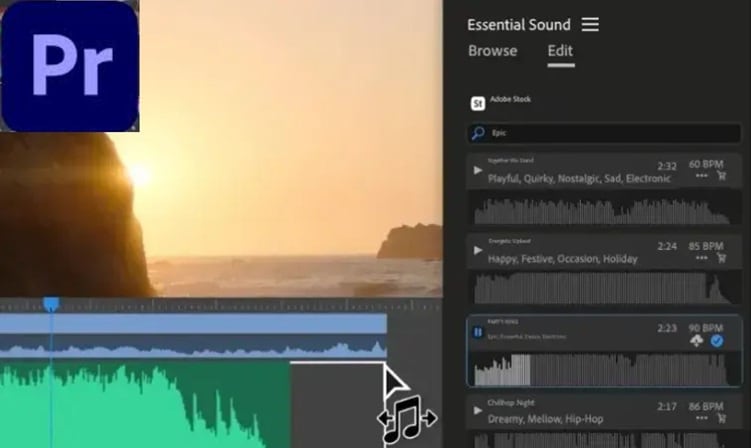
- 進階修剪工具,如波紋、滾動、滑移和滑動編輯。
- 使用自動轉錄的 AI 驅動文字編輯。
- 增強語音功能,可清理對話並減少噪音。
- 使用 Lumetri Color 工作空間進行專業色彩分級。
- 用於對話、音樂和音效的 AI 音訊標記。
- 具有自動保存和專案版本回溯的恢復模式。
- 與 Photoshop 集成的生成式填充工作流程。
- 用於快速長寬比更改的自動重新構圖。
- 用於詳細聲音控制的音訊軌道混合器。
- 直接發布到主要社交平台。
- 高端音訊和影片編輯工具。
- 用於流暢 4K 和 1080p 編輯的代理工作流程。
- 大型插件和擴展生態系統。
- 對系統要求較高。
- 複雜的界面,學習曲線陡峭。
Splice 非常適合在手機上進行快速編輯,但 Adobe Premiere Pro 是為認真的桌面編輯而設計的。它給你完全的時間軸控制,更好的音訊和顏色工具,以及適用於更大專案和團隊合作的工作流程。
結論
Splice 展示了移動裝置編輯的效能,但其設計僅限於手機螢幕。嘗試通過模擬器使用 Windows 版 Splice 影片編輯器,常常會導致性能緩慢和控制不便。
桌面編輯器解決了這個問題,提供更充足的空間讓你思考、精煉並建立更長的專案。本文介紹的每個選項都能滿足不同的創作習慣。有些注重速度,有些則獎勵耐心。
Filmora 吸引人的原因在於其轉場效果自然流暢。界面排版清晰易讀,編輯反應靈敏,創意不受行動裝置的限制。它適合那些準備在電腦上舒適工作且不想失去創作動力的創作者。
常見問題
-
Splice 影片編輯器是免費的嗎?
Splice 在 iOS 和 Android 上提供免費下載,但並非完全免費。基本編輯工具可免費使用,而進階音樂、特效和匯出等進階功能則需要付費訂閱。價格和可用性可能因地區和平台而異。 -
Splice 影片編輯器可以在電腦上使用嗎?
不行。Splice 沒有提供原生的桌面應用程式,也沒有正式的 Windows 或 macOS 版本。沒有官方支援的 PC 或 Mac 版 Splice 影片編輯器。該應用程式僅適用於 iOS 和 Android。桌面使用只能透過 Android 模擬器實現,但這些都是非官方且功能有限的解決方案。 -
Splice 行動應用程式的最佳桌面替代品有哪些?
Wondershare Filmora 是 Splice 最強大的桌面替代品。它保持編輯簡單的同時,還增加了完整的鍵盤控制、穩定的效能、更長的時間軸,以及在 Windows 和 macOS 上的原生支援,無需模擬器。
