

 AI 摘要
AI 摘要
UniFab AI 是一款提供本地與雲端雙軌處理的影片畫質提升工具,能透過四種專用模型將影像最高輸出至 16K,最適合擁有高階獨立顯示卡並偏好一次性買斷授權的創作者。
● 桌面版支援無檔案大小限制的 16K 本地輸出,但高度依賴 GPU 效能(建議 RTX 30 系列以上);線上版(FabCloud)採用點數計費且免除硬體門檻,但受限於最高 4K 解析度與單次上傳 10GB 的限制。
● 軟體在修復極限上仍有侷限,處理高度壓縮或嚴重損壞的素材時畫面可能帶有略顯人工的修復感,且 Smoother AI 的動態插幀功能在遇到快速平移的鏡頭時偶爾會產生動態殘影。
● 若預算有限、缺乏高階硬體,或希望將畫質提升與影片剪輯無縫結合,整合 Topaz Starlight 模型的 Wondershare Filmora 是更合適的替代方案,允許在編輯時間軸內直接以點數計費完成增強作業。
向 AI 詢問摘要
 ChatGPT
 Perplexity
 Gemini
 Claude
 Grok
Grok
舊家庭錄影、晃動的 vlog、多年前在惡劣光線下拍攝的片段……我們大多數人都有一個存放希望能看起來更好的片段的資料夾。UniFab AI 承諾透過 AI 超解析、降噪、HDR 轉換、穩定化等工具修復這些粗糙的瑕疵。其 UniFab 影片增強系列現已超越簡單的銳化功能,提供本地處理與雲端處理兩種選項。
但 UniFab 影片增強 AI 真的能讓舊片段看起來更好嗎?還是只是在劣質影片上硬加銳利度?我們將這款工具應用於舊的、有雜訊的以及低解析度的片段,以測試其 AI 超解析是否真如宣傳所言。以下是我們的發現。
第一部分:UniFab AI 影片與音訊增強器總覽
UniFab 由與 DVDFab 相同的團隊打造,DVDFab 是一家多媒體軟體公司,自 2020 年以現行以 AI 為核心的品牌定位製作光碟與影片工具至今。因此,可以說 UniFab AI 是他們專注投入 AI 驅動影片處理的重大嘗試。它使用在數百萬幀畫面上訓練的深度學習模型來進行超解析、降噪、上色、穩定化及影片轉換。
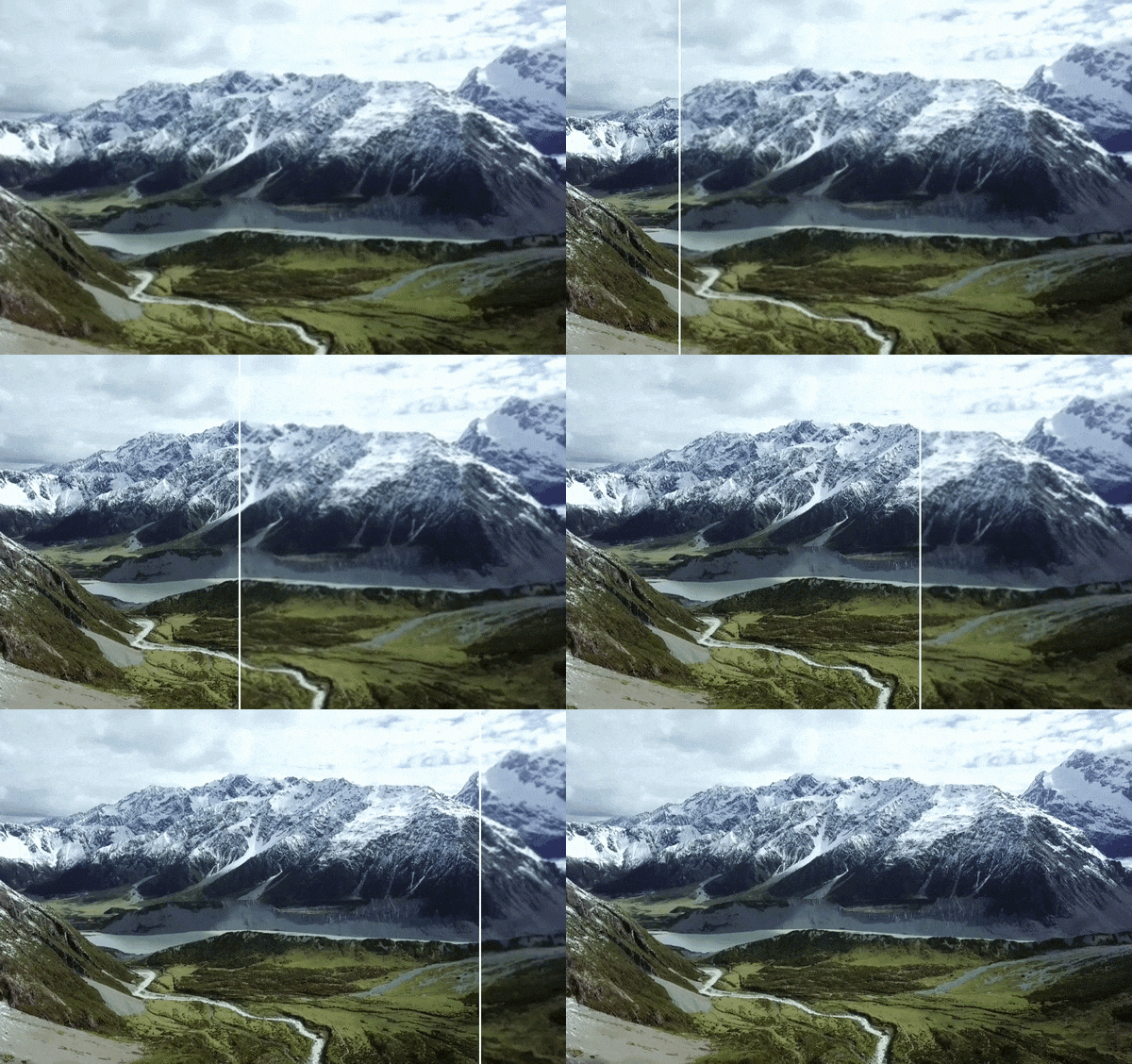
但其中最耀眼的功能仍是 UniFab Video Upscaler AI。最新版本支援最高 16K 的輸出,並提供四種專用模型:適用於一般片段的 Equinox、適用於紋理豐富片段的 Vellum、適用於動畫的 Kairo,以及適用於電影與電視內容的 Titanus。
線上版與桌面版工具:有何差異?
你可能會注意到 UniFab AI 同時提供線上介面和可下載的桌面軟體套件。兩者的使用體驗並不相同,若選錯了不符合需求的版本可能會令人惱火。讓我們來分析它們之間的差異。
| 功能 | UniFab 桌面版(本地) | UniFab 線上版(FabCloud) |
| 安裝方式 | 需要下載(Windows/Mac) | 無需安裝(在瀏覽器中執行) |
| 最高輸出 | 最高 16K | 最高 4K |
| AI 模型 | Equinox、Vellum、Kairo、Titanus(全部 4 種) | Equinox,並持續新增更多模型 |
| 檔案大小限制 | 無上傳大小限制 | 每次上傳最高 10GB |
| 批次處理 | 無限制的本地批次算繪 | 單一檔案上傳限制 |
| 費用結構 | 單次購買模組或套裝價格 | FabCloud 點數,用多少付多少 |
| 最適合 | 大量修復與主檔案處理 | 快速作業及硬體效能較弱的電腦 |
|
顯示更多
顯示更少
|
||
如你所見,如果你認真考慮修復舊片段或需要盡可能銳利的輸出,桌面應用程式才是 UniFab 影片超解析 AI 真正展現實力的地方。如果你只需要在沒有強力顯示卡的裝置上快速修復,線上工具無需任何安裝即可完成工作。
第二部分:核心功能詳細分析
現在是時候看看 UniFab AI 究竟帶來了什麼。在深入了解每項工具之前,值得再次了解本地與雲端的區別:本地工具在你自己的 GPU 上執行,沒有處理限制;而 FabCloud 工具則依賴 UniFab 的遠端伺服器,並從點數餘額中扣除費用。

部分功能(例如 HDR 升轉換器)同時提供兩種版本,讓你能選擇最符合你硬體配置的選項。
UniFab 影片增強 AI 核心工具組
| 功能 | 功能說明 |
| 影片超解析器(本地) | 使用四種模型將解析度提升至 1080p、4K、8K 甚至 16K:Equinox 適用於日常片段,Vellum 適用於紋理豐富的場景,Kairo 適用於動畫,Titanus 適用於電影和電視片段。 |
| Denoise AI(本地與雲端) | 去除低光源或高度壓縮片段中的顆粒和數位雜訊,同時盡量保留細節。 |
| 臉部增強 AI(本地) | 銳化臉部特徵、提亮眼睛並修復表情,提供 2 倍和 4 倍解析度縮放選項,適用於人像和訪談影片。 |
| HDR 升轉換器(本地與雲端) | 將平淡的 SDR 片段轉換為 HDR10 或 Dolby Vision,增添更豐富的色彩和對比度,呈現更具電影感的效果。 |
| Smoother AI(本地) | 透過動態插幀將影格率提升至最高 120FPS,適合平滑化卡頓的運動片段或空拍影片。 |
| 影片轉換器(本地) | 免費格式轉換器,支援 1,000 種以上格式,便於在增強前後準備檔案。 |
|
顯示更多
顯示更少
|
|
超越影片增強:額外實用工具
UniFab AI 不僅止於修復像素。它還擴展至數項僅限雲端的實用功能,為需要處理多語言內容或社群媒體短片的創作者提供完整套件。
| 功能 | 功能說明 |
| 字幕生成器(雲端) | 使用 AI 語音辨識自動生成並同步字幕,減少手動轉錄的時間。 |
| 影片翻譯器(雲端) | 使用 AI 聲音複製技術將口語對話翻譯成 20 種以上語言,並盡量保留原始說話者的語調。 |
| 影片重新構圖器(雲端) | 自動追蹤主體並將片段重新構圖為不同的長寬比,一鍵完成 TikTok、YouTube 或 Instagram 所需的格式轉換。 |
| MusicMeta 轉換器(雲端) | 掃描、識別並填入音訊曲目缺失的 ID3 元資料標籤、演出者資訊及封面圖片。 |
|
顯示更多
顯示更少
|
|
第三部分:UniFab AI 定價——一次性授權 vs 訂閱制
定價是 UniFab AI 較為複雜的部分之一,因為你並非只是在「免費版」和「專業版」之間做選擇。有個別產品、年度授權、終身授權、All-In-One 套裝以及 FabCloud 點數等多種選項。為避免混淆,讓我們先從幾個個別定價開始:
| 模組 | 終身價格 |
| Video Upscaler AI | $129.99 |
| Face Enhancer AI | $129.99 |
| HDR Upconverter AI | $129.99 |
| Denoise AI | $109.99 |
| Smoother AI | $89.99 |
| Video Colorizer AI | $129.99 |
| 影片轉換器 | 免費 |
|
顯示更多
顯示更少
|
|
但如果你選擇購買 UniFab All-in-One 套裝,售價僅 $319.99,並享有以下所有優惠:
- 全部 24 項工具
- 5 台電腦授權
- $30 亞馬遜禮品卡
- 未來所有新版本均可免費試用
FabCloud 點數是怎麼回事?
對於瀏覽器版工具,UniFab AI 採用點數制度而非固定授權費。新帳號可獲得免費起始點數,用於試用 2 倍超解析、降噪和細節還原功能,之後可透過月度或年度點數包進行加值。
| 付款方式 | 點數數量 | 費用 |
| 月度訂閱 | 600 點數/月 | $19.99 /月 |
| 年度訂閱 | 600 點數/月 | $199.99 /年 |
| 月度訂閱 | 1,000 點數/月 | $29.99 /月 |
| 年度訂閱 | 1,000 點數/月 | $299.99 /年 |
| 單次購買 | 600 點數 | 每月最低 $16.67 |
| 單次購買 | 1,000 點數 | 每月起價 $25.00 |
|
顯示更多
顯示更少
|
||
使用 UniFab MyCombo 自訂組合方案
如果你只需要兩、三項特定工具,但不想為完整套件付費,UniFab 提供一個 MyCombo 選項,可在結帳頁面使用。這讓你能自由挑選 4 款產品(例如 Video Upscaler AI、Video Colorizer AI、Subtitle Generator AI 和 Screen Recorder),以大幅折扣價購買,而無需為整套 All-In-One 套件支付全額費用。
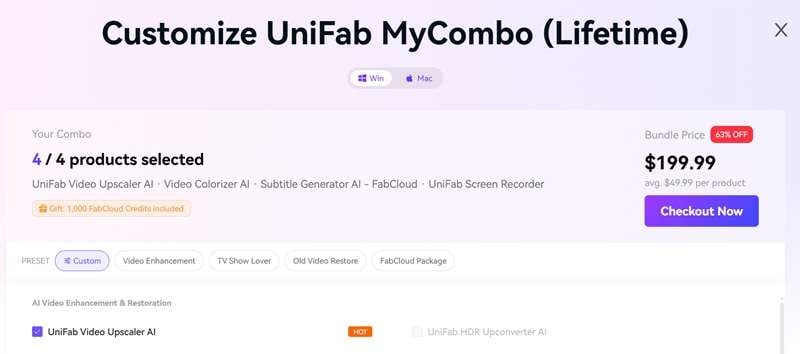
對於不需要每一項功能、但仍希望使用多種工具的使用者來說,這是一個聰明的折衷選擇。
第四部分:UniFab 評測——畫質提升效果與效能表現
在這一部分的 UniFab 評測中,我們透過平台測試了兩個案例:一段低解析度的模糊片段,以及一段充滿雜訊的老舊家庭錄影。
測試案例一:低解析度/模糊畫面
我們將一段壓縮過的 480p 網路影片輸入 UniFab Video Upscaler AI 的 Equinox 模型,目標輸出設定為 4K(2160p)。
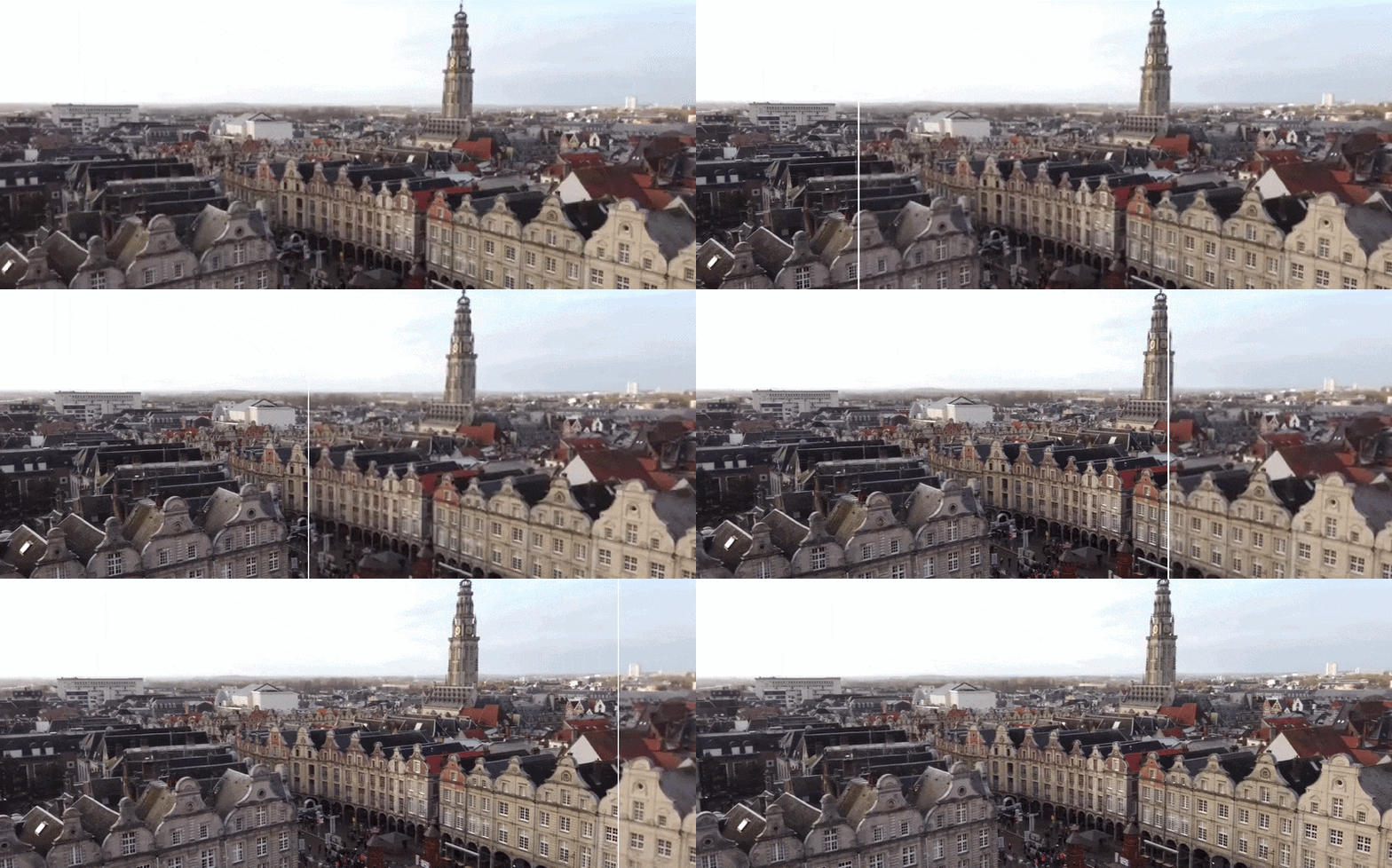
結果:原本模糊的邊緣變得清晰銳利,而原先難以辨認的背景細節(例如遠處的建築物)也變得清晰可辨。這並非神奇的修復(無法憑空創造從未被捕捉到的細節),但 AI 在重建紋理方面確實表現出色,呈現出自然而非人工的效果。
測試案例二:老舊/高雜訊片段
接著,我們將一段使用較舊智慧型手機拍攝的夜間影片,透過 Denoise AI 處理。
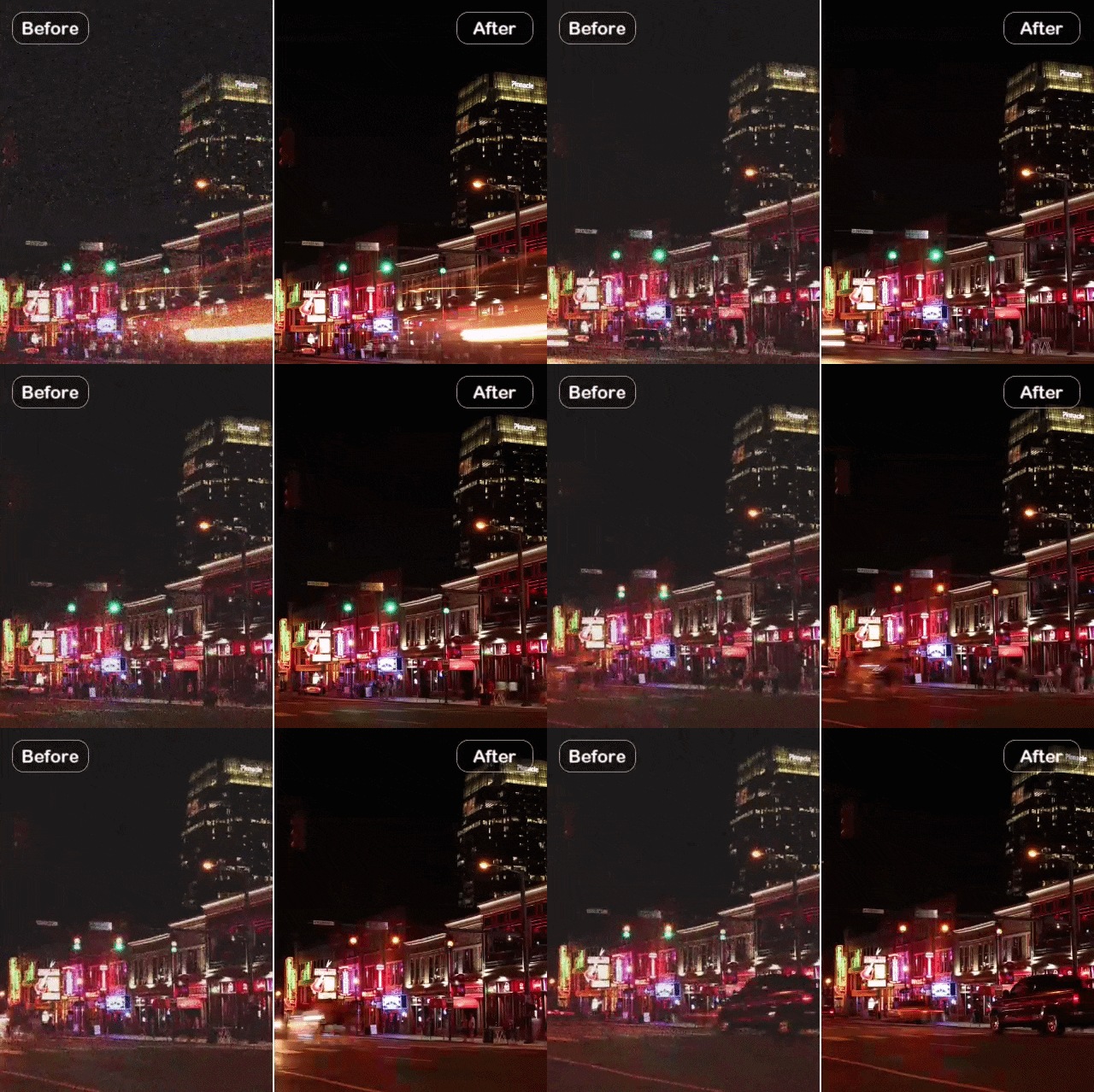
結果:UniFab AI 在幾分鐘內有效消除了令人分心的顆粒雜訊。畫面最暗角落仍殘留些許柔化現象,這在 AI 降噪處理中相當普遍。
介面與易用性
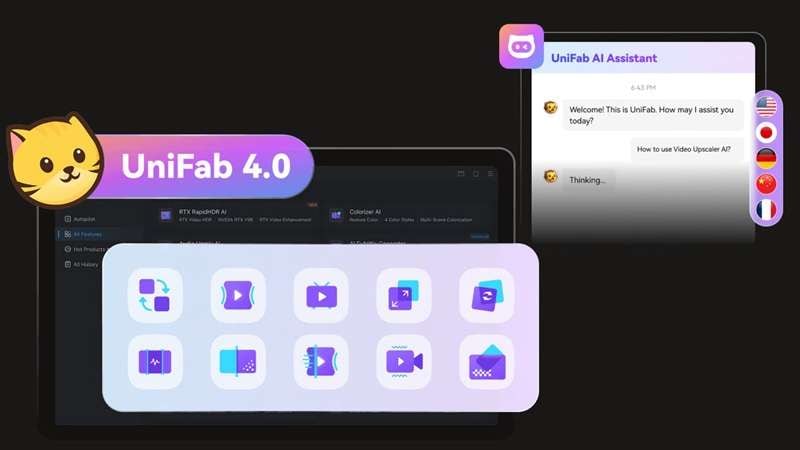
UniFab 的介面風格偏向簡潔而非華麗。重新設計的 UniFab 4.0 版面將工具分組為清晰的類別,而 Autopilot 功能對於不想費心選擇適合素材模型的使用者來說是一大亮點。它或許不會贏得設計獎項,但對於功能如此豐富的工具而言,維持低學習曲線可以說是更明智的選擇。
系統需求與效能
UniFab 影片提升 AI 對硬體要求較高。雖然平台支援 NVIDIA(CUDA/NVENC)、AMD 及 Intel QuickSync 的硬體加速,但處理速度在很大程度上取決於你的顯示卡。
- 高階桌上型顯示卡(如 RTX 4070 / 4080): 可高效處理 1080p 至 4K 的畫質提升,速度接近即時(約 24~30 fps)。
- 中階筆記型電腦顯示卡(如 RTX 3050 / GTX 1660 Ti): 處理速度約為 8~12 fps,意即一段 10 分鐘的影片約需 20~30 分鐘才能完成。
- 內建顯示晶片: 由於算繪速度緩慢,不建議用於大量 4K 本機 AI 處理工作。
我們的評價:UniFab 的優缺點
- 介面直觀簡潔,任何人都能立即上手操作。
- 一次性終身購買選項可省下反覆繳納月費的費用。
- FabCloud 選項完全免除一般使用者對 GPU 的需求。
- 單一套件涵蓋龐大工具集:畫質提升、降噪、HDR、字幕、翻譯等功能應有盡有。
- 進行大量 4K AI 畫質提升需要現代獨立顯示卡才能達到理想速度。
- 高度壓縮或嚴重損壞的原始素材處理後可能略顯人工感。
- 幀插值功能(Smoother AI)在快速平移時偶爾會產生動態殘影。
- 以點數計費的雲端定價方式在預先估算費用時可能令人感到困惑。
第五部分:UniFab AI vs Topaz AI——哪個更好?
在影片增強與畫質提升領域,Topaz AI 是一個經常名列前茅的名字,這是有其原因的。不過,它與 UniFab 影片提升 AI 相比表現如何?讓我們一探究竟!
| 功能 / 比較項目 | UniFab AI | Topaz AI |
| 定價模式 | 一次性終身授權(起價 $429.99)或依模組購買 | 僅提供訂閱制,個人版每年 $299,專業版每年 $699 |
| 免費試用 | 30 天免費試用,每個模組 3 次執行機會,無浮水印 | 限量免費試用,匯出檔案含浮水印 |
| 最大提升目標 | 最高 16K | 最高 16K |
| SDR 轉 HDR | 支援,HDR Upconverter AI(本機與雲端) | 支援,透過 Hyperion 模型 |
| 工作流程 | 簡潔、以預設為主的版面配置 | 專業版面配置,支援手動微調 |
| 平台支援 | Windows、macOS、線上版 | Windows、macOS、線上版 |
|
顯示更多
顯示更少
|
||
在 Filmora 中試用 Topaz AI 影片增強功能
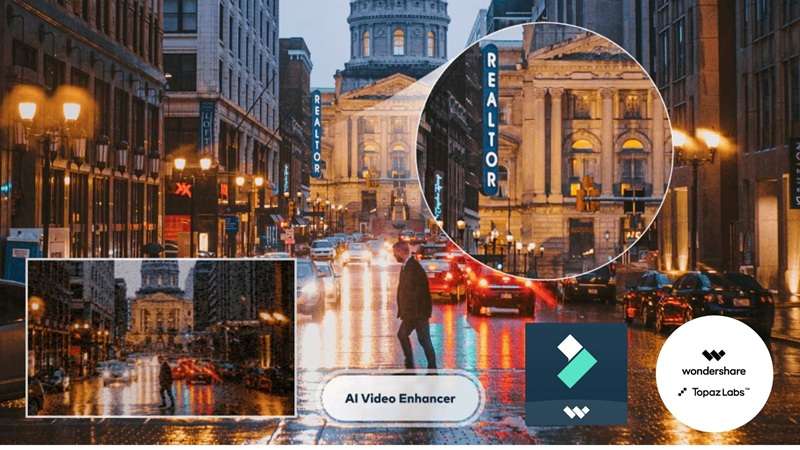
如果 Topaz 的模型品質吸引了你,但獨立訂閱費用和硬體需求讓你有所顧慮,有一條值得了解的中間路線:Wondershare Filmora 現已整合 Topaz Starlight 模型 作為其 影片增強 功能的一部分,可直接在編輯時間軸中使用。
以下是這個選項具有革命性意義的原因:
- 無需安裝獨立應用程式: 你可以直接在編輯時間軸上套用 Topaz AI 畫質提升,無需在不同程式之間來回匯出檔案。
- 流暢的工作流程: 在單一專案檔案中完成畫質提升、降噪、色彩調整和剪輯等所有工作。
- 靈活彈性: 按專案或片段長度付費進行 AI 增強,無需承諾高額的前期授權費用。
- 較低的硬體門檻: 雲端輔助處理選項讓你無需頂尖顯示卡也能流暢執行增強功能。
全方位影片增強與剪輯工具
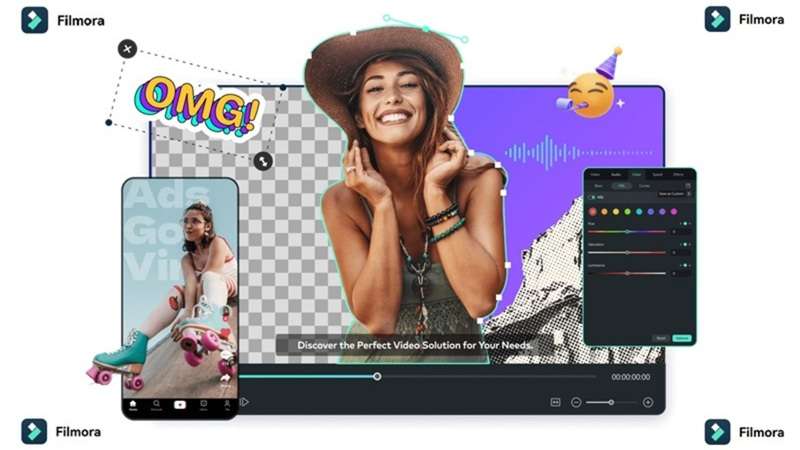
除了 Topaz 驅動的增強功能外,Filmora 還內建完整的剪輯工具組,讓你在影片提升畫質後直接進行後製,使潤飾與修復工作在同一個平台完成:
- 多軌剪輯時間軸: 無縫疊加多條影片軌道、音訊覆疊、標題及視覺元素。
- 語音 & 音訊增強: 自動消除背景雜音、分離人聲並平衡音訊音量。
- 自動字幕產生器: 透過精準的語音轉文字技術,在數秒內為社群短片產生字幕。
- 內建效果 & 範本 素材庫: 存取數千種轉場效果、下三分之一字幕、標題及視覺濾鏡。
- 廣泛格式支援: 直接匯出至 YouTube、TikTok、Instagram,或高位元率的母帶格式。

 安全下載
安全下載結論
UniFab AI 已發展成為一款涵蓋範圍出乎意料廣泛的影片修復套件。其最強大的功能仍是 UniFab Video Upscaler AI,支援高達 16K 的本機輸出,並提供針對一般素材、紋理、動漫及電影內容的專用模型。然而,依賴 GPU 的效能表現以及高昂的 All-In-One 套件價格,確實是需要認真考量的因素。
如果你寧願完全跳過獨立軟體,並希望直接在編輯時間軸中使用 Topaz 等級的修復功能,Filmora 值得一試。其 Topaz Starlight 整合、點數計費定價及較低的硬體需求,讓你能以單一工作流程輕鬆完成畫質提升與影片剪輯。
常見問題
-
使用 UniFab 需要強大的 GPU 嗎?
只有當你想要以全速執行本地桌面工具時,UniFab 才建議使用 NVIDIA RTX 30 系列或更新的 GPU。 -
你可以使用 UniFab 編輯影片嗎?
在某種程度上,可以. UniFab AI 並非單純的畫質提升工具。其生態系統包含影片轉檔與編輯相關工具,而 All-In-One 套裝方案主要用來涵蓋增強、修復、轉檔及其他媒體處理任務。 -
使用 UniFab 是否有影片長度限制?
本地桌面工具並未設有嚴格的長度限制,但較長的影片自然需要更多的處理時間。FabCloud(線上)工具每個檔案的上傳上限為 10GB,對於非常長或高解析度的影片素材,這點值得特別留意。
