



 ChatGPT
 Perplexity
 Gemini
 Claude
 Grok
Grok
Discord 一直是與朋友聊天或在線上參與社群的好地方。當需要進行視訊通話時,你肯定希望以最佳狀態展現自己。
但問題是,我們並非每個人都樂於將自己的房間或所處環境展示在鏡頭前。如果你目前的背景不適合出現在畫面中怎麼辦?你可能正在尋找方法來更改你的Discord 視訊背景。這正是我們在此的原因。
我們將介紹所有可自訂 Discord 視訊背景的方法。想要模糊背景?還是換成自訂背景?讓我們來幫你設定。
第一部分:如何透過使用者設定更改 Discord 背景
更改 Discord 攝影機背景的第一種方法是透過使用者設定。使用此方法,你不必在通話途中手忙腳亂地尋找調整背景的方式。它讓你在加入語音頻道進行視訊通話之前先設定好背景,這樣一旦開啟攝影機,一切都已準備就緒。
如何更改 Discord 上的背景
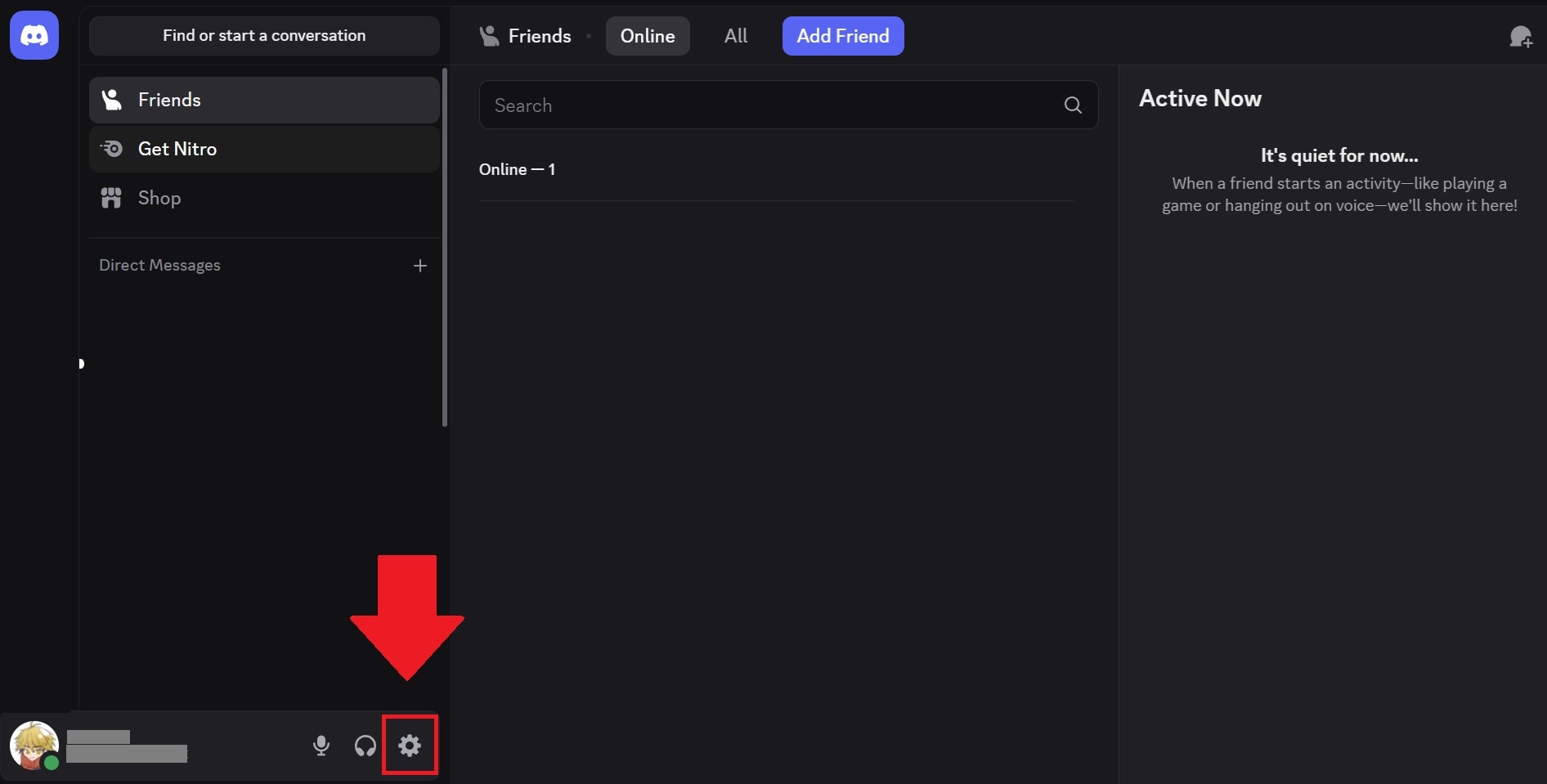
步驟 1:點擊 Discord 視窗左下角的齒輪圖示以開啟使用者設定.
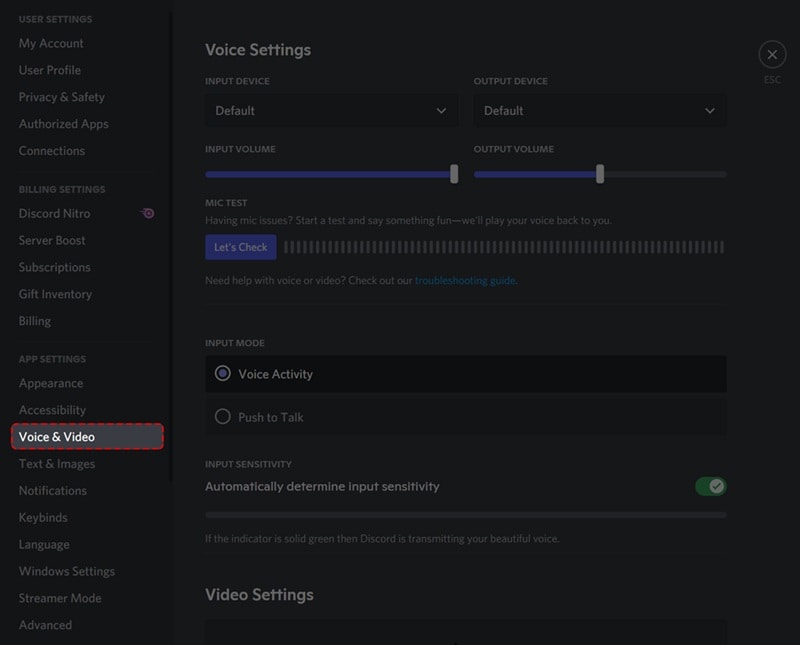
步驟 2:在左側選單中,前往語音與視訊.
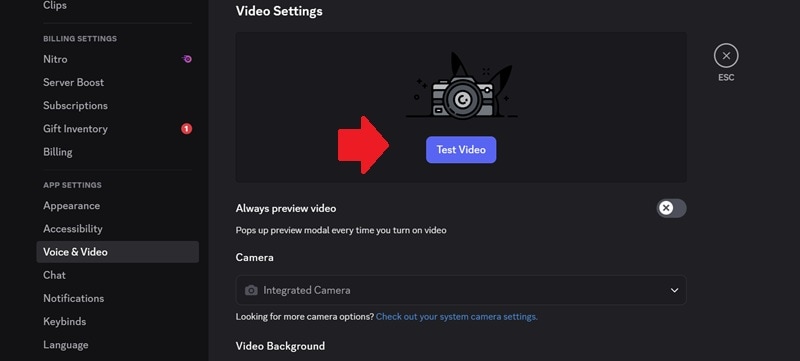
向下捲動至視訊設定區塊,你將看到幾個選項:
- 「一律預覽視訊」切換開關
- 攝影機選擇下拉選單
- 視訊背景選項
點擊測試視訊以預覽你的視訊效果。
選擇你偏好的背景。如果你正在尋找如何模糊 Discord 背景的方法,請選擇「模糊」。如果不需要,你也可以選擇預設背景或上傳自訂背景。
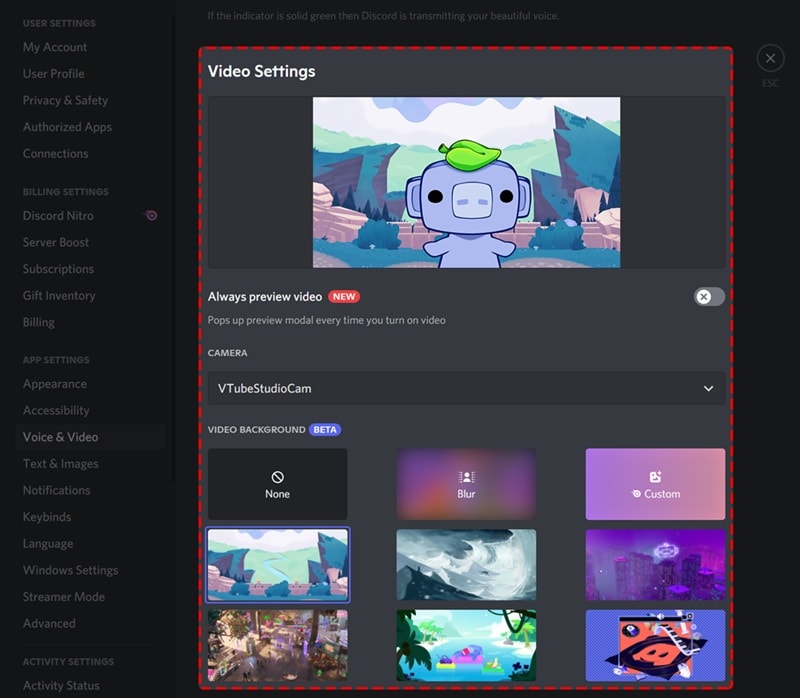
步驟 3:關閉以儲存變更
如果你對設定感到滿意,可以關閉設定頁面。你所選擇的背景將在下次視訊通話時自動套用。

第二部分:如何在 Discord 語音頻道中更改背景
當你已在通話中(或在 Discord 的語音頻道中),仍然可以在不離開對話的情況下更改 Discord 背景。如果你之前忘記設定,或在對話途中突然想要切換背景,這個方法非常實用。
如何在通話中更改 Discord 背景
步驟 1:加入語音頻道或發起視訊通話,然後點擊視訊按鈕。你可以在 Discord 視窗的左下角找到它,或者在專注於頻道檢視時於畫面正中央找到它。
步驟 2:現在,若要在通話中更改 Discord 通話背景,請點擊視訊按鈕旁的箭頭,然後選擇更改視訊背景。請確保已開啟攝影機才能看到此選項。
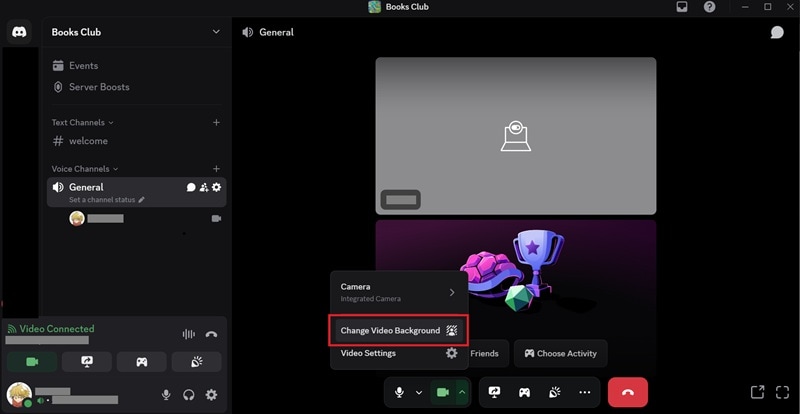
接著你可以瀏覽並切換背景,而不會中斷通話。
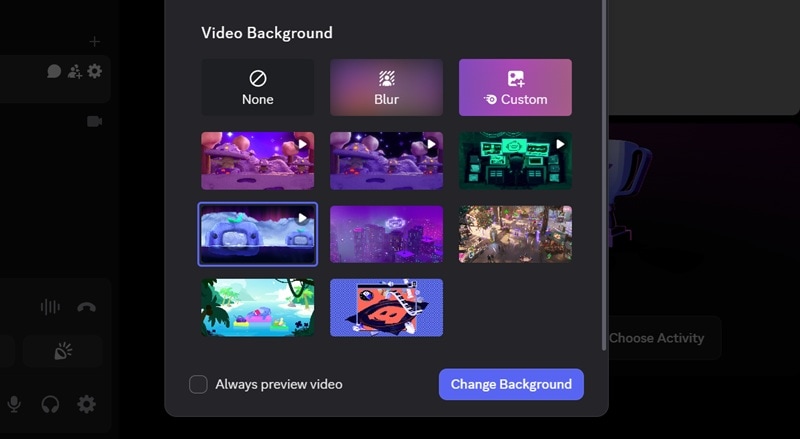
注意:如果你已在使用者設定中開啟了預覽視訊功能(請參閱上一節),畫面上將出現預覽視窗。你可以在上線前查看攝影機畫面搭配不同背景的效果。選擇你喜歡的背景後,點擊開啟攝影機以套用。
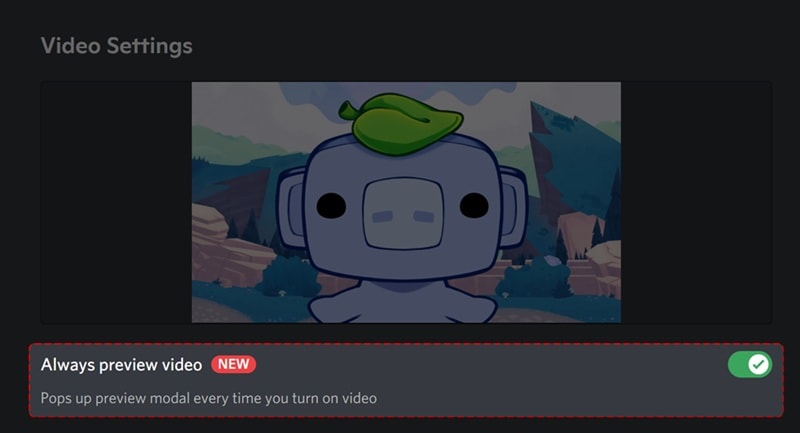
但如果你沒有啟用預覽功能,攝影機將立即啟動,並使用你上次所設定的背景。
第三部分:如何上傳自訂 Discord 背景
你已經了解 Discord 提供了幾種更改視訊背景的方式。是的,其中包括上傳你自己自訂圖片的選項,無論是在使用者設定中進行設定,還是在語音通話期間切換。
如果使用 Discord 模糊背景感覺有些單調,而內建的預設背景也不太符合你的喜好,那麼上傳自訂背景就是解決方案。但請注意,此功能僅限Discord Nitro訂閱者使用。如果你尚未訂閱 Discord Nitro,這或許是一個嘗試的好理由。
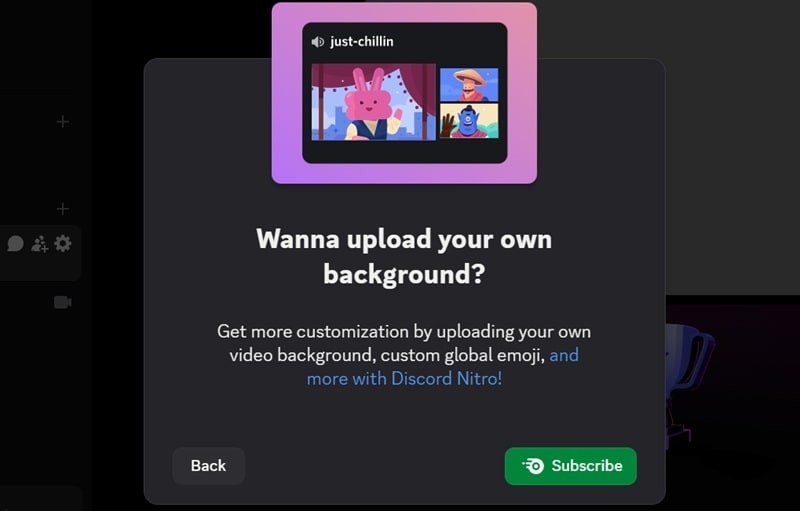
在介紹如何上傳和使用自訂 Discord 背景之前,我們將先帶你了解如何製作一個既簡單又在鏡頭前效果出色的背景。
製作自訂 Discord 背景
Discord 允許你上傳符合以下規格的自訂視訊背景:
| 設定 | 詳細資訊 |
| 檔案類型 | JPG、PNG、GIF 和 MP4 |
| 最大圖片檔案大小 | 10MB |
| 建議解析度 | 1920x1080px(HD) |
| 建議長寬比 | 16:9 |
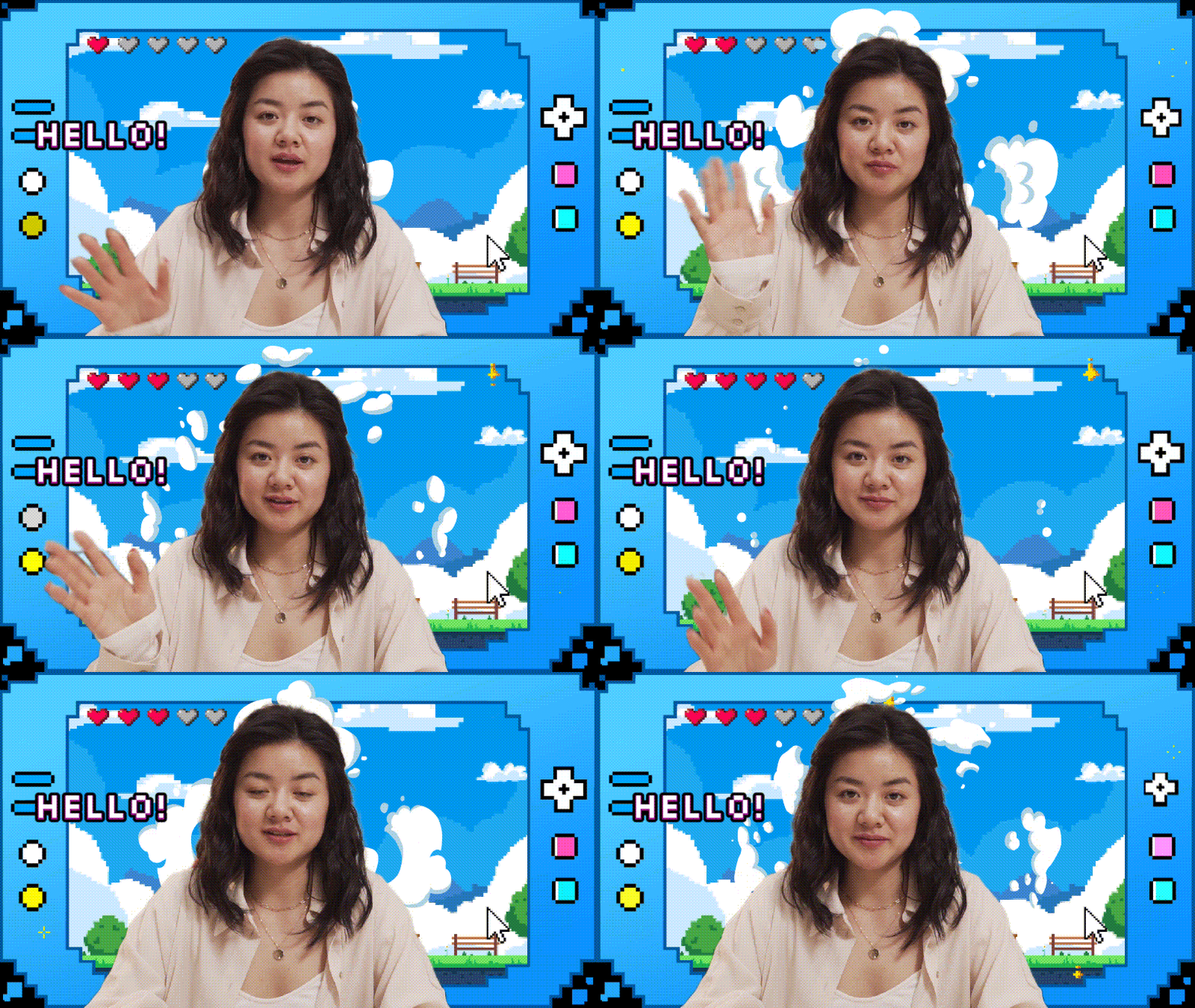
身為 Discord Nitro 使用者,你最多可以擁有 10 個自訂背景。為了確保每個背景都符合你的喜好,你可以使用適合初學者的編輯器(例如Wondershare Filmora.
Filmora 不需要任何進階編輯技能即可上手。其直覺式介面讓操作變得輕鬆易懂。此外,簡單易用並不代表功能受限,你仍然擁有所有所需工具,可以盡情發揮創意。
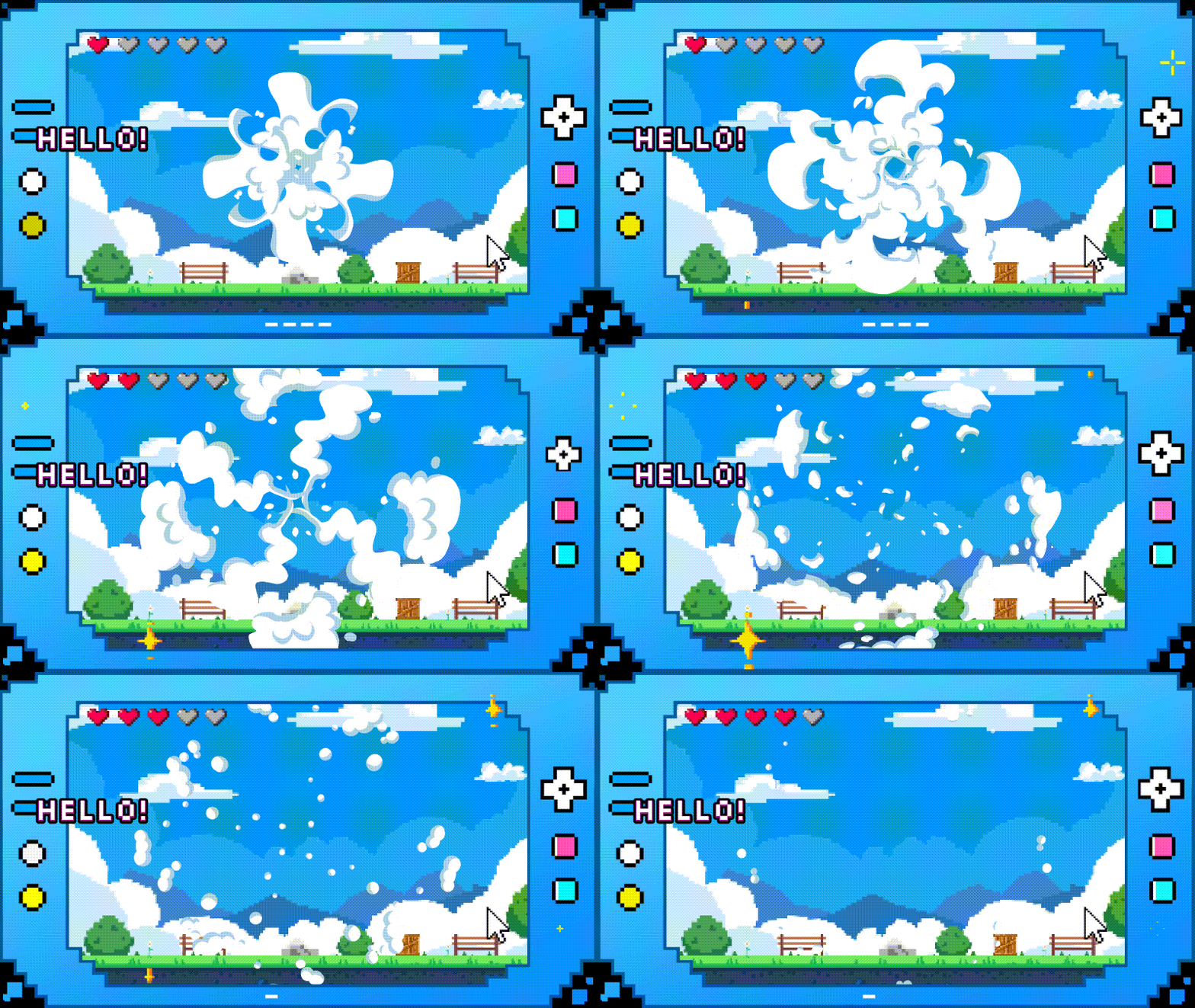
請按照以下步驟開始為你的 Discord 製作視訊背景:
步驟 1:建立新專案並設定長寬比
開啟 Filmora 並建立新專案。將長寬比設定為 16:9,這是 Discord 背景的建議尺寸。





步驟 2:匯入基底影片或圖片作為背景
選擇高品質的圖片、短片或循環 GIF 作為你的基底背景。你可以點擊匯入按鈕(位於媒體選單下方)進行匯入。或者,從素材庫中選取一個。將其拖曳至時間軸。
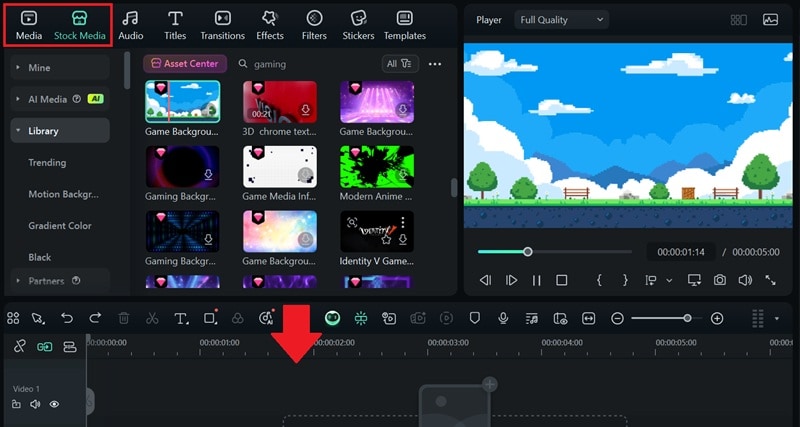
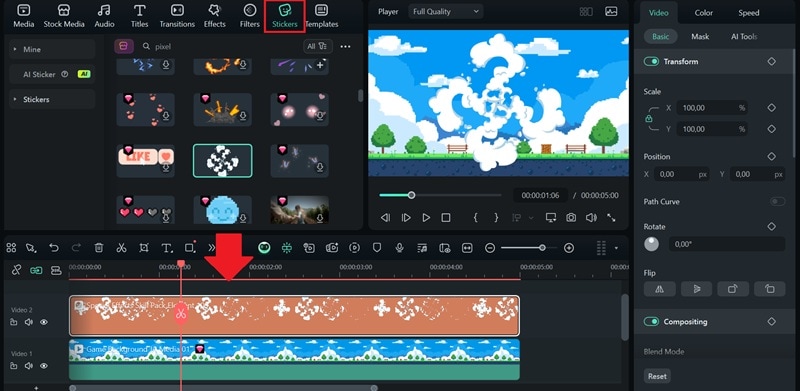
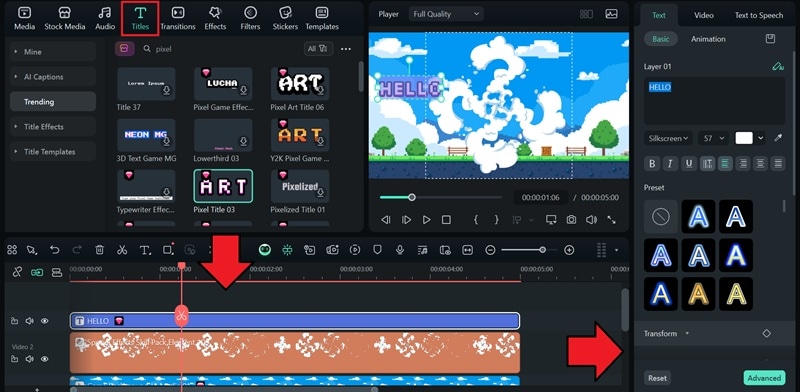
步驟 3:加入貼圖和文字以增添個人風格
透過新增貼圖、圖示或文字,讓背景更具個人特色或趣味感。你可以使用 Filmora 內建的貼圖庫,尋找符合你風格的吸睛元素。
若要新增文字,請前往標題選單,你將找到各種文字範本可供選擇。在屬性面板中編輯並自訂文字內容。
步驟 4:加入視訊特效以增添個人風格
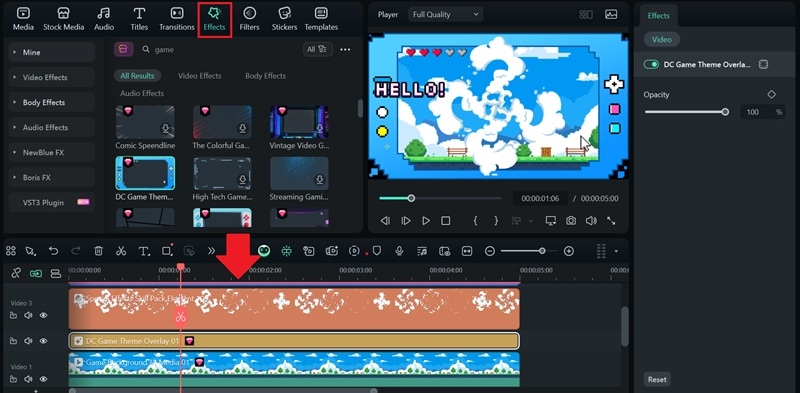
在特效選單。Filmora 擁有大量預設效果,無需花費太多心力,就能讓你的 Discord 視訊背景看起來很酷。
步驟 5:以正確格式匯出
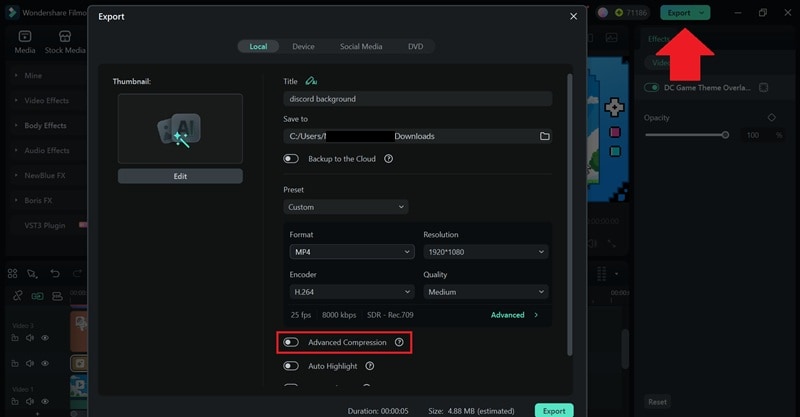
對結果感到滿意後,點擊「匯出」,將檔案儲存為 MP4 或 GIF 格式,依你的需求選擇。
💡提示:如果你要匯出為影片格式,且檔案過大(>10MB),可以啟用「進階壓縮」工具,在不過度損失畫質的情況下縮小檔案大小。
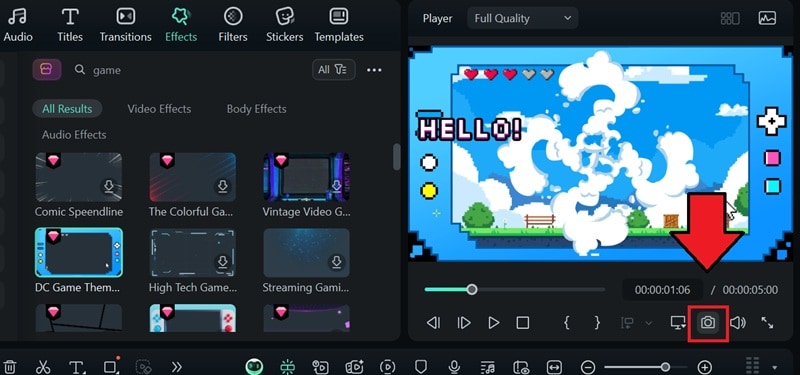
如果你想將其儲存為圖片,請點擊快照按鈕,並選擇要儲存為 PNG 或 JPG 格式。
上傳自訂 Discord 背景
準備好 Discord 背景後,你可以按照我們先前介紹的步驟操作。但這次,請在視訊背景區塊中選擇「自訂」,並依照提示上傳你的圖片或影片。
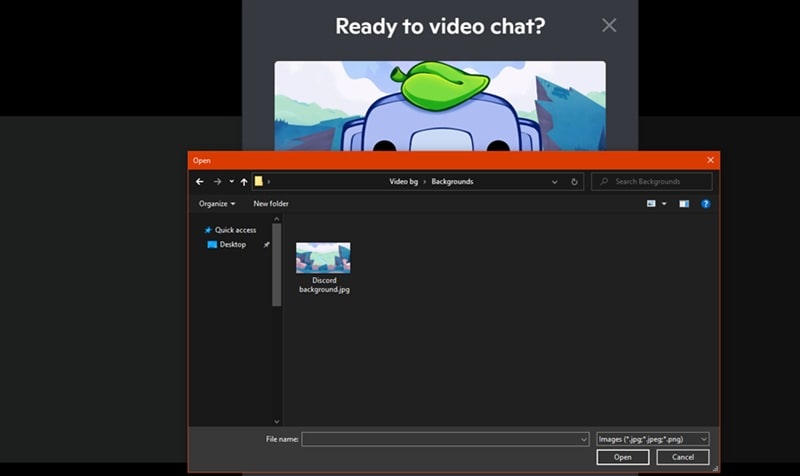
上傳後,它會出現在你的背景清單中,並可用於語音頻道中未來的任何通話。
第 4 部分。Discord 背景無法使用?以下是解決方法
即使按照上述步驟操作,你的 Discord 視訊背景仍無法正常運作嗎?造成這種情況有幾個常見原因,只要知道從哪裡著手,每個問題都有解決方案。
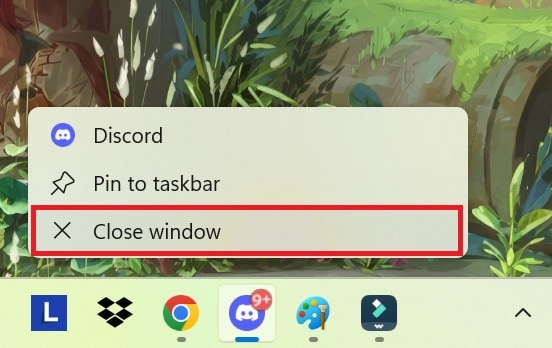
1. 重新啟動 Discord 或你的裝置
從基本操作開始。關閉並重新開啟 Discord,或重新啟動整台裝置。你也可以嘗試登出後再重新登入,以重新整理你的工作階段。可能存在一些錯誤或小故障,簡單的重新啟動通常就能解決問題。
2. 確保使用 Discord 桌面應用程式
如果你在尋找 Discord 視訊背景效果時遇到問題,請確保你使用的是桌面應用程式。如果你在瀏覽器中嘗試此操作,該選項將不會出現。請下載 Windows 或 macOS 版應用程式,以存取完整的視訊背景功能。
3. 重新啟動你的網路連線
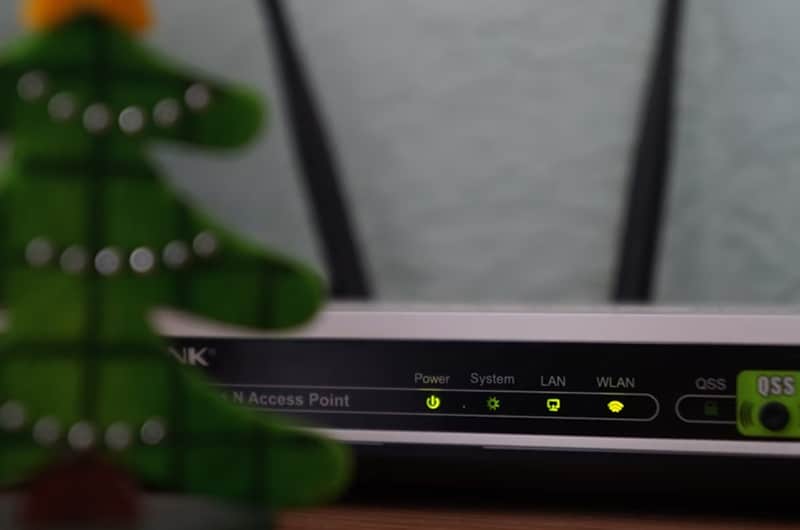
不穩定或訊號微弱的連線可能導致視訊功能無法正常載入。請嘗試重新啟動 Wi-Fi 路由器,或切換至更穩定的網路。網路恢復正常後,重新開啟 Discord 並測試視訊背景功能。
4. 檢查更新並使用最新版本
變更視訊通話背景的選項是在 2022 年發布的 Discord v1.0.10 版本中引入的。如果你看不到此功能,可能是你的應用程式尚未更新。請確保你執行的是最新版本的 Discord,以存取所有目前的背景工具和效果。
為你推薦的相關範本



結語
在通話期間更換 Discord 視訊背景,有助於你留下更好的印象、保護隱私,並避免鏡頭前出現令人分心的畫面。你可以透過模糊視訊背景、選擇預設效果,或上傳自己用 Filmora 製作的自訂背景來實現。
本指南已涵蓋你所需的一切。完成設定後,你的下一次視訊通話將會看起來好多了,正是你想要的樣子。


