



 ChatGPT
 Perplexity
 Gemini
 Claude
 Grok
Grok
刺青(文身/紋身)長久以來一直是自我表達的重要方式,不僅能傳遞故事、展現個性,有時也會吸引他人的注意。然而,有些情況下,你可能希望暫時將刺青隱藏起來。無論是想在專業影片中呈現更乾淨俐落的形象,或只是想逗趣、給朋友一點小驚喜,都可能需要這樣的功能。現實生活中,多數人會透過化妝或穿搭遮蓋刺青,但其實在影片剪輯中,也能更方便地達成這個效果。
隨著影音剪輯工具日益進步,現在已經可以直接從影片中去除刺青。無論是要分享、上傳或保留影片,都能在筆電上輕鬆操作。本篇文章將介紹幾種實用方法,幫助你快速、有效地在影片中隱藏刺青,讓畫面更乾淨專業。
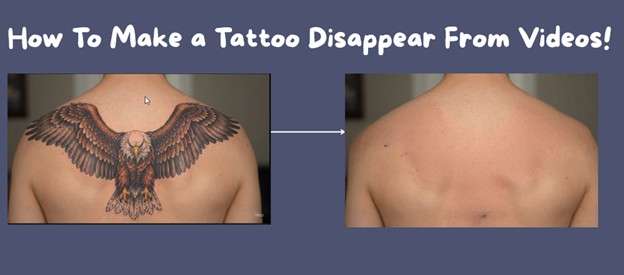
第一部分:如何使用 Filmora 移除影片中的刺青
想要在影片中移除刺青,看似複雜,但透過 Wondershare Filmora 這類直覺易用的剪輯工具,整個流程其實相當簡單。Filmora 是一款深受喜愛的影片剪輯軟體,擁有清晰的操作介面與豐富功能,無論是剪輯新手或有經驗的創作者,都能快速上手,製作出專業質感的影片。
Filmora 受到廣大使用者青睞的原因,在於它兼具強大功能與操作便利性。以下幾項功能特別適合用來移除影片中的刺青:
- 遮罩與混合工具: 可透過圖層覆蓋與畫面融合,精準遮蓋刺青區域,呈現自然效果。
- 色彩校正與調色功能: 調整亮度、色溫與飽和度,使修飾後的區域與周圍膚色無縫融合。
- AI 工具: 最新版本內建 AI 功能,例如 AI 物件移除工具,大幅提升處理速度與精準度。
- 拖放式操作介面: 讓剪輯過程更加直覺,不需繁複技術,創作自由度更高。
- 內建特效與濾鏡: 協助優化最終畫面,使修飾痕跡更加自然、不突兀。
此外,Filmora 還提供多款內建範本,只需簡單一鍵套用,即可快速產出高質感影片,省時又專業。







使用 Filmora,你可以選擇手動修飾刺青,或透過 AI 工具在短時間內快速移除刺青。
手動剪輯移除刺青的操作流程
以下是使用 Filmora 手動在影片中修飾刺青的完整步驟:
步驟一: 將影片片段拖放至第一條影片軌道,接著將刺青圖片放置於第二條影片軌道。
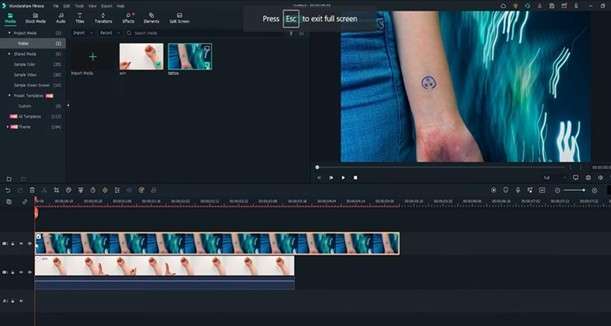
步驟二: 在圖片中刺青的位置添加遮罩。操作方式為先隱藏第一條影片軌道,以便清楚查看遮罩效果。然後在時間軸上連點圖片,開啟左上角設定視窗。在「遮罩」區塊選擇圓形樣式,即可套用遮罩效果。
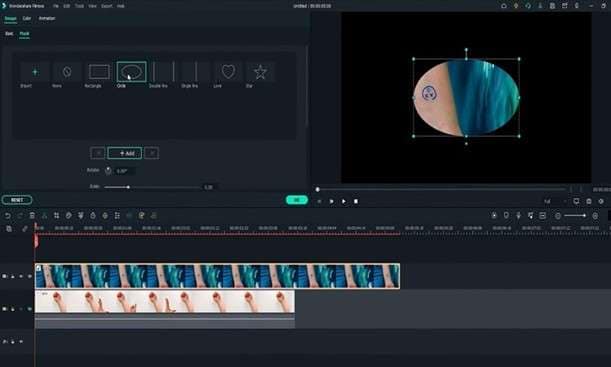
步驟三: 調整遮罩大小與位置,確保僅覆蓋欲修飾的刺青區域。接著,可透過提升「模糊強度」,讓遮罩邊緣更柔和,使畫面與周圍膚色自然融合。
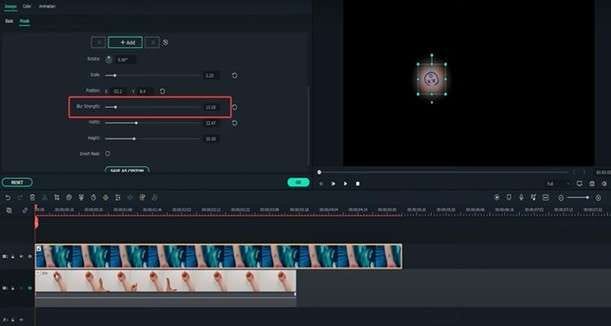
步驟四: 遮罩調整完成後,重新顯示第一條影片軌道。移動並縮放刺青圖層,使其自然貼合原本刺青的位置。
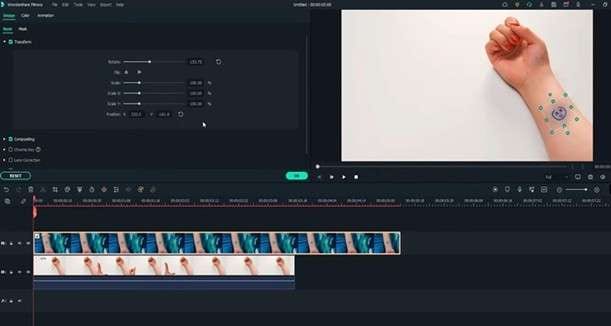
步驟五: 使用色彩校正工具,使新的刺青圖層與周圍膚色更為協調。在時間軸上連點刺青圖層,前往右側模板,找到「顏色」分頁並前往「光效」部分調整「亮度」直到與周圍膚色接近。
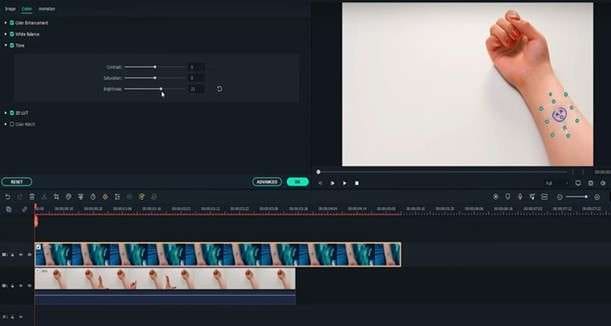
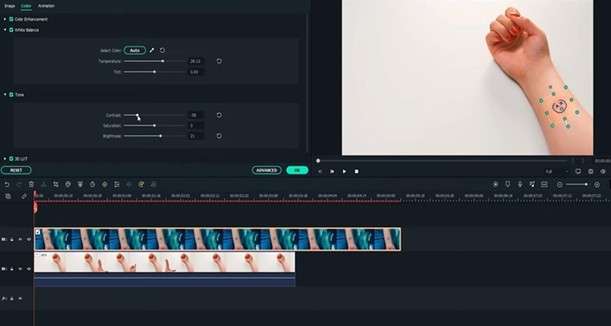
步驟六: 開啟「白平衡」選單,微調色溫。如有需要,也可調整對比與飽和度。當畫面色彩與膚色一致後,點選「確定」,刺青即能自然融入影片畫面。
若刺青位置變化不大或影片背景穩定,手動修飾效果最佳。
AI 快速移除刺青的操作流程
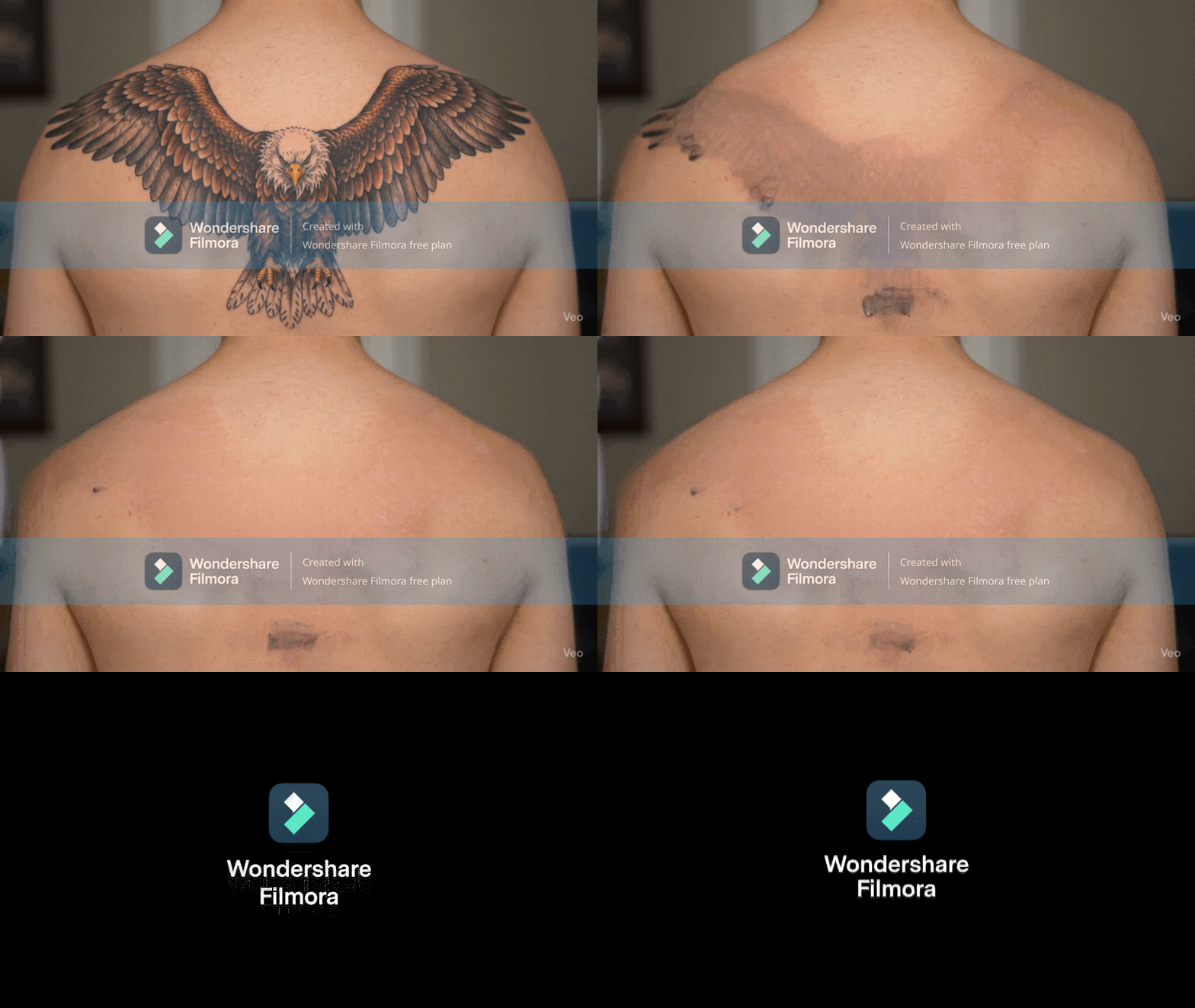
除了手動修飾,還可以使用「AI 影片物件移除工具」,快速移除刺青。以下為首次免費使用 AI 移除刺青的操作流程:
步驟一: 匯入影片後,於工具列中找到 AI 物件移除工具。
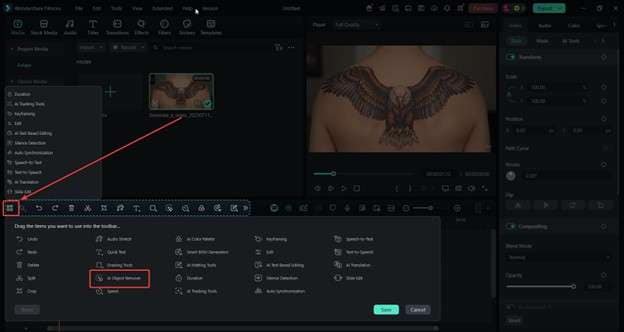
步驟二: 使用「智慧筆刷」塗抹刺青區域以進行移除。完成後,點選「刪除」。
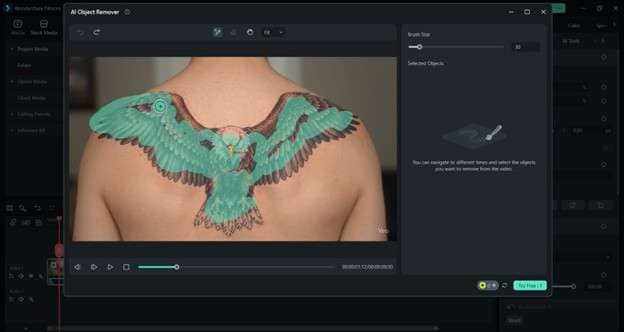
完成後,你將得到如下示意效果(建議進一步細修以確保畫面更自然):
第二部分:像魔法般移除影片中的刺青(剪輯流程範例)
想讓你的粉絲驚呼,彷彿刺青在螢幕上神奇消失嗎?這個範例剪輯流程可以幫你打造魔法般的效果,非常適合短影音或社群內容。透過 Filmora,你也能以有趣又創意的方式在影片中隱藏刺青。
在熟悉前面「手動移除刺青」的操作技巧後,以下提供一個可參考的創意流程:
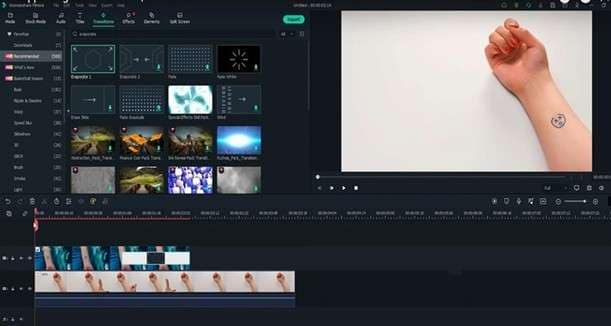
步驟一: 將播放指標移動到希望刺青消失的時間點,並修剪刺青圖片片段,使其在該位置結束。
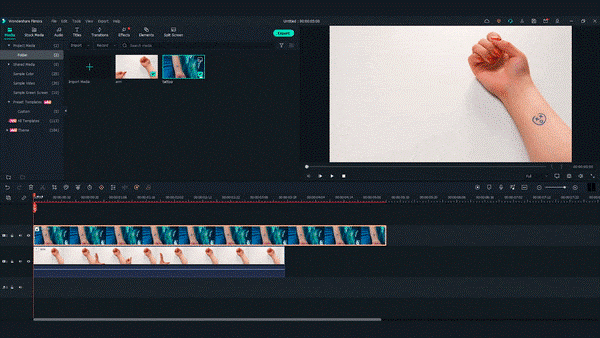
步驟二: 前往「轉場」分頁,選擇「蒸發 1」轉場效果,並將其拖放至刺青片段的結尾。
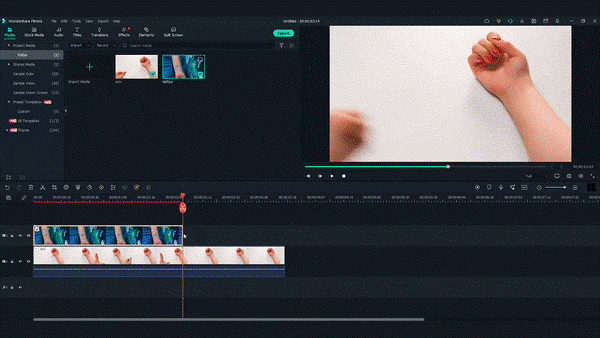
步驟三: 如有需要,可調整轉場長度。播放影片,確認刺青是否順暢地像魔法般淡出。
結語
刺青可以具有深刻意義,但有時候你可能希望在影片中暫時將它隱藏,例如工作場合、創意專案,或只是想給朋友一個小驚喜。正如前面所示,你可以透過遮罩與色彩校正手動修飾,或使用AI 工具快速移除影片中的刺青。
你甚至可以加入趣味特效,讓刺青像魔法般消失。在眾多剪輯工具中,Wondershare Filmora 因功能強大且操作簡單而脫穎而出,能協助任何人輕鬆製作流暢且具有專業質感的影片,而無需繁瑣步驟。試試看,你會發現剪輯變得更加簡單、有趣。
常見問題
-
是否可以從影片中移除刺青?
可以透過影片剪輯工具逐格隱藏或移除刺青。編輯者通常會使用遮罩、色彩校正及畫面融合技巧,使刺青自然被覆蓋。一些剪輯工具還提供 AI 物件移除功能,大幅簡化流程並加快操作速度。雖然最終效果會受到影片品質與畫面動態影響,但依照本文示範的方法,完全可以達到理想效果。 -
有哪些 App 可以移除刺青?
市面上有多款 App 與桌面程式可以協助移除刺青。例如 Wondershare Filmora 支援手動修飾或使用 AI 快速移除刺青。手機 App 雖方便,但在專業成品表現上通常不如桌面軟體。 -
使用 AI 移除刺青需要付費嗎?
部分 AI 工具提供免費試用或有限功能,但大多數完整功能的 AI 物件移除工具皆屬付費方案。Filmora 的 AI 物件移除功能包含於付費方案內。免費工具適合快速編輯,但通常會附加浮水印或限制匯出畫質。

