

 AI 摘要
AI 摘要
模糊 YouTube 影片背景可透過拍攝時設定低於 f/4 的大光圈創造淺景深,或於後製階段使用 Wondershare Filmora 的移軸與散景特效來達成。
● 實機拍攝需將主體靠近相機,並將光圈值設定在 f/4 以下以產生模糊效果,若要創造帶有光暈的散景則需低於 f/2.8,且變焦鏡頭通常因光圈限制而難以達成強烈散景。
● 若在後製階段處理,可套用 Filmora 模糊選單下的「移軸圓形」或「移軸線性」效果,藉由手動調整大小、位置與強度來精準凸顯人物主體並隱藏雜亂背景。
● Filmora 內建約 20 種預設散景濾鏡與疊加效果,只需在特效區選擇「已包含」並搜尋散景,即可直接拖放至影片軌道套用,無需額外尋找外部素材。
向 AI 詢問摘要
 ChatGPT
 Perplexity
 Gemini
 Claude
 Grok
Grok
許多 YouTuber 喜歡在模糊的背景前拍攝影片。模糊 YouTube 影片的背景是讓影片看起來更專業的快速方法——當您完全對焦時,您會更加突出,而您身後的所有事物都是模糊的。此外,這也是偽裝您拍攝房間的簡單方法。
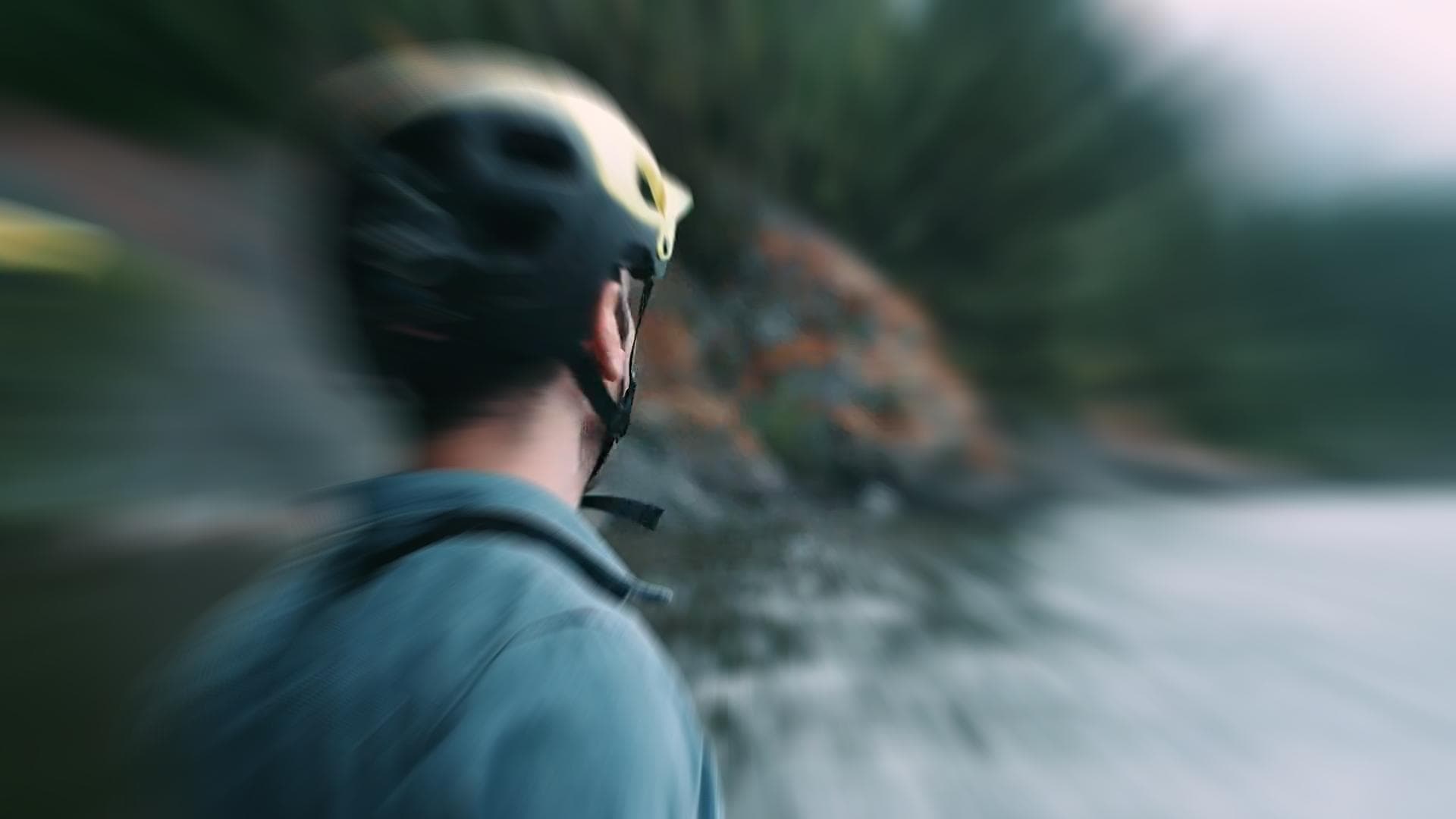
即使您的場景很乾淨,您身後可能還是有書籍等物品會分散觀眾的注意力;他們會試圖閱讀書脊。模糊拍攝背景可以讓您的影片看起來更精緻,並讓觀眾的注意力完全集中在您身上。
第一部分:拍攝影片時如何模糊 YouTube 影片背景
模糊背景也是創造美麗散景光效的方法。散景是指模糊拍攝背景中的光線,創造出光暈般的光圈。透過在相機鏡頭上安裝有形狀切口的濾鏡,您甚至可以產生其他形狀的散景光,例如愛心或星星。
光圈是指鏡頭中允許光線進入相機的孔。窄光圈讓較少光線進入,而寬光圈讓更多光線進入。光圈越寬,景深就越淺。加寬光圈也有助於相機在低光源環境下表現更好。在錯誤的情況下過度加寬光圈可能會讓太多光線進入,導致影片過度曝光。
景深是影像中對焦的區域。如果您有較大的景深,那麼靠近和遠離相機的物體都會在焦點內。如果您的景深較淺,則只有選定的區域會對焦,其餘部分會模糊。
光圈值是光圈寬度的測量單位。光圈值越高,光圈就越窄。要創造模糊背景或散景效果,您需要寬光圈,因此光圈值要小。光圈值的寫法像是「f/1.4」。您需要小於 f/4 的光圈值來模糊背景,小於 f/2.8 才能產生散景效果。
1. 模糊與散景
模糊背景和散景關係非常密切。散景效果本質上是包含光線的模糊背景。
要達到模糊背景或散景效果,您需要淺景深。這意味著寬光圈和低光圈值。
2. 如何模糊背景
使用Wondershare Filmora 影片編輯器
在後製中模糊影片背景 如果您需要在拍攝後模糊影片背景,可以使用一些影片編輯軟體在後製中添加散景效果或移軸效果。在這裡,我將向您展示如何在 Filmora 中執行此操作。
Filmora 是 YouTuber 中最廣泛使用的影片編輯軟體之一。其友善的使用者介面和教學指南讓新手能夠快速開始編輯影片。此外,您可以找到許多預先設定的免費濾鏡、效果和元素,因此您可以直接使用它們,而無需在其他地方尋找預設和範本。
1. 在 Filmora 中為影片添加散景濾鏡
在濾鏡和疊加中約有 20 種散景效果可供使用。您可以在效果的搜尋列中輸入散景輕鬆找到它們。
注意:您應該選擇已包含以查看 Filmora 中預先設定的所有散景效果。如果您需要更多視覺效果,只需前往Filmstock效果商店。
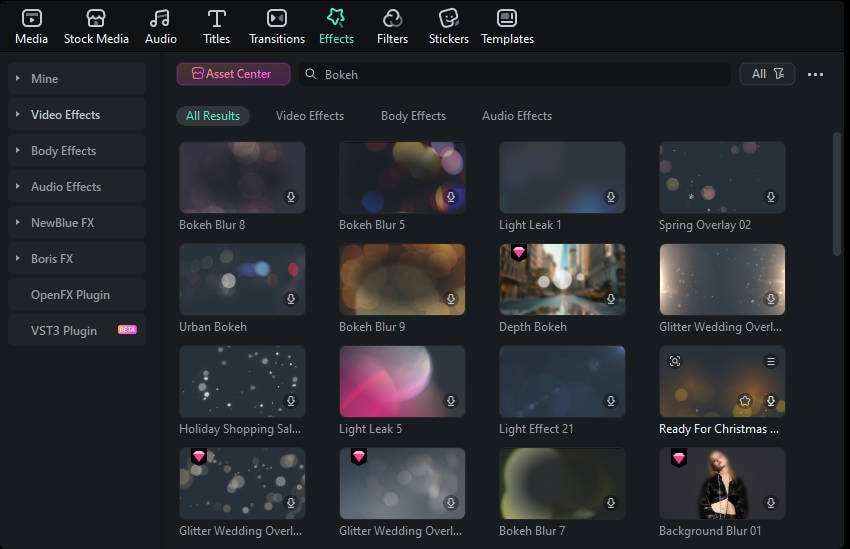
雙擊散景效果以預覽結果,如果您發現散景效果適合影片,只需將其拖放到影片上方的軌道。散景濾鏡或疊加將自動套用到影片。
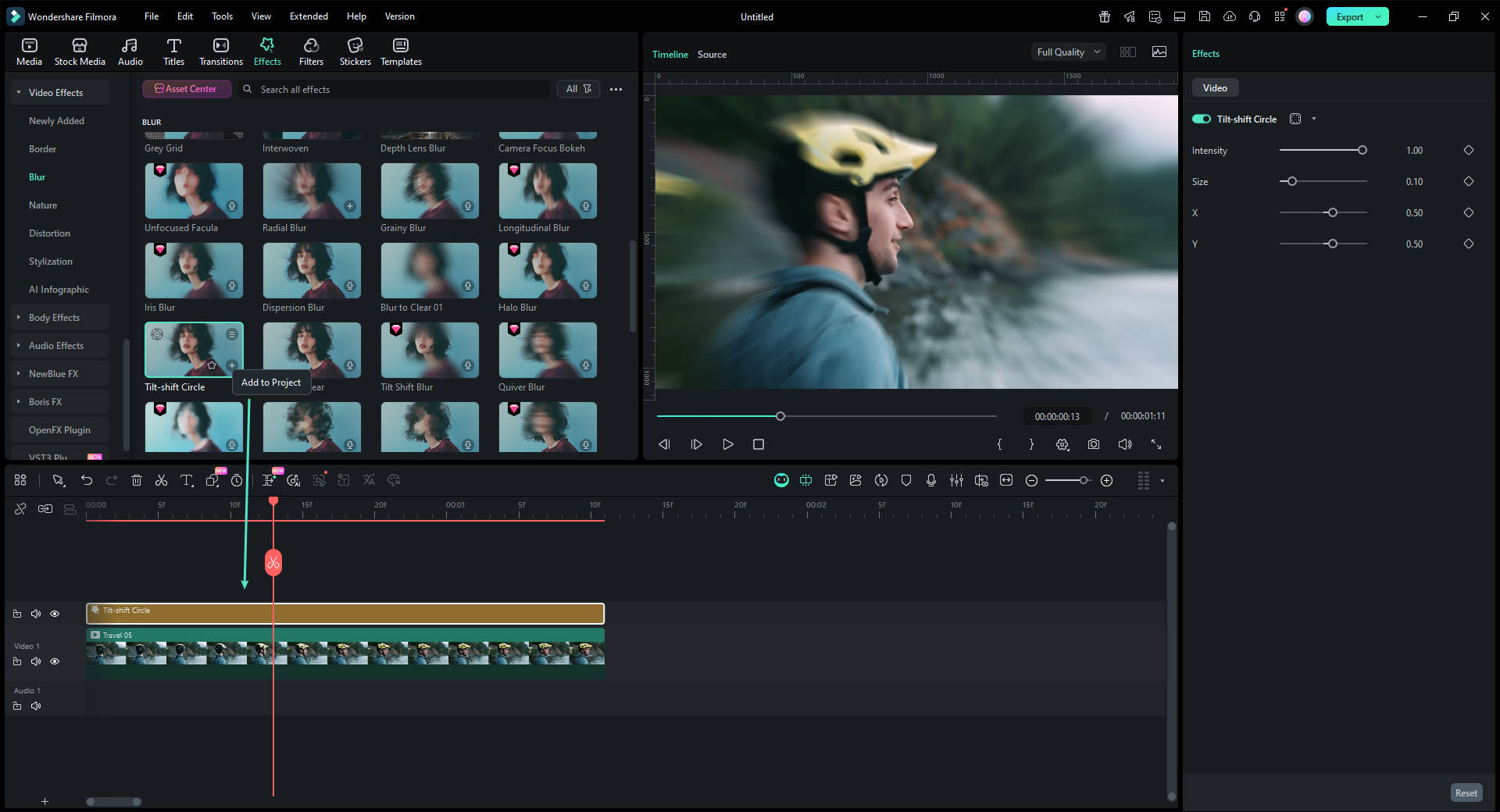
2. 使用移軸圓形/線性效果模糊影片背景
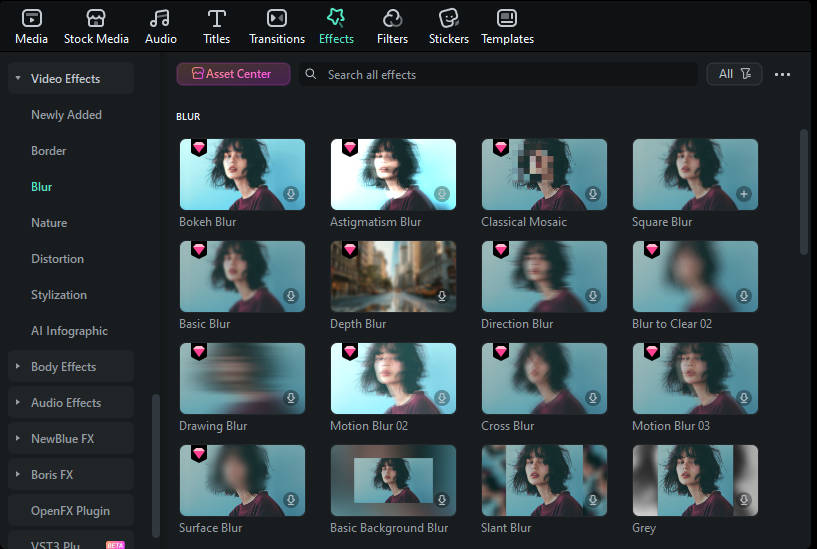
Filmora 提供兩種移軸效果,移軸圓形和移軸線性,可讓您突出影片中的人物,模糊並隱藏影片背景。

 安全下載
安全下載