



 ChatGPT
 Perplexity
 Gemini
 Claude
 Grok
Grok

時間戳記是YouTube內容創作中至關重要的一環。它們能幫助使用者更好地瀏覽您的影片,並直接跳到他們最感興趣的部分。
此外,這類元素能讓您的內容組織得更加完善,使其更易於理解和消化,尤其是在處理較長的影片檔案時更為明顯。
我們製作了一份完整指南,教您如何為YouTube影片新增時間戳記,協助您達成預期成果並提升生產力。請繼續關注,還有額外的進階技巧能幫助您進一步優化內容。
完整指南:如何為YouTube影片新增時間戳記
以下是一份專為初學者設計的YouTube影片時間戳記新增逐步指南。我們將介紹所有不同的YouTube操作方式,您可以依據個人偏好選擇最適合的方法。
方法一:使用YouTube Studio手動新增時間戳記
YouTube Studio提供了一項功能,可讓您調整並設定影片中的時間戳記,使觀眾更易於跟隨觀看。以下是您需要執行的所有步驟:
- 步驟一:使用正確的帳號憑證登入您的 YouTube Studio帳號。

- 步驟二:點選左側選單中的「內容」選項以存取您的影片,接著選取您想要新增時間戳記的影片。

- 步驟三:前往「說明」區段,開始手動新增時間戳記。請確保第一個時間戳記設定在0:00。兩個時間戳記之間的最短間隔為10秒。

方法二:使用YouTube Studio自動新增時間戳記
YouTube Studio為了讓操作更加高效,提供了進階自動時間戳記功能,讓您在過程中節省時間與精力。
此功能操作簡便,但建議您在點選儲存按鈕前先檢查時間戳記是否準確。以下是在YouTube Studio上啟用自動時間戳記選項的方法:
- 步驟一:開啟YouTube Studio,並使用正確的帳號憑證登入您的帳號。

- 步驟二:開啟「內容」區段並從可用選項中選取所需的影片。

- 步驟三:向下捲動並勾選「允許自動章節」及關鍵時刻核取方塊,如下方圖片所示。

方法三:透過瀏覽器使用YouTube的分享功能
如果您不是影片的擁有者,但想將特定片段分享給親友,可以使用分享功能為影片「加上時間戳記」並取得所需的連結。此選項使用簡便,您可以建立一個包含時間戳記的專屬連結。操作方式如下:
- 步驟一:在您偏好的瀏覽器中開啟您想分享的YouTube影片。
- 步驟二:在您想建立時間戳記的位置暫停影片。

- 步驟三:點選影片底部的「分享」按鈕以開始操作。

- 步驟四:勾選「從此時間開始」方塊以在分享影片前建立時間戳記。

使用此解決方案讓您的YouTube影片做好加入時間戳記的準備
雖然時間戳記確實能帶來顛覆性的改變,但您的內容本身就應該易於跟隨理解。在著手加入時間戳記之前,您應先使用影片編輯工具製作出專業且吸引人的影片。
然而,手動編輯影片可能相當費力,對初學者而言尤其如此,這也是我們準備了一款能滿足所有人需求的工具的原因。Wondershare Filmora是一款進階影片編輯解決方案,擁有豐富的AI功能庫。
除了所有顯而易見的影片編輯功能(例如修剪、剪切、裁剪、背景移除等)之外,它還提供進階解決方案,幫助您縮短製作時間並達到專業成果。
舉例而言,您可以提升影片畫質、使用智慧摳圖功能、移除不需要的物件、進行色彩匹配、製作YouTube短片等,這一切都由AI技術驅動完成。
一旦您熟練掌握Filmora的各項技能,將會如虎添翼、所向披靡。它將幫助您觸及目標受眾、更好地組織影片,並為影片做好最後的收尾工作:加入時間戳記。
提升YouTube影片互動率的額外策略
為了讓時間戳記的添加更加輕鬆並獲得完整的內容,請善用以下幾項Filmora功能,見證您的影片蛻變。
我們將介紹一些您可以輕鬆存取且最實用的工具,但功能清單遠不止於此。在您的桌面裝置上下載Filmora後,即可進入進階且對初學者友善的編輯世界。


取得現成可用的YouTube腳本
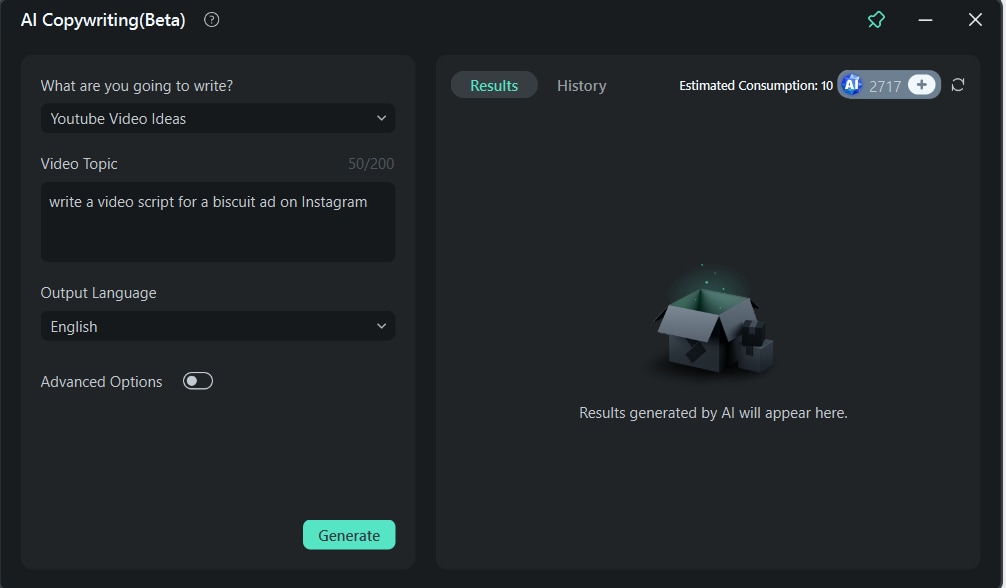
如果您對下一個YouTube專案毫無靈感,別擔心。Wondershare Filmora已與全球最知名的AI工具ChatGPT攜手合作。您只需輸入想要的主題、選擇語言,再點選「生成」按鈕,即可開始讓您的創意構想化為現實。
平台將為您提供一份完整的腳本,可供您進一步處理或直接錄製使用。最棒的是,此功能將包含吸引觀眾所需的一切要素,因此您可以將其作為未來專案的範本使用。
校正拍攝角度
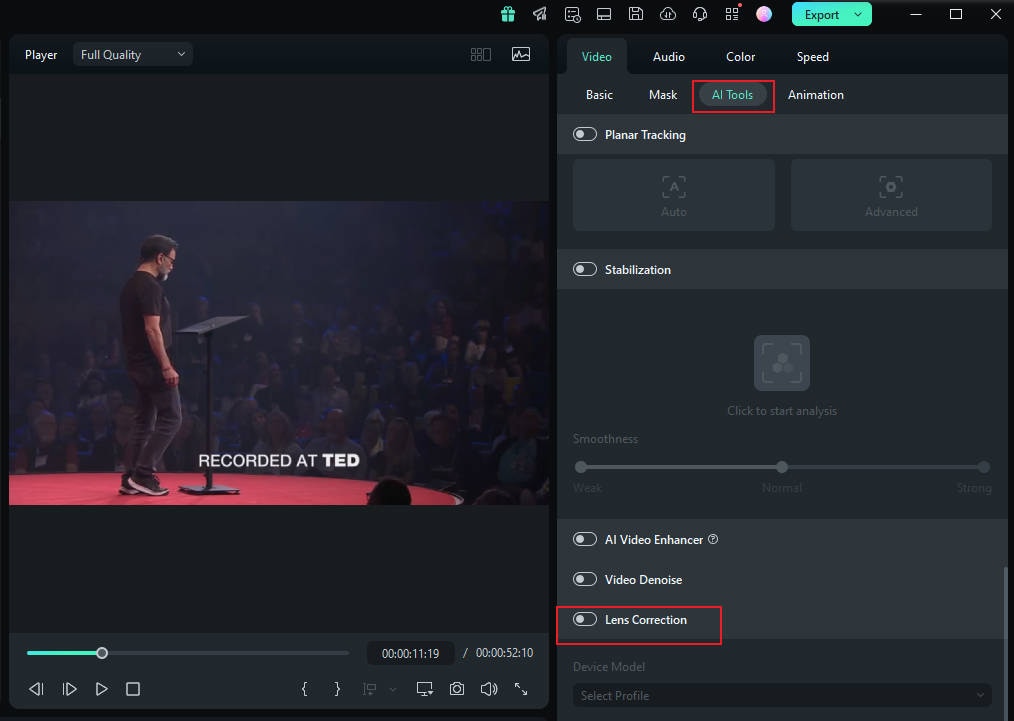
有時在錄製YouTube影片時,您可能未注意到影片已產生變形,導致後製編輯時出現問題。不過,您無需重新錄製變形的片段,因為有更簡便的解決方案。
Wondershare Filmora擁有專業的鏡頭校正工具,只需點按一下按鈕即可解決所有問題。您只需切換「鏡頭校正」選項,見證神奇效果的發生。
消除影片抖動
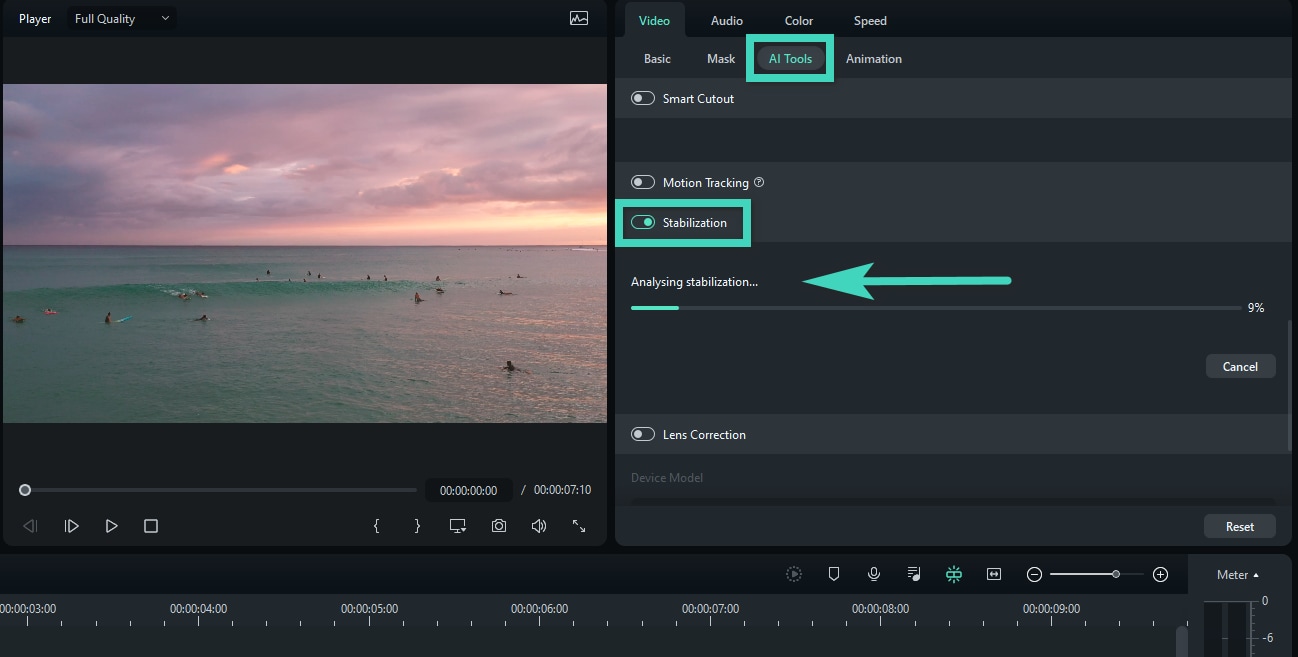
抖動的影片會破壞觀看體驗,讓影片顯得不專業、不可信賴,令觀眾覺得不值得花時間觀看。如果您的相機沒有防抖功能,可以使用Filmora作為您的三腳架替代方案。
進階的AI穩定化功能將使您的影片看起來猶如使用專業攝影機拍攝。最棒的是,整個處理過程只需幾分鐘即可完成。
更出色的慢動作效果
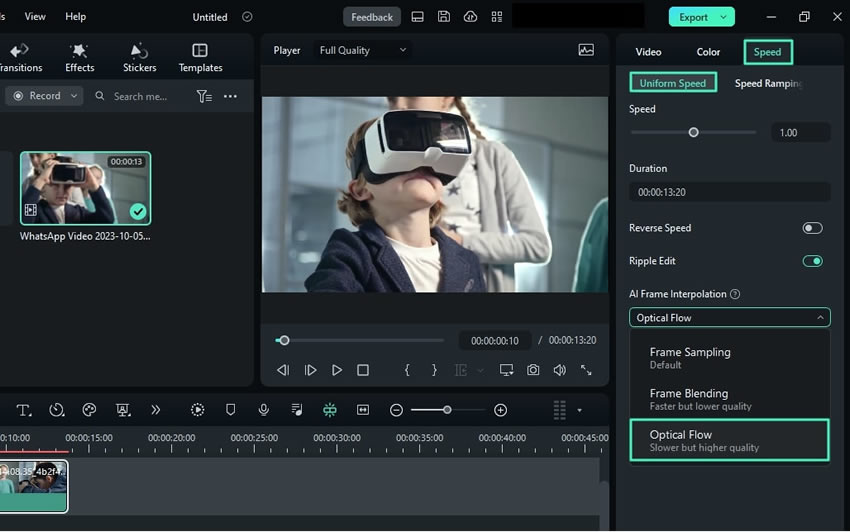
您可能也想製作慢動作效果來傳達特定的訊息。您將需要此功能來建立均等的時間戳記。
Wondershare Filmora希望確保您充分發揮此選項的最大效益,因此賦予您完整的控制權。舉例來說,您可以提升畫質、消除卡頓現象,並製作流暢的慢動作轉場效果。
結論
時間戳記確實能透過吸引更多觀眾來全面提升您的YouTube表現。它將使您的影片更有條理、更易於理解,整體品質也更加出色。如果您想嘗試看看,請參考本指南中提供的所有時間戳記方法,精通YouTube內容創作的藝術。然而,為了充分發揮每支影片的潛力並創作出專業內容,我們建議您使用市面上最通用的影片編輯解決方案:Wondershare Filmora。您可以借助AI的力量創作出值得加入時間戳記的精彩影片、提升內容品質,以及更多功能。

