



 ChatGPT
 Perplexity
 Gemini
 Claude
 Grok
Grok
想將長篇 YouTube 影片轉換為高音質 MP3 檔案嗎?無論你需要操作簡單、免安裝的 YouTube 轉 MP3 線上工具,或是支援 Mac 與 Windows 的專業級 YouTube 轉 MP3 編輯軟體,本文都已為你完整整理。本篇 2026 年最新指南將帶你一步步了解轉換流程,同時說明如何在兼顧音質與位元率設定的前提下,將 YouTube 影片有效轉為音檔,滿足剪輯、備份與各類專案應用需求。

目錄
第一部分:PC、Mac 與線上版 YouTube 轉 MP3 工具精選推薦(免費與付費)
若您希望將 YouTube 影片中的音訊轉存為 MP3 檔案,可透過線上工具或桌面版軟體快速完成。不同工具在音質表現、影片長度限制與後製功能上皆有所差異。以下整理目前使用率較高、穩定度佳的幾款 YouTube 轉 MP3 工具,協助您依照實際需求選擇最合適的方案:
| 工具名稱 | 支援最長影片時間 | 最高音質 | 音訊編輯功能 | 支援平台 |
|---|---|---|---|---|
| YtMp3 | 有限制(通常少於 90 分鐘) | 最高 192kbps | 無 | 線上版(Web) |
| 4K Download | 不限長度 | 最高 320kbps | 基本音訊處理功能 | Windows、Mac、Linux |
| ClipGrab | 不限長度 | 最高 256kbps | 無 | Windows、Mac、Linux |
| Wondershare Filmora | 不限長度 | 高品質輸出(最高 320kbps,支援 AI 音質增強) | 專業音訊編輯(降噪、裁剪、影音同步) | Windows、Mac、行動裝置 |
YtMp3
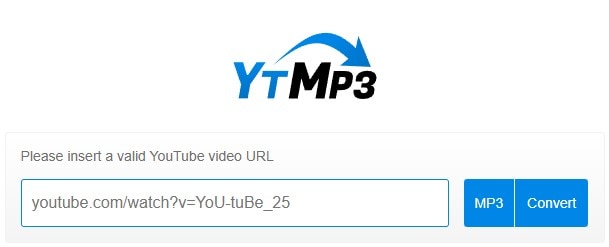
YtMp3 是一款以操作直覺、轉換速度快著稱的 YouTube 轉 MP3 工具。對於不想安裝額外軟體、希望直接在瀏覽器完成轉換的使用者而言,是相當便利的線上選擇。若您想快速了解 如何將 YouTube 影片即時轉為 MP3,透過 YtMp3 即可在幾步內完成,適合日常音樂下載或語音內容保存需求。
YtMp3 如何使用?
- 複製影片連結:開啟欲轉換的 YouTube 影片,從瀏覽器網址列複製完整網址。
- 貼上連結:前往 YtMp3 官方網站,將連結貼至首頁指定輸入欄位。
- 選擇輸出格式:依需求選擇 MP3(僅音訊)或 MP4(影音格式)。
- 設定音質:可於 128kbps 至 320kbps 間選擇合適音質,在檔案大小與音效表現之間取得平衡。
- 開始轉換與下載:點選「Convert」開始轉換,待系統處理完成後即可下載檔案至裝置。
4K download:支援 320kbps 高音質與批次下載的桌面首選
4K download 為功能完整的桌面版轉換工具,支援 Windows、Mac 與 Ubuntu(Linux 發行版本之一)。相較於一般線上工具,其優勢在於穩定度高、支援高位元率輸出,並可批次下載播放清單或整個頻道內容。對於需要大量轉換或重視音質表現的使用者而言,是相對專業且可靠的解決方案。
4K Download 如何使用?
- 下載並安裝軟體:前往官方網站下載安裝程式,依系統版本(Windows、macOS 或 Linux Ubuntu)完成安裝。
- 複製影片或播放清單網址:至 YouTube 或其他支援平台,複製欲轉換為 MP3 的影片或播放清單連結。
- 貼上連結:開啟 4K download,點選「Paste Link」,系統將自動解析連結內容。
- 選擇 MP3 與音質:設定輸出格式為 MP3,並依需求選擇 128kbps、256kbps 或 320kbps 音質。
- 開始下載:按下「Download」,軟體將自動完成轉換並儲存至電腦指定資料夾。
- 批次下載播放清單:若貼上播放清單或頻道網址,可一次轉換多支影片為 MP3,提升下載效率。
ClipGrab
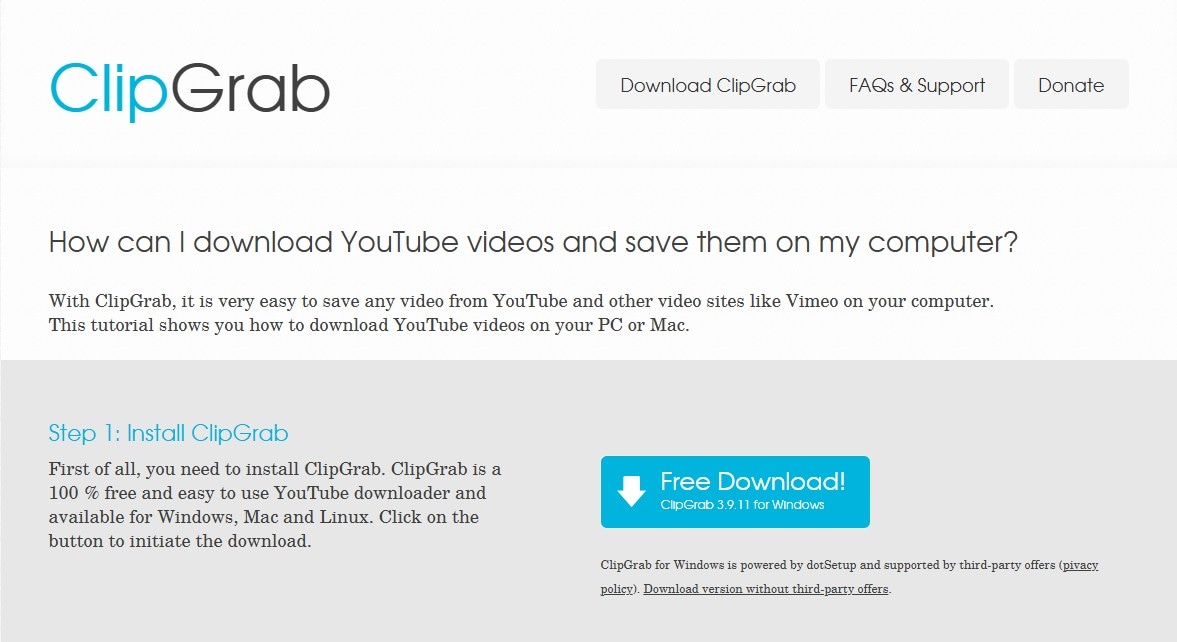
ClipGrab 是一款免費且開源的影音下載與轉換工具,支援從 YouTube 及多個影音平台下載影片,並轉換為多種常見格式(包含 MP3)。對於希望將影片音訊另存為 MP3,或將喜愛內容轉為方便隨身播放格式的使用者而言,是一套操作簡單、功能實用的桌面解決方案。
ClipGrab 如何使用?
- 下載並安裝:前往官方網站下載 ClipGrab,依系統版本(Windows、macOS 或 Linux)完成安裝。
- 複製影片連結:至 YouTube(或其他支援網站)開啟欲下載的影片,複製網址。
- 貼上網址:啟動 ClipGrab,將影片網址貼至指定的 URL 欄位。
- 設定輸出格式:選擇 MP3 作為輸出格式,並依需求調整音質(位元率)。
- 選擇儲存位置:指定下載完成後的檔案儲存資料夾,方便後續管理。
- 開始下載:點選「Grab this Clip」,系統將自動抓取影片並轉換為 MP3,完成後儲存至指定位置。
法律與資安提醒:為何應審慎選擇 YouTube 轉 MP3 工具(Reddit 討論重點整理)
將 YouTube 影片轉為音訊檔案 雖然操作簡單,但依據 Reddit 等論壇的使用者討論,不少線上轉換網站曾出現惡意廣告、彈跳視窗或潛在惡意程式風險。特別是在 Mac 或個人電腦上使用時,若需進一步編輯音訊內容,建議優先選擇評價良好、來源明確的桌面版軟體,以降低資安疑慮。
此外,下載受版權保護的內容可能涉及違反 YouTube 服務條款或相關著作權法規。在進行轉換前,請務必確認影片授權範圍與使用規範,避免觸法。
整體而言,雖然將影片連結轉為 MP3 十分便利,但仍應以合法、合規與資訊安全為前提,審慎選擇工具並妥善使用,以保障自身權益與裝置安全。
第二部分:Filmora — 高音質 YouTube 轉 MP3 與音訊增強首選工具
如果您正在尋找一款能夠從 YouTube 影片擷取音訊,同時提供進階音訊編輯功能的工具,Wondershare Filmora 是非常理想的選擇。
Filmora 彷彿是一套整合式影音創作工具,將影片剪輯與音訊編輯功能集中於直覺易上手的操作介面中。除了完整的影片剪輯功能外,還提供多元化音訊編輯工具,例如 語音轉文字、影音同步、去除無聲片段、音訊視覺化等功能。此外,內建多項 AI 智慧工具,包括 AI 語音增強器、AI 聲音複製、AI 音樂生成器、智慧長片剪短片、AI 影片降噪及 AI 物件移除工具,全方位提升創作效率與音訊品質。
在 YouTube 轉 MP3 的應用場景下,本指南將帶您掌握如何透過 Filmora 以簡單步驟完成高品質音訊轉換。


匯入 YouTube 影片
若要將 YouTube 影片轉為 MP3,您可以先使用合法的 YouTube 轉 MP3 工具取得影片檔,或透過 Filmora 內建的螢幕錄製功能錄下影片(前提是影片為公有領域或無版權限制內容)。
以下步驟將示範如何擷取 MP3 音訊:
步驟一:啟動 Filmora
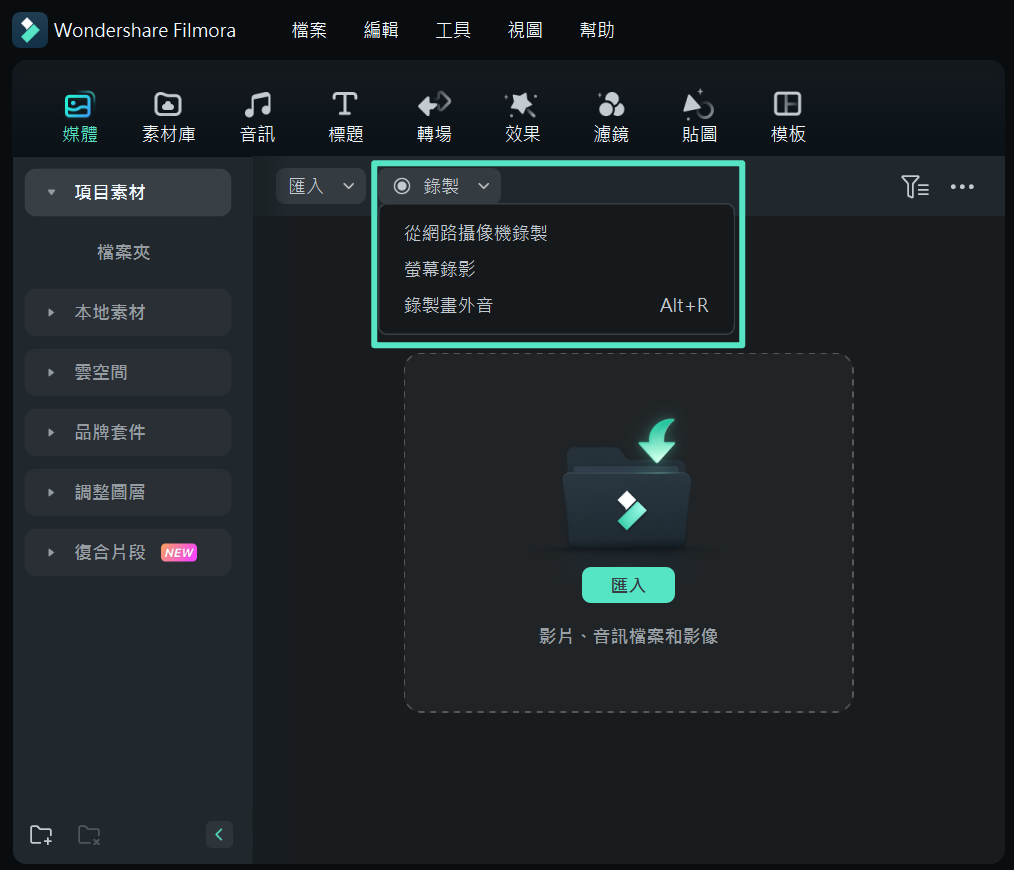
開啟 Filmora 後,選擇螢幕錄製模式。您可以從啟動畫面直接進入,或透過「檔案 > 錄製媒體檔」進入,也可在「搜尋媒體」列旁點選「錄製」按鈕。系統支援錄製網路攝影機、螢幕錄影及畫外音。
步驟二:開始錄製
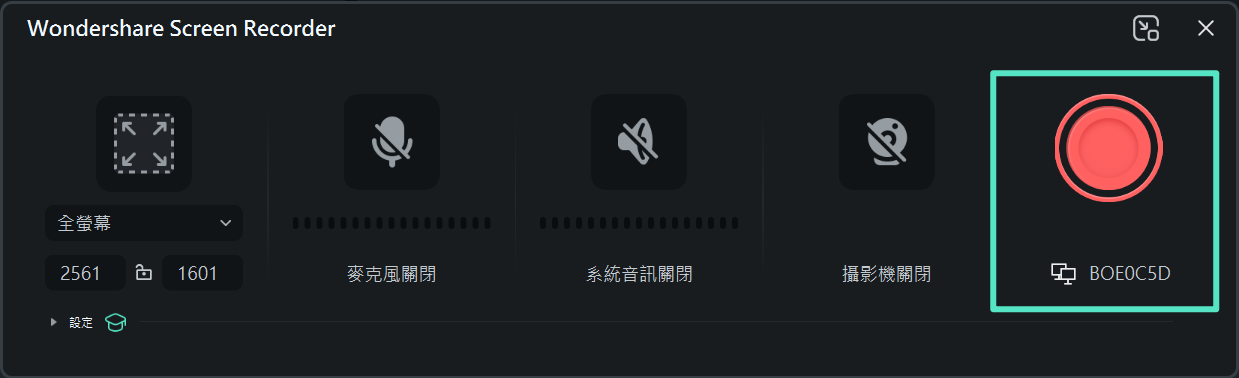
選擇螢幕錄製後,螢幕錄影介面將開啟。您可依需求調整畫面比例、麥克風、系統音訊及攝影機設定,確認無誤後點選紅色按鈕開始錄製。
分離影片音訊
若要將影片音訊獨立出來,Filmora 提供三種簡便方法:
方法一:使用快捷鍵 Ctrl + Alt + D。
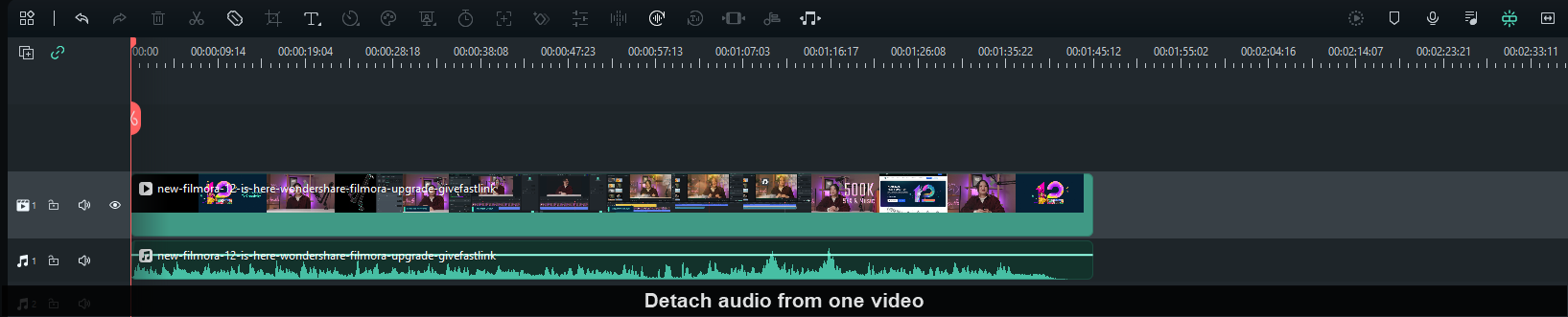
方法二:在時間軸上對影片片段按右鍵,選擇「分離音訊」。
方法三:透過上方選單「工具」>「音訊」>「分離音訊」完成操作。
分離完成後,時間軸上會呈現兩個獨立軌道:一個為影像軌道,另一個為音訊軌道。
裁剪不需要的音訊片段
分離音訊後,您可以快速裁剪影片中不需要的音訊段落。
若要移除音訊開頭或結尾的多餘部分,可依以下操作:
步驟一:裁剪開頭
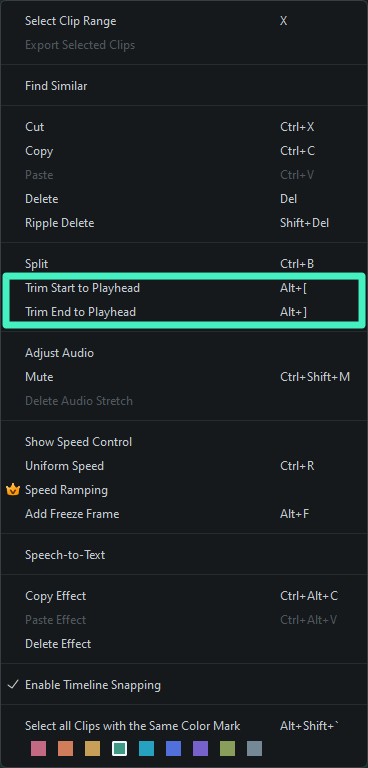
選取音訊片段後,按下「Alt + [」裁剪開頭。
步驟二:裁剪結尾
選取音訊片段後,按下「Alt + ]」裁剪結尾。您也可以對音訊片段按右鍵,選擇「裁剪至播放指標開頭」或「裁剪至播放指標結尾」完成精確編輯。
- 簡單易用,AI 讓你的剪輯效率加倍
- 豐富的影片特效/音效、詳細教學,快速上手
- 適用於 Windows、Mac、iPhone、Android 和 iPad


音訊標準化處理
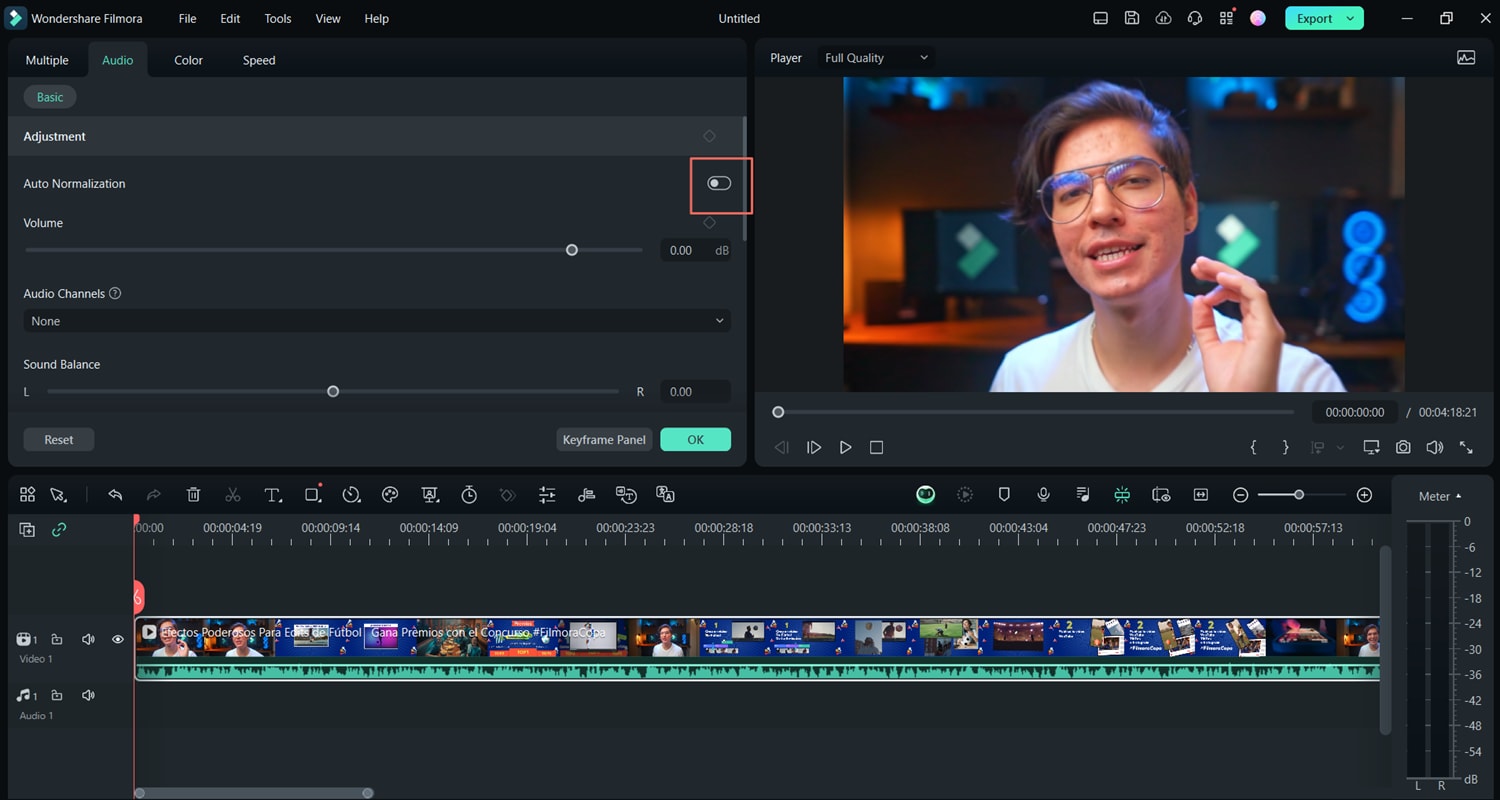
Filmora 內建一項非常實用的功能——音量自動標準化,可在將 YouTube 影片轉為 MP3 後,進一步優化音量,使最終音訊播放更加穩定、專業。
此功能會自動分析音訊整體音量,並將其調整至符合歐洲音訊節目標準的 23.0 LUFS(誤差範圍:±1 LU),確保播放音量一致,避免忽大忽小的情況。
設定音訊為標準音量可透過以下任一方式:
- 在時間軸上連點音訊軌道,於音訊編輯面板中開啟「音量自動標準化」選項。
- 在時間軸上對音訊軌道按右鍵,選擇「音訊」>「音訊調整」,進入音訊編輯面板。
- 選取音訊片段後,點選上方選單「工具」>「音訊」>「音訊調整」,進入音訊編輯面板。
進入音訊編輯面板後,啟用「音量自動標準化」功能,即可完成音量標準化設定。
進階 AI 音訊優化
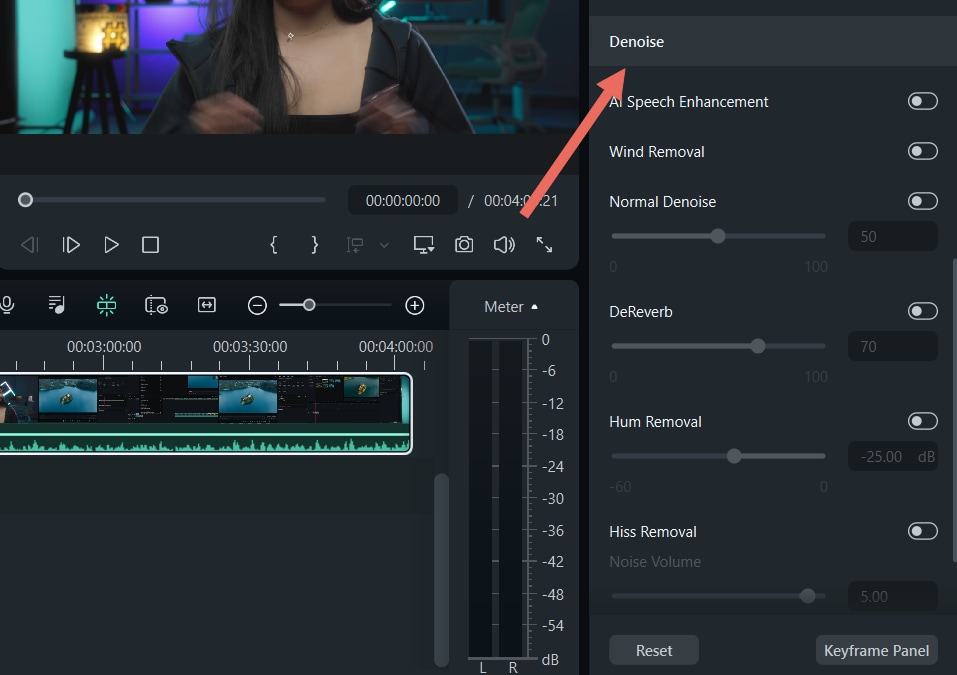
Filmora 提供多項 AI 智慧工具,其中對於老舊或雜訊較多的音訊素材,最實用的是「AI 清除雜訊」功能。
選取想要套用降噪的音訊片段後,在音訊設定面板右側即可找到「清除雜訊」選項。系統提供多種降噪模式,可有效降低背景雜訊,提升音質,使聲音更加清晰乾淨。
匯出高音質 MP3
完成所有編輯與音訊優化後,即可將最終成果匯出為高音質 MP3 檔案。操作方式為:點選「匯出」按鈕,在「格式」下拉選單中選擇 MP3,最後點選「匯出」即可完成輸出。

加碼技巧:運用 Filmora 免版稅音樂庫,打造高品質影音內容
如果整個轉檔或影片製作流程讓您感到繁瑣,其實可以直接善用 Filmora 提供的完整 免版稅音樂庫。這些音樂素材由 Universal Music Group 與 Soundtrip 等專業團隊精心製作,無論品質或風格都十分出色,適合各類影片專案使用。
在這個豐富的音樂資料庫中,您能快速找到符合專案需求的高品質配樂與音效,不僅節省搜尋和轉檔的時間,也能免除繁瑣的授權流程,確保作品完整符合法規與版權規範,輕鬆打造專業又具個人風格的影音作品。
長時間 YouTube 影片(超過 1 小時)轉換實用技巧
將短片如 5 分鐘的音樂影片轉成 MP3 相對容易,但若您需要將長篇 YouTube 影片轉為 MP3——例如 Podcast、完整紀錄片或直播回放,多數線上轉換工具往往難以順利完成。
為什麼線上工具在長影片轉換時容易失敗?
- 伺服器逾時: 多數線上平台(例如各類 YouTube 轉 MP3 網站)都有檔案大小限制,影片長度一旦超過 30 分鐘,常出現轉換失敗或系統中斷的情況。
- 音質大幅壓縮: 為節省頻寬,免費線上工具通常會降低音訊品質,造成聲音悶、不清晰,影響收聽體驗。
- 資安疑慮: 在不明來源的網站長時間等待轉檔,容易接觸大量干擾性廣告,甚至可能潛藏惡意程式風險。
Filmora 在長音訊處理上的優勢: 若您希望將長時間 YouTube 影片轉成音訊檔,如數小時的內容,選擇桌面版軟體(例如 Filmora)更穩定可靠。它具備以下功能:
- 穩定且高效的處理能力: Filmora 透過本機效能運算,不受影片長度限制,不會因轉換時間過長而逾時或中斷。
- 批次處理支援: 可同時錄製或匯入多部長影片,一次性分離音訊,大幅提升工作效率。
- 高音質輸出保證: 即便是大型檔案,也能維持 320kbps 高位元率,確保 Podcast 或長內容的每一句話都清晰呈現。
結語
若您需要將音訊離線使用於專案中,掌握如何將 YouTube 影片轉換為音檔相當實用。市面上雖有多款線上或桌面工具可選,但建議使用 Filmora。這款專業影音編輯軟體不僅能穩定擷取音訊,還可進一步優化與編輯音軌,提升作品品質。
此外,若不想自行處理轉檔流程,也可直接使用內建的免版稅音樂素材庫,快速滿足專案需求。無論用途為何,親自體驗 Filmora 的多元功能,都能發現更多創作可能性。

