ChatGPT
 Perplexity
 Gemini
 Claude
 Grok
Grok
當你在 YouTube 上建立播放清單後,系統預設會依照影片加入時間自動排序。不過在實際觀看時,若能將 YouTube 播放清單反轉排序,往往能讓整體觀看流程更順暢,也更符合個人需求。
可惜的是,YouTube 平台目前並未提供內建的 YouTube 播放清單反轉排序功能鍵。好消息是,其實還是有其他替代做法,可以快速調整影片順序,而且操作步驟相當簡單,只要幾分鐘就能完成設定。
接下來將一步步帶你了解如何有效將 反向播放 YouTube 清單,讓你依照自己理想的播放順序,輕鬆觀看每一支影片!
目錄
第一部分:如何讓 YouTube 播放清單反向播放
以下整理四種實用方法,協助你在電腦端將 YouTube 播放清單反向播放,依照自己的觀看習慣自由調整播放流程。
使用 Chrome 瀏覽器擴充功能
若想快速將 YouTube 播放清單反轉排序,最方便的方式之一就是安裝 Chrome 瀏覽器擴充功能。透過第三方工具,你可以輕鬆將任何播放清單或影片佇列改為反向播放,操作直覺又省時。
你可以在 Google Chrome 上安裝 「Iridium for YouTube」 或 「Improve YouTube」 擴充功能,即可啟用播放清單反轉功能。
以下示範如何在 Chrome 瀏覽器中安裝「Iridium for YouTube」擴充功能,並設定播放清單反向排序:
步驟一:在電腦上開啟 Chrome 瀏覽器,點選右上角的三點圖示(更多選項)。向下選擇「擴充功能」。

步驟二:
- 選擇「前往 Chrome 線上應用程式商店」。
- 在搜尋欄位輸入 iridium for YouTube,並進行搜尋。

步驟三:
- 進入該擴充功能的介紹頁面。
- 點選「加到 Chrome」。
- 於彈出視窗中按下「新增擴充功能」完成安裝。

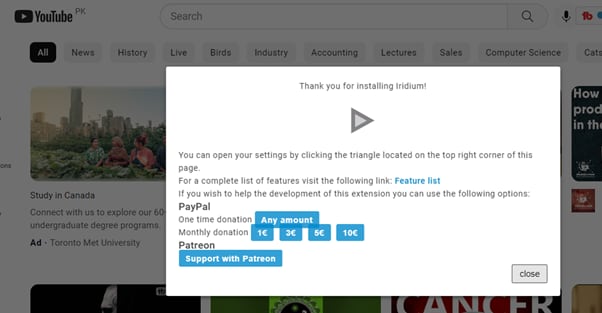
步驟四:安裝完成後,開啟新分頁並前往 YouTube。若出現提示視窗,請點選「關閉」。接著點選左上角的「選單」(三條線)圖示,向下捲動並開啟你想要反轉順序的播放清單。
步驟五:在播放清單頁面點選「全部播放」,然後點選畫面右側的 Iridium 圖示。系統會開啟新分頁顯示相關設定。切換至「Video」分頁,在「Playlist」區塊中找到「Enable reverse playlist control」選項,將其啟用即可。

完成上述設定後,你的 YouTube 播放清單即會以反向順序播放,讓觀看體驗更加符合你的需求。
使用第三方網站工具
除了瀏覽器擴充功能外,你也可以透過第三方網站工具快速將 YouTube 播放清單順序反轉。例如「Playlist.tools」就是常見且實用的免費線上工具,可即時讀取並重新排序播放清單內容,操作流程相當簡單。
以下為使用 Playlist.tools 反轉 YouTube 播放清單順序的操作步驟說明:
步驟一:在筆電或桌機上開啟瀏覽器並前往 YouTube。點選左上角的三條橫線「選單」圖示,向下捲動後開啟欲調整的播放清單。接著點選「分享」按鈕,選擇「複製」以取得播放清單網址。
步驟二:開啟新分頁並前往 Playlist. Tools 官方網站。將剛才複製的播放清單連結貼至指定輸入欄位,系統會自動讀取清單內容並顯示排序選項。

步驟三:點選「Sort」排序功能,選擇「Descending」遞減排序,即可將播放清單順序改為反向排列。若想恢復原始順序,只需點選畫面右上角的「Original Sequence」即可還原設定。
透過設定手動調整播放順序
如果你是 YouTube 頻道經營者,想要調整自己頻道內播放清單的影片排序,也可以直接透過平台內建功能手動重新排列。
步驟一:開啟裝置上的 YouTube App,或使用瀏覽器登入 YouTube。進入「媒體庫」,並開啟欲調整的播放清單。
步驟二:將滑鼠游標移至影片項目上方,畫面會顯示可拖曳的雙線圖示。點選(或於手機上長按)影片後拖曳至指定位置,即可重新排列播放順序。
此外,也可透過播放清單上方的「排序」功能快速調整。點選「排序」後,選擇「發布日期(最舊)」即可將影片順序改為由舊到新,達到反向播放的效果。

完整教學:如何使用 AI 工具打造你的 YouTube 頻道!| Wondershare Filmora




建立私人播放清單進行排序管理
若你希望將 YouTube 播放清單順序改為反向排列,另一種實用做法是建立全新的「私人播放清單」。透過這種方式,不需額外安裝第三方工具,就能自行掌控影片加入的先後順序。
此方法適用於瀏覽器與 YouTube App,操作流程簡單明確,依照以下步驟即可完成設定:
步驟一:開啟裝置上的 YouTube App,或透過瀏覽器前往 YouTube 網站(若尚未登入,請先完成帳號登入)。
步驟二:點選畫面右上角的個人頭像,從下拉選單中選擇「你的頻道」,進入頻道首頁。
步驟三:在頻道頁面向下捲動,選擇任一影片並點選旁邊的三個點圖示,接著選擇「新增至播放清單」,再點選「建立新播放清單」。

接下來,為新播放清單命名,並將隱私權設定為「私人」,然後點選「建立」。
步驟四:前往「播放清單」分頁,點選「查看完整播放清單」開啟剛建立的清單。在左側資訊區塊點選「三個點」圖示,選擇「播放清單設定」,並啟用「將新影片新增至播放清單頂端」選項。
完成設定後,每當你新增影片時,系統都會自動將影片排列在最上方。透過這種方式,即可達成類似播放清單反轉的效果,靈活管理影片順序。
第二部分:YouTuber 進階技巧 - 打造專屬頻道預告片
對於經營 YouTube 頻道的創作者來說,除了妥善規劃播放清單的影片排序之外,頻道預告片同樣關鍵。它往往是新觀眾進入頻道後的第一印象,直接影響是否訂閱與持續觀看。如果你正打算優化頻道形象,我們也準備了完整教學 —— 如何製作自己的 YouTube 頻道預告片。透過操作直覺、功能齊全的 YouTube 影片編輯器 —— Wondershare Filmora,即可快速打造專業又吸睛的頻道預告影片,全面提升頻道質感與品牌形象。
結語
本文整理了四種實用方法,協助你在電腦或手機上調整 YouTube 播放清單順序,包括使用 Chrome 擴充功能、第三方網站工具、平台內建排序功能,以及建立私人播放清單等做法。
無論你是一般觀眾還是頻道經營者,都能依照自身需求選擇最適合的方法,讓播放清單順序更符合觀看習慣,整體體驗更加流暢順暢。