



 ChatGPT
 Perplexity
 Gemini
 Claude
 Grok
Grok
假如今天老闆突然丟給你一句話:「幫我做一支 30 秒新品咖啡宣傳影片,下班前要用。」
其實,你手上的素材已經完整齊全——咖啡沖泡特寫、蒸氣慢動作、產品擺拍鏡頭,以及店內氛圍畫面,全都準備好了。
真正令人頭痛的,往往不是素材,而是這些細節:影片節奏該如何安排?哪裡需要卡點?是否要加特效?色調如何統一?文字排版才能兼具品牌風格?
這正是 Wondershare Filmora 內建的 AI Mate 的價值所在——將繁瑣的影片優化流程,簡化為一句話就能完成的操作。




第一部分:畫面先行 - 快速完成基礎處理
當素材放入時間軸後,第一步永遠是「基礎優化」。這往往也是最耗時的一環。
你可以切換到「動作」模式,直接輸入語意指令,例如:
- 「讓畫面更溫暖、有咖啡店氛圍」
- 「畫面偏暗,幫我調亮」
- 「移除背景雜音」
系統將自動完成:AI 色譜分析、色彩與亮度調整,套用適合的調色風格,以及音訊降噪與環境聲優化。
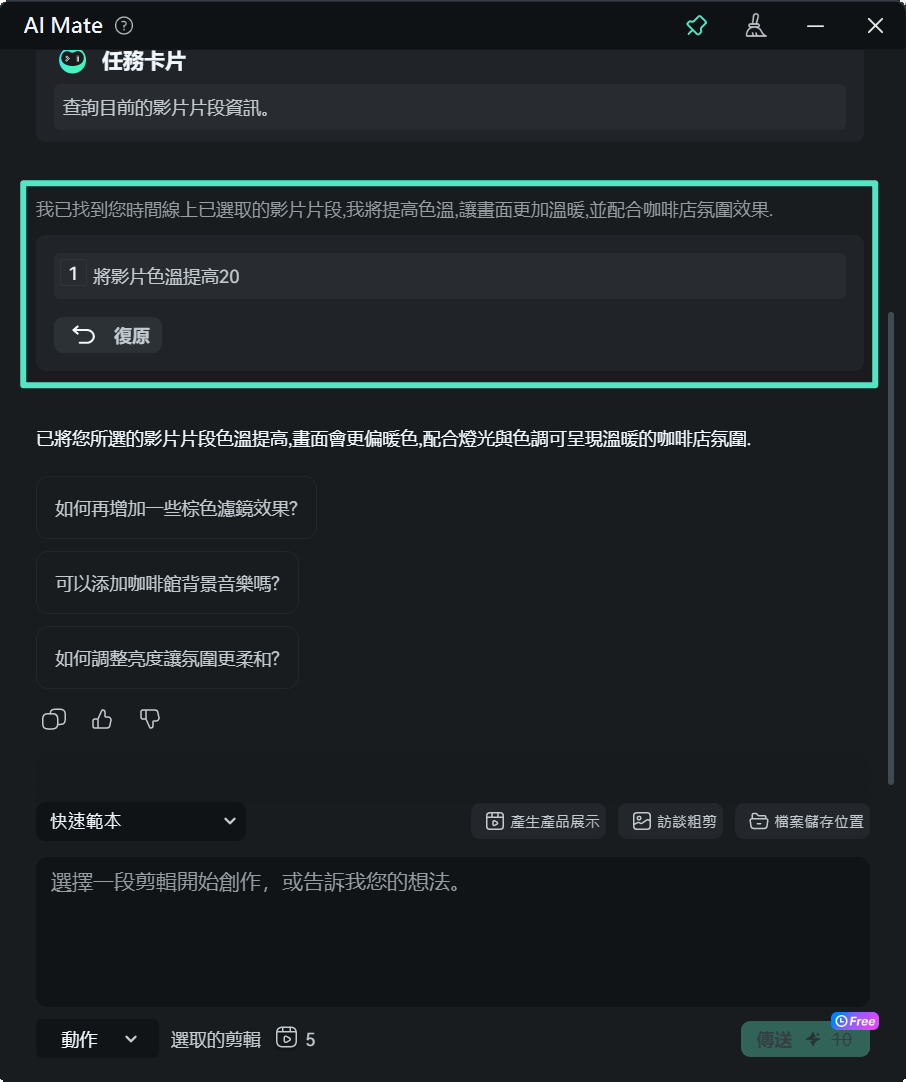
過去你可能需要逐一打開色輪、曲線或對比參數手動微調;現在只需描述想要的「感覺」,就能完成。
這一步的核心價值在於:將複雜技術操作,轉化為簡單語意指令。
畫面乾淨、色調統一後,你便擁有了進行下一步節奏設計的基礎。
第二部分:打造影片節奏感 - 卡點、音樂與轉場
對於一支 30 秒的宣傳影片來說,節奏幾乎決定整體成效。
AI Mate 可以協助你建構聲音層面的元素,例如:
「請加入一段時長符合影片、氛圍溫暖的背景音樂。」
系統會依據影片長度與情緒,自動匹配最適合的音樂與語音語氣。
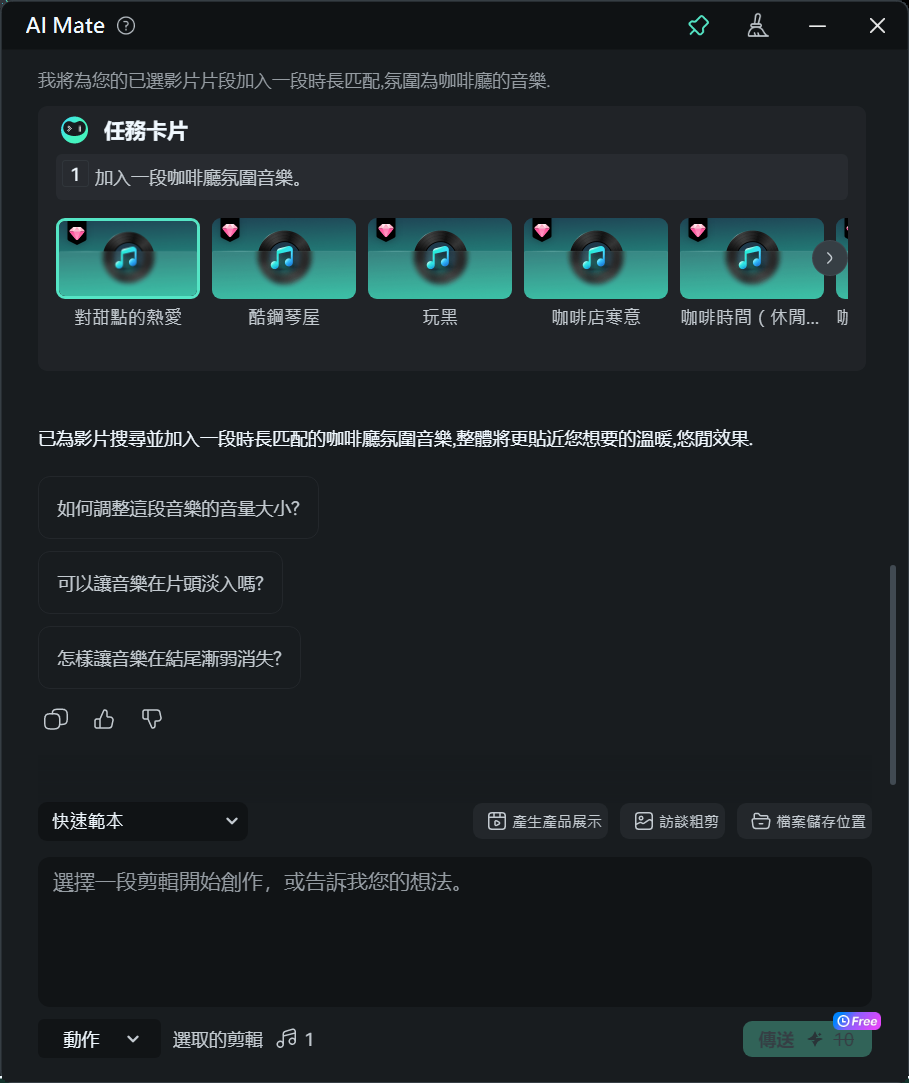
背景音樂確定後,再輸入:
「請為影片片段加入自然轉場」
系統會自動為各片段套用適合的轉場效果。
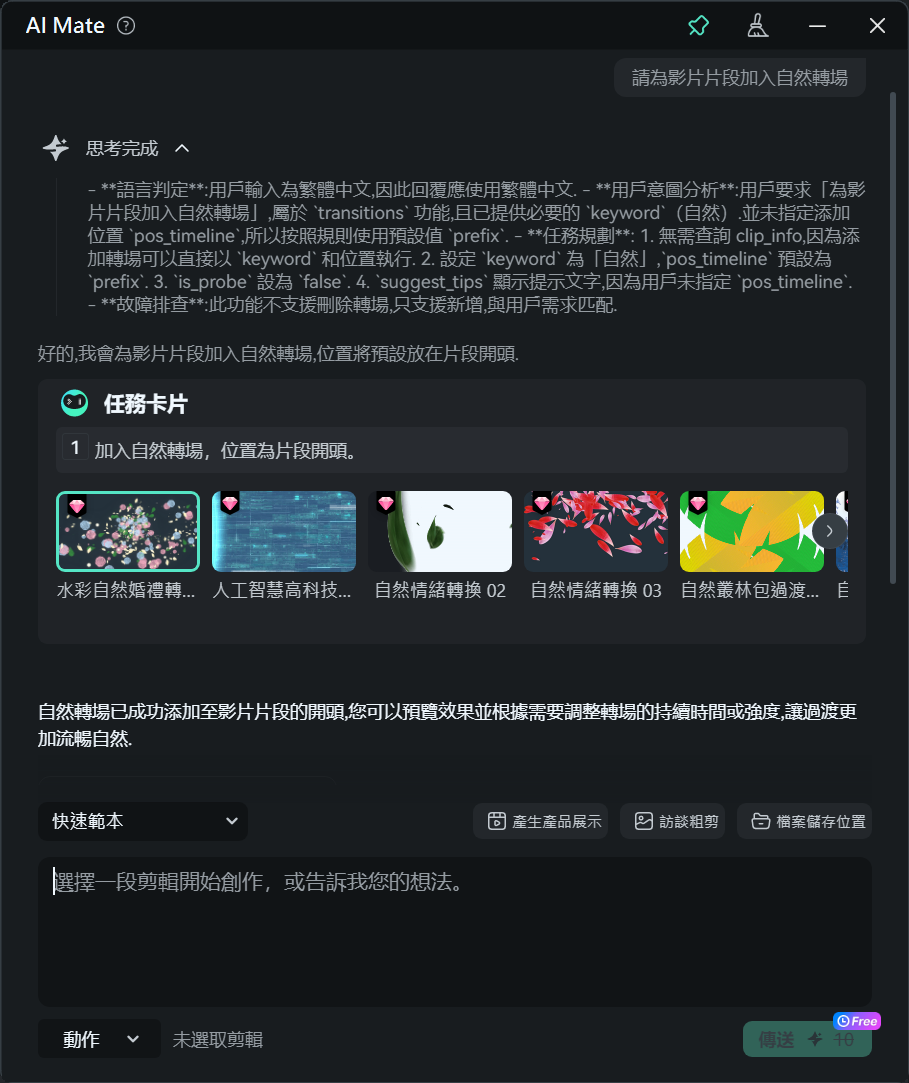
原本僅是素材排列的影片,瞬間轉變為有起承轉合的完整敘事結構。
這一步明顯提升影片專業度——觀眾會感受到影片流暢,但不會察覺背後的技術處理細節。
第三部分:產品資訊視覺化 - 文字與畫面排版
宣傳影片中不可或缺的,是資訊呈現層面:產品名稱、價格、促銷活動以及 CTA(立即購買按鈕)。
資訊過多容易擁擠,過少則可能缺乏說服力。
這時,你可以對 AI Mate 發出指令:
- 「幫我將標題排版呈現品牌質感。」
- 「讓價格資訊清楚易讀,但不要壓縮畫面。」
- 「套用統一風格的文字設計。」
系統會協助完成:自動對齊與間距調整、智慧圖片定位、套用文字風格範本,以及在多片段操作時保持整體視覺一致性。
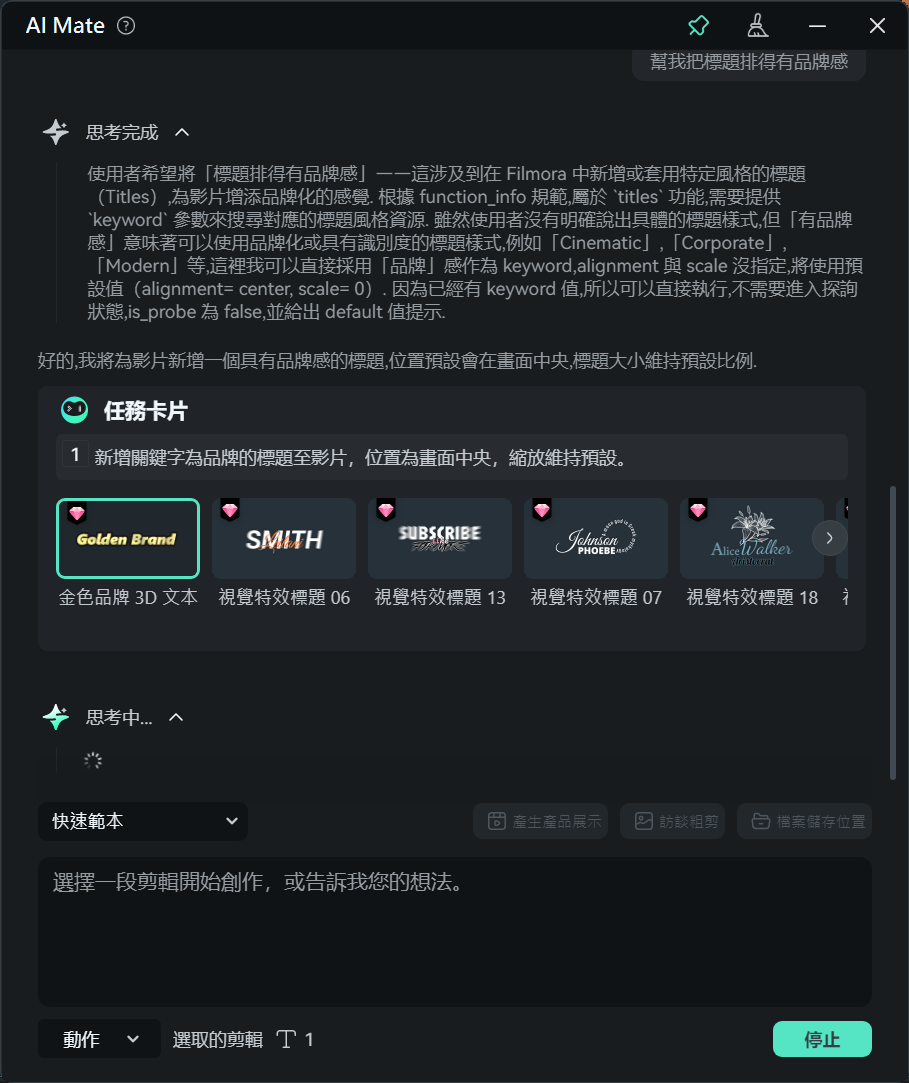
這一步是品牌呈現的關鍵。即使素材相同,不同的文字設計也會帶來明顯質感差異。
AI Mate 能幫你避免常見問題:文字過小不易閱讀、字量過多壓縮畫面、風格不一致等。
從單純「資訊呈現」升級為「品牌溝通」。
第四部分:增加亮點 - 直接生成影片片段
完成影片後,如果覺得缺少吸睛結尾,可以切換到 AIGC 模式,輸入具體需求,例如:
「製作一個 16:9 結尾咖啡主題片段;使用廣角畫面,右側配置兩個推薦框,左下角配置『訂閱』區域;畫面慢速拉遠、柔和漸層,創意程度:一般。」
點選「產生」後,AI Mate 會直接調用文字轉影片功能生成可用片段。你不需要額外搜尋素材庫,也不必離開專案重新製作。
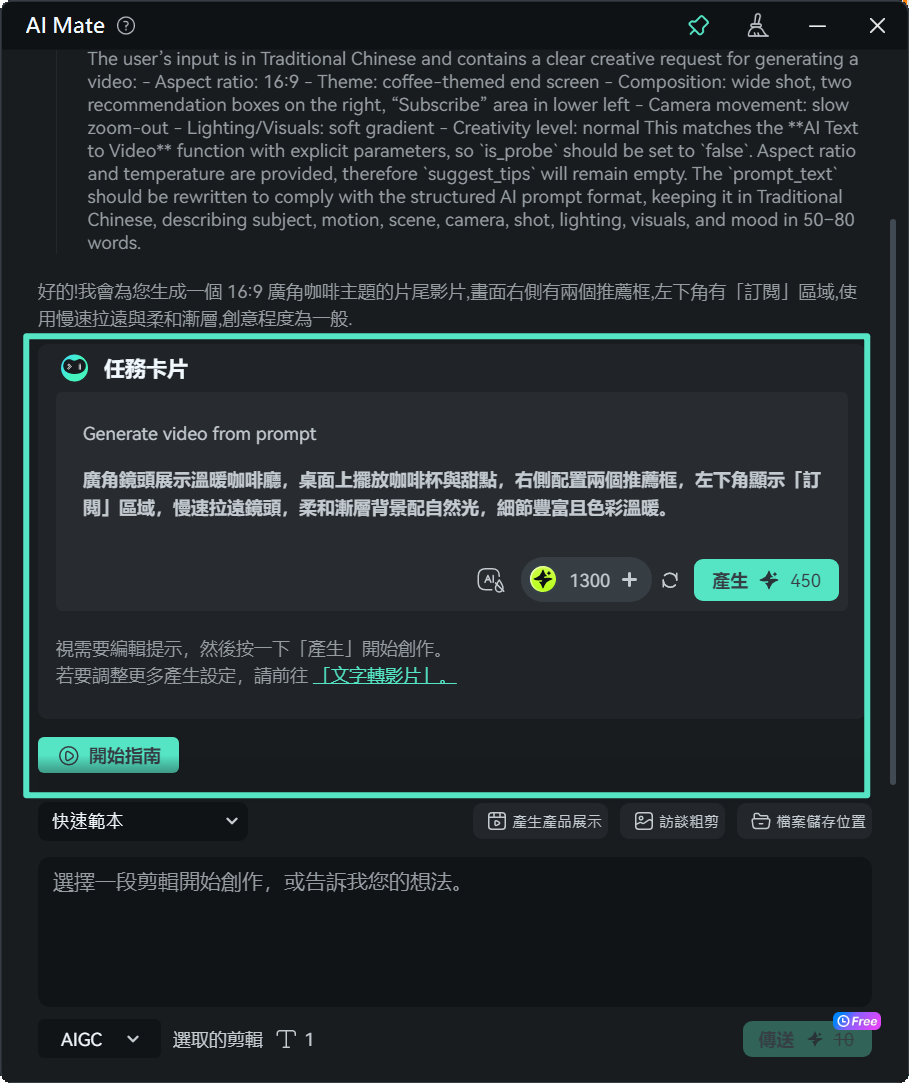
若想進一步調整生成設定,可點選「開始指南」,系統將引導你進入對應功能頁面。
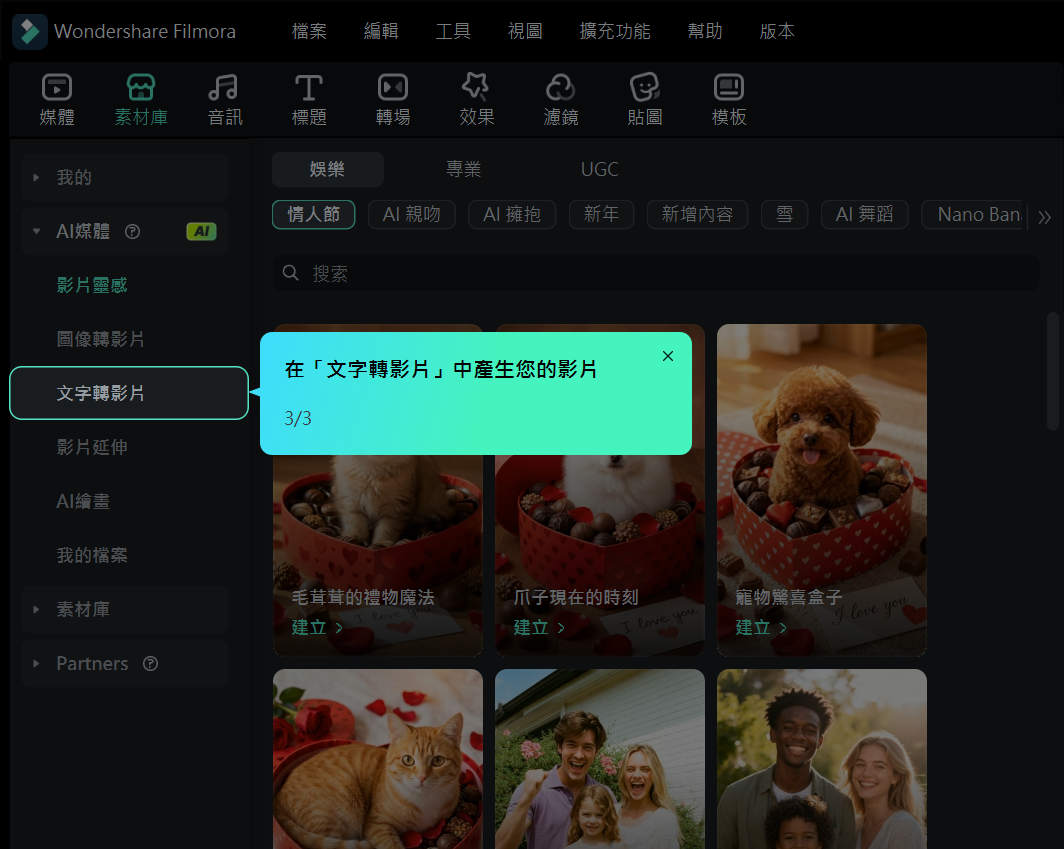
這正是 AI Mate 的「補強能力」:創意不足時提供延伸選項,時間緊迫時提供直接可用方案。
第五部分:最後關鍵 10% - 卡關直接問,不必找功能
剪輯最容易卡關的,其實往往是最後的 10%,例如:
- 凍結畫面要怎麼做?
- 某段影片如何變慢動作?
- 如何快速裁切成 9:16 社群比例?
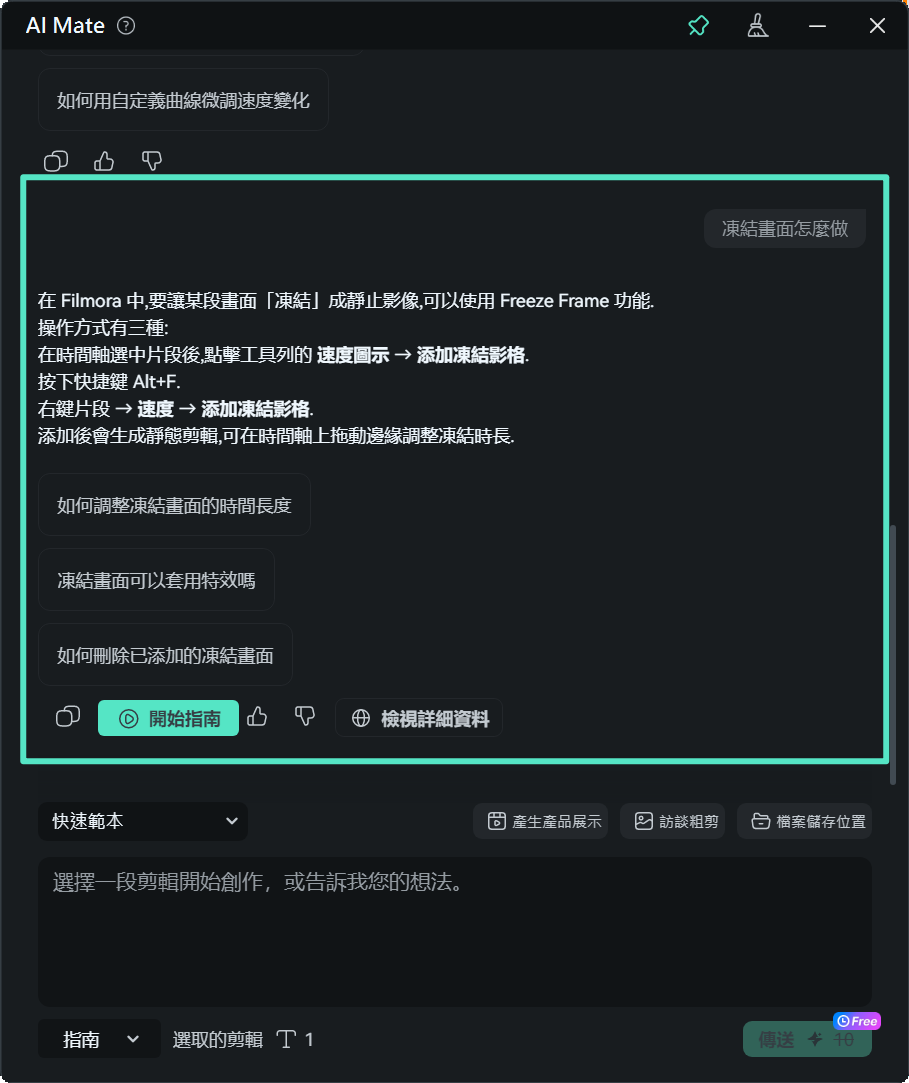
切換到指引模式後,你可以直接提問,系統會提供操作路徑或直接套用效果。
這種「即時引導 + 直接執行」模式,避免中斷創作流程,也不需跳出軟體查找教學,讓創作流暢感得以保留。
結語
傳統剪輯流程是:找功能 → 試效果 → 調整 → 再試一次。
現在則變成:說出需求 → 系統理解 → 自動優化 → 完成。
你不必熟記每個功能所在,也不必成為技術型剪輯師,只需明確知道想要的影片感覺。
從素材到成片,節省的不是剪輯本身,而是反覆摸索的時間。當剪輯變成對話,創作回到核心——清楚表達你的想法,讓畫面替你完成表達。

