

 AI 摘要
AI 摘要
若想將模糊照片清晰放大至 4K 或 8K,請依據需求選擇 AI 工具:專業印刷與大幅面輸出推薦使用 Topaz Gigapixel AI,注重隱私且需免費開源軟體可選本機離線運行的 Upscayl,圖影混合創作者則適合具備內建剪輯流程的 Filmora。
● 針對社群媒體素材與日常快速處理,建議選擇在瀏覽器執行的 Nero AI(支援最高 4 倍的一鍵放大)或 VanceAI(線上支援最高 8 倍及大量批次處理),兩者皆依賴雲端處理而無需高階電腦硬體規格。
● 追求 8K 專業級輸出畫質時,必須以高解析度或 RAW 檔案為基底,並採分階段漸進式放大以避免過度銳利化與光暈;若原始圖片壓縮嚴重,極度放大仍會產生噪點、模糊或不自然的 AI 偽影紋理。
● 選擇 Filmora 同步進行圖片提質與影片剪輯時,極高雜訊或包含大量文字的圖片需先預覽確認可用性,且若執行 AI 影片增強功能(如標準或 Topaz Starlight 模式)將素材升級至 4K,皆必須消耗系統的 AI 點數才能產生結果。
向 AI 詢問摘要
 ChatGPT
 Perplexity
 Gemini
 Claude
 Grok
Grok
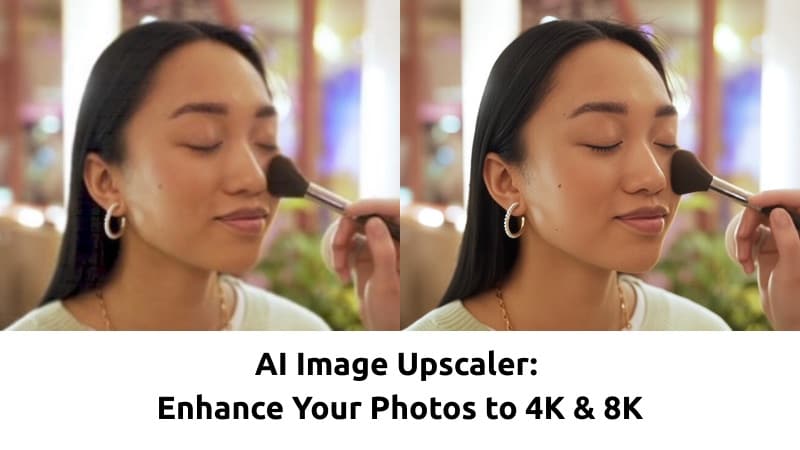
您的照片在大螢幕上是否過於模糊或畫素化?AI 圖片放大工具是立即提升圖片解析度的完美解決方案。這些工具使用深度學習來改善細節、銳化紋理,並將圖片放大至 4K 或 8K,無需手動調整。
在這份更新指南中,我們將評測最佳免費 AI 圖片放大工具和付費選項,比較批次處理和重建品質等功能,協助您為工作流程選擇合適的工具。
第 1 部分:什麼是 AI 圖片放大工具?為什麼您需要它?
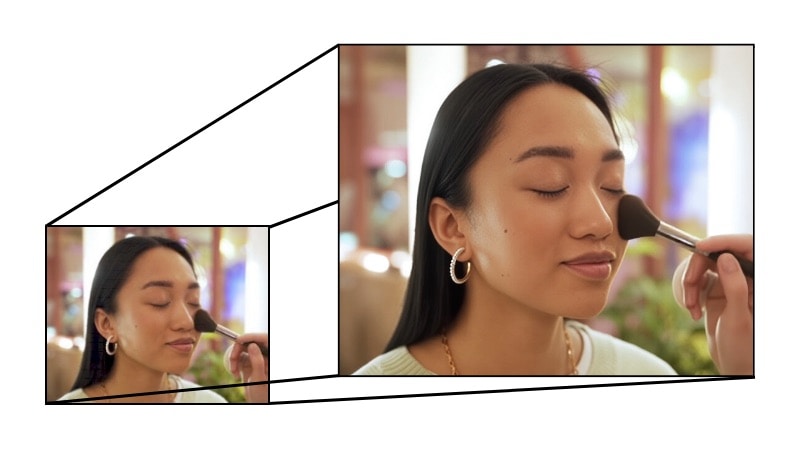
AI 圖片放大工具是一種 AI 工具,可在保持清晰自然外觀的同時提升圖片解析度。它不是拉伸畫素,而是使用人工智慧分析圖案、紋理和細節來重建遺失的資訊。即使放大到 4K 或 8K,結果看起來也更清晰、更精緻。
傳統放大 vs AI 圖片放大
傳統放大使用基本的插值方法。這些方法透過猜測和填充遺失的畫素來放大照片,使照片看起來模糊而柔和。
AI 圖片放大的運作方式不同。它使用在數百萬張圖片上訓練的深度學習模型來理解圖案,例如邊緣、紋理和細節。AI 不只是放大圖片,而是預測遺失的細節應該是什麼樣子,並重建它們。
- 以改善的清晰度和細節修復舊照片或低品質照片。
- 增強電子商務產品圖片,使其看起來更銳利、更專業。
- 為高解析度列印準備圖片,避免明顯的畫素化。
- 調整大尺寸顯示器的尺寸時,改善社群媒體視覺效果。
如果您從事數位內容、攝影、線上商店或印刷材料工作,AI 圖片放大工具有助於維持圖片品質。它還允許您在不損失細節的情況下放大解析度。與傳統調整大小方法相比,它節省時間、減少手動修飾,並提供更清晰的結果。
第 2 部分:5 款最佳 AI 圖片放大工具:詳細評測
本節將向您展示 5 款最佳 AI 圖片放大工具,您可以根據最需要的功能進行選擇。有些工具專為快速線上增強而設計,有些則專注於專業級 4K 或 8K 品質。定價、處理速度和輸出品質也各有不同。
快速比較:免費 vs 付費 AI 圖片放大工具
為了讓事情更簡單,這裡快速比較了您可以使用的熱門免費和付費 AI 圖片放大工具選項。
| 工具 | 最佳使用情境 | 最高解析度 | 處理速度 | 定價 | 平台 |
| Wondershare Filmora | 同時處理照片和影片專案的創作者。 | 最高 4K | 快速 | 免費版本帶浮水印;提供付費訂閱。 | Windows、macOS、Android 和 iOS。 |
| Nero AI | 日常使用的快速線上圖片放大。 | 最高 4 倍圖片放大 | 快速 | 提供免費額度;提供付費訂閱。 | 網頁瀏覽器 |
| Topaz Gigapixel AI | 專業照片放大和列印。 | 最高 6 倍圖片放大 | 中等 | 付費訂閱方案。 | Windows 和 macOS。 |
| Upscayl | 免費離線放大圖片。 | 最高 4 倍圖片放大 | 中等 | 免費 | Windows、macOS 和 Linux。 |
| VanceAI | 具有自動化工作流程的線上圖片增強。 | 線上最高 8 倍;桌面軟體最高 40 倍。 | 快速 | 提供分級額度的訂閱方案;提供免費試用。 | 網頁瀏覽器或 Windows。 |
|
顯示更多
顯示較少
|
|||||
Filmora AI 影像增強器:相片增強工具比較的補強方案
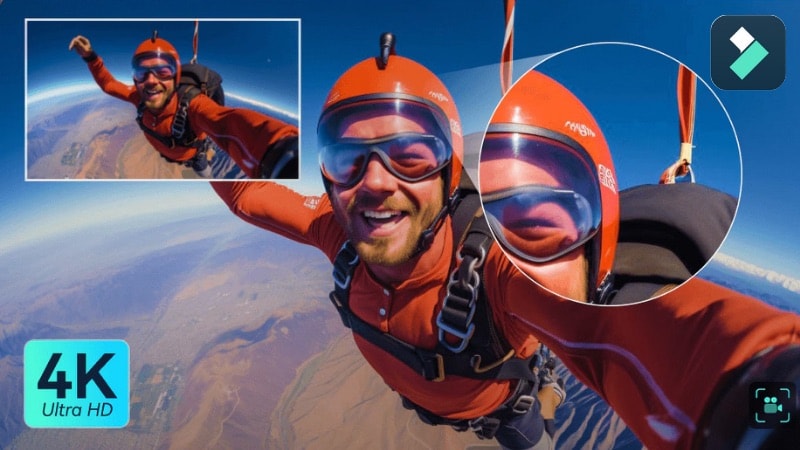
如果您正在評估相片增強工具比較,Filmora 的 AI 影像增強器 更適合處理低畫質照片、舊照片、封面圖與商品圖提質。它能協助提升圖片清晰度、還原可見細節並降低雜訊,適合希望快速提高圖片清晰度,又需要後續編輯彈性的使用者。

 安全下載
安全下載- 應用場景更完整:適合低畫質照片、舊照片、封面圖與商品圖提質,也能用於影片封面、商品展示與社群貼文素材。
- 後續編輯更有彈性:把 AI 影像增強與後續剪輯流程放在同一個專案中完成,避免圖片提質後還要反覆匯出到其他工具。
- 限制與取捨更清楚:極高雜訊、大量文字或嚴重壓縮圖片仍需先預覽結果,再用於商品圖、封面或廣告素材。
- 影片放大最高 4K:增強低解析度影片並修復紋理,不會造成明顯的品質損失。
- AI 細節重建:重建臉部特徵和紋理,而不僅僅是銳化畫素。
- 模糊和雜訊減少:移除動態模糊、壓縮偽影和顆粒狀視覺效果。
- 內建編輯工作流程:包含色彩校正、修剪和匯出工具,讓您可以在一個地方進行增強和編輯。
2. Nero AI– 最適合快速照片增強
Nero AI Image Upscaler 適合想要快速改善圖片而無需複雜編輯步驟的使用者。它在瀏覽器中執行並使用雲端處理,因此您不需要強大的硬體或軟體安裝。AI 只需點擊幾下,即可放大圖片、改善解析度、銳化邊緣並降低雜訊。
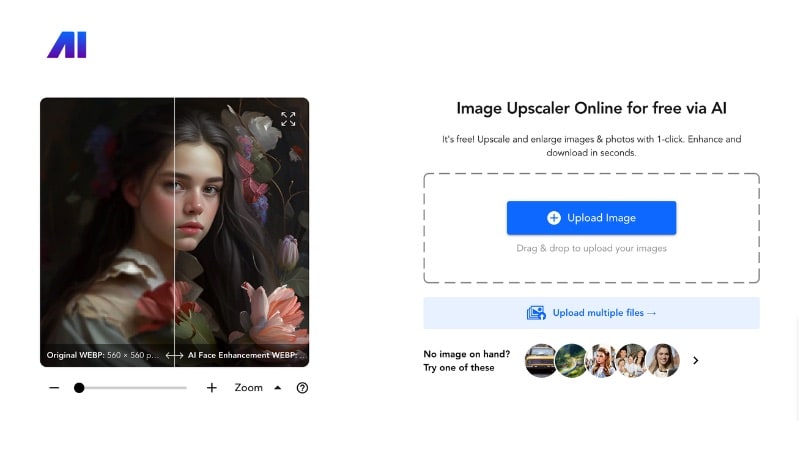
- 一鍵圖片放大:上傳您的照片,讓 AI 在無需手動調整的情況下增強解析度。
- 高解析度放大(最高 4 倍放大):增加圖片尺寸,同時保持紋理和邊緣比傳統調整大小更清晰。
- 雜訊減少和銳化:清理低品質圖片中的顆粒並改善細節。
- 人像增強選項:改善人像中的臉部特徵,獲得更銳利的結果。
- 雲端處理:由於處理在瀏覽器上進行,因此沒有繁重的系統需求。
3. Topaz Gigapixel AI– 最適合專業高解析度輸出
Topaz Gigapixel AI 是一款為需要極高圖片品質的使用者打造的 AI 圖片放大工具。攝影師、設計師和印刷專業人士經常使用它來放大海報、商業作品或大型顯示器的圖片。該工具不只是增加尺寸,還會重建紋理和精細細節,因此即使在更高解析度下,圖片也能保持清晰。
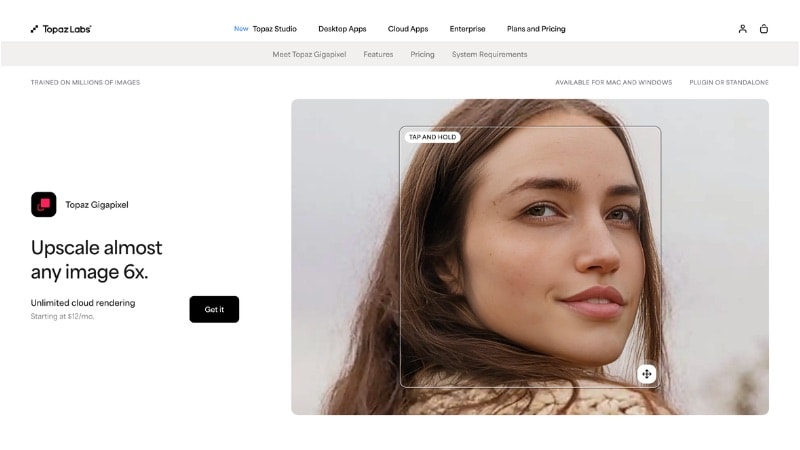
- 高解析度放大:將圖片放大最高 6 倍,同時保留紋理和細節。適用於 4K 和 8K 輸出,取決於來源圖片。
- 多重 AI 模型:根據影像類型選擇不同的增強模式,例如標準照片、壓縮影像或藝術作品。
- AI 細節重建:還原邊緣、紋理和臉部特徵,而非套用簡單的銳利化。
- 批次處理支援:在單次作業中放大多張影像,加快工作流程。
4. Upscayl – 最佳免費開源 AI 影像放大工具
Upscayl 是一款免費 AI 影像放大工具,專為希望在不訂閱的情況下放大影像的使用者設計。它在您的電腦上運行,因此您可以在不上傳檔案至線上的情況下放大影像。該桌面軟體為開源且免費使用,並提供可選的雲端方案進行線上處理。
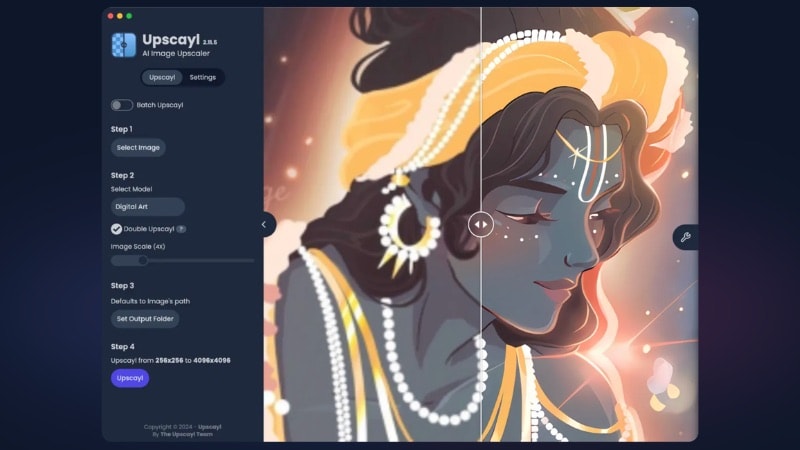
- 免費開源桌面軟體:使用核心放大功能而無需支付訂閱費用。原始碼公開可用,您可以無使用限制地執行此工具。
- 本機 AI 處理:直接在您的電腦上放大影像,而非將其上傳至伺服器。此功能有助於保護隱私,讓您完全控制檔案。
- 多重 AI 模型:根據您的影像類型選擇不同的增強模型,例如照片、藝術作品或低品質影像。每個模型處理紋理和細節的方式不同。
- 高解析度放大:根據來源和設定,將影像放大至 4 倍或更多。
- 批次處理支援:一次增強多張影像,在處理大量影像集合時節省時間。
5. VanceAI – 最佳線上批次影像放大工具
如果您正在尋找線上 AI 影像放大工具來放大大量影像,請試試 VanceAI。它在網頁平台上運行,您可以在一個地方增強、放大和優化影像。該平台還包含多個改善影像品質的 AI 工具,例如降噪器、卡通化工具和背景移除工具。
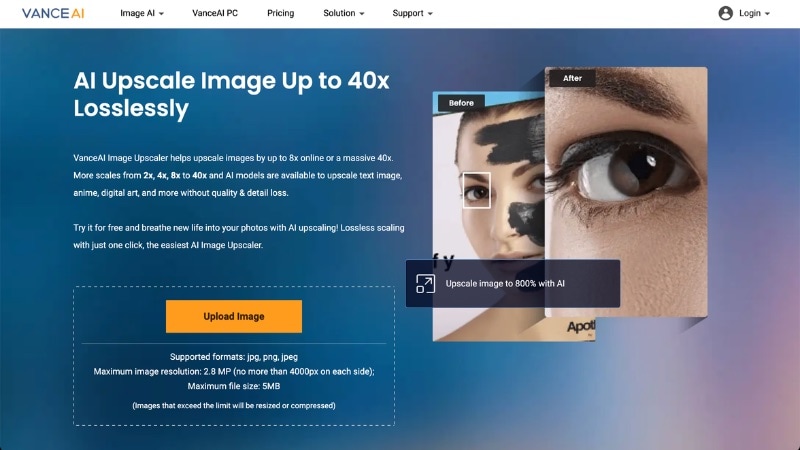
- 解析度增強:提高影像解析度並改善清晰度,同時保留紋理和細節。
- 額外的 AI 工具:包含用於銳利化影像、移除背景和改善照片品質的 AI 工具。
- 預設增強設定:套用現成的調整來加快影像處理速度。
- 批次影像處理支援:在單次作業中增強多張影像,節省時間並減少手動工作。
- 雲端處理:線上使用該工具,無需安裝軟體或使用本機資源。
第 3 部分:如何選擇最適合您需求的 AI 影像放大工具?
以上 5 款最佳 AI 影像放大工具是否讓您難以選擇合適的工具?每個工具都有不同的優勢,最佳選擇取決於您計劃如何使用放大後的影像。
在選擇工具之前,請考慮您的主要目的和所需的品質水準。以下是常見情境以及在每種情況下應尋找的特點。
情境 1:列印大型海報或商業素材
如果您計劃列印影像用於大型海報、展覽或其他近距離觀看的展示,解析度將成為首要考量。您需要一個 AI 影像放大工具 8K 或支援大規模放大和強大細節重建的工具。
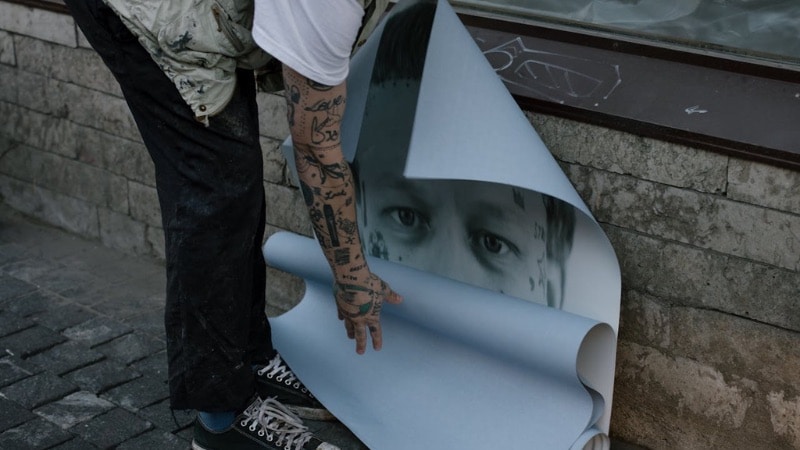
對於非常大的印刷品(例如廣告看板),極高解析度並不那麼關鍵,因為觀眾會從遠處觀看。然而,影像仍需要足夠的清晰度以避免明顯的模糊。
應尋找的特點:
- 支援高倍率輸出能力(4 倍、6 倍或更高)
- 強大的紋理和邊緣細節重建
- 處理大型影像檔案的能力
- 專業印刷專案的批次處理
專為專業輸出設計的工具在此情況下效果最佳,特別是如果您為商業用途或列印準備影像。
情境 2:社群媒體內容的影像
對於社群媒體貼文(例如 Instagram、TikTok 和其他線上平台),速度和便利性比超高解析度更重要。由於這些平台通常會壓縮影像,您只需要清晰銳利的視覺效果,而非極端放大。線上工具或具有簡單控制功能的軟體可以幫助您更快處理內容。
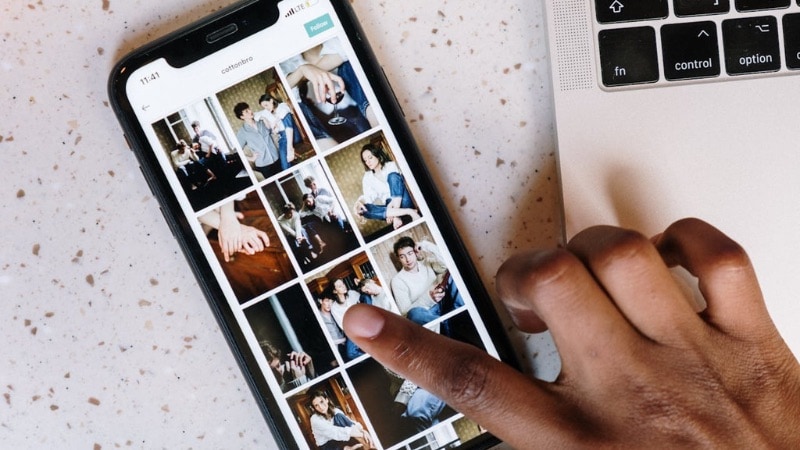
應尋找的特點:
- 快速處理時間
- 簡單的工作流程或瀏覽器存取
- 內建銳利化和降噪清理
- 輕鬆匯出不同長寬比
像 VanceAI 或 Nero AI 影像放大工具這樣的工具非常適合快速改善。如果您也編輯影片或建立短影音內容,Filmora 可以幫助您在一個地方進行增強和編輯。
情境 3:修復舊照片或低解析度照片
舊照片或低品質影像通常包含模糊、顆粒或遺失的細節。修復這些影像時,請選擇包含降噪、紋理修復和臉部細節增強的 AI 影像放大工具。
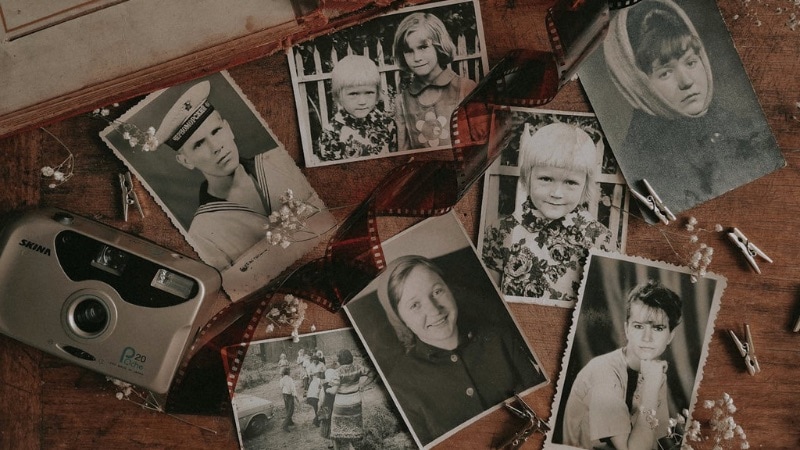
應尋找的特點:
- 強大的 AI 細節重建
- 降噪和模糊減少功能
- 針對低品質或壓縮影像的增強模型
- 人像臉部細節改善
在這種情況下,具有更強大 AI 模型的工具往往比基本放大工具產生更好的結果。目標是恢復細節並改善清晰度,而非僅增加尺寸。
第 4 部分:逐步教學:如何使用 AI 影像放大工具獲得 4K 結果
使用 AI 影像放大工具通常包括上傳影像、套用增強效果,並以更高解析度匯出。有些工具作為獨立的照片放大工具運作,而其他工具則在編輯工作流程中改善影像品質。
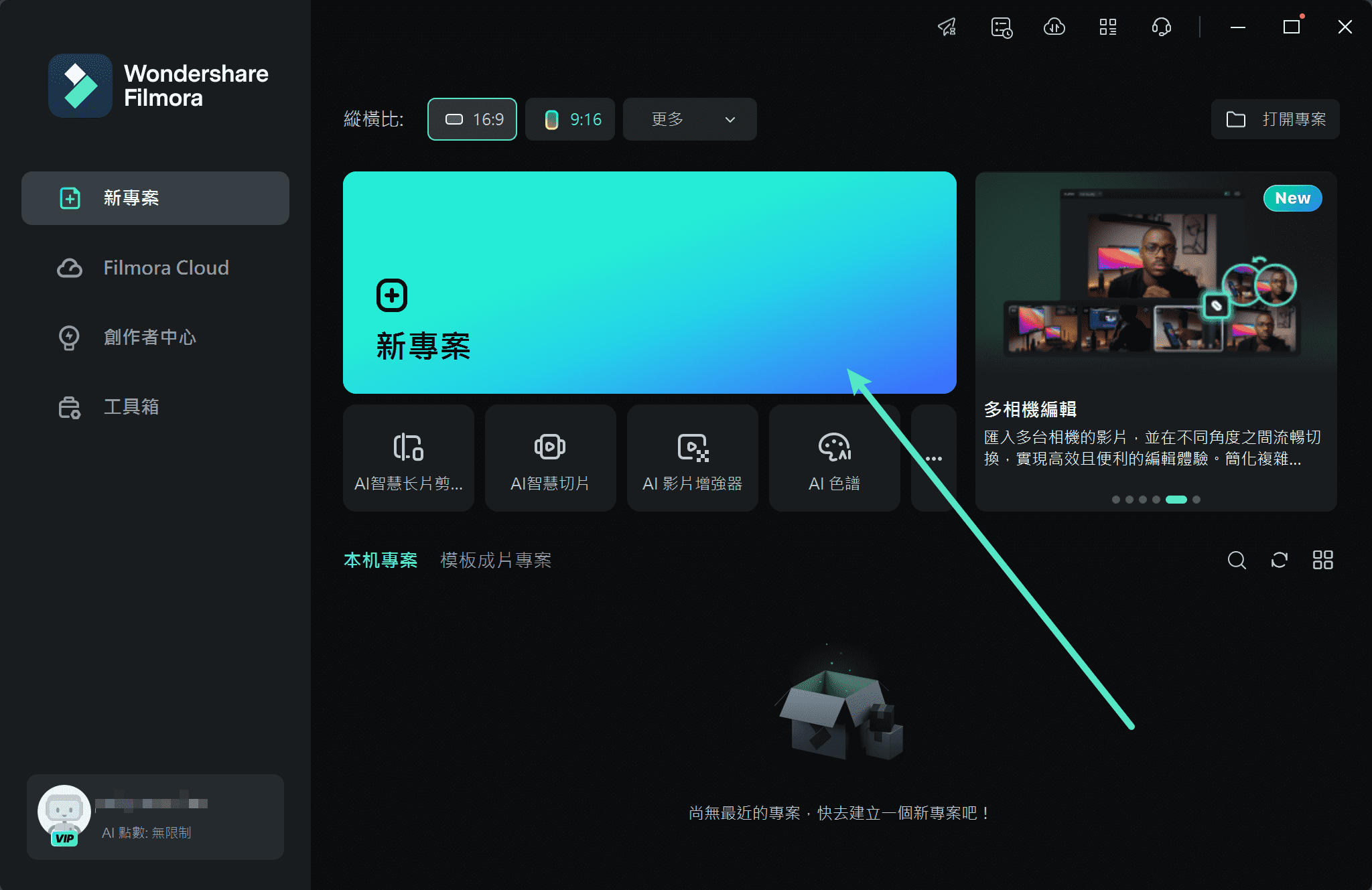
例如,Filmora 可以在影片編輯環境中使用 AI 增強影像品質。您可以改善放置在時間軸上的靜態影像,或從影片素材中提取高品質畫面。
如果您從影片建立縮圖、社群媒體視覺效果、產品影像或簡報素材,此方法效果很好。
如何使用 Filmora 的 AI 影像增強工具增強影像


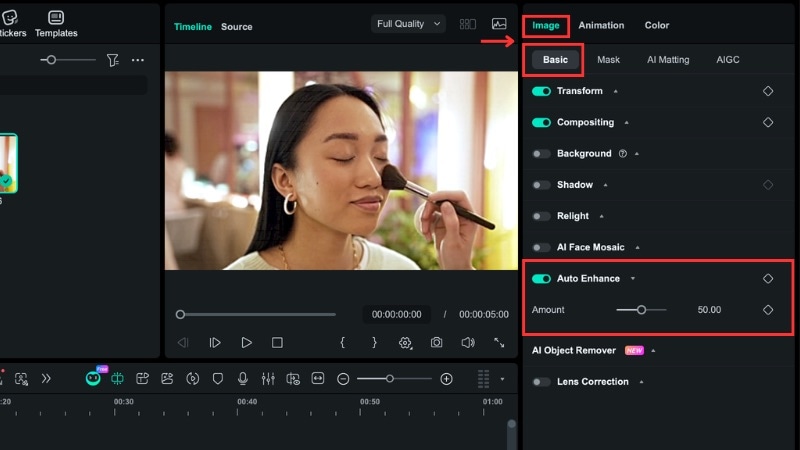
增強影像(自動增強)
前往「影像 > 基本」,並啟用「自動增強」。調整「數量」滑桿以控制增強程度。
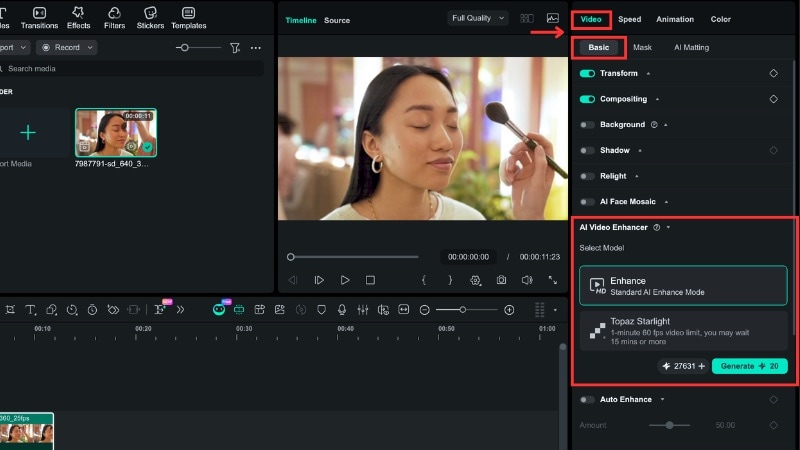
增強影片(AI 影片增強)
對於影片片段,您可以使用自動增強或 AI 影片增強來改善視覺品質。要使用 AI 影片增強:
- 前往「影片 > 基本 > AI 影片增強.
- 選擇「標準 AI 增強 or Topaz Starlight」模式
- 點選「產生」開始處理。請注意,此功能會使用 AI 點數。
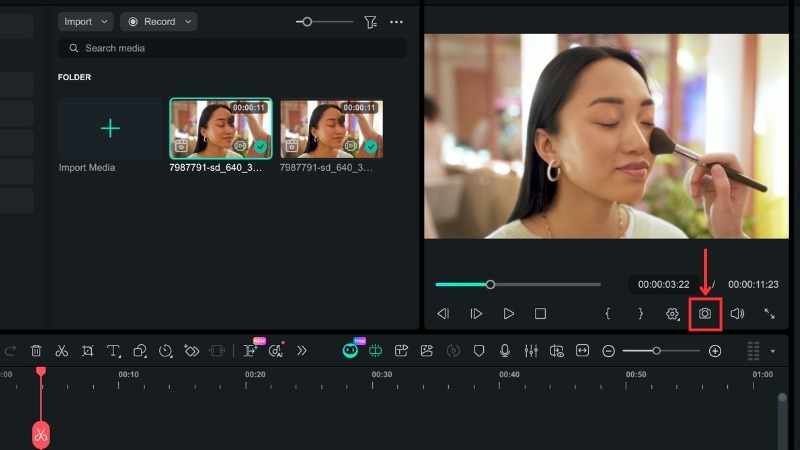
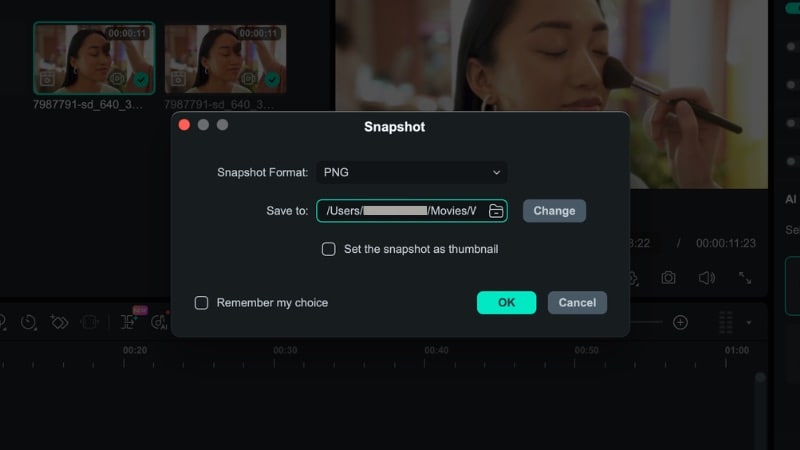
- 對於影像:在預覽視窗中顯示增強後的圖片,然後點擊快照.
- 對於影片:在預覽視窗中將播放頭移動到您想要的畫面,然後點擊快照圖示。
第 5 部分:進階技巧:達成專業級 8K 升級
如果您計劃使用 AI 圖片升級器來輸出 8K,請專注於圖片品質,而不僅僅是尺寸。極端的升級可能會顯露噪點、模糊或柔和的紋理,因此仔細處理有助於產生更清晰、更自然的結果。
查看一些在使用 AI 圖片升級器升級圖片時可以應用的技巧:
- 從高品質來源圖片開始:AI 工具會重建遺失的細節,但它們仍然依賴原始檔案。盡可能避免使用高度壓縮的檔案。使用高解析度或 RAW 檔案可獲得更好的 8K 結果。
- 避免過度銳化:不要將增強滑桿推得太遠。過度銳化可能會產生光暈或人工紋理。以自然細節為目標,而非誇張的清晰度。
- 分階段升級,而非一次大幅跳躍:直接從低解析度跳到 8K 可能會產生偽影或不自然的紋理。漸進式的過程有助於保持更乾淨的邊緣並減少可見的偽影。
- 將升級整合到您的編輯工作流程中:在同時處理圖片和影片時,在一個工作流程中增強和升級它們,而不是在不同的工具之間切換。在 Filmora 中,您可以將專案解析度設定為最高 4K,然後使用快照工具儲存結果。
- 對大型專案使用批次處理:如果您需要升級許多圖片,請使用具有批次處理選項的工具以節省時間。此功能還可以幫助在所有檔案中保持輸出設定的一致性。
結論
AI 圖片升級器可透過提高解析度同時保留細節來幫助您改善照片品質。它不是拉伸畫素,而是重建紋理和邊緣,使圖片適用於更大的螢幕和列印。
有許多免費和付費的 AI 圖片升級器選項可用。有些最適合快速線上編輯,而其他的則專為專業列印和批次處理而設計。本指南比較了最佳的 AI 圖片升級器,以及如何選擇正確的選項。
選擇適合您工作流程的工具,並嘗試本指南中的步驟來改善您的圖片。
常見問題
-
是否有完全免費的 AI 圖片升級器?
是的,有完全免費的 AI 圖片升級器。例如,Upscayl 提供免費的桌面升級功能,無需訂閱。其他平台可能提供有限制的免費存取,例如每日額度、浮水印或受限功能。 -
我可以將圖片升級到 4K 而不損失品質嗎?
使用 AI 圖片升級器輸出 4K 是可能的,取決於原始檔案。AI 升級器會重建遺失的細節並銳化紋理,但高度壓縮或非常小的圖片可能無法產生完美的結果。品質較高的來源檔案會產生更好的結果。 -
AI Nero 圖片升級器與 Topaz 相比如何?
AI Nero 圖片升級器更適合線上升級,具有一鍵處理功能,適合一般使用者。Topaz Gigapixel AI 更適合專業用途,特別是用於大型列印和詳細放大。 -
我可以使用 AI 圖片升級器進行列印嗎?
可以。對於人們會近距離觀看的列印品,請選擇可以大幅放大圖片同時保持細節銳利的工具。對於從遠處觀看的超大型顯示器,您只需要圖片看起來清晰,沒有明顯模糊即可。
