



 ChatGPT
 Perplexity
 Gemini
 Claude
 Grok
Grok
在Mac上壓縮影片而不損失品質/畫質的最佳方法是什麼? 在某些時候,您可能需要壓縮影片文件——無論是釋放存儲空間、通過電子郵件發送大文件,還是將影片上傳到有文件大小限制的平台。 其他時候,減小影片大小可以使共享更快,改善在不同設備上的播放,或者只是節省硬盤空間,所有這些都不會影響原始品質/畫質。
幸運的是,你不必擔心。 我們收集了一些最佳方法來幫助您在Mac上壓縮影片,同時保持影片清晰。 遵循這個指南,你很快就能輕鬆壓縮影片文件。
第1部分。 了解影片壓縮
影片壓縮是通過刪除不必要的資料來減小影片文件大小的過程,使其更易於管理,而不會顯著影響視覺品質/畫質。 出於各種原因,這一點至關重要——壓縮影片佔用的存儲空間更少,更容易共享,並且可以在不同的設備和平台上更有效地流式傳輸。 但是為了有效地壓縮影片,理解幾個關鍵概念很重要:解析度、比特率和文件大小。

- 分辨率指影片中的畫素數,通常用1920x1080(全高清)這樣的維度表示。 更高的解析度意味着更好的圖像品質/畫質,但也意味着更大的文件大小。 降低解析度可以減小文件大小,但這通常會導致視覺清晰度明顯下降。
- 比特率是影片中每秒處理的資料量。 更高的比特率可以提高影片品質/畫質,但會增加文件大小。 降低比特率有助於縮小影片文件,儘管設置得太低可能會導致明顯的模糊或畫素化。
- 文件大小是影片解析度和比特率及其長度的最終結果。 較大的文件大小會減慢共享速度或佔用寶貴的存儲空間,因此壓縮對於更好的文件管理至關重要。
通過平衡這些因素,您可以壓縮影片,同時仍然保持流暢播放和專業效果所需的品質/畫質。
第2部分:Mac最佳影片壓縮軟件:Wondershare Filmora
在Mac上壓縮影片而不影響品質/畫質時,Wondershare Filmora脫穎而出成為首選之一。 Filmora不僅僅是一個簡單的影片編輯器,它提供了高級功能,包括一個高效的高級壓縮器工具,可以幫助使用者輕鬆壓縮影片,同時保持清晰、高品質/畫質的視覺效果。 無論您是初學者還是專業人士,Filmora直觀的界面都可以輕鬆快速有效地減小文件大小。
為什麼選擇Wondershare Filmora進行影片壓縮?
Filmora是Mac上最好的影片壓縮軟件之一,因為它提供了一套全面的影片編輯和壓縮工具,專為想要快速、高品質/畫質結果的使用者量身定製。 憑藉速度控制、影片穩定和顏色分級預設等功能,該程式提供的不僅僅是基本的壓縮。
然而,真正讓它發光的是它通過保持對品質/畫質和文件大小的控制來壓縮影片的能力。 軟件的先進壓縮機允許您微調解析度、比特率和格式,以47倍的速度將文件大小縮小90%,而不會損失清晰度。 這種靈活性對於任何需要共享大型影片文件或在不犧牲影片品質/畫質的情況下節省硬盤空間的人來說都是關鍵。
如何使用Filmora壓縮影片
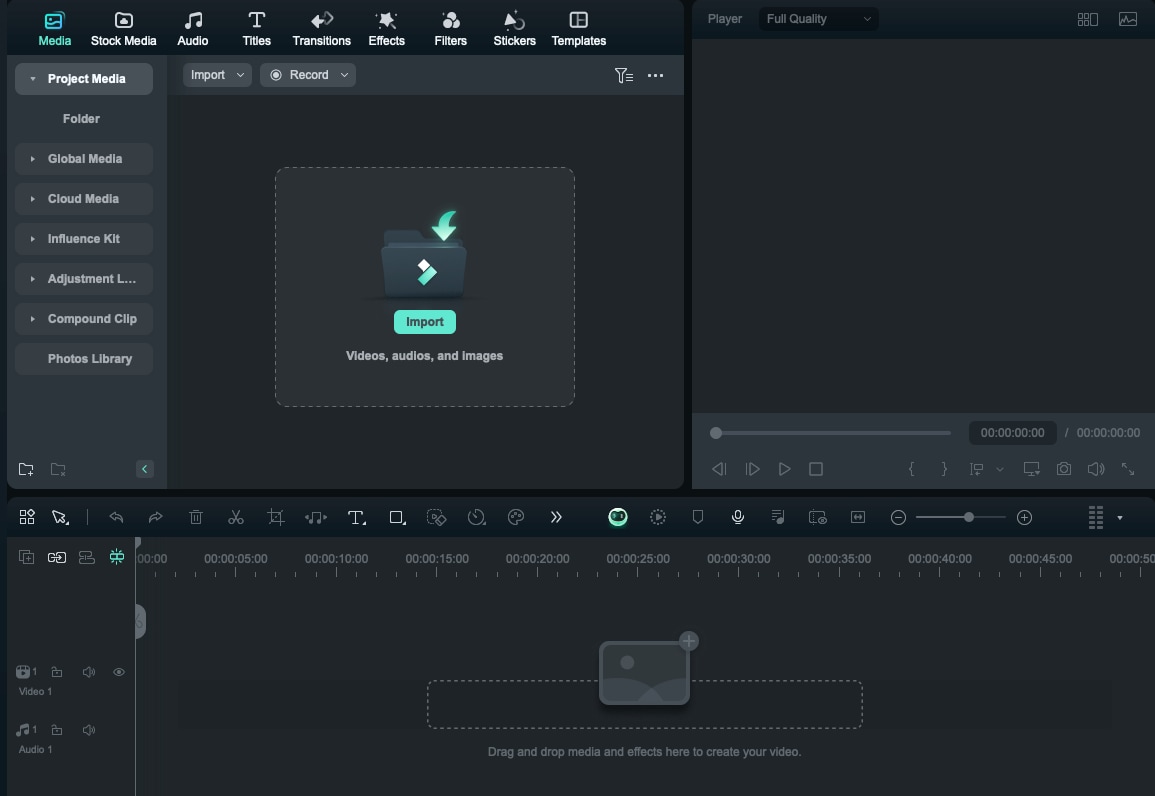
- 第一步。 啟動Filmora並開始新項目
打開Wondershare Filmora,點擊“新項目“選項卡開始。 然後,通過選擇“匯入“按鈕。




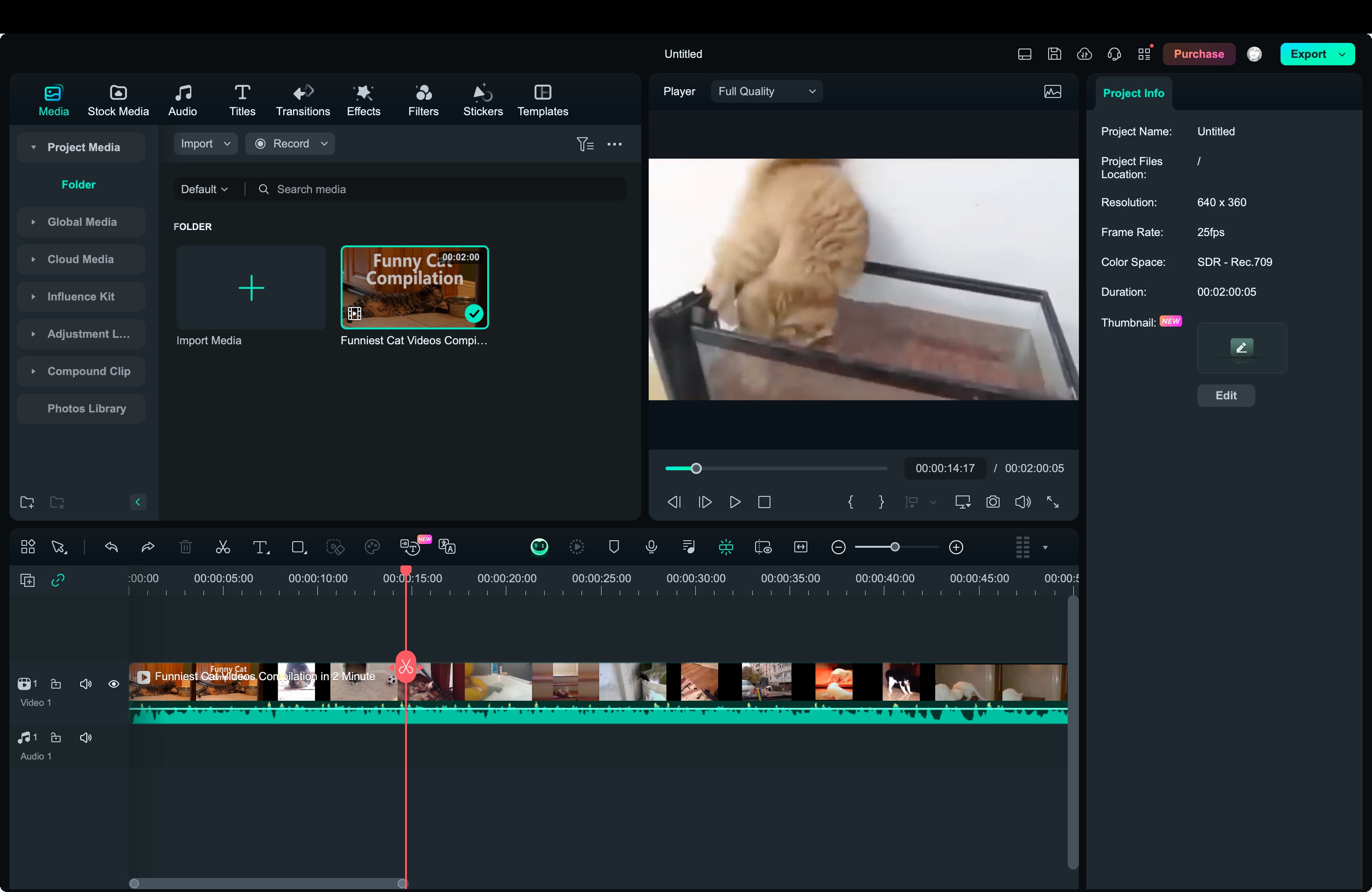
- 第二步。 編輯影片文件
如果您的影片有不必要的部分,如開頭或結尾的額外鏡頭,您可以先修剪它。 使用分裂工具(剪刀圖標)分割和刪除影片中不需要的部分。 或者,您可以使用修剪器工具在剪輯的開始和結束。
- 步驟3:使用高級壓縮壓縮影片
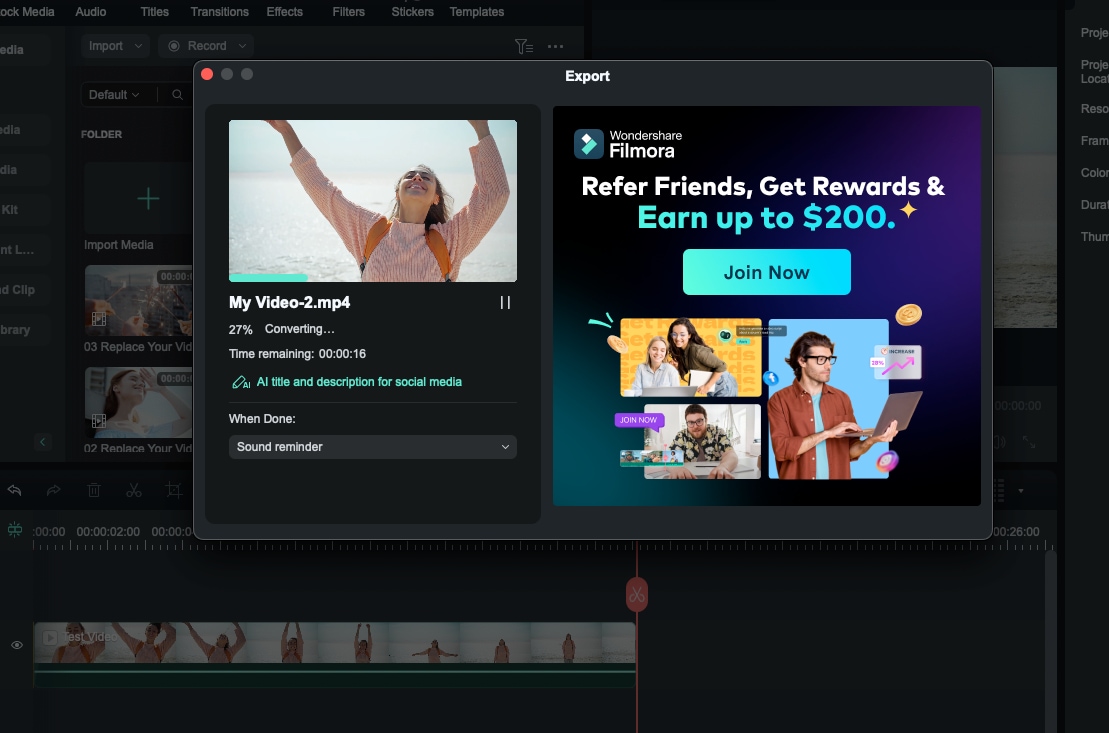
編輯后,點擊“出口“選項卡並啟用”高級壓縮".然後,選擇影片壓縮模式:"按質量“或”YouTube上傳".等待工具自動壓縮您的影片。
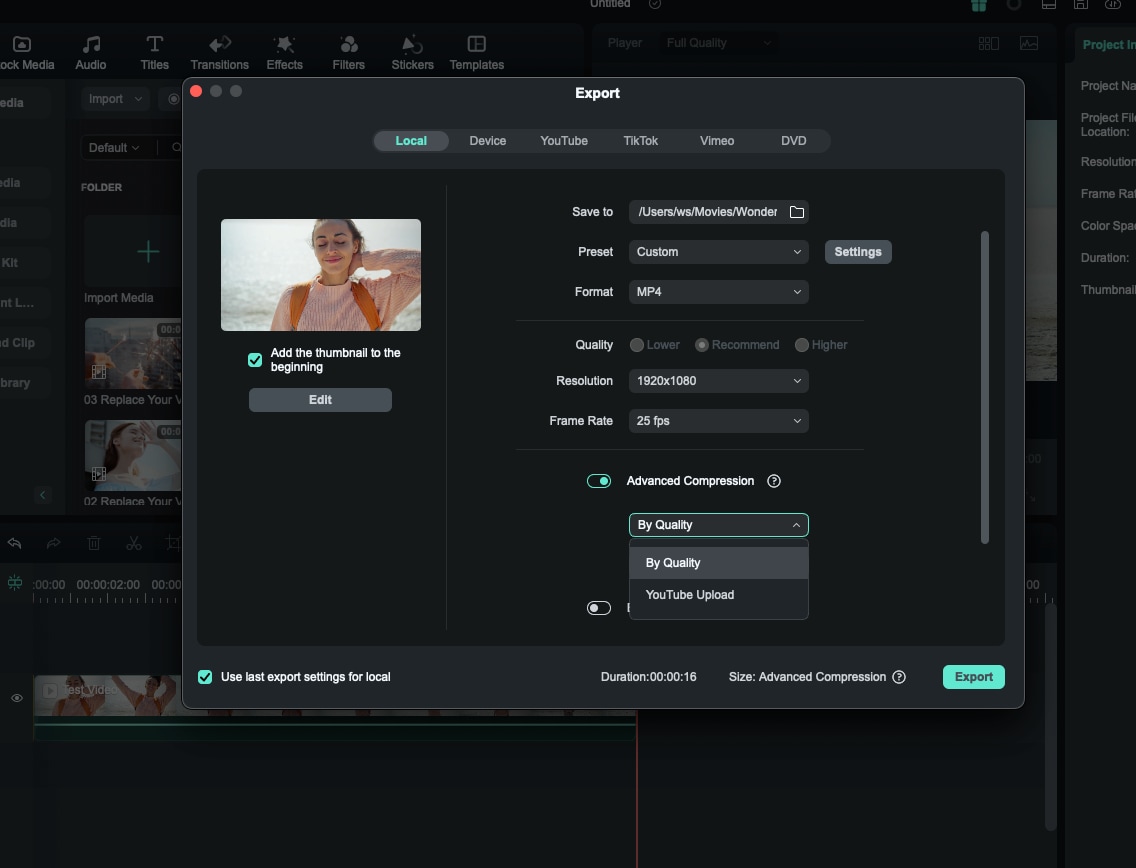
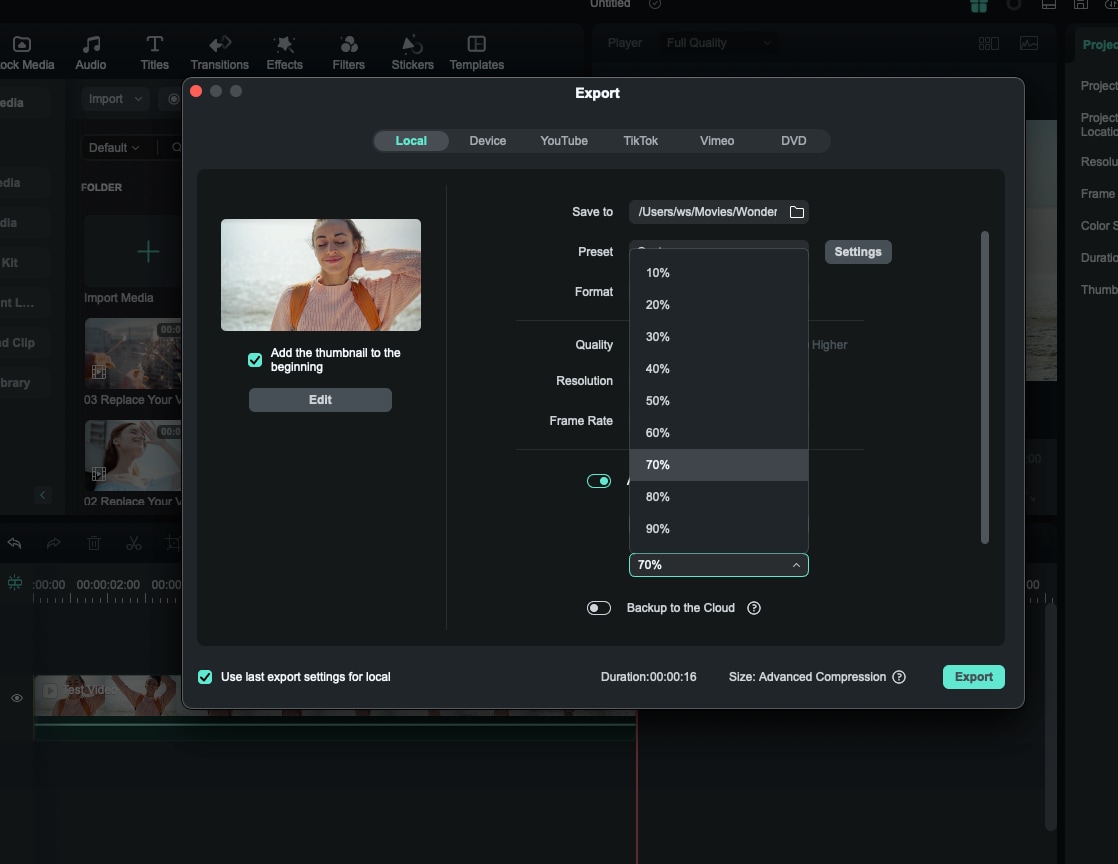
通過選擇“按質量,“您可以調整品質/畫質級別來控制壓縮影片的文件大小,選項範圍從10%到90%。
但在選擇“YouTube上傳,“影片將以YouTube的最佳比特率進行壓縮,因此您可以防止在上傳到平台時因額外壓縮而導致的清晰度損失。
- 第四步:設置影片格式並匯出
接下來,選擇您喜歡的影片格式、幀速率和其他影片設置。 Filmora支援各種影片格式,包括MP4、AVI、MOV、MKV等。 然後,單擊出口保存壓縮視頻。
第三部分。 如何在Mac上使用內置應用程式壓縮影片
在Mac上壓縮影片也可以在沒有第三方軟件的情況下完成,但它可能不會提供那麼多自定義選項。 如果您更喜歡iMovie和QuickTime Player等內置應用程式,您還可以快速減小文件大小,而不會對品質/畫質造成太大影響。 讓我們深入了解如何使用這些應用程式輕鬆壓縮影片。
方法1:使用iMovie
iMovie是每台Mac上預裝的影片編輯工具。 雖然它主要用於影片編輯,但您也可以使用它來壓縮影片文件。 以下是如何在iMovie上壓縮影片:
- 第一步。 檢查原始文件大小(可選)
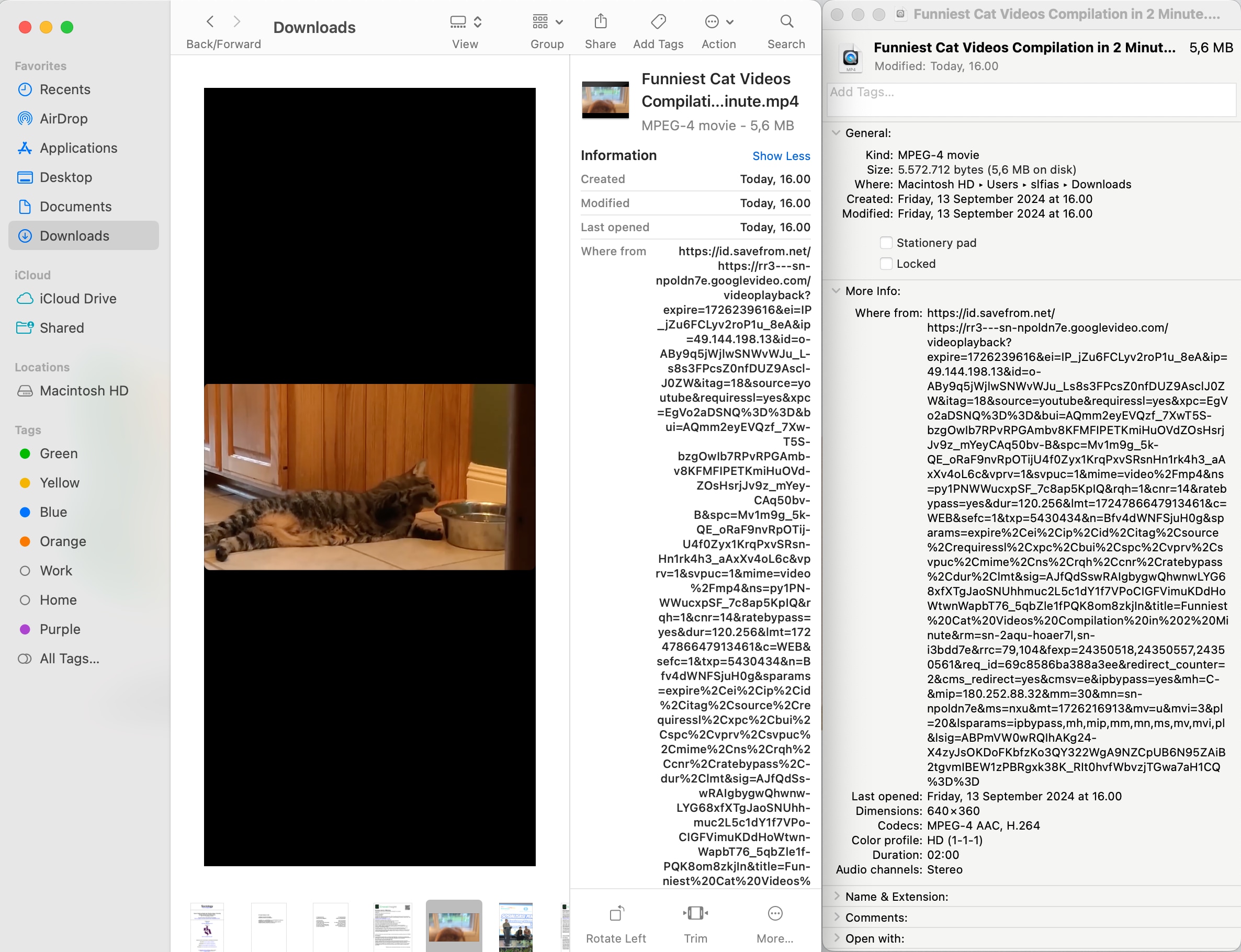
在iMovie上開始壓縮影片之前,最好先檢查原始影片的大小。 右鍵單擊影片文件,選擇“獲取信息”,並記下大小。這將幫助您了解壓縮后節省了多少空間。
- 第二步。 將影片匯入iMovie
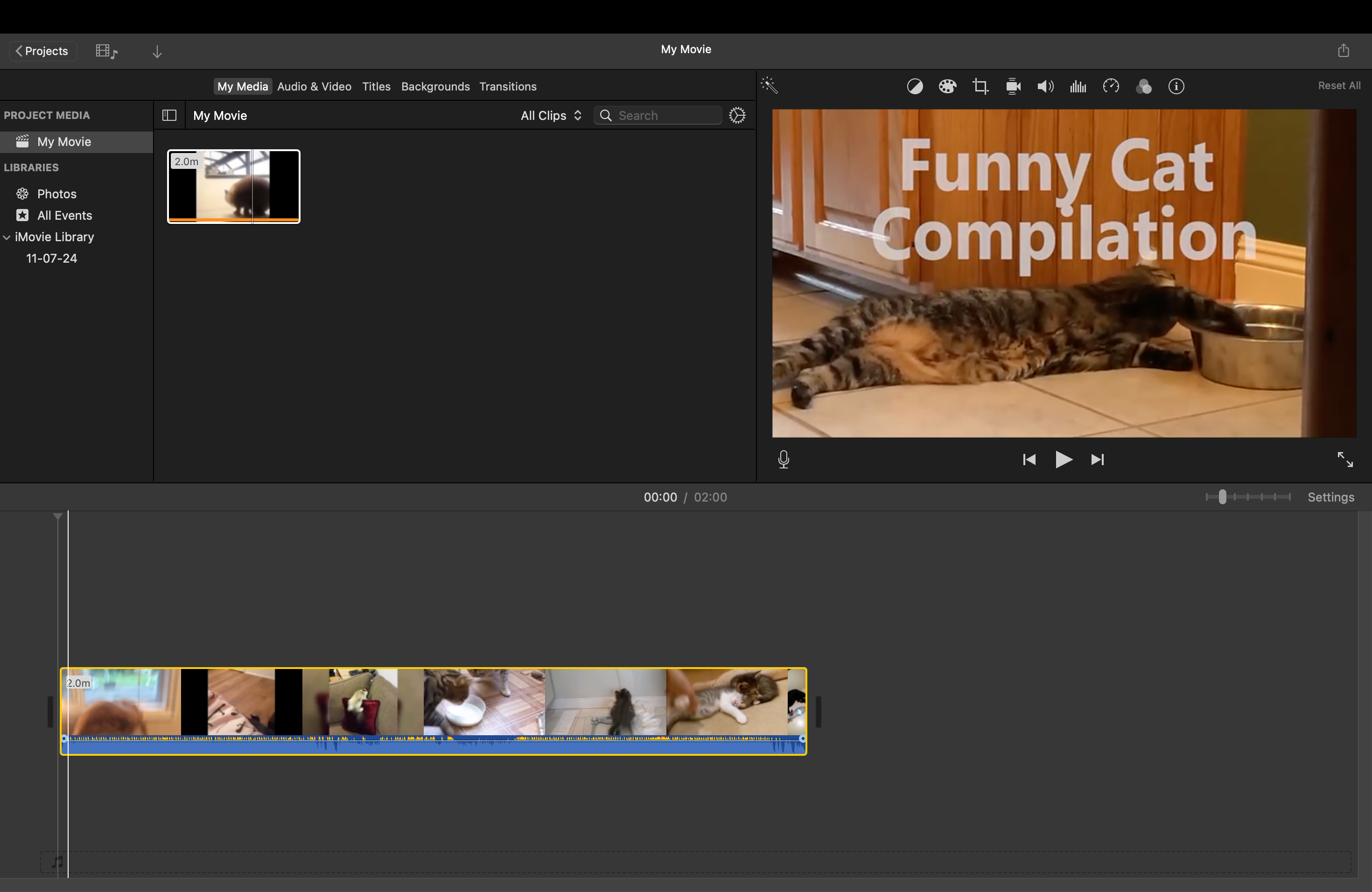
打開iMovie並創建一個新項目。 單擊“匯入媒體”按鈕並選擇要壓縮的影片文件。 匯入后,將影片拖到時間線中。 影片剪輯周圍應該會出現一個黃色框,表示它已準備好進行編輯或壓縮。
- 第三步。 匯出壓縮影片
將影片添加到時間軸后,單擊窗口頂部的匯出按鈕。 然後,從匯出選項中選擇文件。
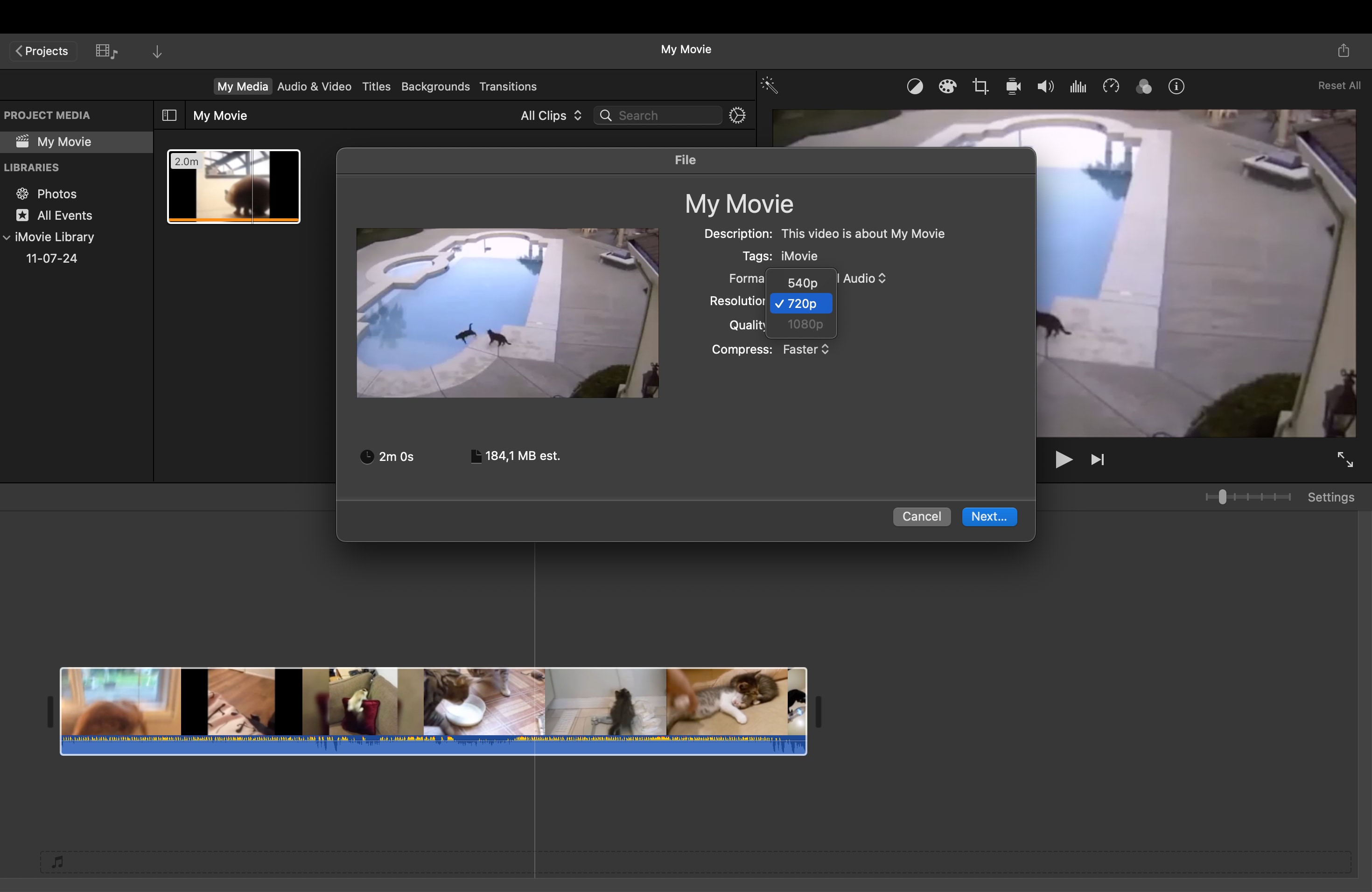
在匯出設置中,選擇較低的解析度或品質/畫質以減小文件大小。 設置越低,文件就越小。 單擊“下一步”,命名您的文件,並選擇保存壓縮影片的位置。
方法2:使用QuickTime Player
QuickTime Player是Mac上的另一個內置應用程式,許多人忽略了影片壓縮。 雖然它的主要功能是播放媒體,但它包括一個減小影片文件大小的簡單方法。
- 第一步。 在QuickTime Player中打開影片
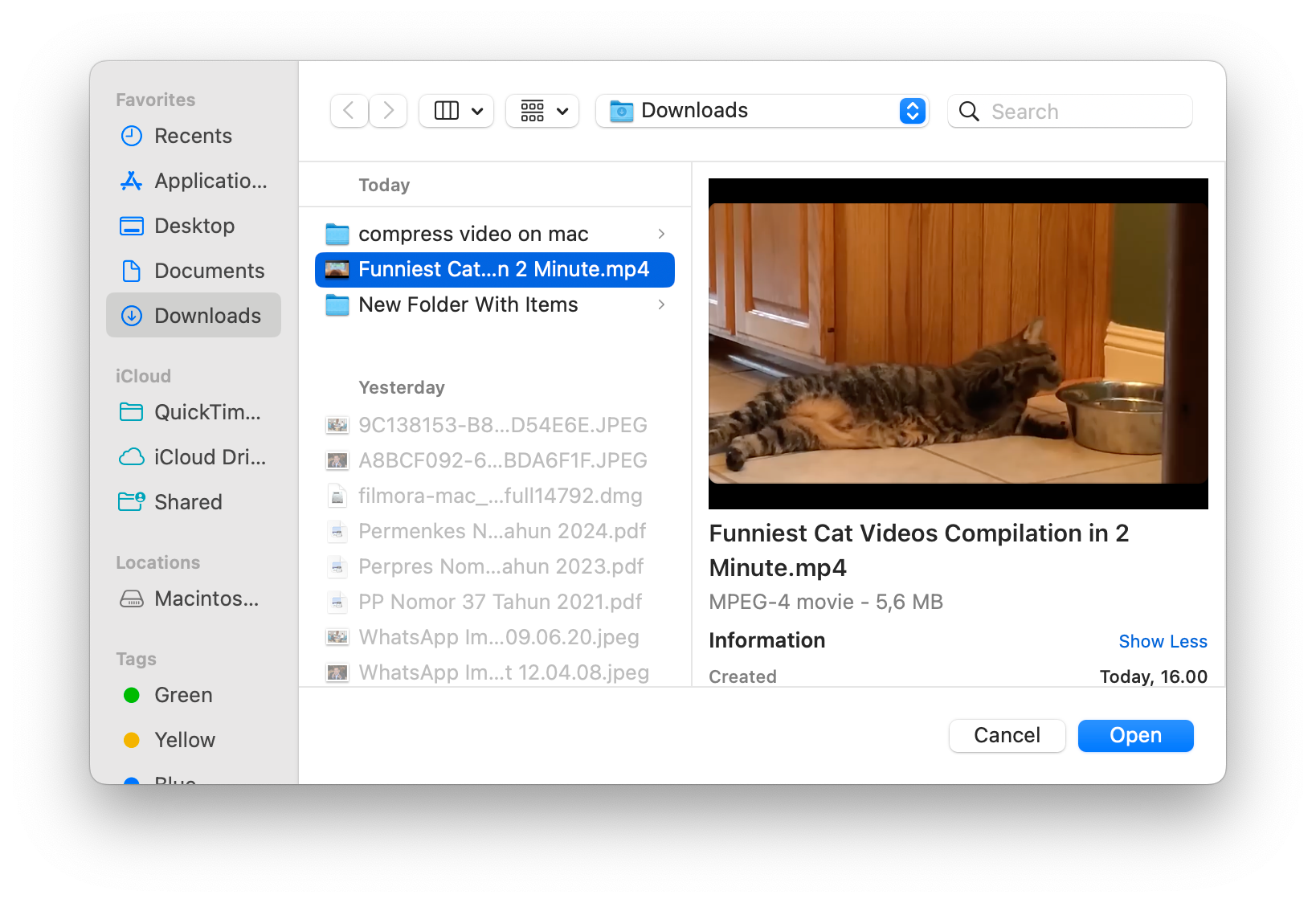
打開QuickTime Player,然後單擊“文件”>“打開文件”以選擇要壓縮的視頻。 如果視頻沒有自動打開,請使用“打開文件”選項手動找到它。
- 第二步。 匯出解析度較低的影片
視頻打開后,進入文件>導出為…您將看到1080p、720p和480p等分辨率選項列表。 選擇比原始視頻更低的分辨率以減小其大小。 例如,如果您的視頻是1080p,以720p導出將顯著縮小文件大小。
- 第三步。 保存壓縮文件
選擇解析度后,命名影片並選擇保存位置。 單擊“保存”,QuickTime將以較低解析度壓縮並匯出影片。
結論
使用正確的工具,在Mac上壓縮影片文件而不損失品質/畫質是很容易的。 雖然iMovie和QuickTime Player等內置應用程式提供了簡單的解決方案,但Wondershare Filmora是尋求更多控制和更高品質/畫質Mac壓縮軟件的使用者的最佳選擇。
Filmora先進的壓縮機和直觀的界面使其成為任何人的理想選擇,從初學者到專業人士。 無論您是釋放空間、共享大文件,還是確保更流暢的播放,這些方法都將幫助您有效地減小影片大小,同時保持清晰的視覺效果。 選擇合適的影片壓縮工具,讓您的生活更輕鬆!

