

 ChatGPT
 Perplexity
 Gemini
 Claude
 Grok
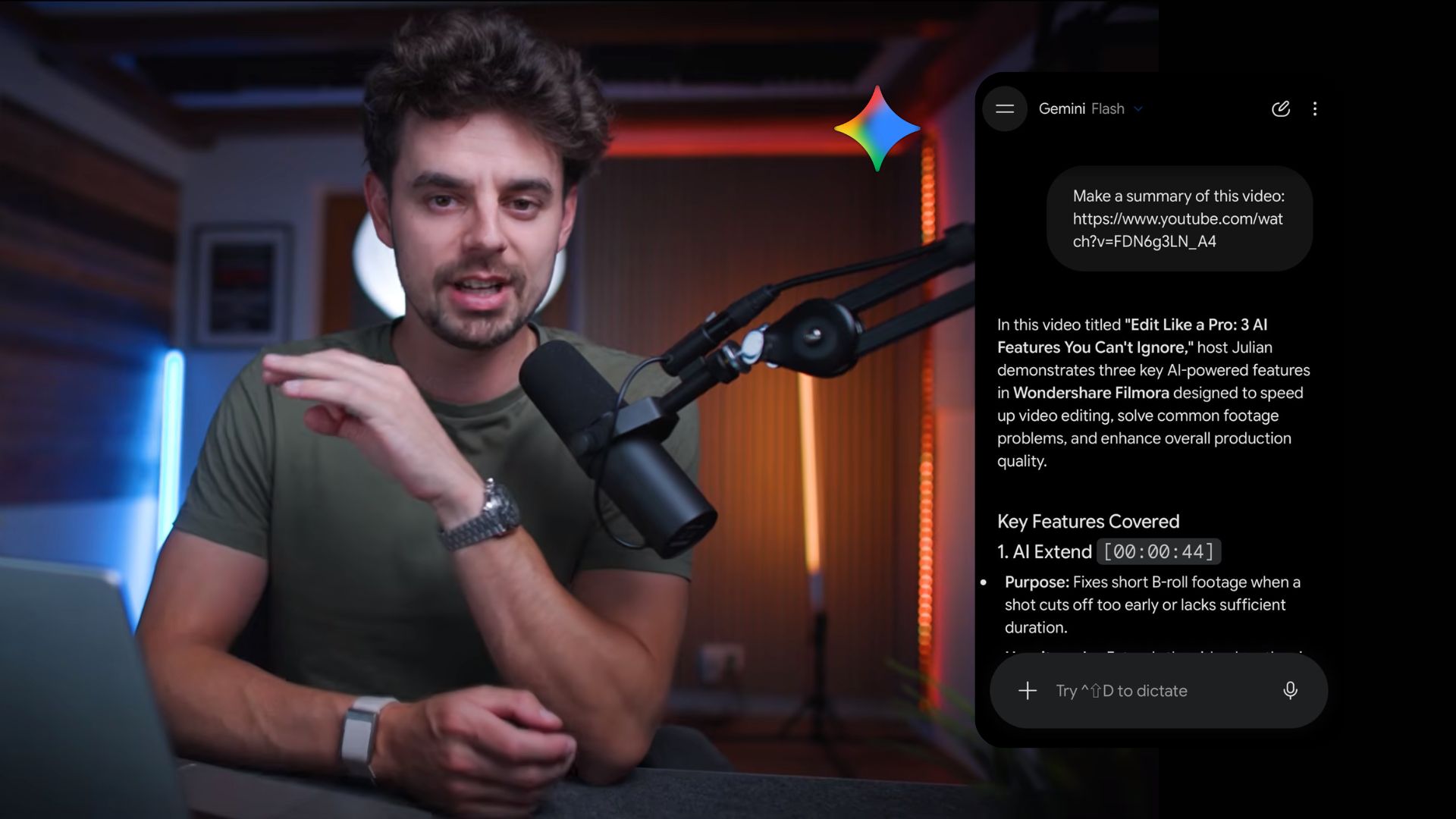
繼廣泛應用於文字和圖像處理後,Google Gemini 現在也能分析影片內容。它能理解影片中發生的事情、回答關於特定場景的問題、摘要影片內容,並識別物件、動作、口述內容和時間戳記等有用細節。
對於需要處理大量影片素材的人來說,Gemini 影片分析可以減少手動審閱片段所花費的時間。但與任何工具一樣,在依賴它之前,有些限制值得了解。請繼續閱讀,了解 Gemini 影片分析的運作方式、能做什麼、有哪些限制,以及一個可在同一工作區分析和剪輯影片的替代方案。
本文內容
第一部分:什麼是 Gemini 影片分析?
大多數人知道 Gemini 能撰寫電子郵件或摘要文件,但很少有人意識到你可以將影片檔案或 YouTube 連結交給它,從你觀看的內容中獲取有用資訊。Gemini 影片分析是一種多模態影片理解能力,讓 Gemini 能處理影片的視覺內容、音訊和口述資訊,以回答關於影片中發生事件的問題。
當你需要從影片中取得某些資訊時,可以請 Gemini 幫你找,而不必自己觀看整部影片。這非常方便,節省下來的時間可以用於審閱、剪輯或處理專案的其他部分。
運作原理
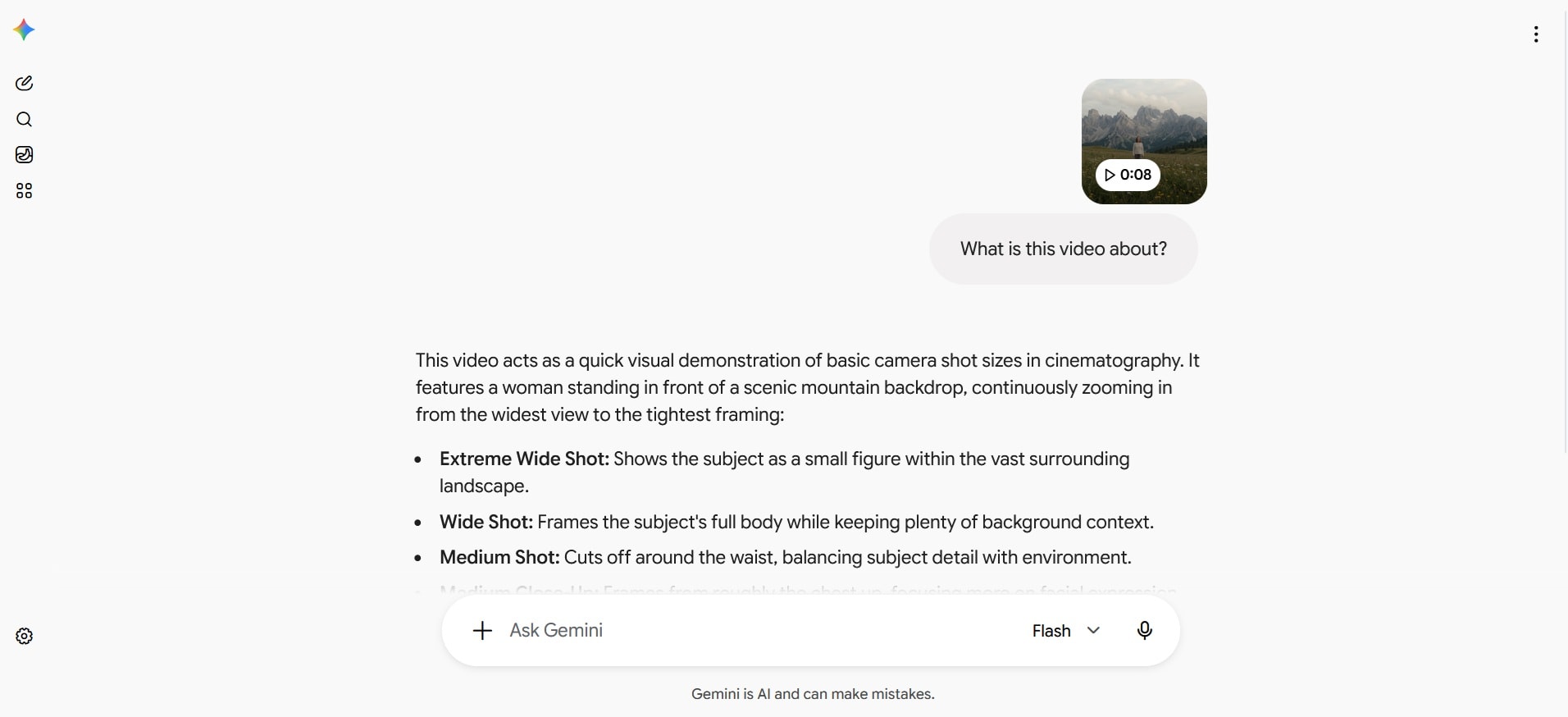
Gemini 影片分析的使用方式與你平常與 Gemini 互動的方式非常相似。可透過以下管道使用:
- Gemini 應用程式:上傳影片並提問的最簡單選項。
- Google AI Studio:測試提示詞並實驗 Gemini 影片分析功能的便捷方式。
- Gemini API:適合希望將影片分析加入自己應用程式或工作流程的開發者。
Google 也計畫使用代理式影片理解來驅動 YouTube 即將推出的Ask YouTube 功能,讓使用者可以直接在觀看頁面對影片提問。
Google 影片分析工具的一部分
Google Gemini AI 影片分析實際上是 Gemini 更廣泛的多模態影片理解能力的一部分。預設情況下,Gemini 會以固定間隔對影片進行幀取樣來處理影片。然而,較新的代理式影片理解功能現在可讓支援的 Gemini 模型主動搜尋並檢視影片中與你的提示相關的部分,而不是以固定速率持續處理整部影片。
此外,Google 也提供Google Cloud Video Intelligence,這是一項獨立服務,專為需要從影片中提取結構化資訊的開發者設計,例如偵測物件、人物、文字、標誌和語音。
|
說明 |
主要用途 |
|
|
Gemini 影片理解 |
Gemini 處理影片內容(包括視覺幀、音訊和口述資訊)的標準功能。 |
分析影片、回答問題、摘要素材、提取資訊,以及參照特定時間戳記。 |
|
代理式影片理解 |
較新的 Gemini 影片處理模式;可將 token 用量降低最多 88%。 |
更有效率地找到相關片段,特別適用於長篇或針對性的影片分析。 |
|
Google Cloud Video Intelligence |
專為程式化影片分析和元資料提取設計的獨立 Google Cloud 服務。 |
偵測並標記物件、人物、標誌、文字、語音和鏡頭切換等元素。 |
當你在搜尋 Google 影片分析工具時,這些工具聽起來可能很相似,因此務必不要將 Google Cloud Video Intelligence 與 Gemini 的影片分析功能混淆。
第二部分:如何使用 Google Gemini 分析影片
你可以根據自己的使用需求,透過幾種不同方式使用 Google Gemini 影片分析功能。
方法一:使用 Google Gemini 分析影片
Gemini 應用程式是免費使用 Gemini 分析影片的方式。對於 YouTube 連結,你只能提交公開影片,無法提交私人或不公開的影片。對於影片檔案,檔案大小和影片長度也有限制:
|
標準版 |
Google AI Pro |
Google AI Ultra |
|
|
檔案大小 |
最多 2 GB |
最多 2 GB |
最多 2 GB |
|
影片長度 |
最多 5 分鐘 |
最多 1 小時 |
最多 1 小時 |
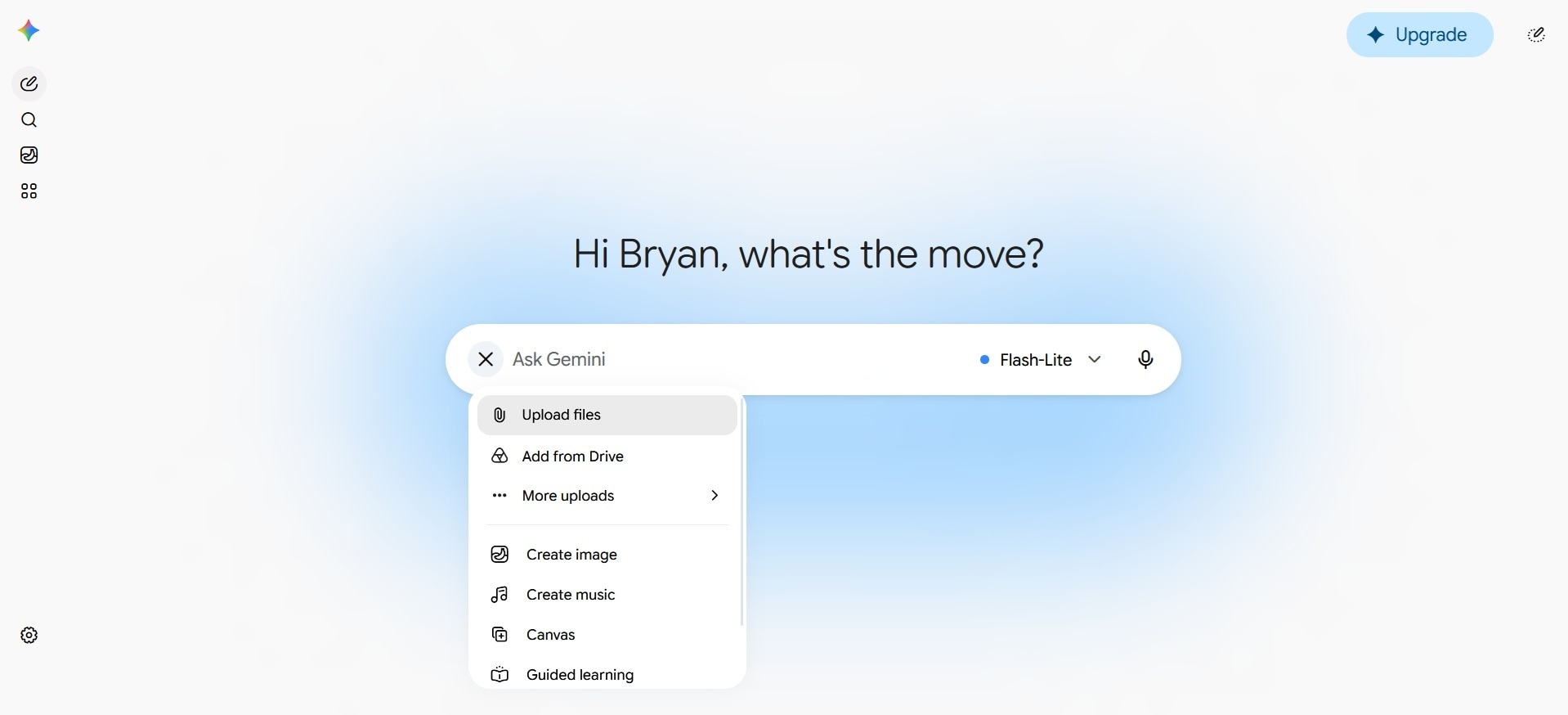
- 步驟一:上傳或新增影片至 Gemini
在 Gemini 的對話介面中,點擊新增檔案選項並上傳你的影片。你也可以貼上 YouTube 連結或從 Google 雲端硬碟上傳影片。
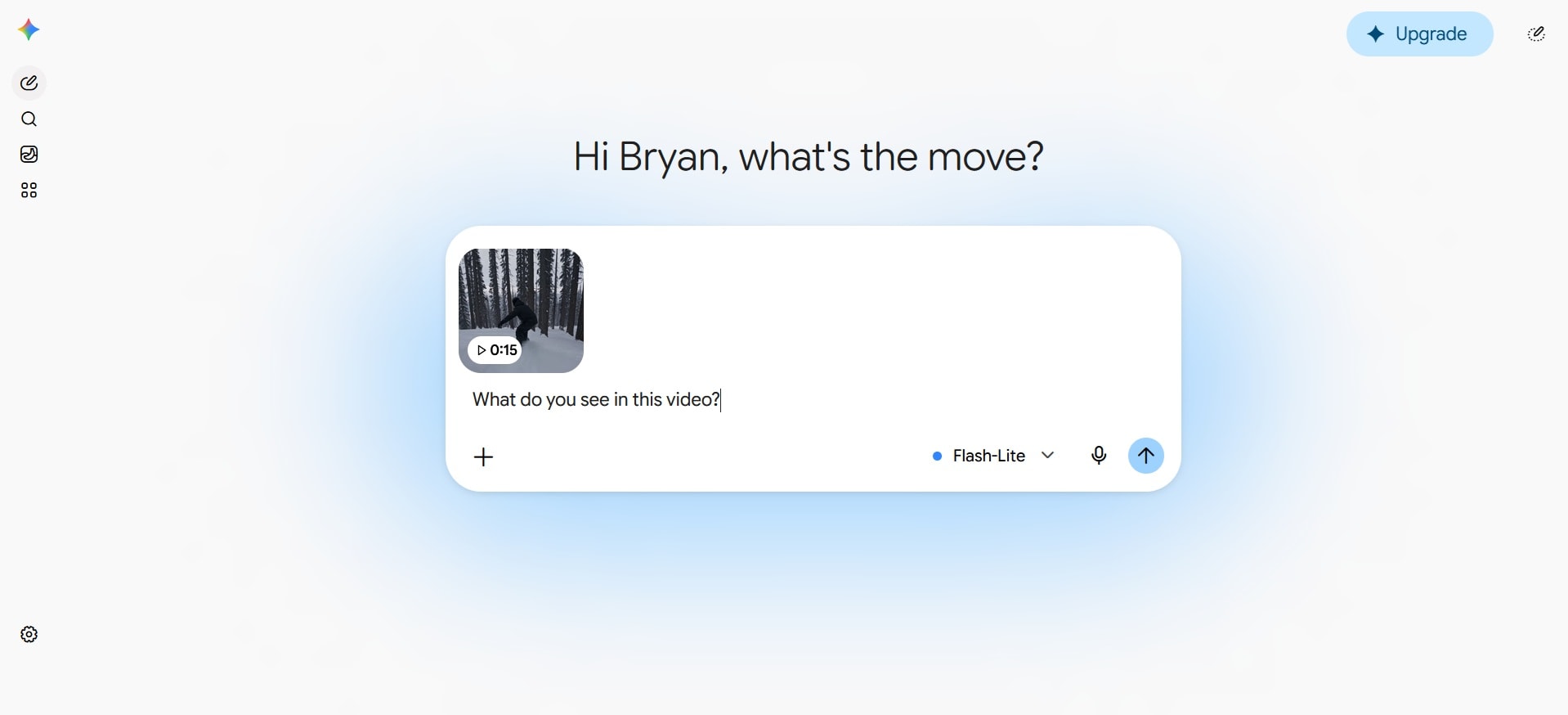
- 步驟二:向 Gemini 提問
告訴 Gemini 你想了解影片的哪些內容。例如,你可以請它摘要影片、說明某個場景,或找出某件事發生的時間點。
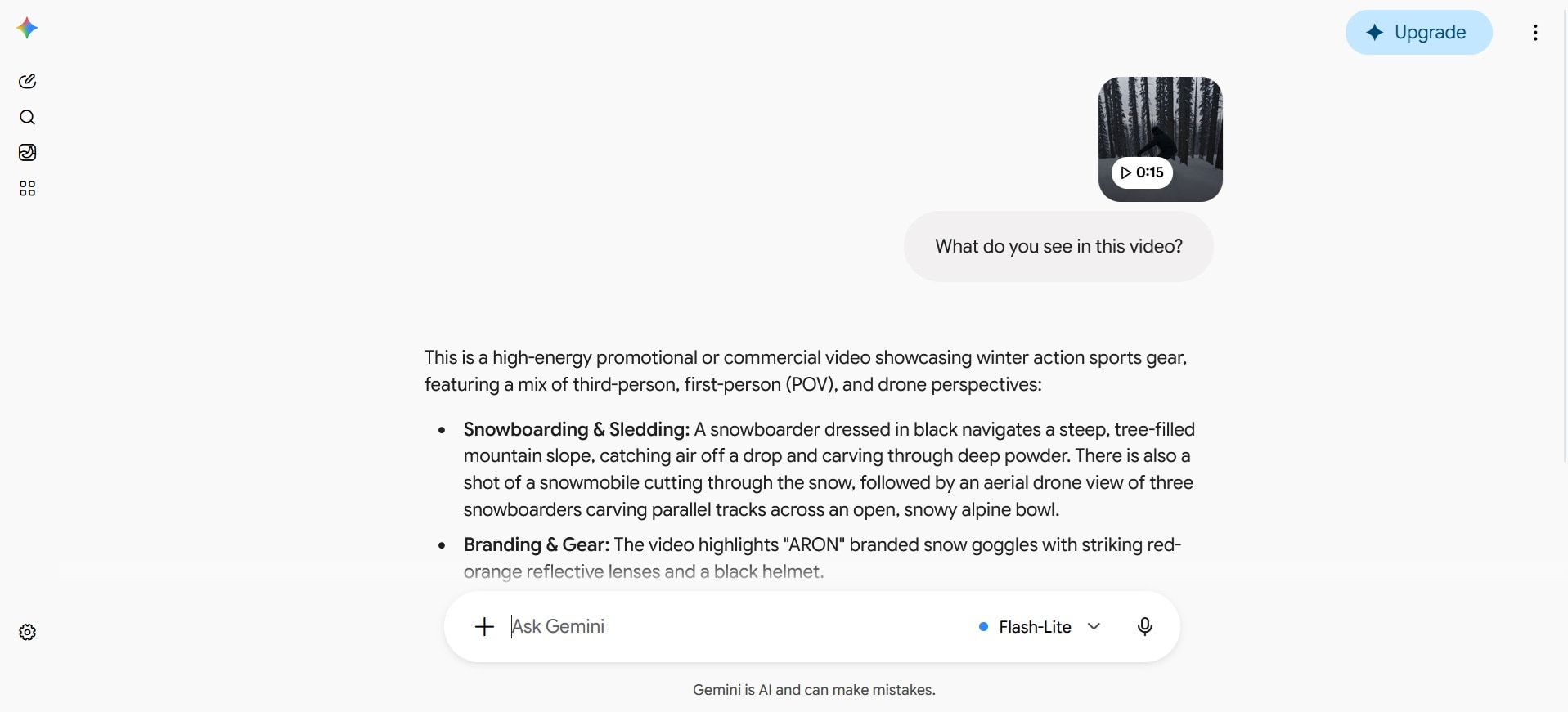
- 步驟三:查看 Gemini 影片分析結果
Gemini 會分析影片並回傳答案。對於關於特定時刻的問題,它也能提供相關的時間戳記。
方法二:使用 Google AI Studio 分析影片
AI Studio 是另一個使用 Gemini 分析影片的選項,特別適合想並排比較靜態處理與代理式處理的使用者。部分模型可免費使用,其他模型則僅供付費使用。Google 也可能要求部分新使用者在使用特定模型或功能前設定預付費帳單。
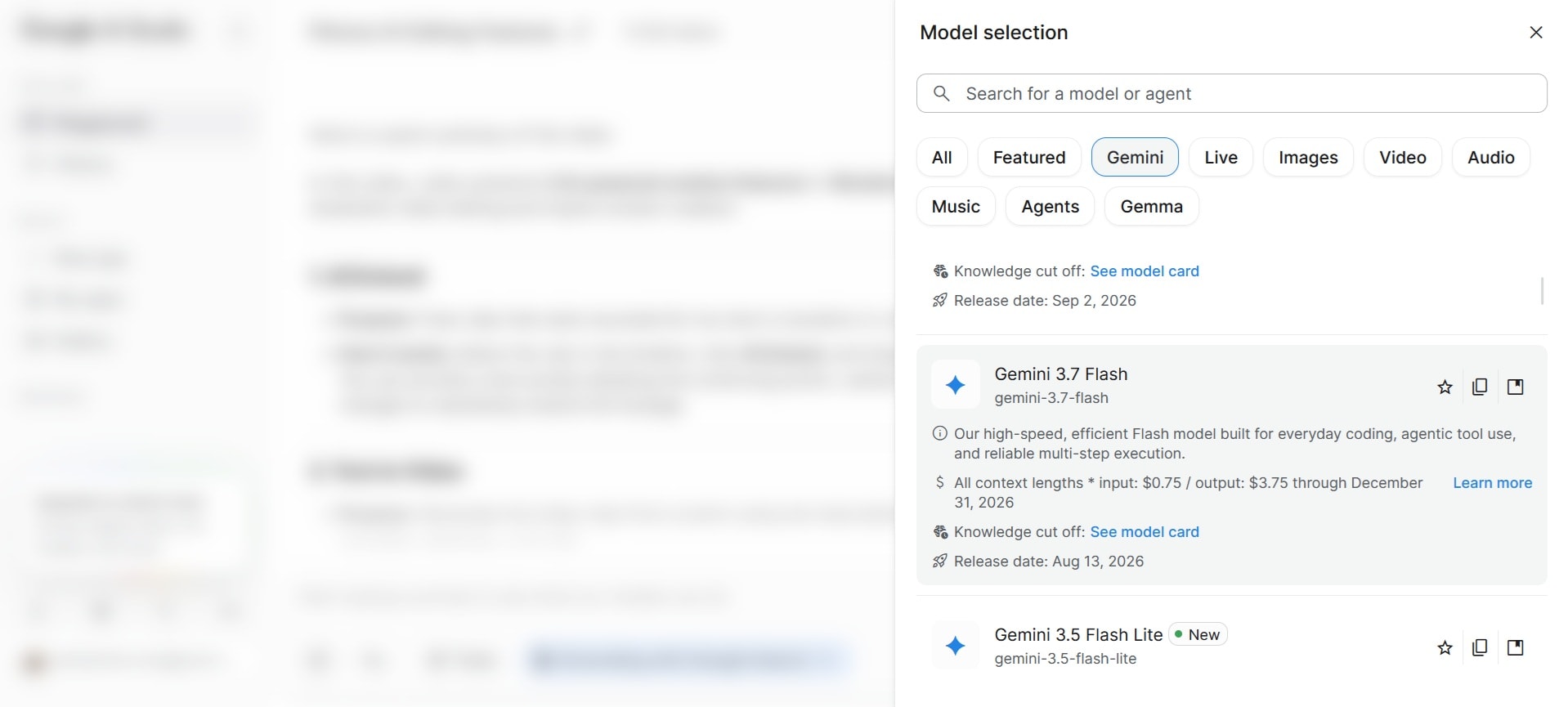
- 步驟一:從 AI Studio 選擇模型
開啟Google AI Studio並建立新的提示。接著,選擇你想使用的模型。
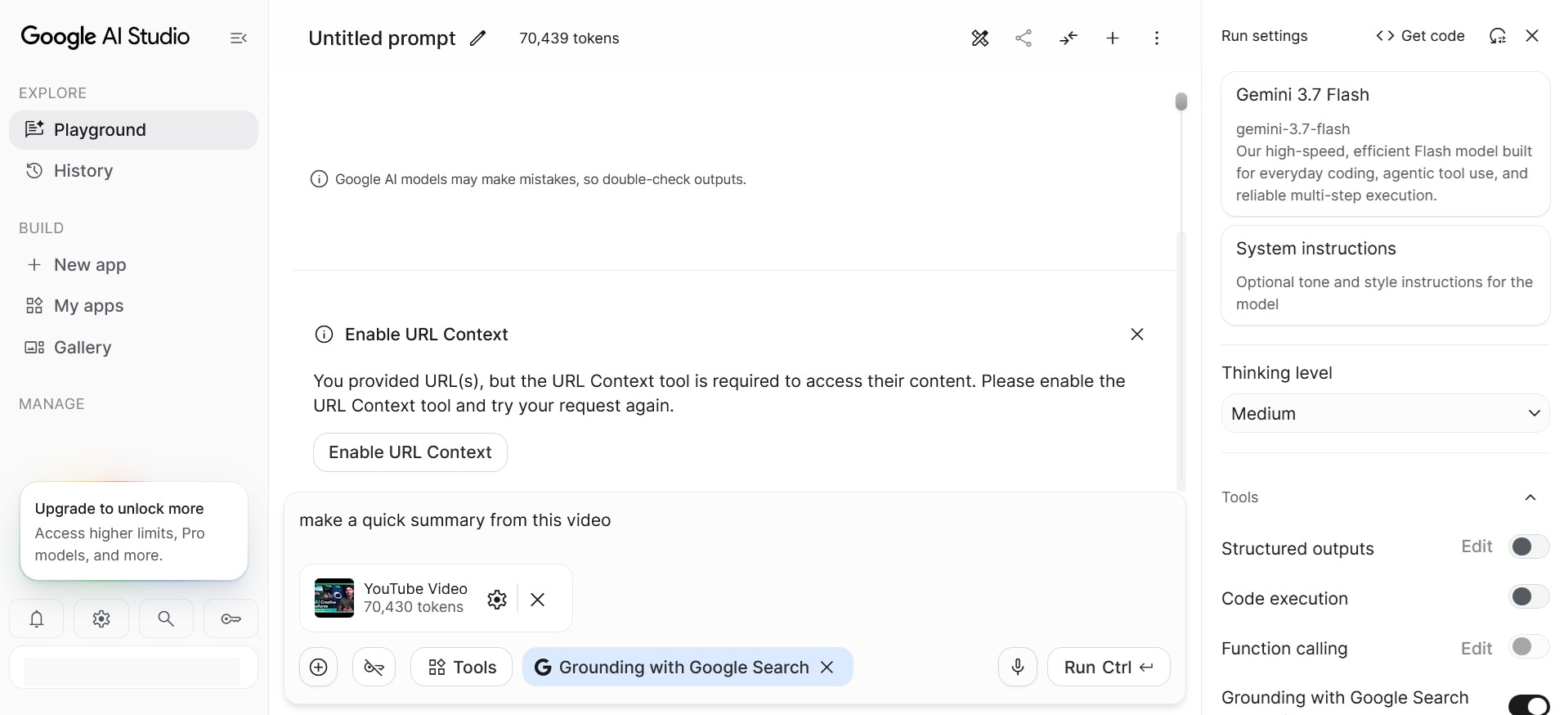
- 步驟二:上傳影片至 AI Studio
上傳影片或貼上 YouTube 網址供 Gemini 分析。完成後,告訴 Gemini 你希望它在影片中找到或說明的內容,並提交你的請求。
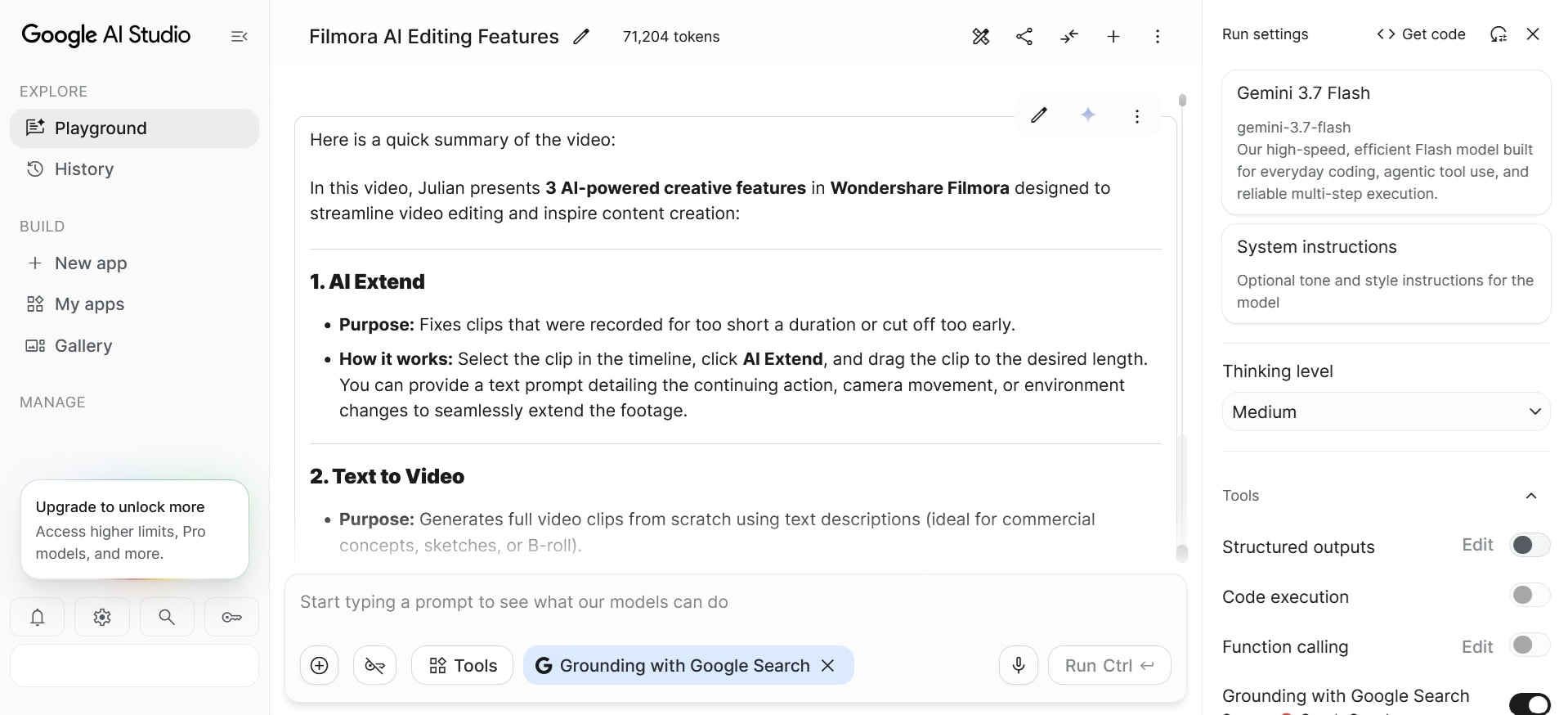
- 步驟三:在 AI Studio 查看分析結果
查看回應內容,若需要更具體的資訊,可繼續提問。
方法三:使用 Gemini API 分析影片
對於開發者而言,使用Gemini API進行影片分析的輸入來源有四種:
|
輸入方式 |
最大容量 |
建議使用情境 |
|
Files API |
20GB(付費)/2GB(免費) |
大型檔案(100MB 以上)、長影片(10 分鐘以上)、可重複使用的檔案。 |
|
Cloud Storage 註冊 |
2GB(每個檔案,無儲存空間限制) |
大型檔案(100MB 以上)、長影片(10 分鐘以上)、持久性且可重複使用的檔案。 |
|
內嵌資料 |
< 100MB |
小型檔案(<100MB), short duration (<1min), one-off inputs. |
|
YouTube 網址 |
- |
公開的 YouTube 影片。 |
若要開始使用 Gemini API 分析影片,也可以透過 Google AI Studio 進行設定。
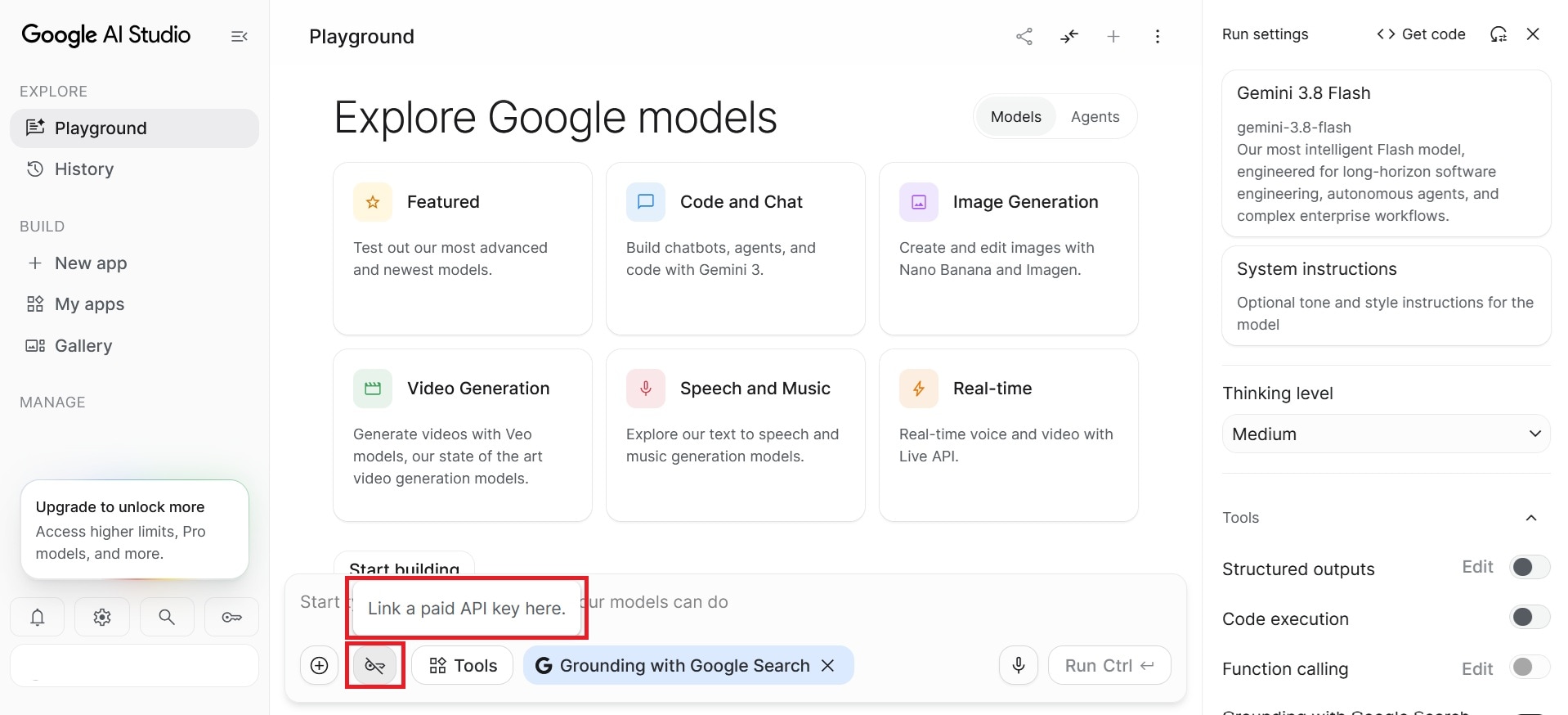
接著,你可以建立新專案和 API 金鑰,或匯入現有專案,然後再設定付費方案的帳單。
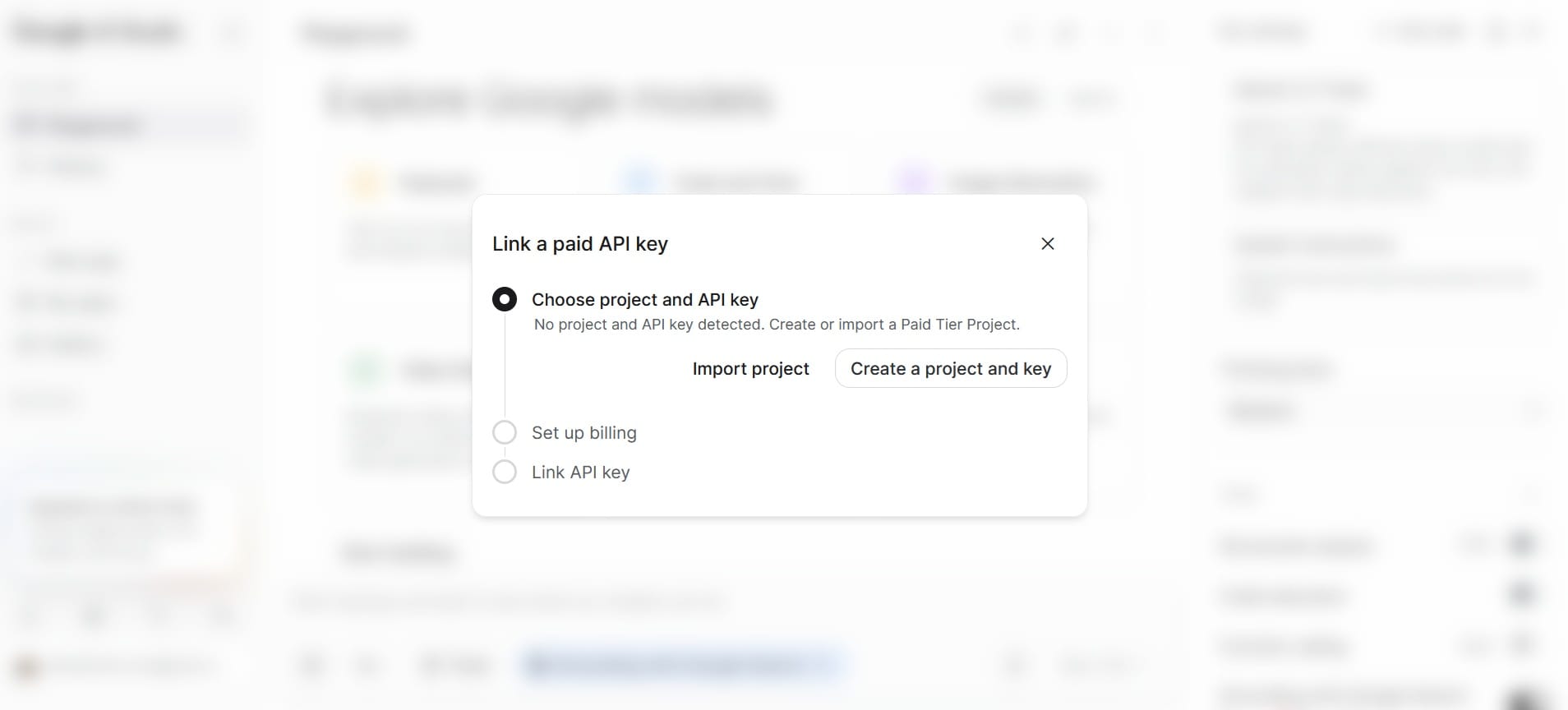
其餘步驟基本上大同小異。使用 Files API 上傳影片,並等待影片處理完成。
對於支援的模型,你可以透過 API 啟用代理式影片理解,方法是將影片處理模式設定為代理式。根據 Google 的說明,該功能可動態決定要檢視影片的哪些部分,以及是否使用幀、音訊或逐字稿。
第三部分:Gemini AI 影片分析能做什麼?
Gemini 能從影片中提取的資訊類型因情況而異,主要取決於你要求它尋找的內容。以下列舉一些常見的 Gemini AI 影片分析使用方式,供你參考:
|
使用案例 |
範例 |
|
影片摘要 |
快速瀏覽影片中的主要事件、主題或重點。 |
|
回答特定問題 |
針對影片中發生的事、某人說的話,或影片特定時間點出現的內容提問。 |
|
場景理解 |
描述某個場景、解釋正在發生的事,或找出影片不同段落之間的變化。 |
|
物體/動作辨識 |
辨識畫面中可見的物體、人物與動作,例如某人拿起物品或一輛車進入場景。 |
|
時間戳記分析 |
找出特定事件、場景或資訊出現的時間點,並請 Gemini 參照相關時間戳記。 |
|
轉錄音訊 |
從影片中擷取口語內容,或針對影片中說過的話提問。 |
|
內容擷取 |
從影片片段中提取特定資訊,例如重點、範例、姓名或其他與您提示相關的細節。 |
|
結構化分析 |
請 Gemini 將其分析結果整理成特定格式,例如清單、表格、JSON 結構或附時間戳記的摘要。 |
第四部分:依賴 Gemini 影片分析前須知的限制
儘管 Gemini 的影片分析功能十分實用,但在依賴它之前,仍有一些值得了解的技術限制。以下是我們發現的部分問題:
- 小字與精細細節可能難以辨讀。Gemini 可能難以處理微小文字或其他在單一影格中不易辨識的細節。Google 建議對於文字密集的影片及細小視覺細節使用較高的媒體解析度。
- AI 生成的答案可能不準確。Gemini 可能誤解影片片段中的內容或提供錯誤的詮釋,因此重要資訊應對照原始影片進行核實。
- 剪輯與自訂影格率僅適用於靜態模式。若要設定特定的開始/結束位移或自訂 FPS,您需要針對該請求關閉代理處理功能。
- 內容安全過濾器。Gemini 內建安全防護機制,可能會封鎖涉及受限內容的特定請求或回應。
- 影片處理可能會消耗大量 Token。儘管「代理影片理解」功能可降低 Token 使用量,但較長或解析度較高的影片需要更多處理,這可能會增加 Token 消耗量與 API 費用。
總體而言,請務必記住,Gemini 的影片分析能力並非在所有情況下都能取代人工審閱。如果您需要影格級別的精確度、詳細的視覺檢查,或需要根據細微的影片畫面做出最終決策,將 Gemini 僅作為分析輔助工具並自行對照原始影片核實結果,會是更為穩妥的做法。
編輯者福利:在同一工作區分析影片並進行剪輯
如果您的目標是分析大量影片與圖片集合中的素材,Wondershare Filmora是一款將媒體分析與影片剪輯整合於同一工作介面的工具。其AI 媒體分析功能可辨識人物、場景、地點、動作、口語內容及其他關鍵資訊,並提供標籤、描述、剪輯建議等更多內容。
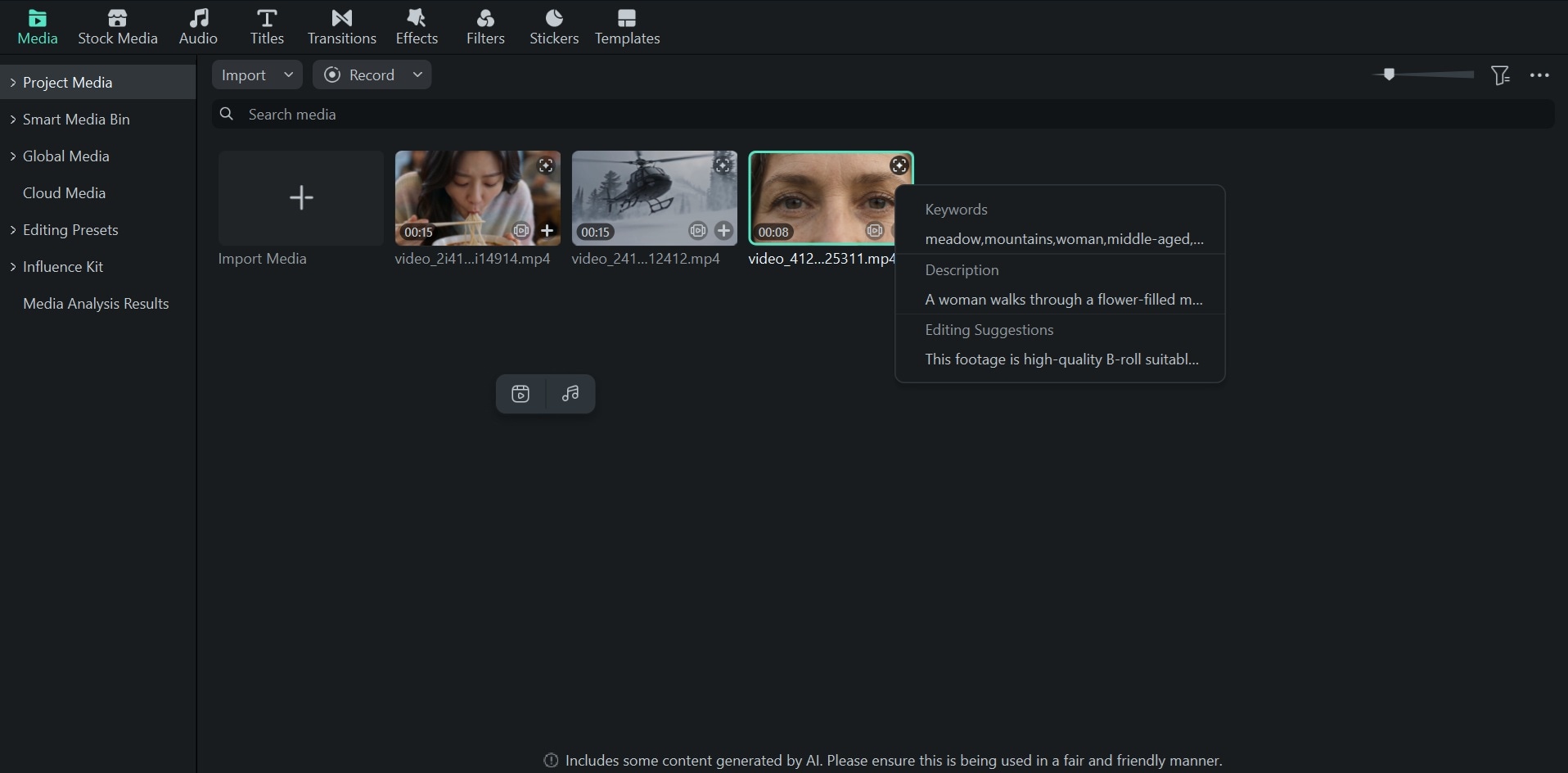
與 Gemini 分析影片的方式相比,Filmora 的功能是專為剪輯流程所設計的,特別適合用於龐大且雜亂無章的素材庫,讓您可以在剪輯前或剪輯過程中審閱、篩選並定位特定鏡頭。
使用 Filmora AI 媒體分析,您可以:
- 分析影片與圖片內容。您可以獲得 AI 生成的標籤與描述,涵蓋主體、物件、場景、動作、情緒、口語內容及其他細節。
- 更快速地找到實用素材。您可以使用關鍵字及相關詞彙縮小素材範圍,更迅速地找到相關材料。
- 獲取剪輯建議。AI 生成的建議可提供對素材更全面的概覽,並協助您評估哪些材料可能對您的剪輯有所幫助。
- 在 Filmora 中繼續剪輯。審閱分析結果後,您可以直接在 Filmora 中使用相關素材,並繼續進行專案製作。
- 批次分析您的媒體。Filmora 支援一次分析大量素材,讓您無需逐一上傳並審閱每個片段。
如何在 Filmora 中分析影片
請確保您已安裝最新版本的 Filmora 以使用 AI 媒體分析功能。然後,依照以下步驟分析您的影片。
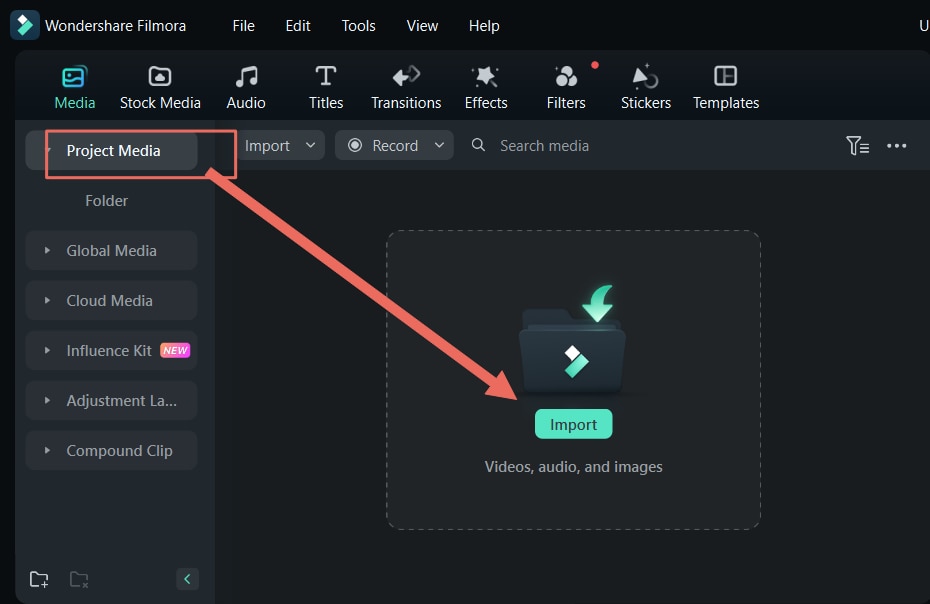
- 步驟一:將影片匯入 Filmora
建立新專案,並將您想分析的影片匯入媒體面板。若您有大量素材需要審閱,可以一次新增多個影片。
- 步驟二:存取 Filmora AI 媒體分析
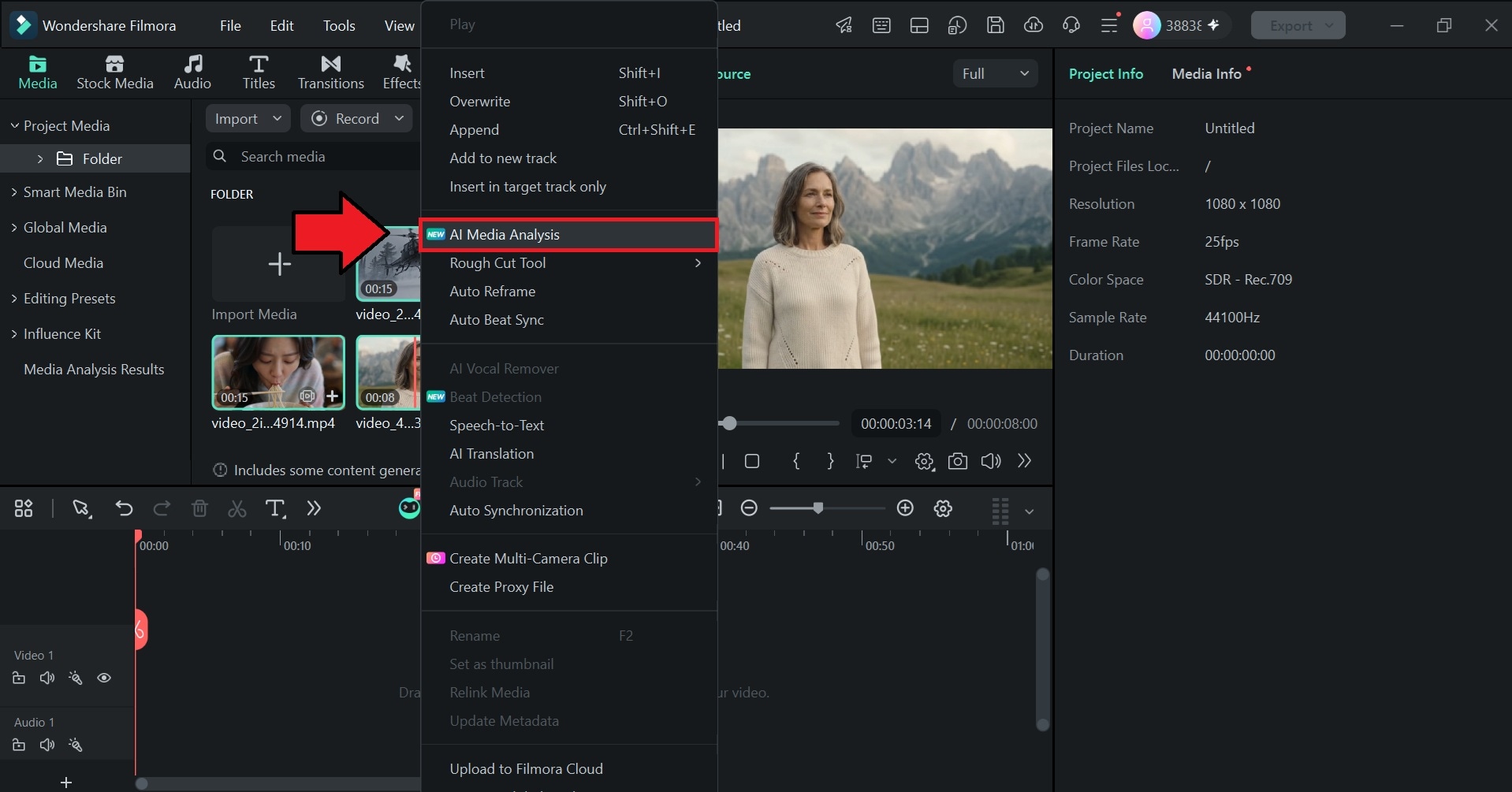
選取您想分析的影片。Filmora 支援批次分析,因此您可以一次選取多個影片。右鍵點擊已選取的影片,然後選擇AI 媒體分析.
- 步驟三:選取媒體並開始生成
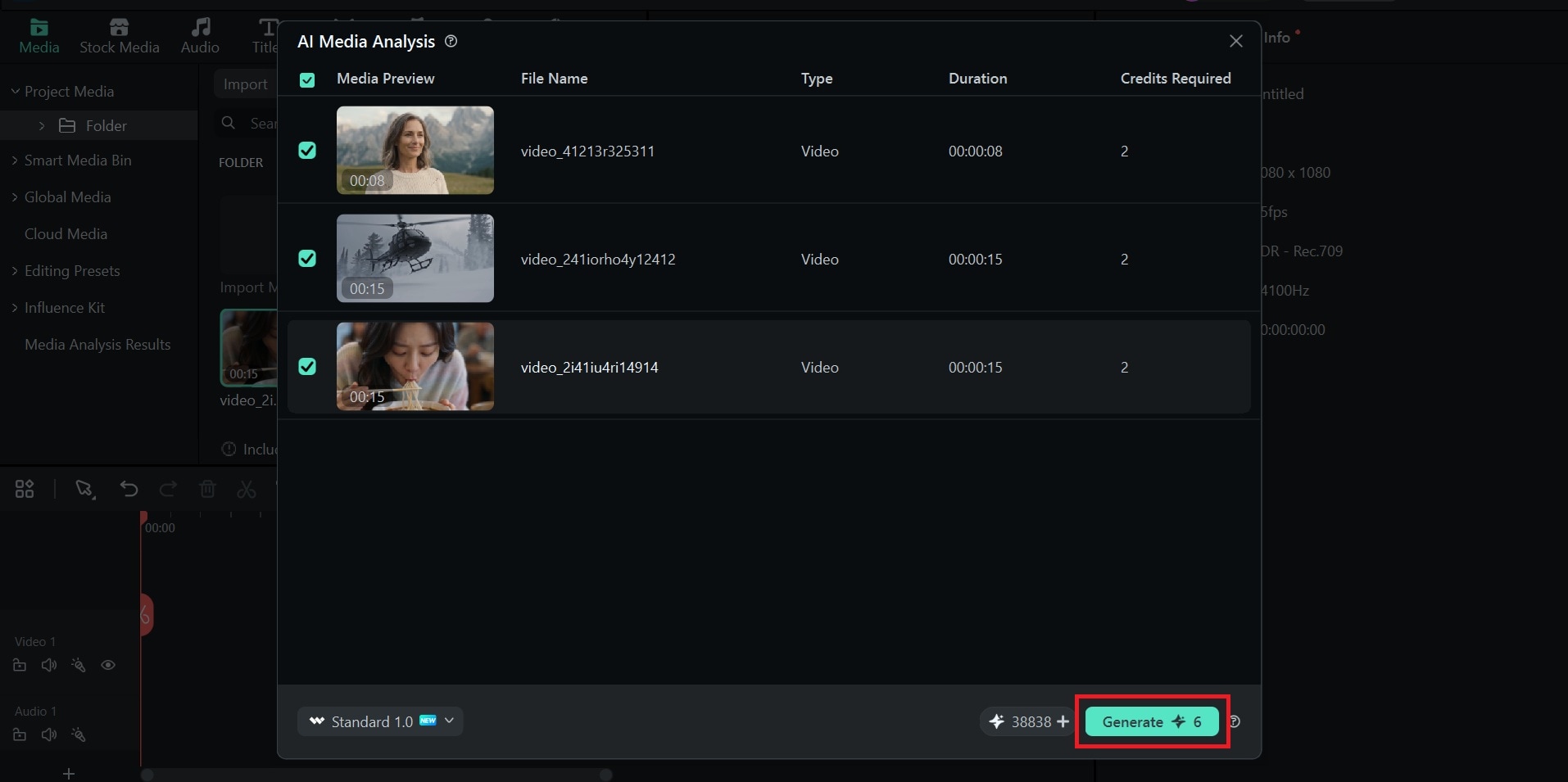
畫面將出現一個新視窗,顯示您所選取的片段以及分析所需的 AI 點數數量。確認詳細資訊後,點擊生成以繼續。
- 步驟四。審閱 Filmora 影片分析結果
分析完成後,Filmora 將會通知您。您可以在媒體 > 媒體分析結果下檢視結果,並審閱 AI 為您的影片所生成的資訊。
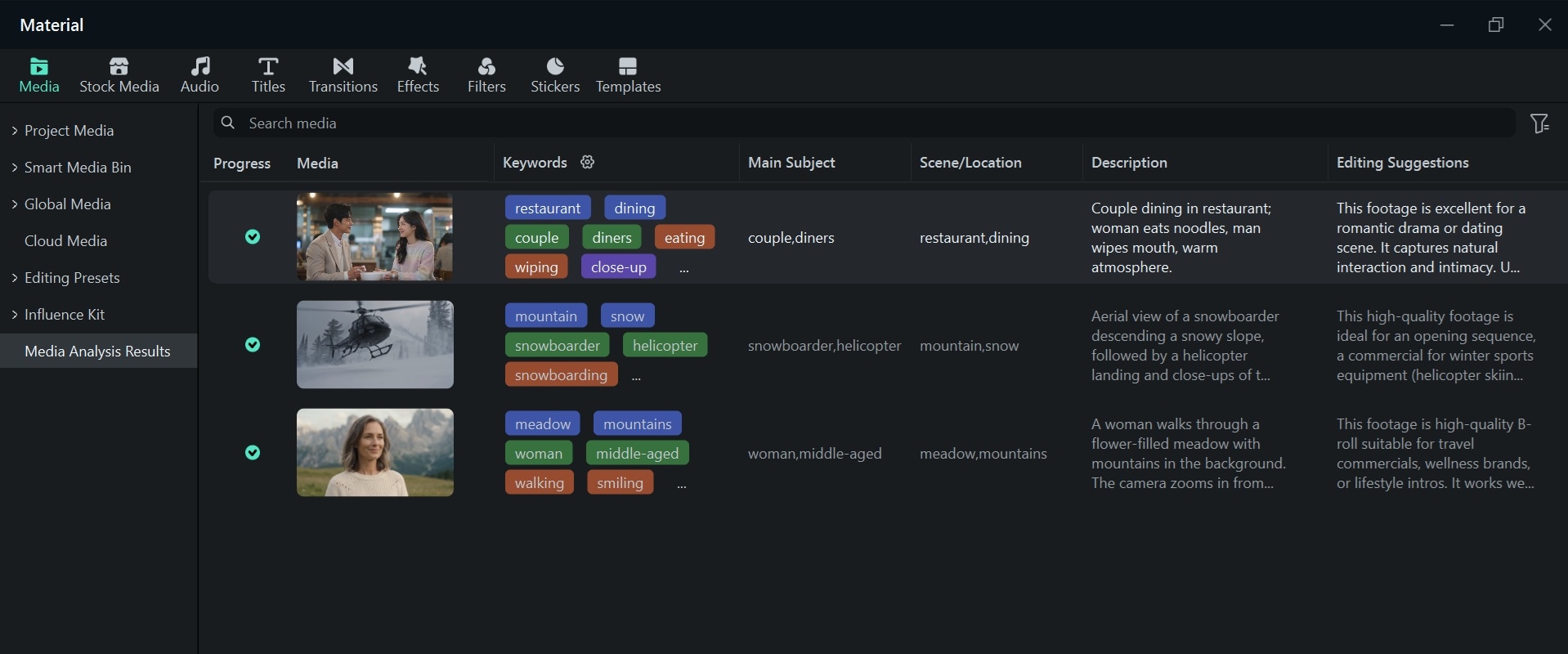
根據分析結果,您可以依據 AI 建議做出剪輯決策、篩選相關素材,並快速找出您想在專案中使用的片段。
結論
現在,無論何時需要查找資訊、了解影片片段中發生的事,或快速獲取摘要,您都可以使用 Gemini 來分析影片。無論影片有多長,或您需要找到多少細節,Gemini AI 影片分析都能讓您免於自行從頭到尾觀看的困擾。
只需交給 Gemini,讓它為您查找、摘要並說明所需資訊。即使您的需求更著重於剪輯,Filmora AI 媒體分析也能透過提供 AI 生成的標籤、描述、剪輯建議與評分,協助您在剪輯工作介面中直接審閱大量媒體,找出並評估相關素材。