



 ChatGPT
 Perplexity
 Gemini
 Claude
 Grok
Grok
你是否曾拍攝過照片或影片,結果畫面與預期有所出入?原本應該筆直的線條略微彎曲,或是帶有弧度的線條突然變直,甚至畫面透視感不準,部分元素看起來被拉長或縮短。
這類問題其實比你想像中更常見,而多半源自於鏡頭變形效應所帶來的副作用。
好消息是,只要透過鏡頭校正或鏡頭變形覆疊功能,就能有效修正這些問題。
在拍攝時掌握正確技巧,並搭配專業的後製軟體,就能消除畫面中的變形痕跡,讓照片與影片呈現最佳視覺效果。
目錄

第一部分:鏡頭變形效果解析
相機鏡頭其實是一個高度精密的光學系統。依據鏡頭型號不同,它可能包含數十片玻璃或其他材質的鏡片元件。這些元件設計上是為了協同工作,以呈現高品質影像,但在某些情況下,它們可能互相影響,導致像鏡頭變形這類影像畸變問題。即使是頂級鏡頭,也難以完全避免這種現象。
簡單來說,鏡頭變形指的就是最終影像或影片中的畸變現象。
換言之,它表示拍攝出來的照片或影片無法完全忠實呈現物件的自然狀態,也就是偏離了「真實」樣貌。
有時候,變形也可能帶來創意效果。例如,魚眼鏡頭帶來的獨特視角可以讓畫面更具吸引力,給觀眾意想不到的視覺體驗;但在其他情況下,它也可能破壞原本的構圖與畫面整體感,成為拍攝或後製上的困擾。
第二部分:鏡頭變形類型解析
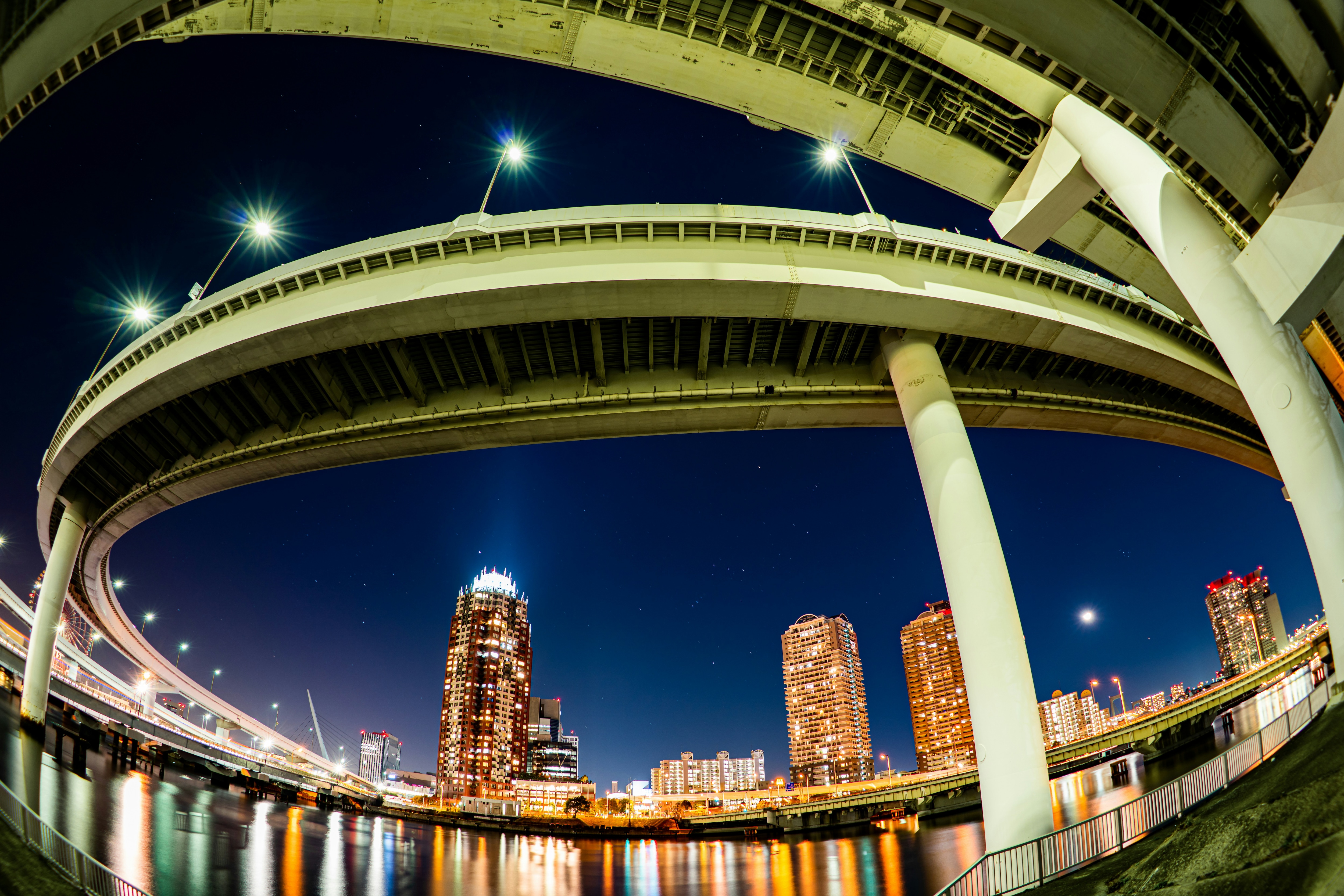
鏡頭變形並非單一現象,而是包含多種不同形態與程度的影像畸變。其中,最常見的類型是幾何畸變,會導致畫面中的物件與線條出現不自然的變形。
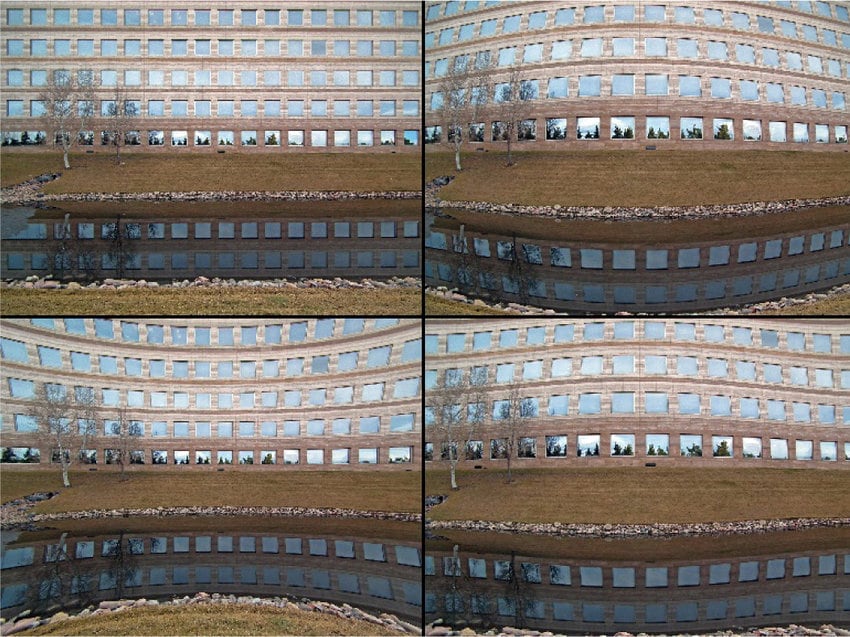
幾何畸變主要可分為三種常見型態:
- 桶型畸變
- 枕型畸變
- 波浪型(又稱鬍鬚型)畸變
桶型畸變多出現在廣角鏡頭拍攝時。它會使原本應該筆直的線條向外凸出,呈現類似桶狀的形態,因此得名。
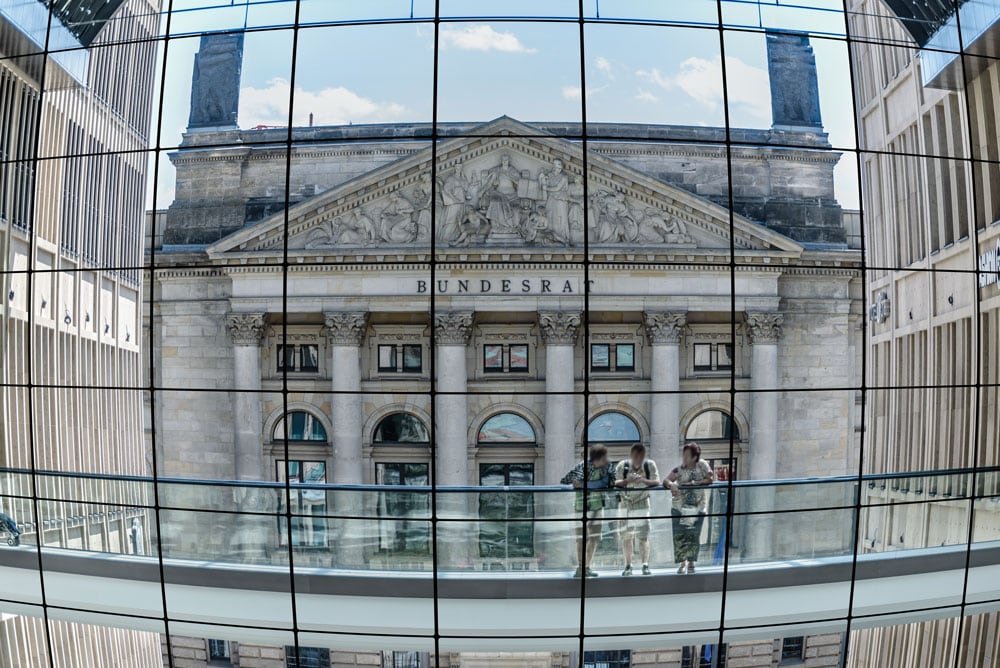
枕型畸變則與桶型相反,會讓直線向畫面中心收縮,呈現凹陷的效果。
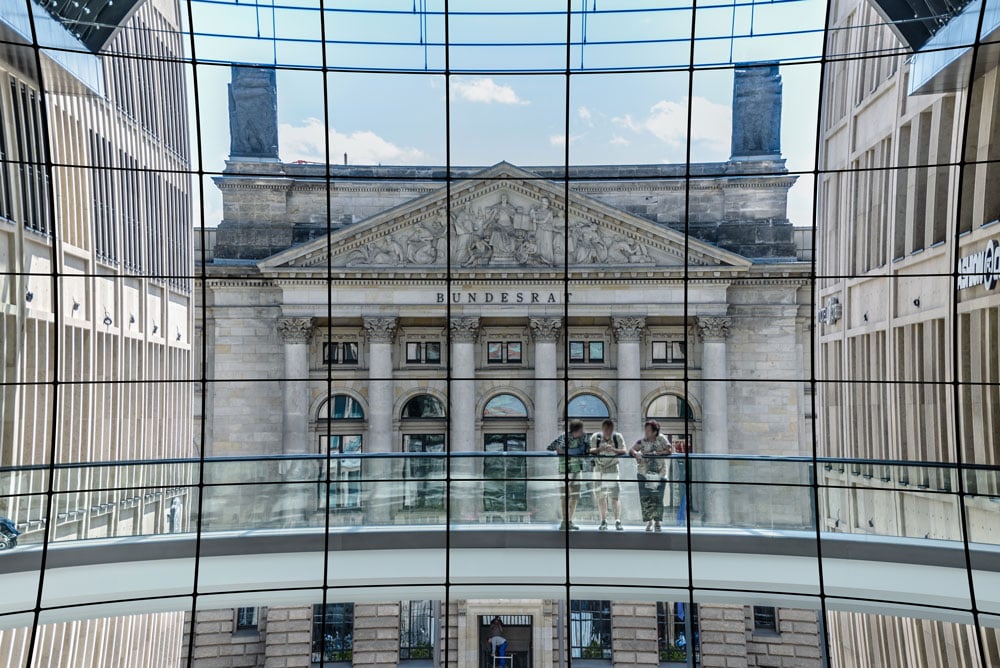
最後,波浪型或鬍鬚型畸變則是桶型與枕型的混合型態。畫面中央的直線呈現外凸(類似桶型),而畫面邊緣的直線則向內收縮(類似枕型),形成波浪般的變形效果。
第三部分:拍攝時的鏡頭校正技巧
雖然任何相機都有可能出現不同程度的鏡頭變形,但在拍攝階段採取一些策略,可以有效減輕變形效果,同時降低後製修正的工作量:
- 選擇適合的鏡頭焦段 – 一般來說,35mm 至 50mm 的焦段最接近人眼視角,能減少畸變。焦距過短容易產生桶型畸變,而焦距過長則可能造成枕型畸變;
- 避免將主要拍攝對象置於畫面邊緣 – 鏡頭變形通常在畫面角落最明顯。將主體置中不僅可降低畸變影響,也能保留足夠的邊緣空間,以便後製裁切掉變形較嚴重的部分;
- 善用全景拍攝 – 即使使用長焦鏡頭,全景拍攝仍可捕捉更寬廣的視野。全景照片提供更多畫面空間,便於後製時裁切掉畸變明顯的區域。
以上建議屬於拍攝前的基本策略,可有效減少畸變。然而,實際變形的程度仍會受到拍攝風格、器材種類及拍攝對象的影響。因此,建議多加嘗試,找出最適合自己拍攝需求的鏡頭校正方法。
第四部分:使用影片剪輯軟體進行鏡頭校正
如前所述,幾乎每台相機及每款鏡頭都可能造成一定程度的影像畸變。雖然拍攝時可採取方法將畸變降至最低,但難以完全消除。然而,在後製階段,你可以徹底修正這些問題。
以下介紹幾款在後製中進行鏡頭校正的實用工具,並以 Wondershare Filmora 為範例。
Wondershare Filmora
Wondershare Filmora 是功能完整且操作直覺的影片剪輯軟體,適用於 Mac 與 Windows 系統。內建進階功能,可幫助你精細調整每一格畫面,同時操作簡單、效率高。


其鏡頭校正功能可以有效消除影響影片品質的畸變,操作步驟簡單明瞭:
步驟一:下載並安裝 Filmora,於主選單點選「登入」註冊或登入帳號;
步驟二:建立「新專案」,並透過「匯入」按鈕上傳影片;
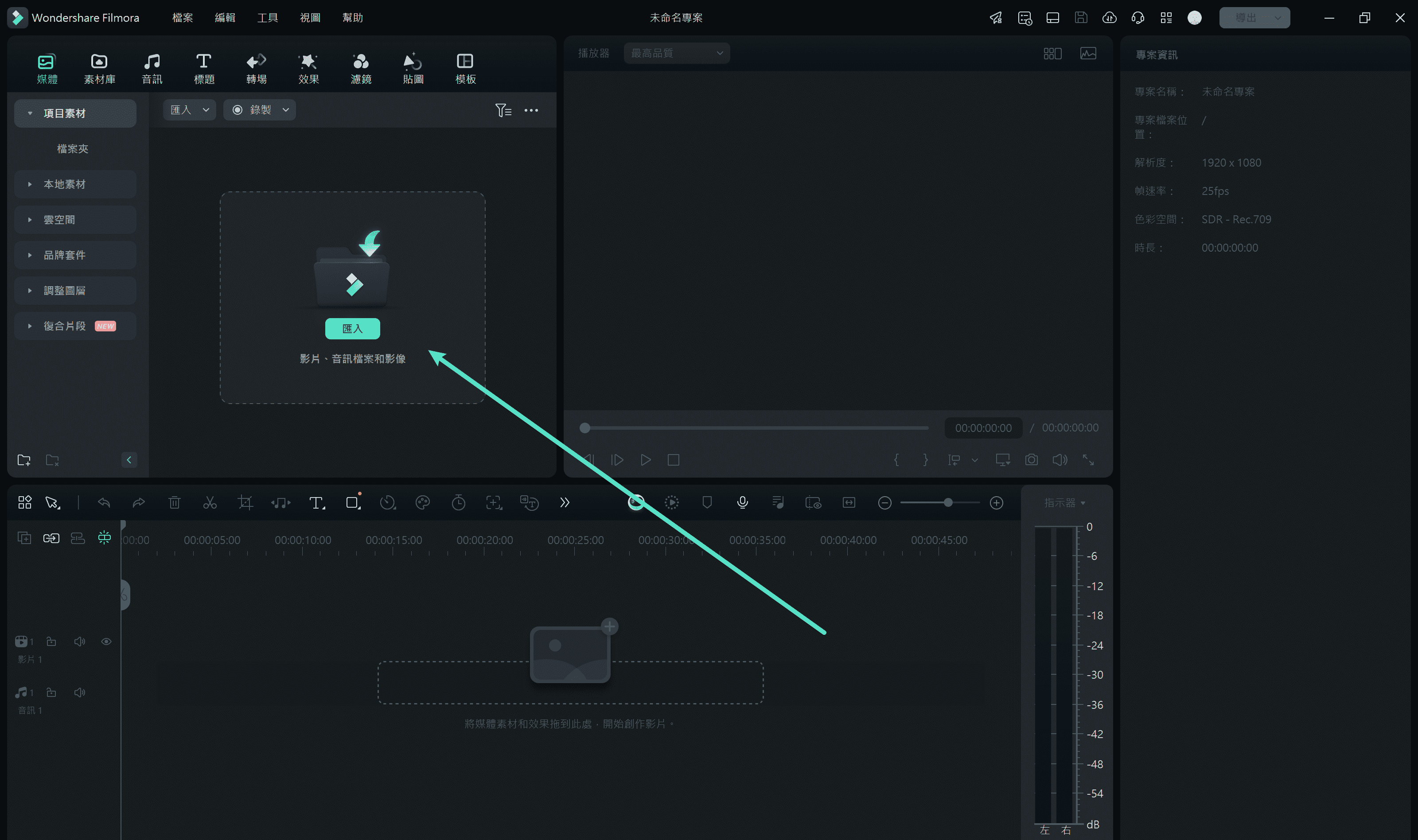
步驟三:將影片拖入時間軸並選取;
步驟四:前往「影片 > 基礎 > 鏡頭校正」,將滑桿切換至「開」;
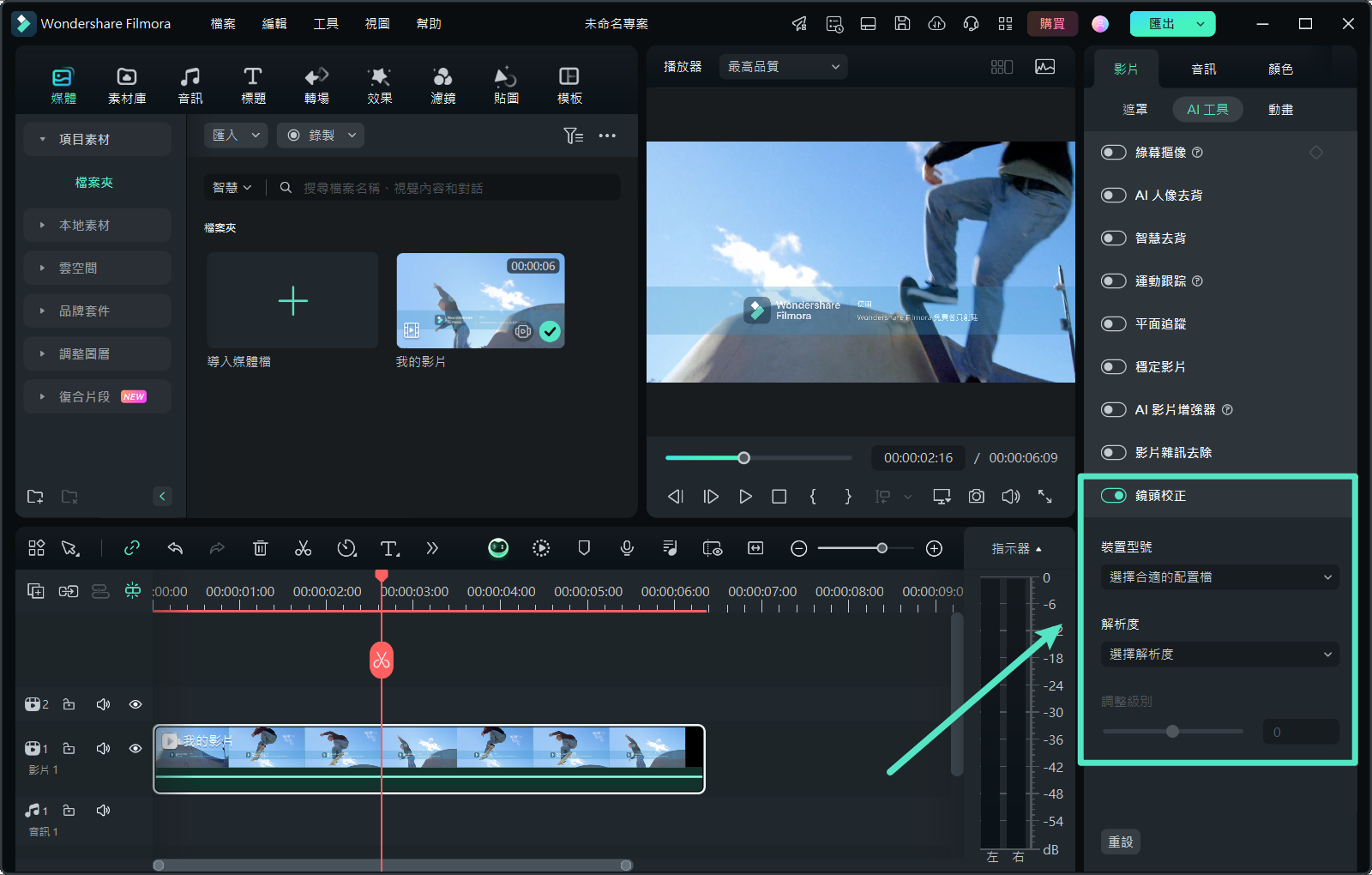
步驟五:在「裝置型號」下拉選單選擇你的相機型號;
步驟六:在「解析度」下拉選單設定拍攝時的影片解析度;
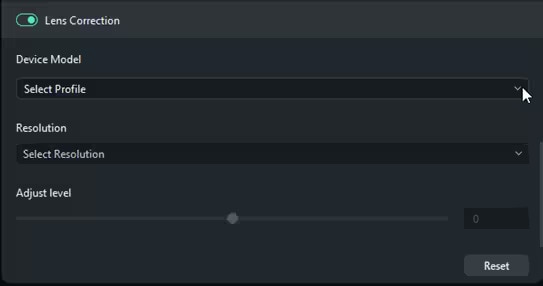
步驟七:使用「調整級別」滑桿微調校正強度;
步驟八:在播放器確認校正效果,並依需求進行細部調整。
完成後,若結果滿意即可點選「匯出」保存影片。你也可以繼續使用 Filmora 提供的豐富編輯功能,進一步提升影片品質。
DaVinci Resolve
DaVinci Resolve 是目前影片後製領域中最受歡迎的專業工具之一。它是一款全方位編輯軟體,具備出色的色彩校正與分級能力、視覺特效以及音訊編輯功能。由 Blackmagic Design 開發,支援 Windows、Mac 及 Linux 系統。
與 Filmora 相比,DaVinci Resolve 價格較高,但提供免費版本供使用者提升影片質感,其鏡頭校正功能也非常可靠,無論自動或手動調整皆可使用。不過,Filmora 的操作介面更直覺,學習曲線較低。
使用步驟如下:
步驟一:啟動 DaVinci Resolve,前往「File > Media > Import Media」上傳影片;
步驟二:將影片拖入時間軸,然後前往「Edit > Inspector > Lens Correction」;
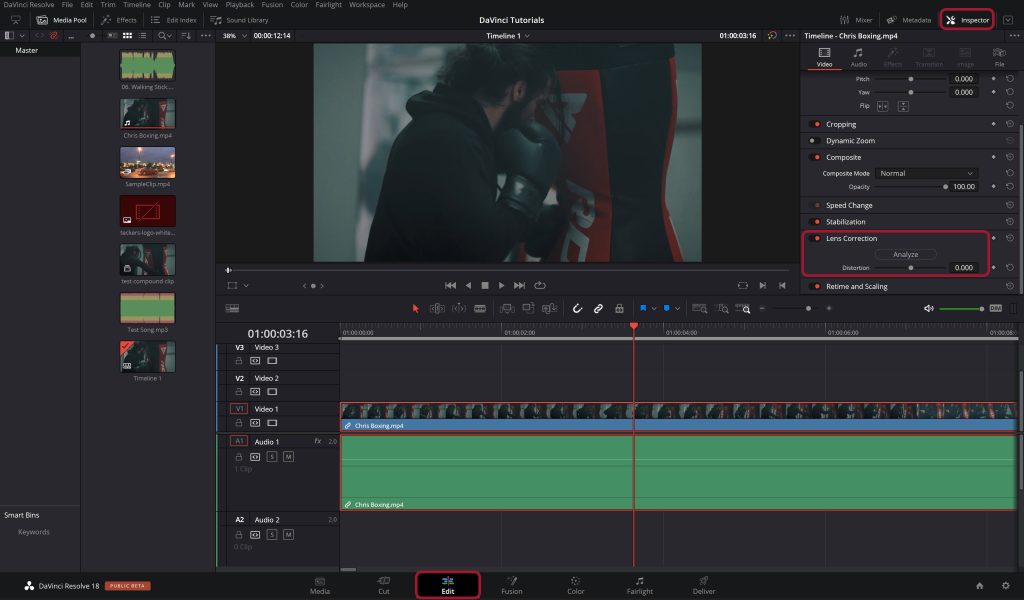
步驟三:若希望自動消除畸變,點選「Analyze」;
步驟四:若希望手動調整,可拖動「Distortion」滑桿微調。
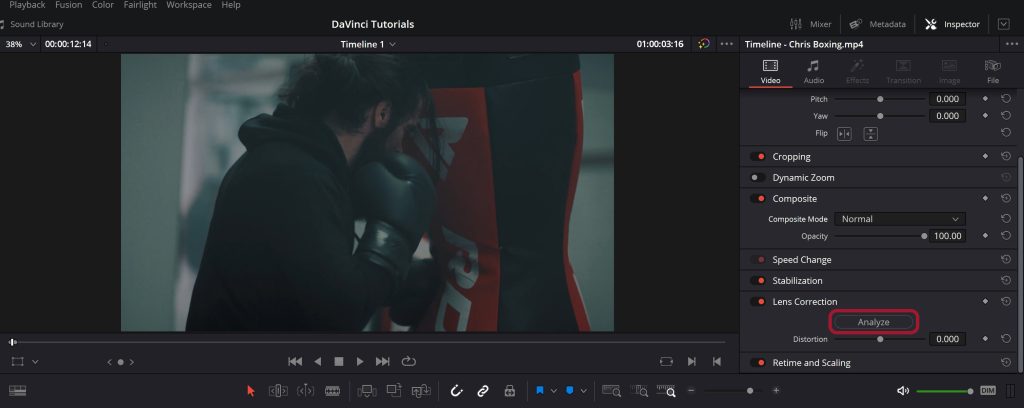
不論使用自動或手動方式,務必在儲存前於預覽視窗確認效果。過度校正可能反而造成畫面不自然。
Final Cut Pro
對於 Mac 使用者而言,Final Cut Pro 是進行鏡頭校正的另一個選擇。它穩定快速、操作簡單,提供多樣化功能來提升影片品質。
Final Cut Pro 適用於各種影片,從標準解析度到 8K 皆可處理,特別支援 ProRes 與 ProRes RAW 影片格式,提供更高的編輯自由度與畫質控制。
然而,Final Cut Pro 原生並無內建鏡頭校正功能,需要透過安裝外掛或運用魚眼技巧(Fisheye hack)來達成。
操作概念如下:
步驟一:啟動 Final Cut Pro,上傳影片並拖至時間軸;
步驟二:前往「Effects」,選擇「Fisheye」效果並拖至時間軸;
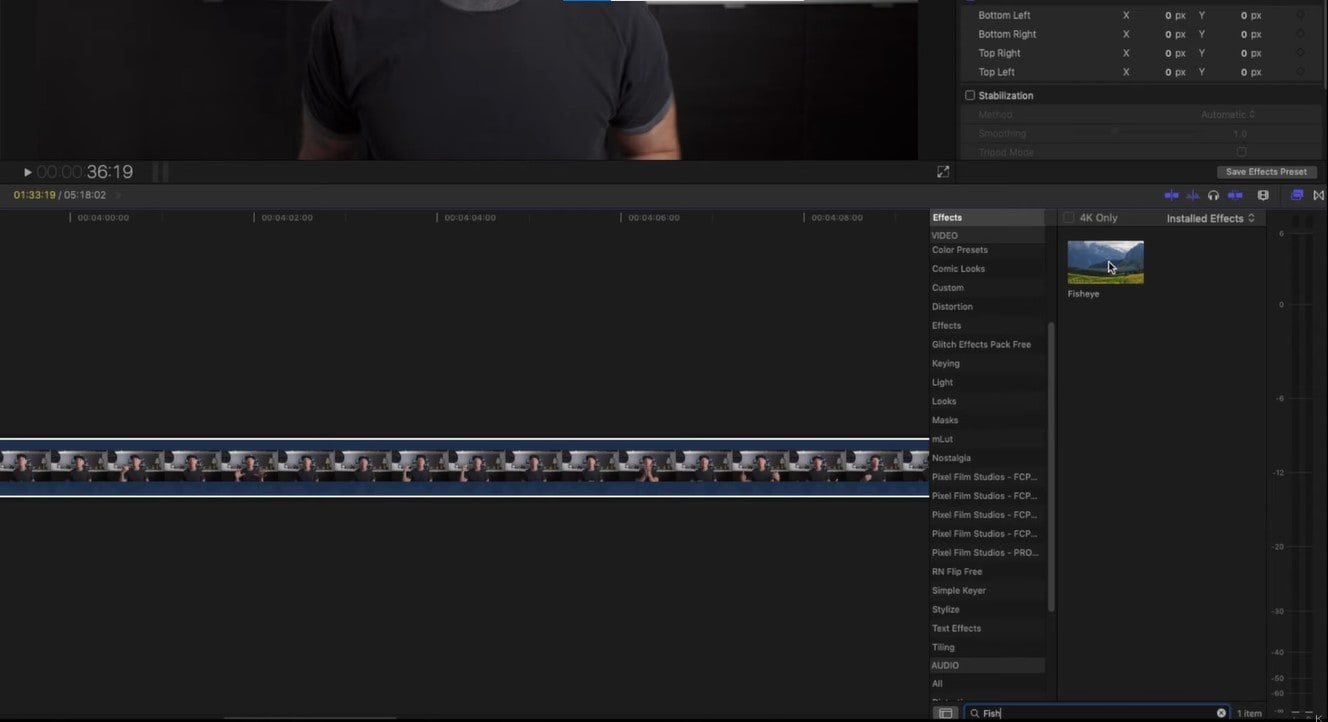
步驟三:使用「Amount」滑桿將魚眼效果調整為負值;
步驟四:持續微調「Amount」,直至完全消除畸變。
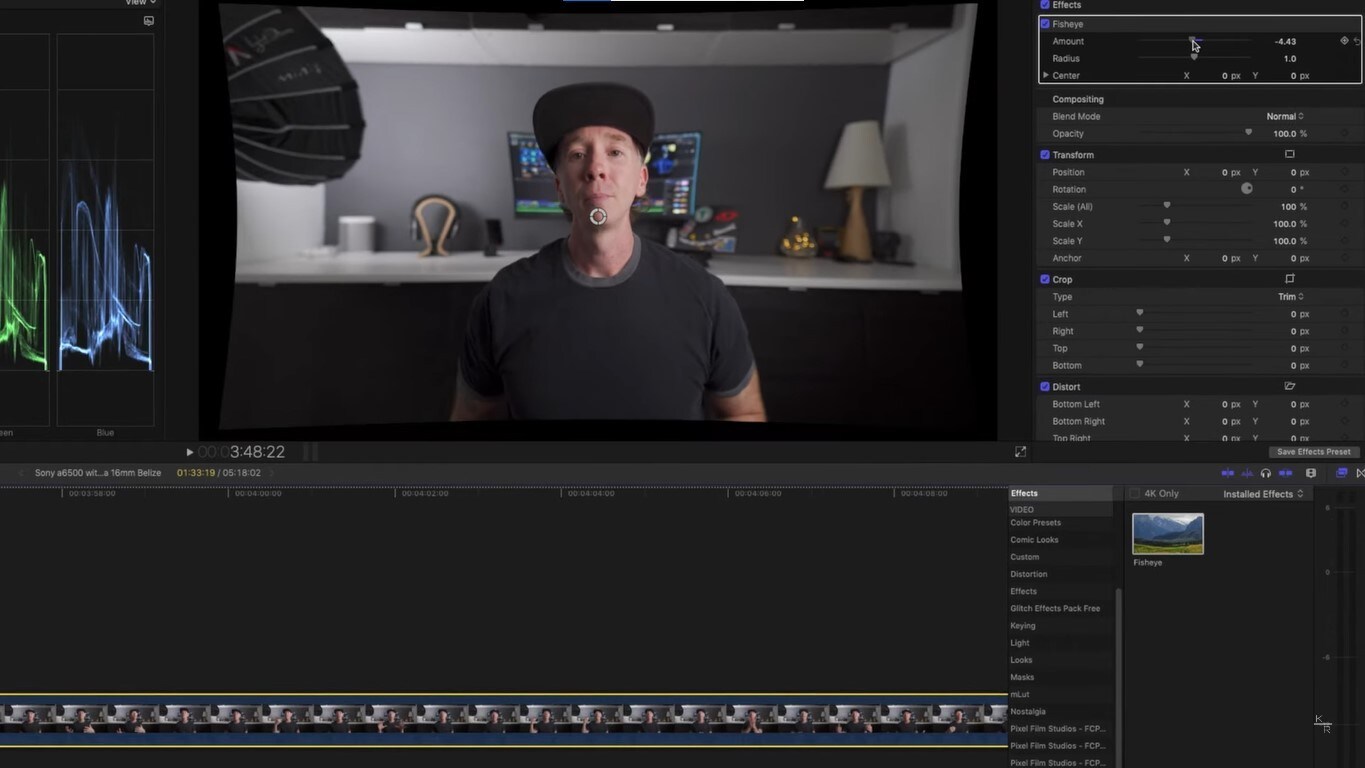
具體「Amount」數值會因鏡頭畸變類型與預期效果而異,可能需要多次嘗試以找出最佳設定。
- 進階鏡頭校正功能,有效將畸變最小化。
- 簡單易用,AI 讓你的剪輯效率加倍
- 豐富的影片特效/音效、詳細教學,快速上手
- 適用於 Windows、Mac、iPhone、Android 和 iPad



結語
鏡頭變形是相機光學設計中的自然現象。無論鏡頭品牌、價格或特殊規格如何,影像畸變幾乎無法完全避免。
不過,透過正確的拍攝技巧,可以有效將畸變降至最低。而在後製階段,像 Wondershare Filmora 這類具備鏡頭校正功能的專業軟體,則能徹底消除影像畸變,讓照片與影片呈現最真實、自然的效果。

