



 ChatGPT
 Perplexity
 Gemini
 Claude
 Grok
Grok
如果你正在使用三星手機並想從你的照片中移除某些東西或某個人,其實很容易辦到。不論是隨機路人、雜亂的背景,或其他不屬於照片裡的東西,你都可以直接在 Galaxy 裝置上清理你的照片——無需額外的應用程式或複雜工具。
幸運的是,三星內建了橡皮擦功能,讓你可以輕鬆抹除不想要的物體、人或干擾。透過三星的「從照片移除物件」功能,你只需幾下就能整理好圖片——完全不需要進階的編輯技巧。這個功能快捷、省時,非常適合想要無干擾影像的行動用戶。
如果你需要更精確的結果或想要超越三星的基本工具,一些 AI 驅動的應用程式還提供更多操控,讓照片達到精緻、專業的效果。
在這份指南中,你將學會如何在三星手機上從照片中移除物件,修復困難的編輯,並利用AI 物件移除工具.
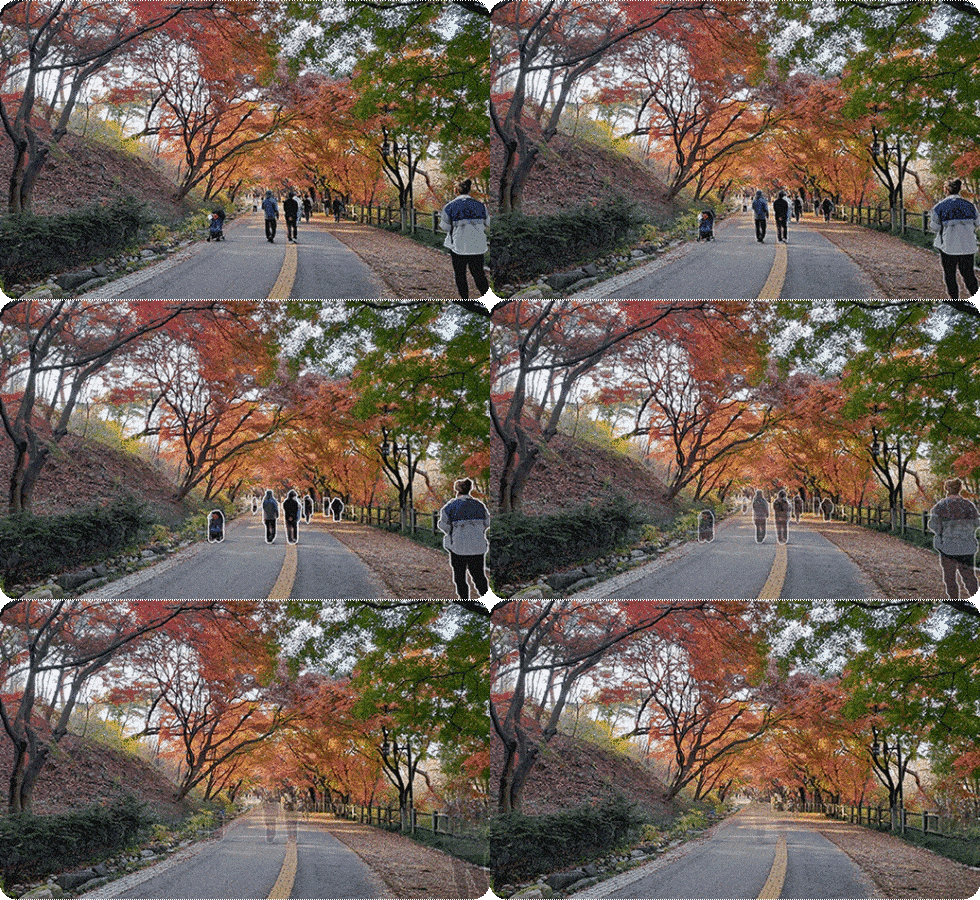
第1部分:如何使用三星內建消除器輕鬆移除照片中的物件
三星明白有時即使是你最棒的照片也可能出現你不希望的東西。因此,許多Galaxy裝置現在都配備了一個稱為「物件消除器」的內建功能。你可以直接在三星相簿應用程式內找到這個工具,它讓你在三星手機上從照片中移除人物,或不需下載任何額外應用程式即可消除雜亂干擾。
此功能適用於大多數運行One UI 3.1以上版本的Galaxy智慧型手機,在進行快速編輯時效果出奇地好。無論是背景中不需要的人,或是前景中干擾的物品,物件消除器都能幫你在數秒內清理照片。
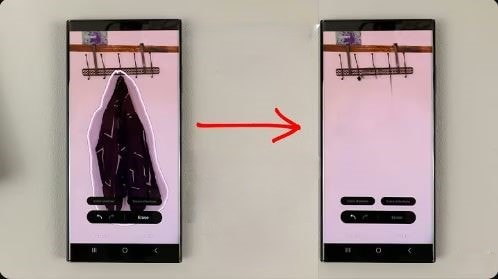
如何使用三星「從照片移除物件」功能
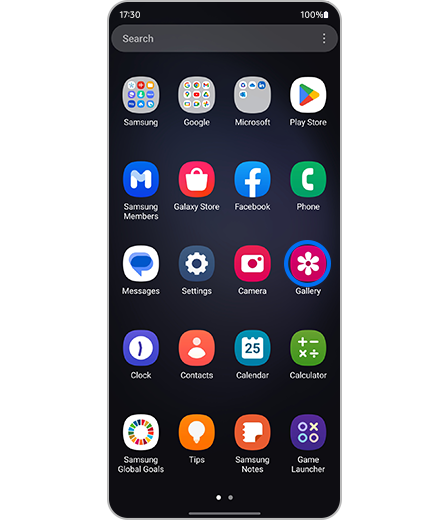
步驟1打開三星相簿應用程式,找到並開啟你想編輯的照片。
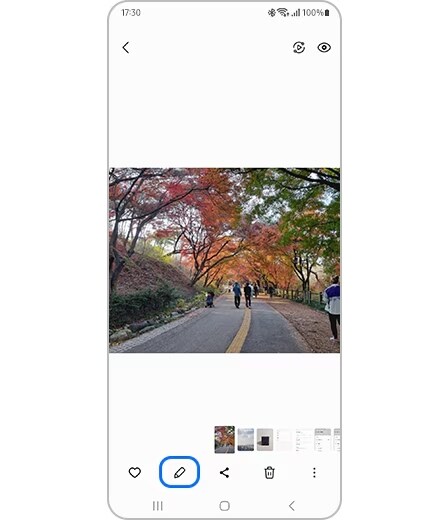
步驟2點選鉛筆/編輯圖示,這會開啟內建多項工具的照片編輯器。
步驟3現在點擊右上角的三點選單,會顯示額外的工具列表。
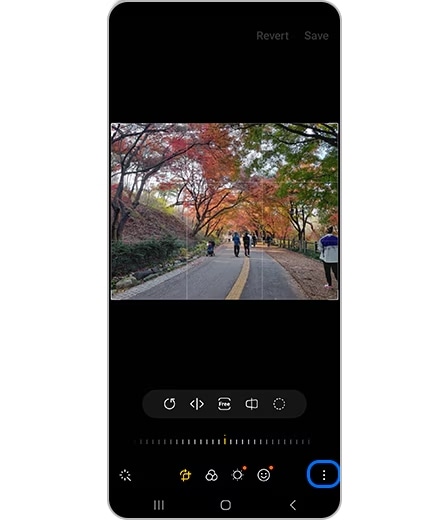
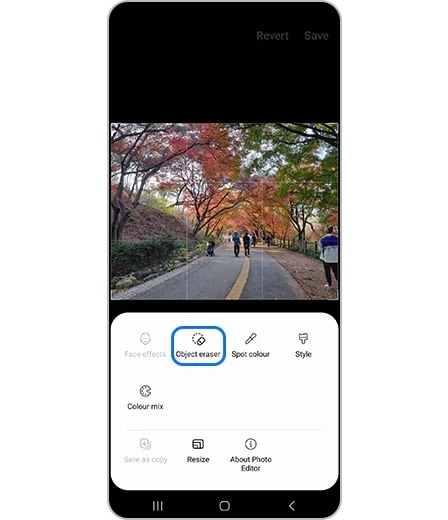
步驟4選擇「物件去除器」。這會啟動物件去除工具。初次使用時可能需要先啟用此功能。
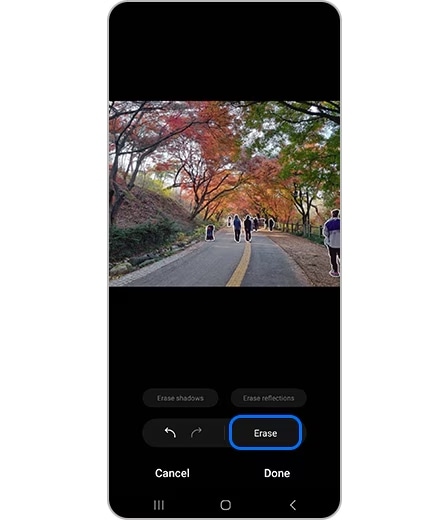
步驟5圈選想要刪除的物件或人物。只需用手指點選或塗抹要移除的項目。需要時可調整選取範圍。點擊「去除」,三星AI會分析區域並自動自然地融合背景。
步驟6點擊「完成」儲存變更。確認沒問題後,將已編輯的照片存到圖庫。
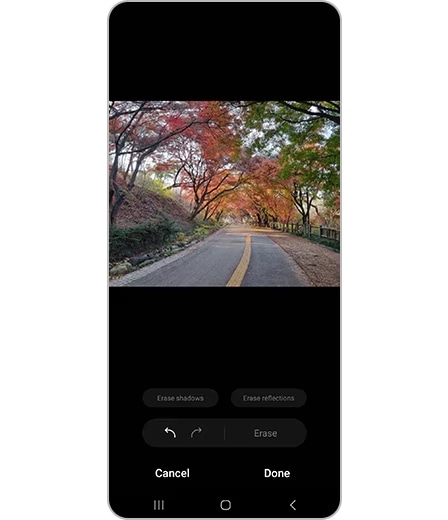
這個工具非常適合用於小範圍、簡單的編輯——比如移除背景中的人物、招牌,甚至是陰影。這是一種快速且適合初學者的方法,只需付出最小的努力即可提升您的照片品質。
只需記住,效果會根據照片的複雜程度有所不同。不過對於大多數一般用戶來說,Samsung 內建的去除照片物件功能表現非常不錯。
第二部分:Samsung 內建物件橡皮擦的限制
雖然 Samsung 內建的物件橡皮擦很方便,但它並不完美。這個工具對於小範圍或簡單的編輯效果佳,但當您試圖從 Samsung 的照片中移除複雜或較大物件時,它的缺點就會顯現。
- 一個主要限制是在物件後方的背景如果很細緻或有紋理時。例如,試圖擦掉站在有圖案牆壁前的人,或海灘上的人群,可能會導致模糊或不自然的融合。AI 並不總是知道如何填補複雜的區域,這可能會留下模糊的區塊或鬼影輪廓。
- 另一個常見問題是多個物件堆在一起。工具有時難以乾淨地分離及移除特定項目,而不損壞想保留的照片部分。有時還會漏掉細邊或誤刪不想移除的物件部份。
- 此外,物件橡皮擦並未提供很多進階編輯選項。您無法微調融合或手動修補部分影像——一切都是自動化的。因此,如果結果不理想,您唯一能做的就是取消操作並重新嘗試。
- 最後,它只限於靜態圖片。如果你要編輯影片或需要更專業的精確度,這個內建功能就不夠用了。
這些限制很明顯地指出,雖然 Samsung Gallery 工具適合簡單編輯,想要更多控制和更乾淨效果的使用者,或許會從更進階的解決方案受益——特別是那些提供更智慧物件偵測和更好背景恢復的 AI 編輯器。
第三部分:使用 AI 物件移除器在任何裝置上從照片中抹除物件
當三星內建工具無法帶給你滿意和完美的結果時,這就是像Wondershare Filmora這樣的進階影片編輯器大顯身手的時候。雖然Filmora 主要以其影片剪輯功能聞名,但它也內建了強大的AI智能物件去除器,適用於照片和影片。對於追求更高精確度、更好背景還原以及跨裝置相容性的用戶來說,這是完美的選擇。
Filmora 的AI智能物件去除器利用智能演算法來偵測並乾淨地抹除不需要的元素,比許多內建工具效果更好。無論是亂入的人、電線,還是令人分心的標誌,這個工具都能讓你輕鬆標記並移除。而且,它重建的背景也更自然,即使是複雜場景也能輕鬆應付。
- 數秒內即可去除影片和圖片中的不需要物件。
- 免手動遮罩—AI自動為你搞定。
- 智慧自動填充,維持背景品質。
- 完美支援 Windows、Mac、iOS 和 Android。



為什麼 Filmora 脫穎而出
Filmora 的物件移除工具不只是擦除——它會以自然且乾淨的方式重建背景。與三星的橡皮擦相比,即使有多個物件靠得很近或背景很複雜,它依然表現出色。
另一個重大優勢是:Filmora 不僅限於照片。相同的 AI 物件移除工具在影片上也能運作,讓你可以逐格消除畫面中的物件。這是 Samsung Gallery 完全做不到的。
無論你是在編輯旅遊照片、社群內容還是影片素材,Filmora 的 AI 工具都能讓你擁有更多掌控、更高準確度及專業級成果——只需用手機就能實現。
操作步驟:如何在手機上使用 Filmora AI 物件移除功能
從照片中移除人物或物件使用 Filmora 的 AI 物件移除工具很容易。只需按照以下簡單步驟即可:
步驟1從 Play 商店或 App Store 下載並安裝 Filmora 應用程式。



步驟2打開應用程式並點擊 AI 移除器,它將打開下一個畫面,讓你選擇「移除物件」或「移除文字」。
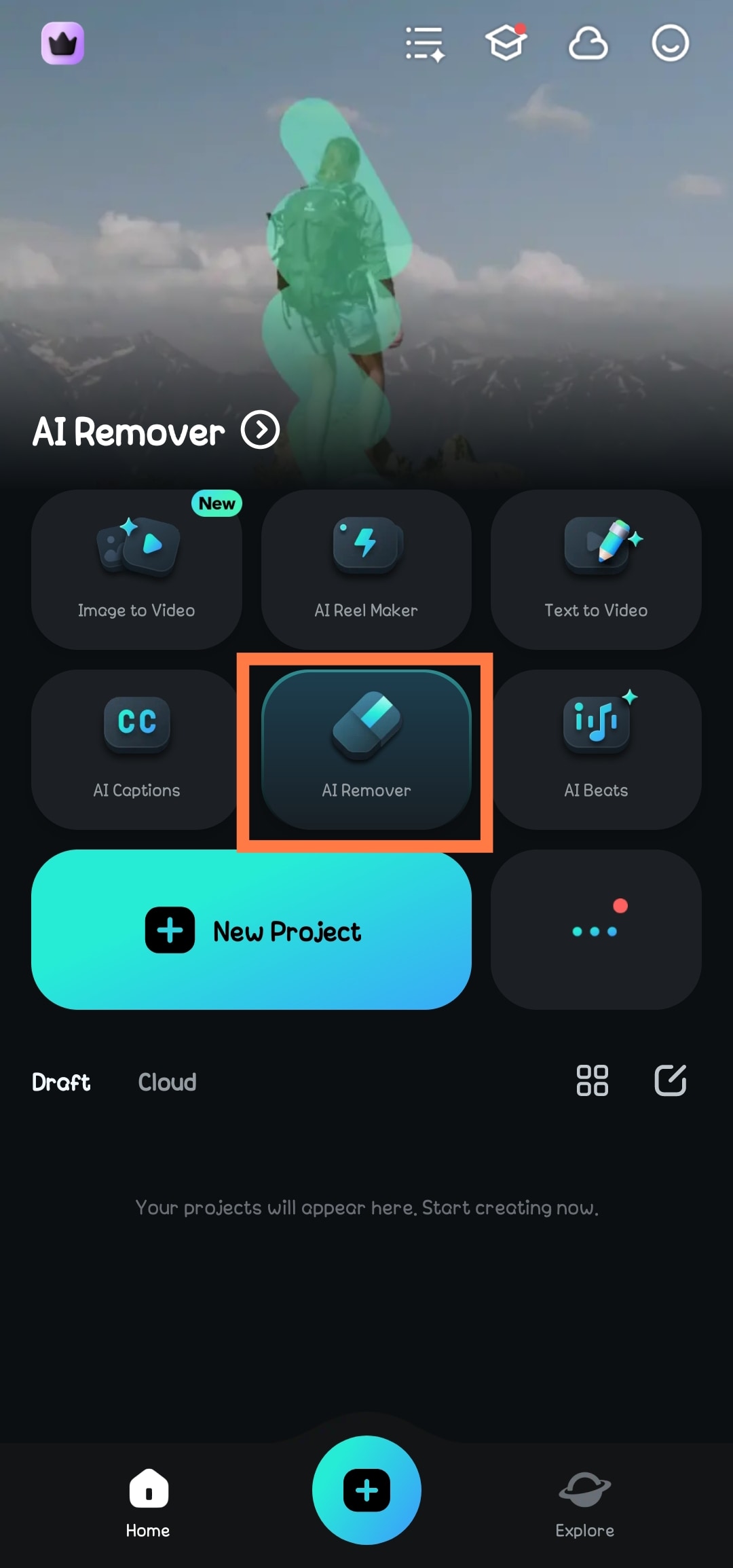
步驟3選擇移除物件並點擊「立即嘗試」按鈕。
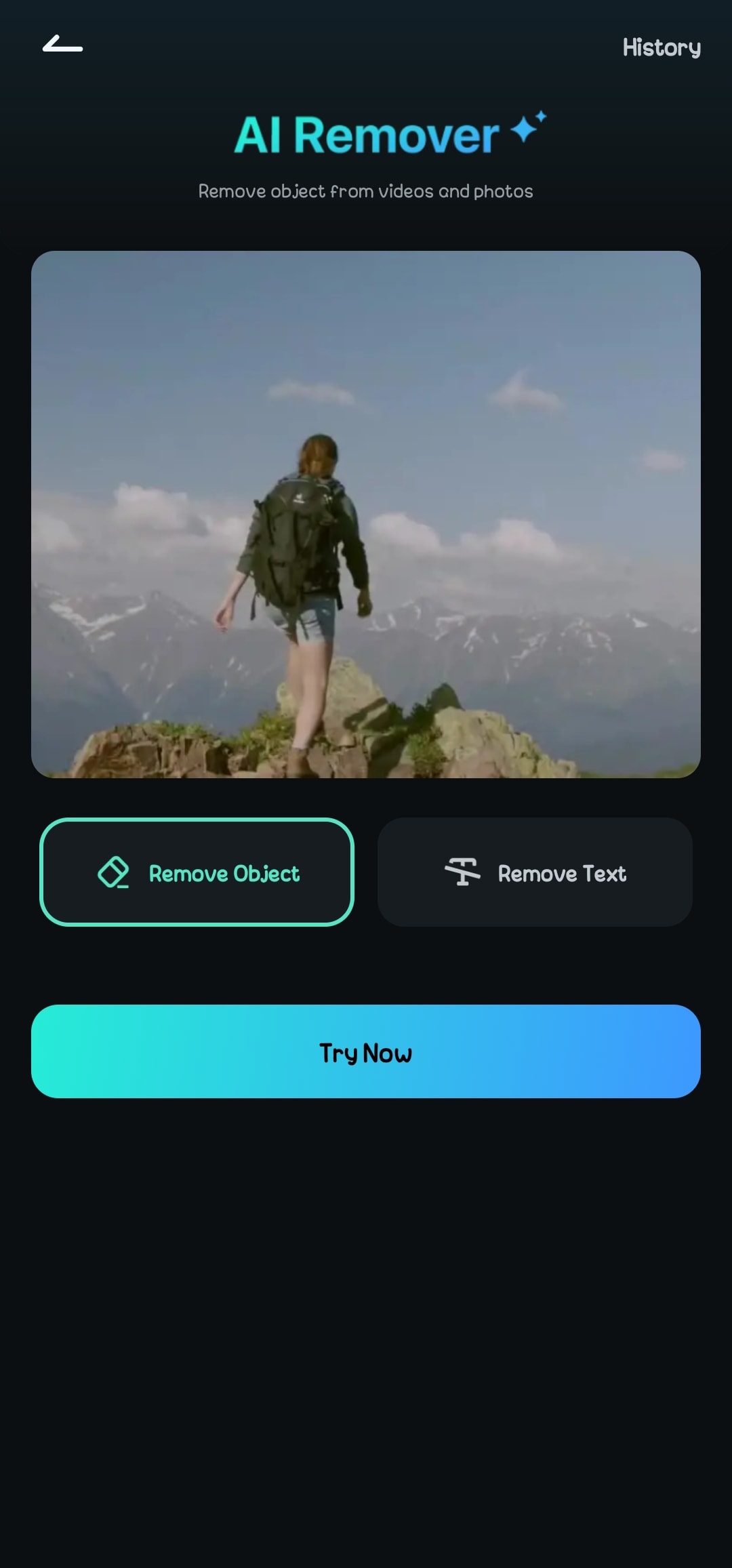
步驟4在上方點選「照片」標籤,以從影片模式切換。點擊所有圖片旁的小箭頭,在相簿中選擇資料夾,然後選擇你要編輯的照片。選好圖片後,點右下角的「匯入」按鈕開始編輯。
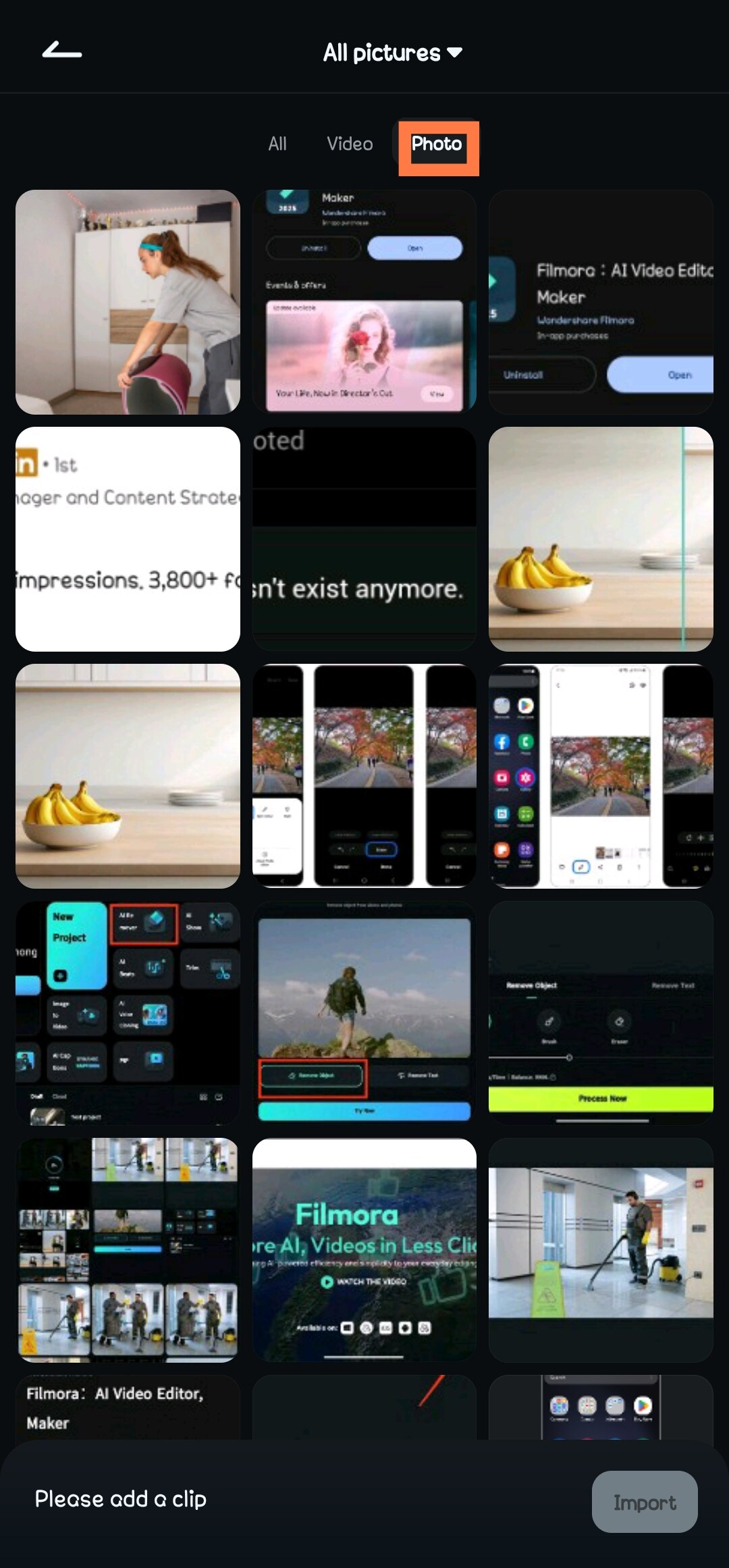
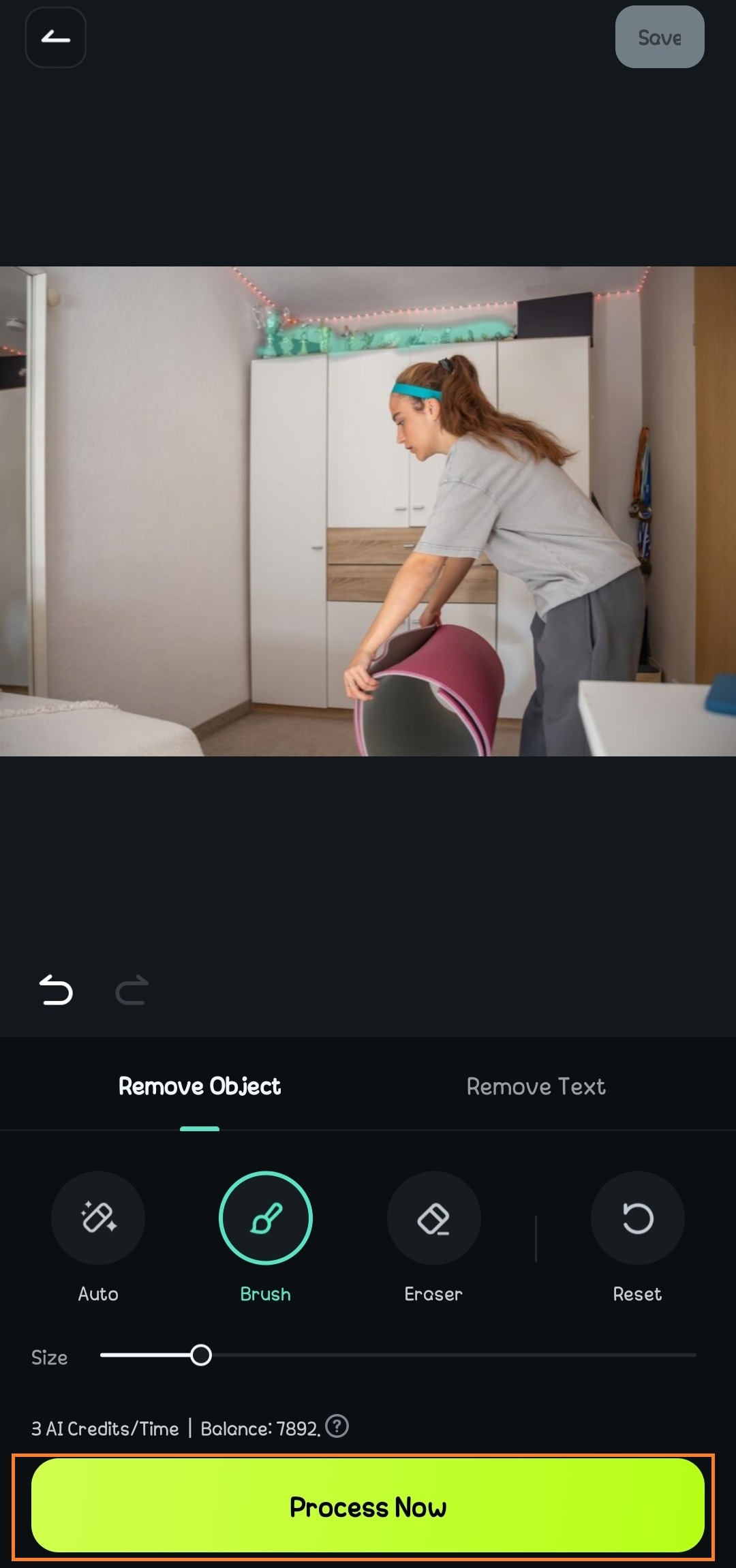
步驟5開啟照片後,你會看到物件移除工具。用手指刷過你要移除的物件或人物。你可以根據物件大小調整筆刷大小。
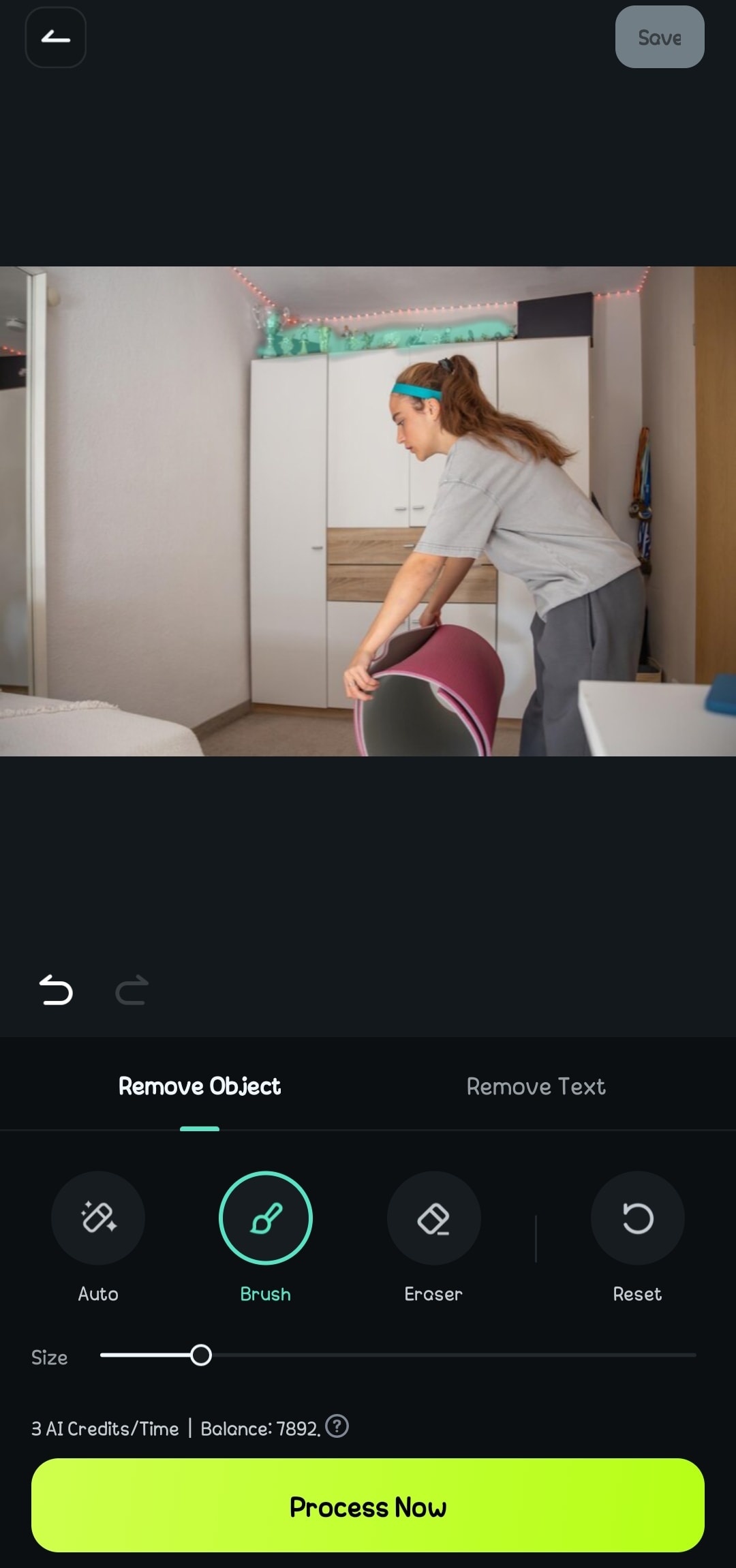
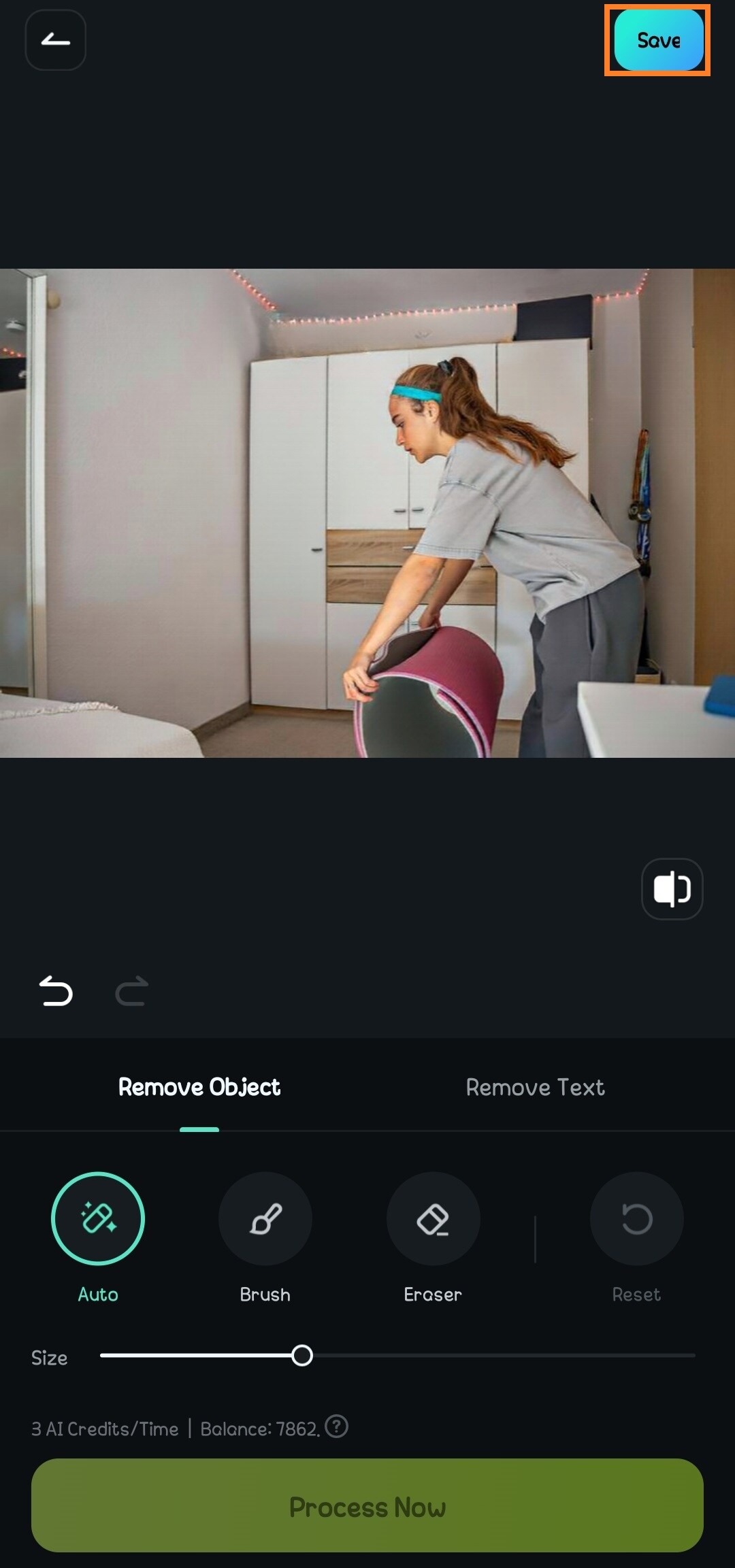
步驟6完成刷選後,點擊「立即處理」按鈕。Filmora 的 AI 會快速消除物件並填補背景。
第七步如果你滿意效果,點選儲存將新照片下載到手機。這就是移除照片物件的簡單步驟。
哪個工具更好?對比表格
| 功能 | Samsung 物件橡皮擦 | Filmora AI 移除器 |
| 移除物件 | 是 | 是 |
| 可用於影片 | No | 是 |
| 智慧背景填充 | (有限) | 是(寫實) |
| 手動筆刷工具 | No | 是 |
| 新手友善 | 是 | 是 |
結論
如果你曾經拍過一張幾乎完美的照片,卻被意外的物件或人物毀了,你並不孤單。幸好,有了Samsung 移除照片物件功能以及像 Filmora 物件移除器這樣的 AI 工具,清理照片變得前所未有的簡單。
Samsung 內建的工具快速、簡單,很適合移除路人或雜物這類小修小補。但如果需要更精細、專業的處理,Filmora AI 移除器則提供更聰明的背景還原,甚至能編輯影片。
無論你是用 Galaxy 手機,還是在其他裝置上編輯,現在都有強大的方案,幫助 Samsung 用戶每天輕鬆去除照片中的不需要物件。
兩種工具都試試看,找出最適合你的編輯風格吧!

