



 ChatGPT
 Perplexity
 Gemini
 Claude
 Grok
Grok
在人多的地方拍照從來都不容易。經常會有路人亂入、背景有陌生人,或有人經過,讓你很想把照片裡的人去除。
在你感到壓力之前,AI 驅動的工具可以輕鬆 把照片裡的人擦掉,只需幾下點擊。與傳統編輯方法不同,AI 解決方案快速、準確且新手友好,讓每個人都能輕鬆使用。讓我們看看怎麼做到的。

第1部分:傳統方法 vs. AI 物件移除工具
多年來,Photoshop 一直是移除照片中某人的首選工具,依靠如仿製圖章工具與內容感知填滿等功能。雖然強大,但這些方法需要耐心、精準及技巧,才能達到完美效果。
但現在,AI 驅動的物件移除工具徹底改變了遊戲規則。只需點擊幾下,任何人都能即時移除不需要的人或物體。這些智慧工具運用先進演算法偵測並移除元素,自然地填補背景,效果無縫又自然。
手動編輯 vs. AI 物件移除工具的快速比較
| 目錄 | 手動移除人物 | 使用 AI 物件移除器 |
| 速度 | 耗時且需要細心編輯 | 只需幾下點擊即可即時取得結果 |
| 手動控制 | 可完全控制編輯,但需要技巧 | 自動化流程,幾乎無需手動操作 |
| 精準度 | 高精確度,但取決於使用者的專業技術 | AI 能夠無縫分析與融合,但可能需要輕微調整 |
手動編輯讓你擁有更多掌控權,但可能較複雜且費時。AI 物件去除工具提供快速又簡單的解決方案,讓任何人都能在數秒內移除照片中的人物。接下來我們將學習如何使用 AI 移除照片中的人物。
第二部分:如何使用 AI 從照片中去除人物
不用再煩惱於複雜的手動編輯,AI 工具能讓你只需輕按一下即可清除不需要的物件,例如人物。其中一個最佳的工具就是Wondershare Filmora,它具備AI 物件去除功能,讓 Filmora 在移除照片(甚至影片!) 輕鬆無比。
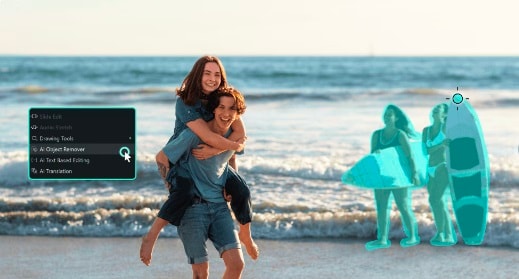
- 幾秒內從影片和圖片中移除不需要的物體。
- 不需手動遮罩—AI 為你自動處理繁瑣工作。
- 智慧自動填充,保留背景品質。
- 完美支援 Windows、Mac、iOS 和 Android。



Filmora 不只是另一款編輯工具—它是物體移除的遊戲規則改變者。原因如下:
- 一鍵 AI 移除– 無需繁瑣的手動編輯;Filmora 的 AI 能即時偵測並去除不需要的人或物體。
- 智能背景重建– AI 能無縫填補被移除的區域,確保效果自然真實。
- 新手也能輕鬆呈現專業級成效– 即使完全沒有剪輯經驗,Filmora 也讓操作簡單直覺。
- 同時適用於照片與影片– 與多數只能處理圖片的 AI 工具不同,Filmora 的 AI 物件移除器也能輕鬆處理影片素材。
如何使用 Filmora 從照片中刪除人物
- 步驟 1. 啟動 Filmora 並匯入你的照片
在您的電腦上打開 Filmora。點擊「新建專案」開始編輯。



將您的照片拖曳到媒體庫中,或點擊「導入」來瀏覽並選擇圖片。
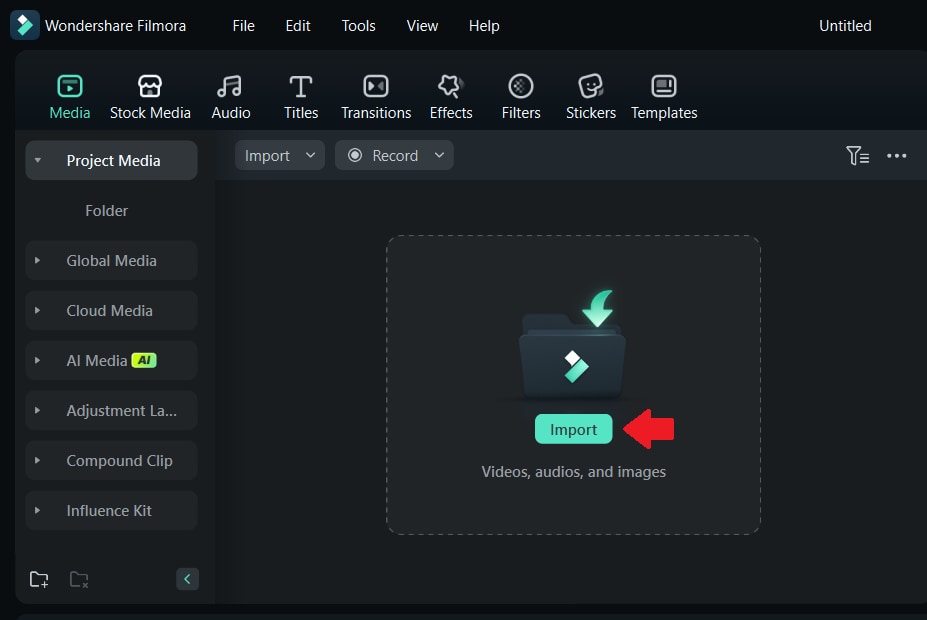
- 步驟 2。將照片添加到時間軸
將照片匯入後,將其拖動到螢幕下方的時間軸。
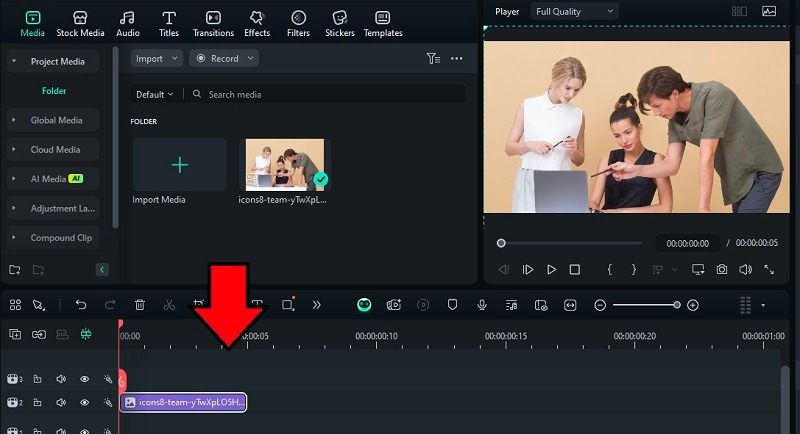
- 步驟 3。進入 AI 物件移除工具
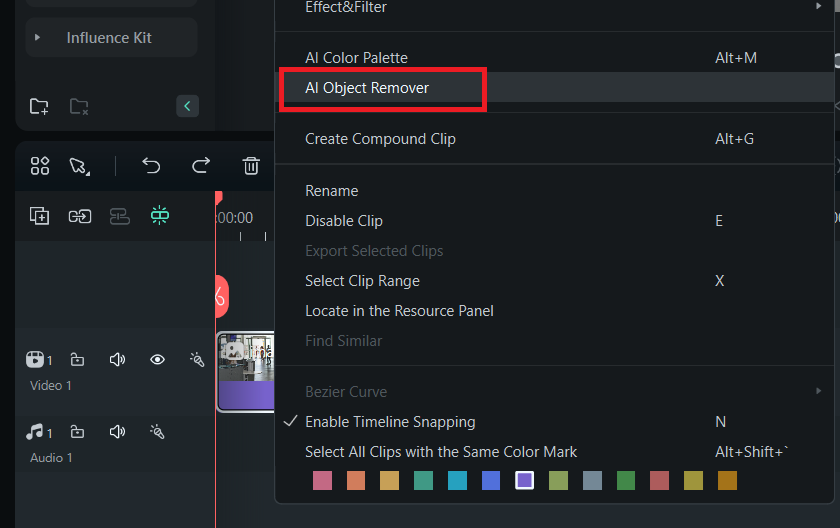
前往自訂工具列面板於左側選單。選擇「AI 物件移除工具」在可用工具列表中。
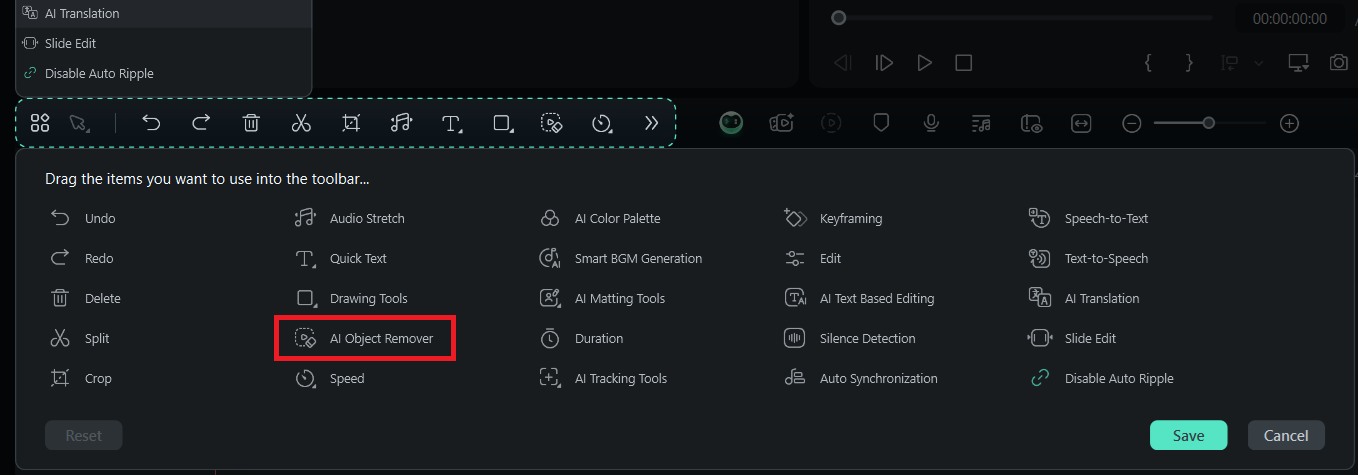
或者,你也可以在時間軸上對圖片按右鍵,選擇AI 物件去除功能工具。
- 步驟4。標記您想移除的人物
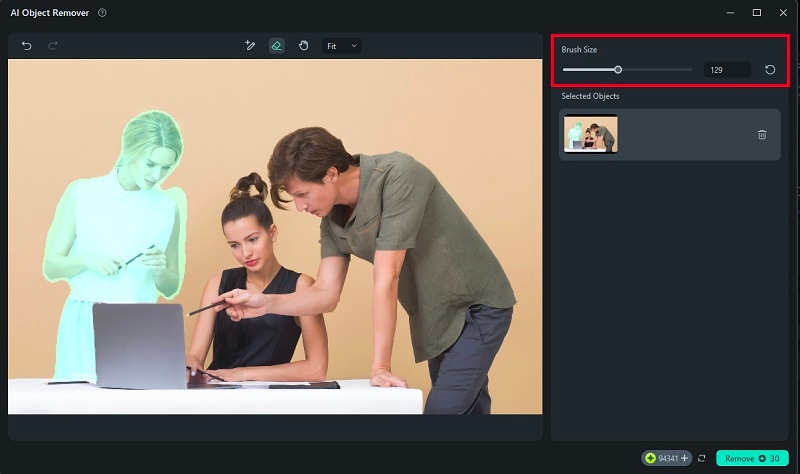
- 使用選擇筆刷在您想要擦除的人物或物件上塗抹。
- 如有需要,調整筆刷大小以獲得更好的精確度。
- 當您標記完區域後,點擊「移除」以開始AI處理。
- 步驟5。匯出已編輯的照片
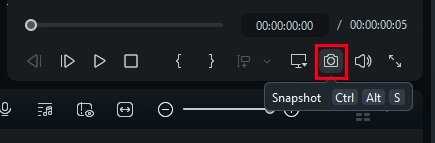
滿意後,點擊「快照」來儲存您編輯過的圖片。選擇您偏好的格式(JPG 或 PNG)。接著,點擊“儲存”,您的乾淨無干擾照片就準備好了!
第 3 部分:如何手動去除照片中的人物
像 Filmora 的 AI 物件移除工具這樣的 AI 強化工具可以輕鬆移除照片中的人物,但如果您偏好手動編輯以獲得完全的控制呢?專業軟體如Adobe Photoshop提供數種方法可手動去除照片中的人物。
1. 使用仿製印章工具
仿製印章工具是經典且最精確的移除照片物件方式之一。它的運作方式是從圖像的某個部分複製像素,然後將其繪製到你想要抹除的區域上。
最適合: 小範圍移除、細緻背景。
操作說明 如何從照片中編輯移除人物 使用仿製印章:
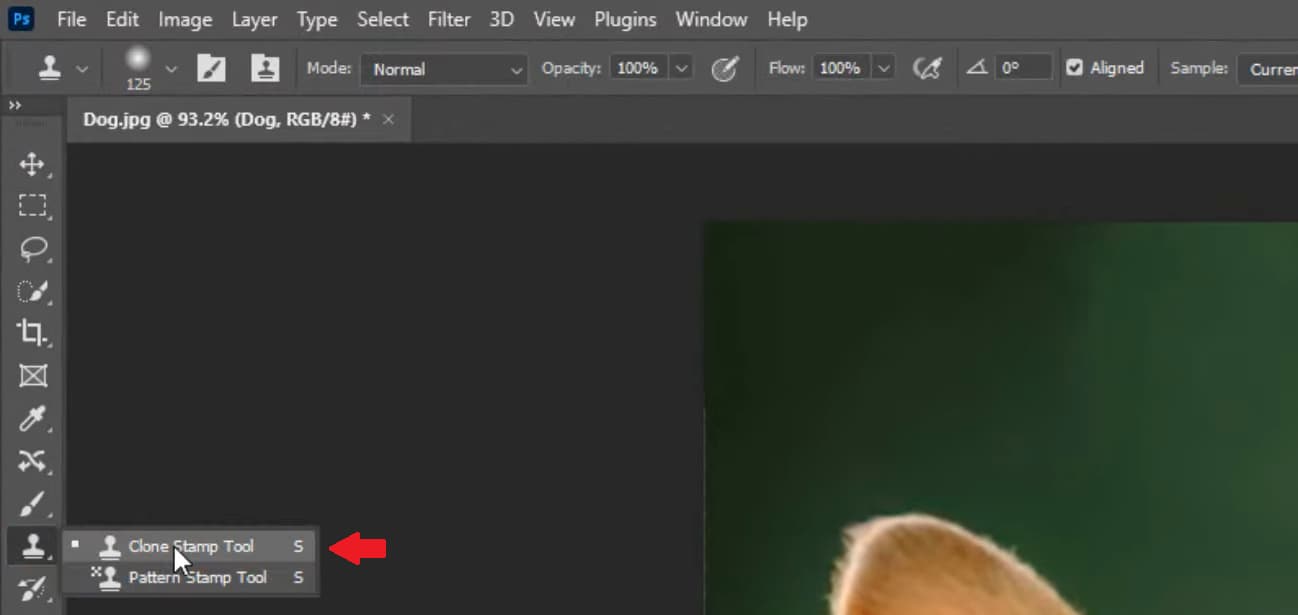
- 選擇仿製印章工具從工具列。
- 按住 Alt (Windows) / Option (Mac) 並點擊選擇一個乾淨區域。
- 在你想要移除的人物或物體上塗抹,仔細將背景混合。
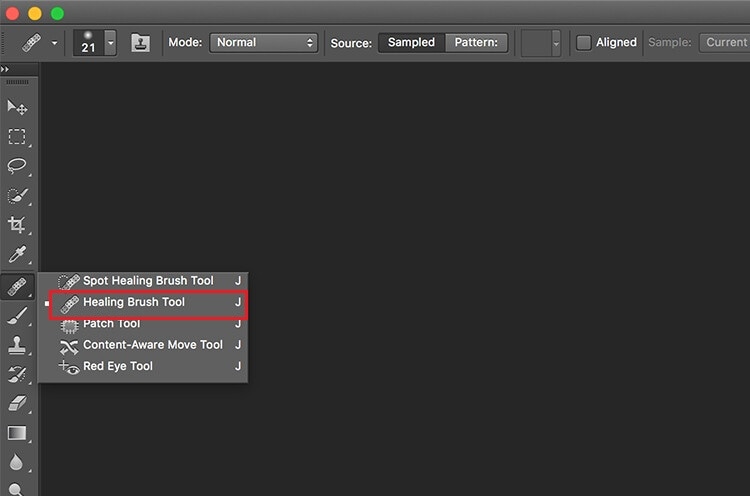
2. 使用修復畫筆工具
如果你希望 Photoshop 幫你處理部分工作,修復畫筆工具是一個很好的選擇。它會自動將複製的區域與周圍像素自然融合,呈現更自然的外觀。
最適合:移除小物件,平滑融合紋理。
如何擦除照片中的人物 使用修復畫筆:
- 選擇修復畫筆工具 從工具列中選擇。
- 按住 Alt/Option 鍵來挑選附近的區域作為取樣。
- 用畫筆刷過你想移除的人物,Photoshop 將會自動處理融合。
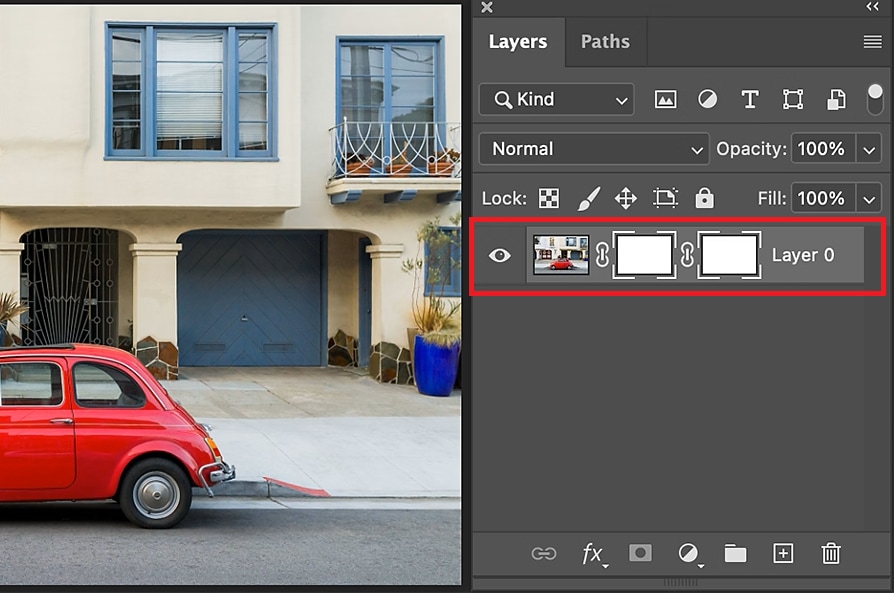
3. 使用圖層遮色片與畫筆
如果你想完全控制又不永久更改圖片, 圖層遮色片 就是首選。這種方法不是移除照片部分,而是將其隱藏,讓客製化更容易。
最適合: 適合大範圍移除、含多圖層的複雜編輯。
如何 從圖片中移除背景人物 使用遮色片:
- 複製影像圖層作為備份。
- 新增一個圖層蒙版到複製的圖層。
- 使用柔邊黑色畫筆「擦除」不需要的人物。如有需要,切換為白色可將細節帶回。
為何手動編輯具有挑戰性
Photoshop 的手動編輯工具能提供精確控制,但也有較高的學習門檻:
- 費時 — 手動移除物件需要耐心和練習。
- 需具技巧 — 混合、取樣和細緻修飾需要經驗。
- 不易變通 — 即使專家也可能難以讓編輯毫無破綻。
如果你需要快速又省事的編輯,像 Filmora 人工智慧物件移除器這樣的 AI 工具,只要幾秒鐘,無需任何經驗就能完成。
第4部分.如何隨時隨地移除照片裡的人物
不在桌前?沒問題!如果你在 iPhone 或 Android 手機上編輯照片,既不需要電腦,也不必用複雜軟體。許多智慧型手機現在都內建只需幾下點擊就能移除照片人物的工具。如果你的手機沒有這功能,也可以透過第三方 App 輕鬆完成。
如何在 iPhone 上將人物移除出照片
Apple 的照片 App(iOS 18.1 及以上版本可用)內建了一個叫做「清除」的物件移除工具。操作方式如下:
- 打開「照片」App,並選取你要編輯的照片。
- 點擊 編輯 然後開始用手指標記或圈出不需要的物體或人物。
- 點擊「清除」即可將人物從照片中移除。
- 點擊 完成 以保存已編輯的照片。
如何在 Android 上移除照片中的人物
許多 Android 手機,尤其是 Google Pixel 和 Samsung Galaxy,都配備了強大的 AI 照片編輯工具,可在幾秒鐘內移除不需要的人物。以下是使用 Samsung 的物件橡皮擦的教學:
- 打開「相簿」應用程式並選擇照片。
- 點擊「編輯」,然後前往更多選項(⋮) > 物件橡皮擦.
- 標註你想移除的人或物件。
- 點擊 清除,然後儲存變更。
使用第三方應用程式(iOS & Android)
如果你的手機沒有內建物件移除功能,可以使用像 Photo Retouch - Object Remover 這類的應用程式來移除不需要的人物或刪除物件輕鬆從照片中移除。
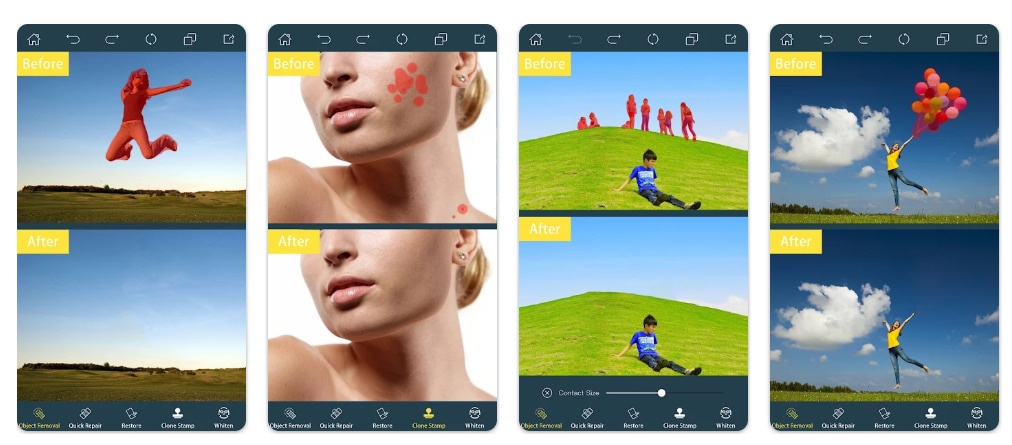
這款 AI 驅動的應用程式可在 iOS 與 Android 裝置上使用,讓您輕鬆移除人物、文字、浮水印及其他物件。只需使用畫筆或套索工具選取想要刪除的部分即可。操作簡單,即使是新手也能快速編輯,無需專業技能也能獲得自然流暢的效果。
- 操作簡單-只要塗抹物件,AI 即可瞬間移除。
- 支援照片與影片-可以輕鬆編輯圖片及影片片段。
- 智慧背景融合-只需極少操作就能呈現自然的編輯效果。
總結
從照片中移除人物現在比以往更輕鬆。我們探討了如 Photoshop 等手動編輯方法,需要花費時間與技巧,並比較了 AI 工具讓此流程更快速且輕鬆。同時也介紹了如何利用像 Filmora 這樣的 AI 工具,iPhone 與 Android 內建功能,以及第三方應用程式以獲得更多彈性。
想獲得最佳成效,強烈推薦使用 Wondershare Filmora。它的 AI 物件移除功能只需一鍵,即可處理照片與影片,讓編輯變得簡單又專業。還等什麼?立即輕鬆刪除影像中不需要的部分吧!

