



 ChatGPT
 Perplexity
 Gemini
 Claude
 Grok
Grok
想要將你的照片變換成嶄新的風格嗎?想知道自己變成動漫或卡通角色後會是什麼模樣嗎?透過 AI 臉部濾鏡技術,你可以輕鬆將自己的臉部轉換成藝術作品,打造出前所未有的造型。無論是想試試看全新的視覺效果,還是想玩味不同風格,這個濾鏡都能讓你體驗到外貌的奇妙變化。現在就跟我們一起探索,看看這些驚人的效果如何讓你的照片煥然一新吧。
目錄
第一部分:如何在照片中應用 Filmora AI 臉部濾鏡
Filmora 不僅是業界領先的影片編輯工具,還擁有強大的圖片編輯功能,可與其他頂尖的 AI 圖片編輯工具媲美。
除了提供基本的圖片編輯功能,如色彩調整與 HSL 調整條,Filmora 還具備智慧 AI 遮罩工具和 AI 去背功能。此外,Filmora 擁有多款創新的 AI 工具,其中一個強大的功能是將圖片轉換為影片,接下來我們將詳細介紹。
若想將 AI 臉部濾鏡套用於照片,Filmora 提供了 AI 圖像樣式工具,並且擁有超過 45 款 AI 濾鏡,如卡通、動漫、女巫、吸血鬼、年齡、芭比等多種選擇,讓你輕鬆變換各種風格。不僅如此,它的 AI 圖像轉影片產生器還能變換髮型,例如捲髮,並將髮色調整為藍色、粉紅色等多種色調。
Filmora 的一大優勢是你可以在任何裝置上輕鬆使用,無論是桌面版、Android 還是 iOS 手機版,都能方便操作。在我們深入探討具體操作步驟之前,讓我們先來看看 Filmora 中最受歡迎的 AI 臉部濾鏡。
了解 Filmora 中最受歡迎的 AI 臉部濾鏡
Filmora 提供多種風格選擇,在我們深入學習如何在 Filmora 中使用臉部濾鏡之前,先來了解一些最受歡迎的選項。


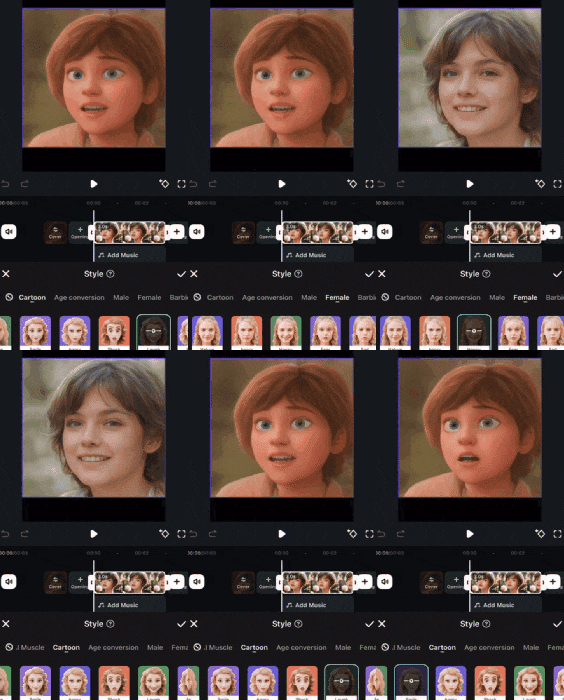
- AI 卡通濾鏡
這款濾鏡將你轉換成卡通角色,為你的照片增添一抹趣味。
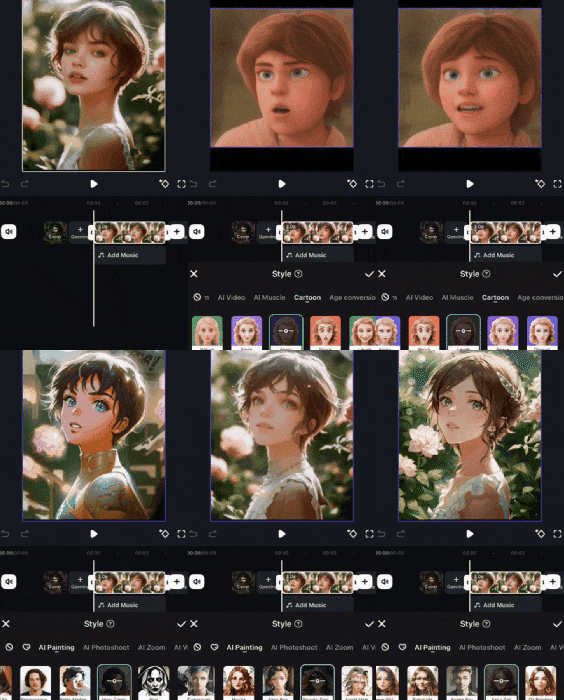
- AI 動漫濾鏡
動漫濾鏡讓你的形象變成一位動漫角色,帶來充滿幻想的視覺效果。
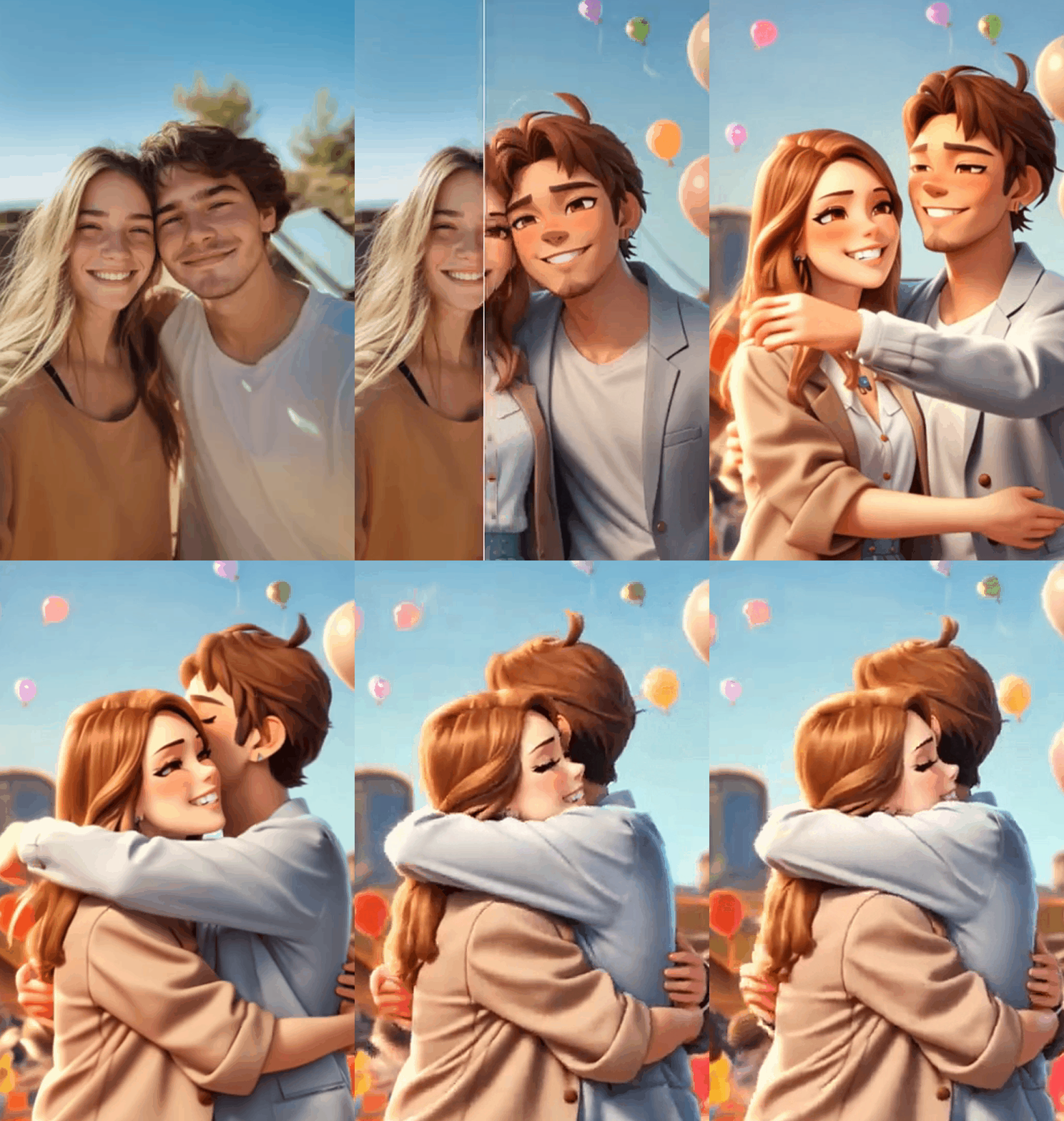
- AI 微笑濾鏡
這款濾鏡讓你的照片中自動展現甜美笑容,為你的形象加分。
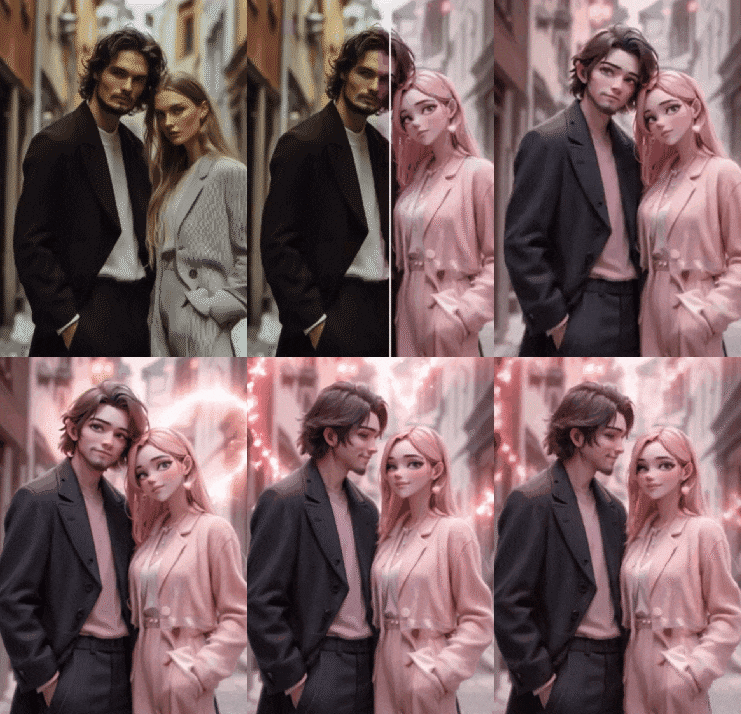
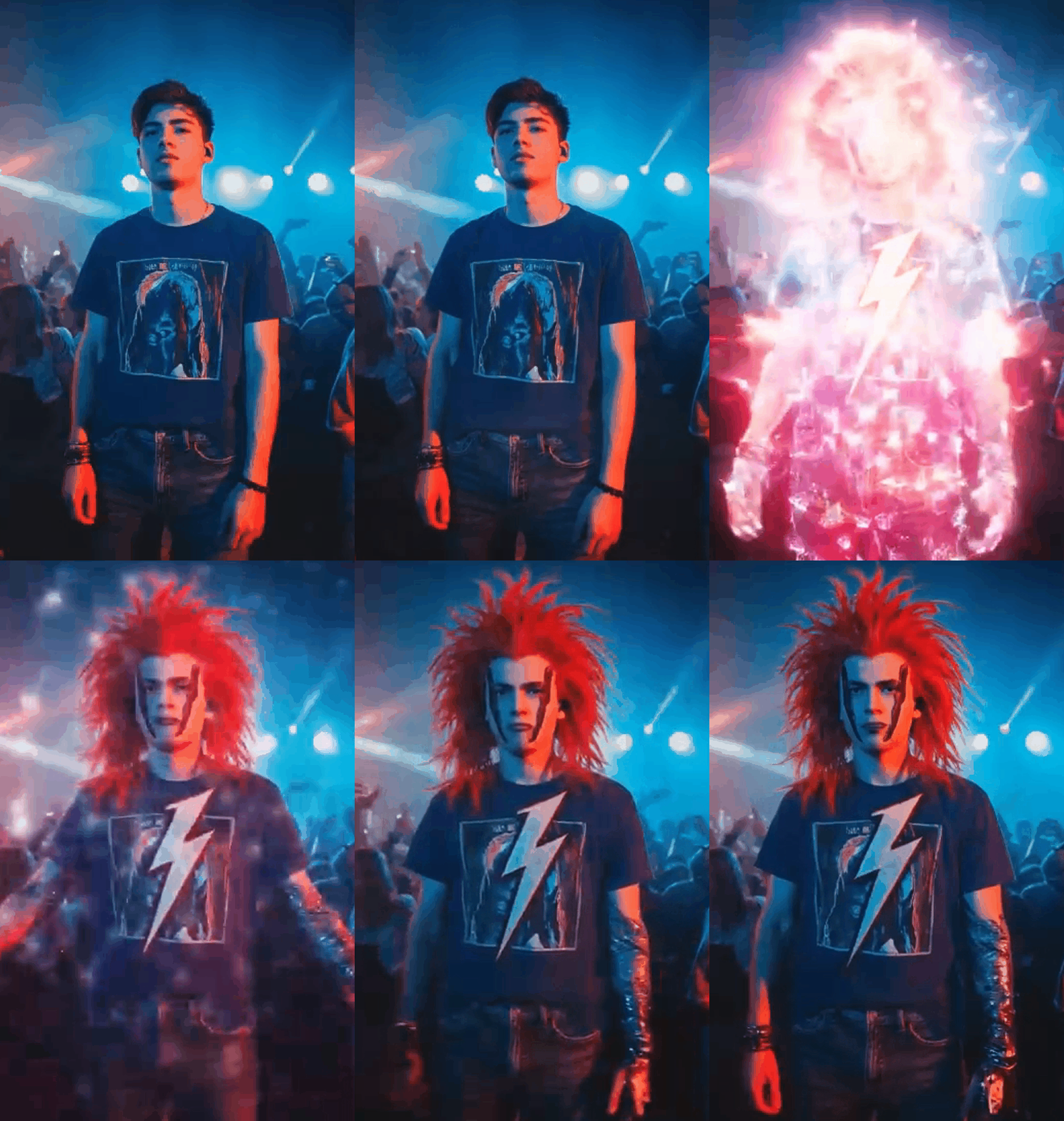
- AI 搖滾明星濾鏡
想知道自己變成搖滾明星的模樣嗎?這款濾鏡為你打造明星般的魅力。
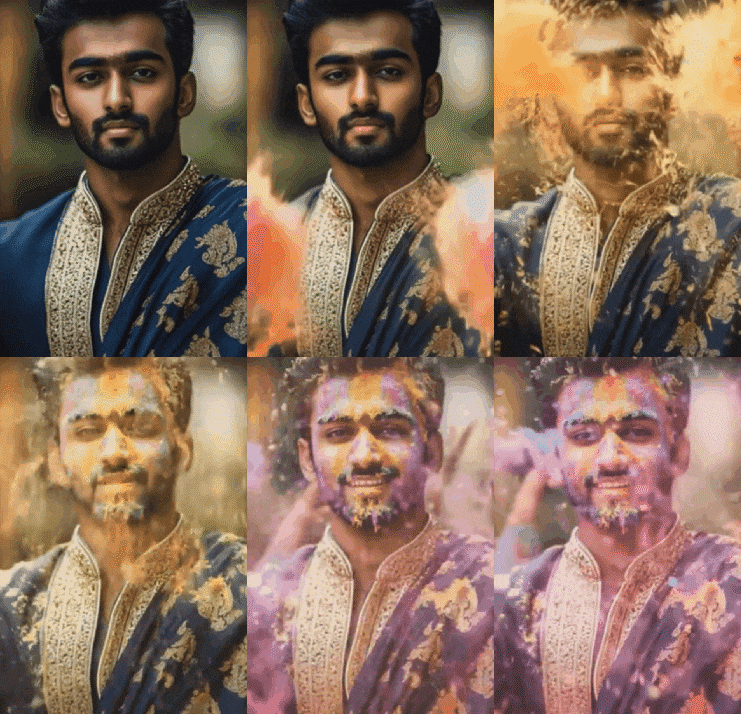
- AI HUD 濾鏡
想看看自己戴上鋼鐵人技術後的模樣?這個濾鏡將為你呈現未來科技感十足的效果。
如何在手機上使用 AI 臉部濾鏡編輯照片?
Filmora 是 Android 和 iPhone 上最強大的 AI 臉部濾鏡應用之一。只需前往應用商店下載 Filmora,打開應用程式後,依照以下步驟輕鬆操作。
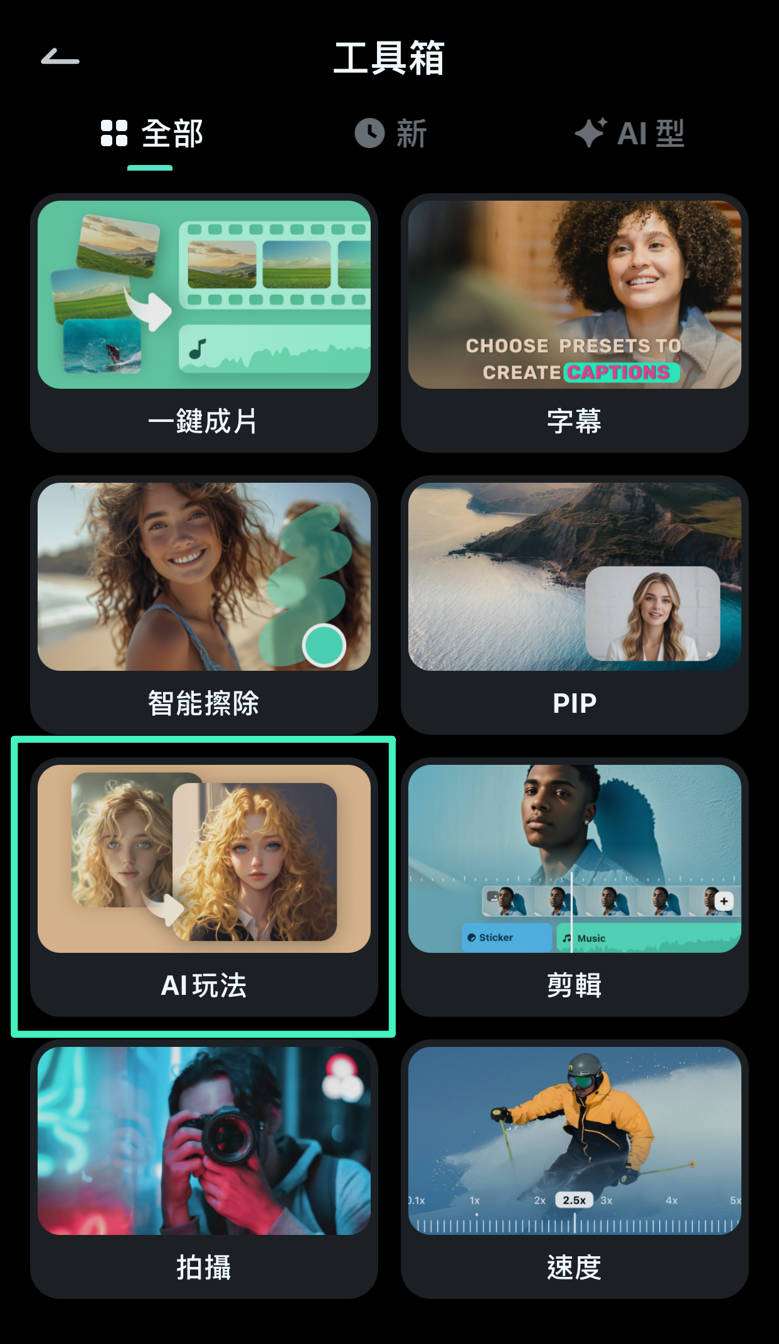
- 首先,啟動 Filmora,點選「更多」,進入後找到並點按「AI 玩法」圖示。
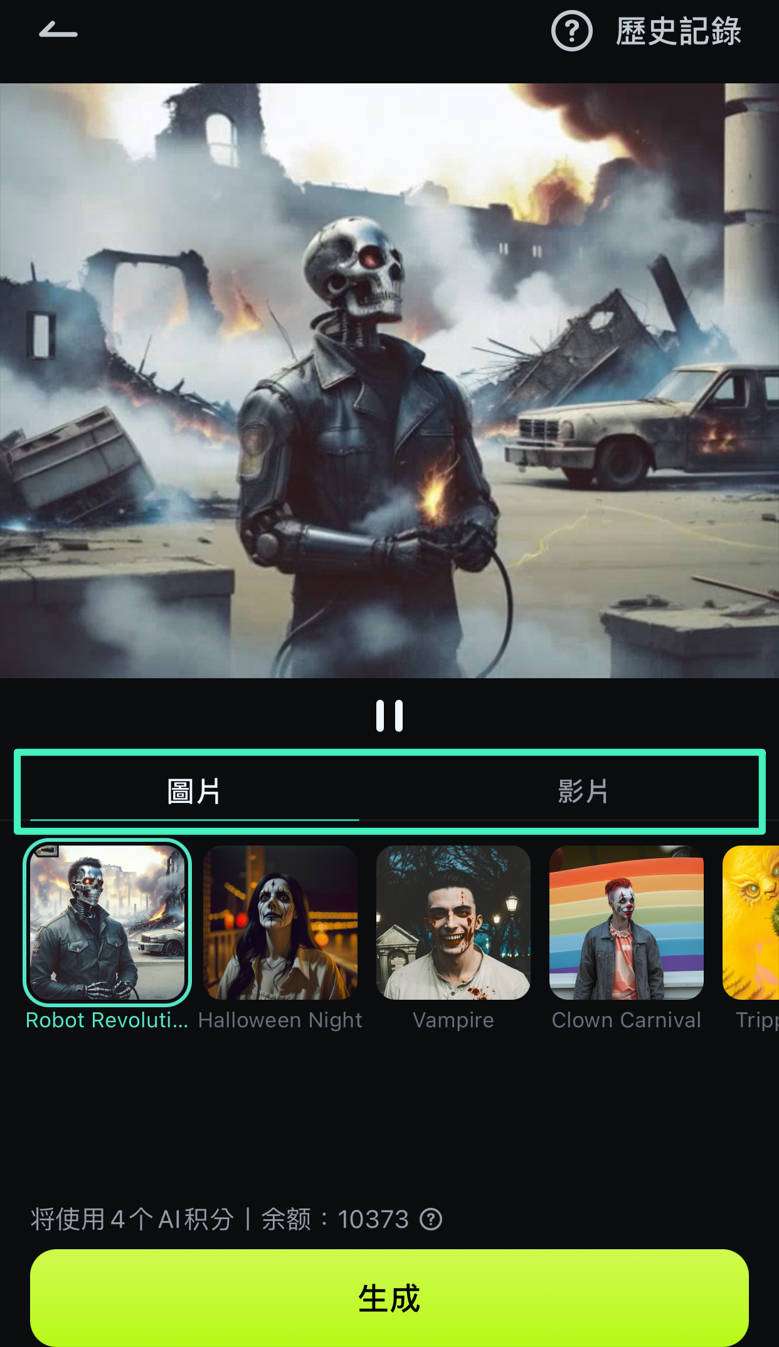
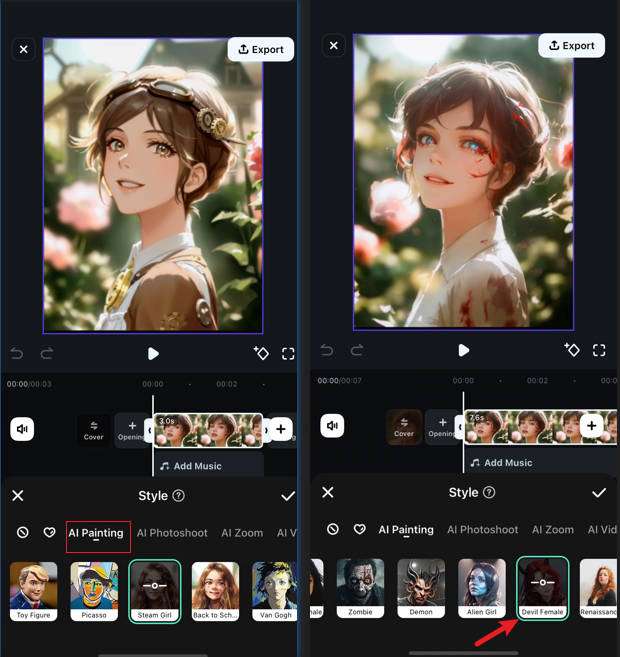
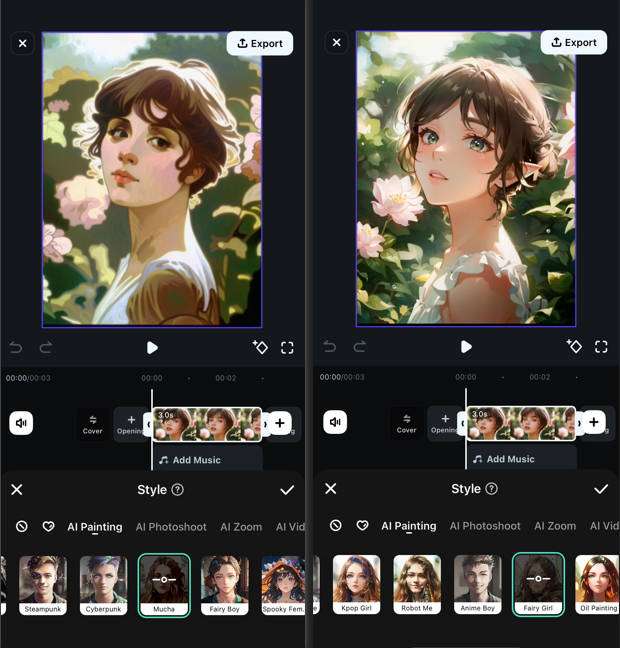
- 你可以選擇一個風格,試試看效果如何。
- 現在,讓我們來試試應用 AI 卡通臉部濾鏡和年齡濾鏡。
- 最後,截圖或匯出編輯後的圖片並保存。
別忘了探索 Filmora 應用中更多精彩的 AI 濾鏡,並預覽各種效果。
- AI 惡魔臉濾鏡
- AI 穆夏風格和仙女濾鏡
如何在電腦上使用 Filmora 添加 AI 臉部濾鏡?
如果你是在電腦上操作,Filmora 同樣提供了強大的 AI 臉部濾鏡功能,讓你輕鬆轉換照片中的肖像。只需下載並安裝 Filmora 到你的 Windows 或 Mac 裝置,然後依照以下步驟操作,即可開始編輯。
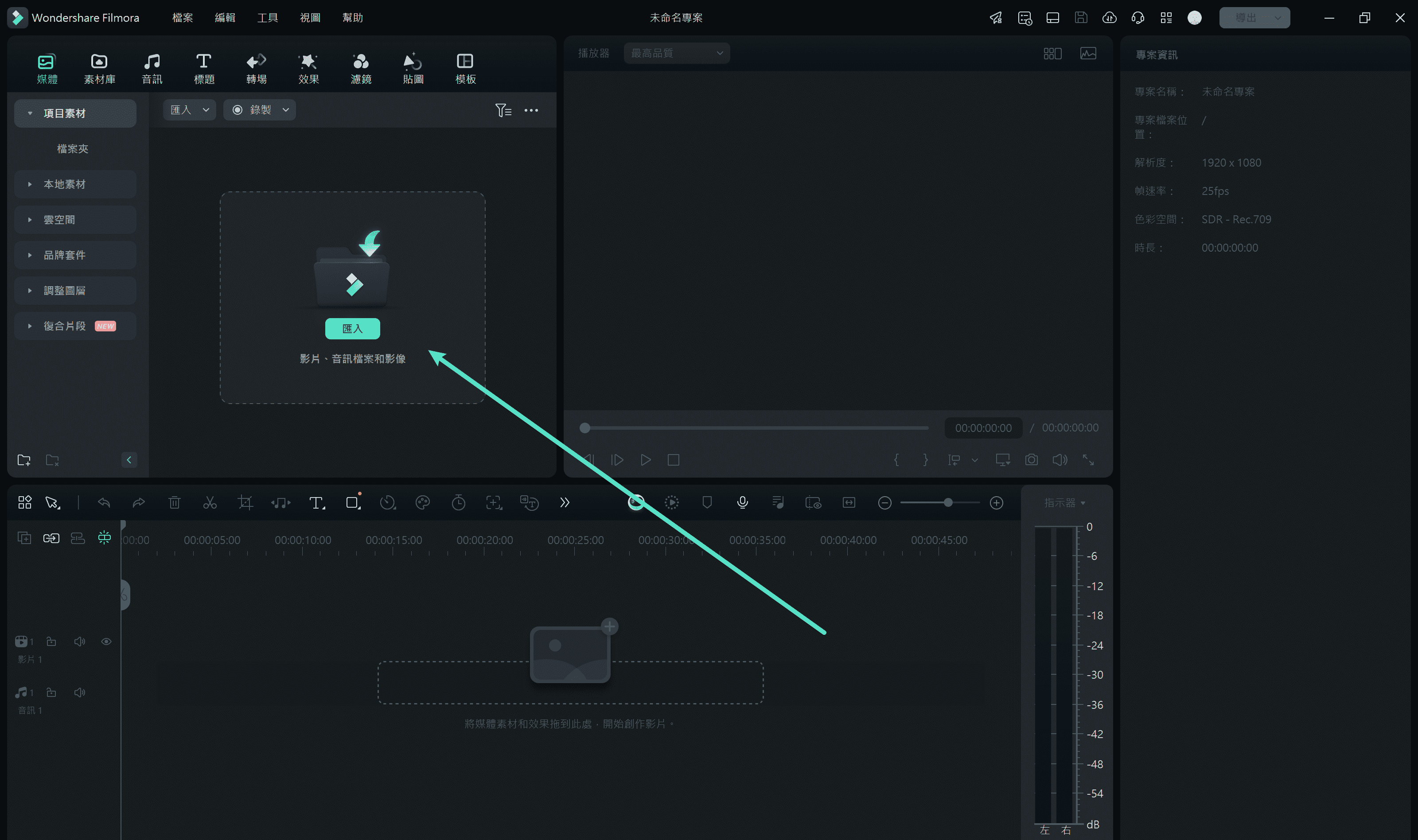
- 首先,打開 Filmora 並點選「新專案」來創建一個新的編輯專案。

- 接著,點選「匯入」從你的硬碟中選擇一張照片。將圖片拖放到時間軸上。
- 接下來,點選時間軸中的圖片,然後在右側的功能選單中選擇「圖片 > AIGC」,啟用「AI 圖像樣式工具」功能。
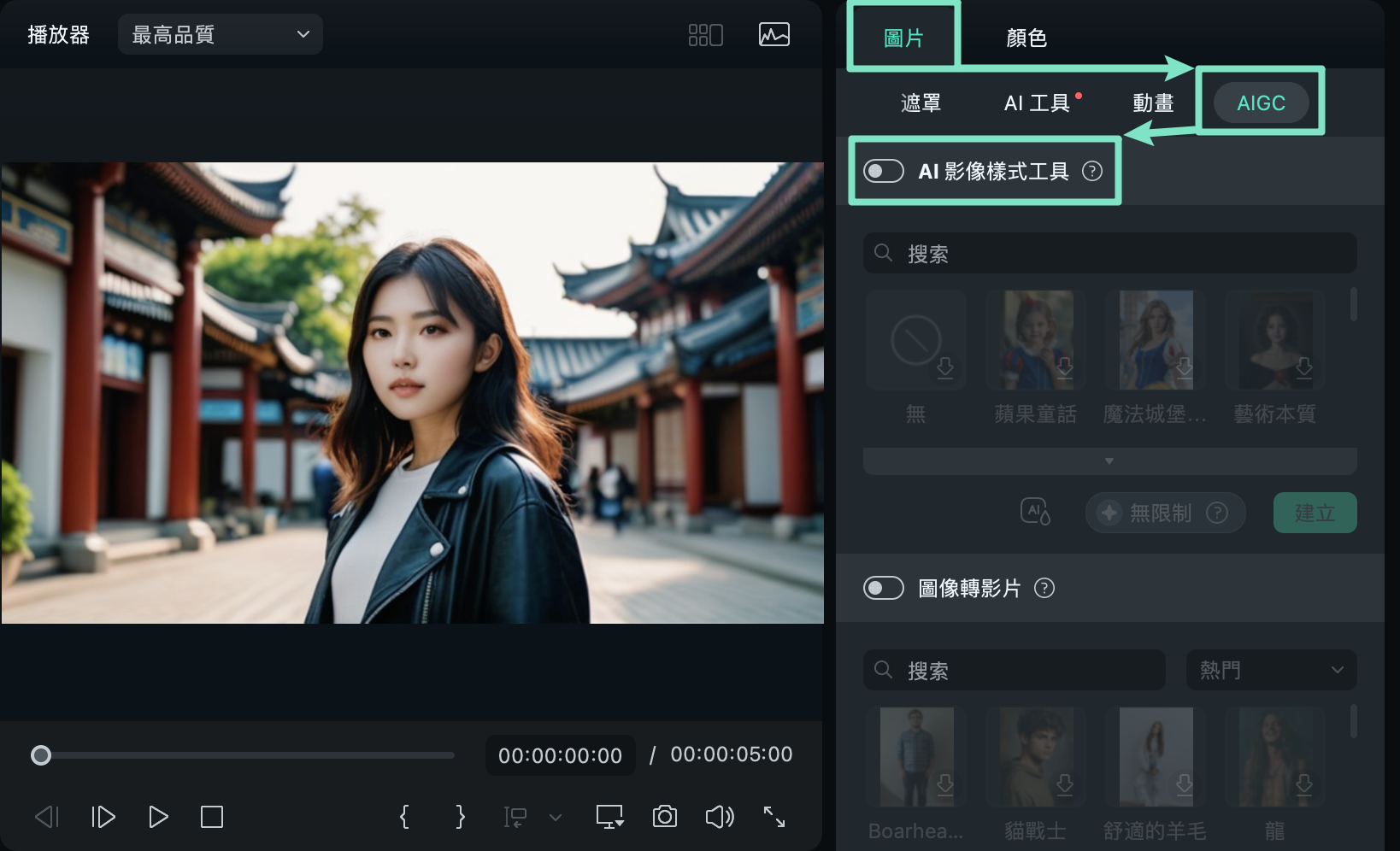
- 接著,選擇 Filmora 提供的其中一種濾鏡選項,見證 AI 臉部濾鏡如何將你的照片轉換成充滿藝術感且夢幻的效果。就這樣,你可以輕鬆使用 Filmora 改變圖片風格或表情。
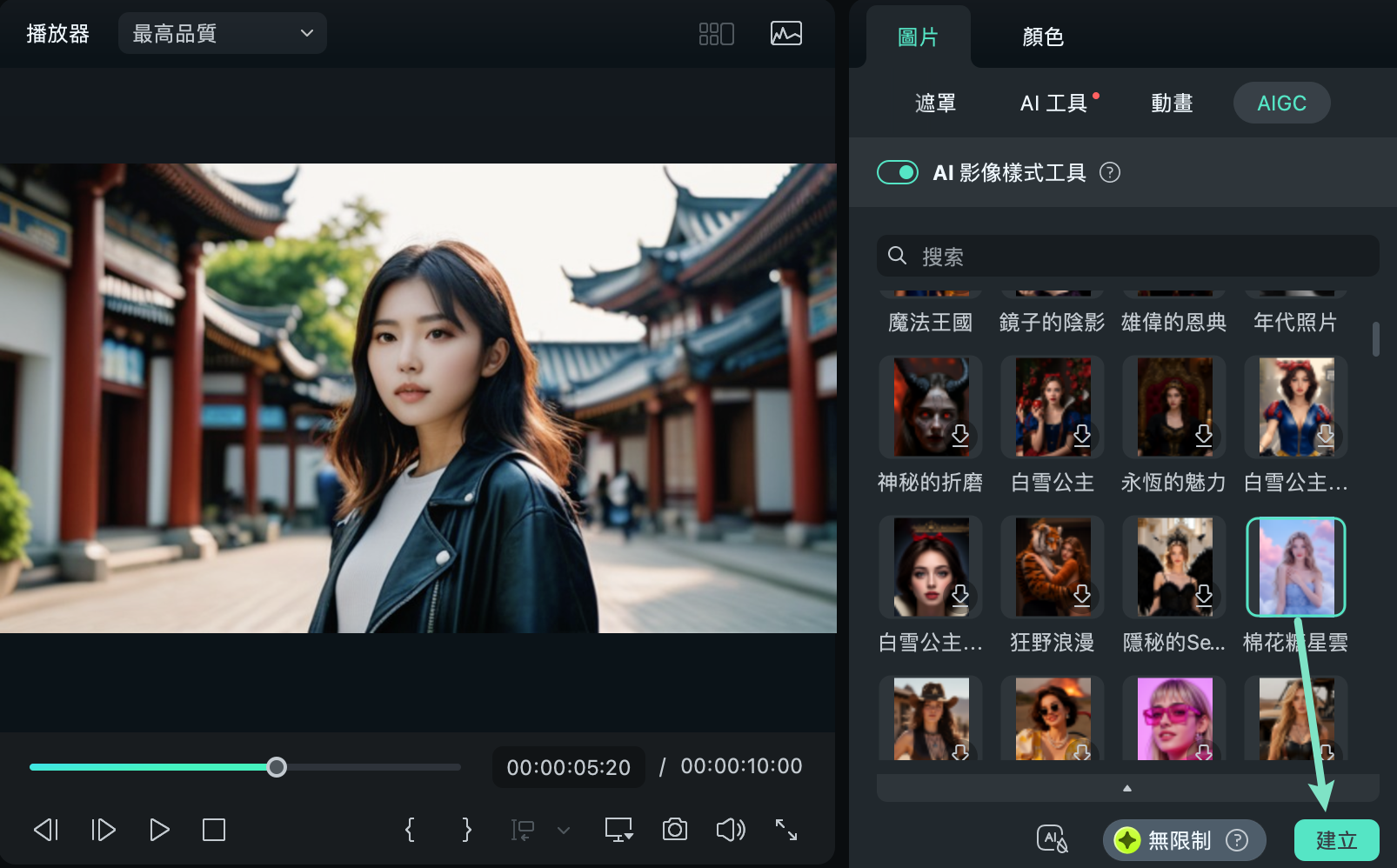
如果你需要一個簡單又實用的線上 AI 臉部濾鏡工具,可前往本文第三部分閱讀。
第二部分:Filmora AI 美顏濾鏡,讓每一影格都自然好看
在前一段介紹完 Filmora 的 AI 臉部濾鏡後,接下來將進一步帶你了解 Filmora 的 AI 美顏濾鏡,協助你快速完成高質感的人像美化。
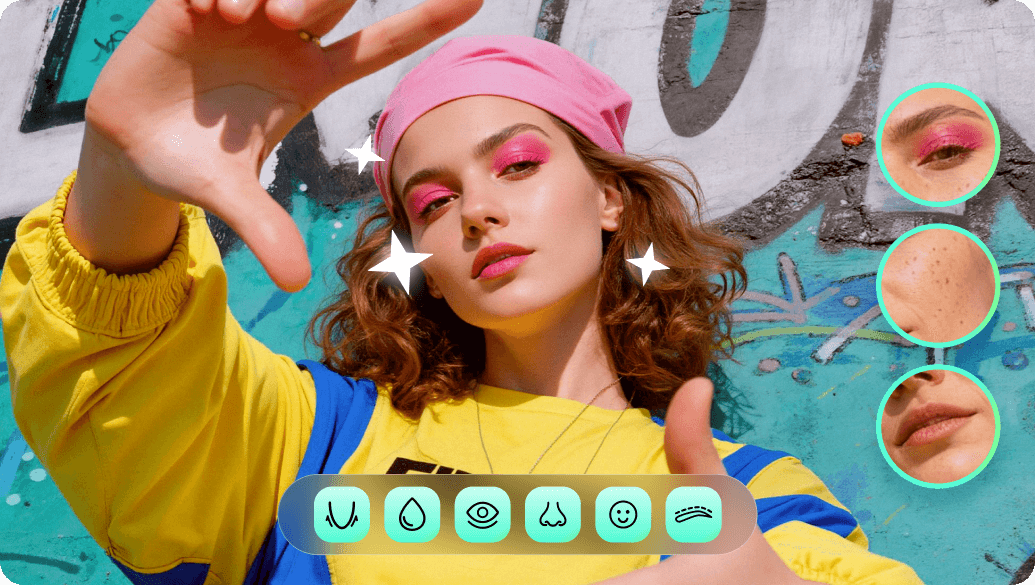
Filmora 採用先進的 AI 美顏演算法,能智慧辨識臉部特徵,不論是影片或照片,都可自動進行膚質平滑、五官比例改善,同時保留自然輪廓與真實細節。全程不需繁瑣的手動修圖,就能在每一影格中呈現清晰、自然且專業的人像質感,讓美顏效果看起來不刻意、更好看。
桌面版 AI 美顏濾鏡操作教學
步驟一:建立新專案並匯入素材
啟動 Filmora 後,點選「新專案」,匯入欲進行美顏處理的影片或照片素材。完成匯入後,將素材拖曳至時間軸,準備開始編輯。
步驟二:選擇並套用 AI 美顏效果
進入剪輯介面後,點選上方功能列的「效果」。於左側分類中依序展開「身體效果 > 美顏」,選擇「面部美化」,並將效果拖曳至時間軸中(位於原素材上方的效果軌道)。
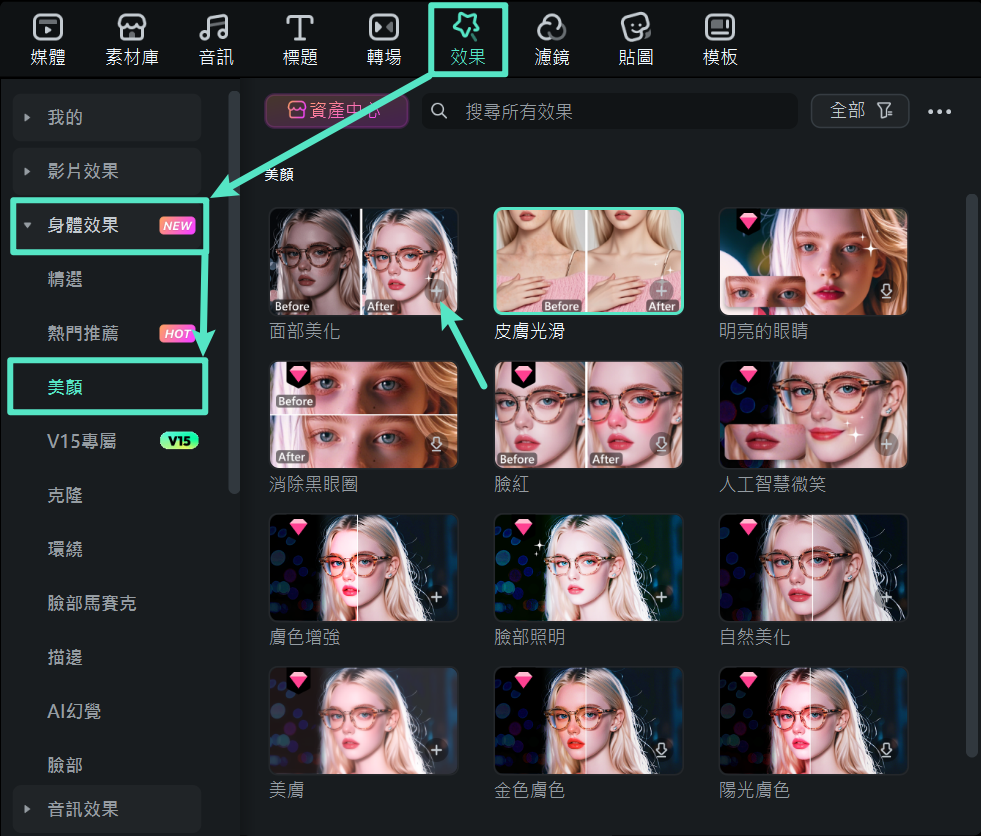
步驟三:調整膚質與肌膚細節
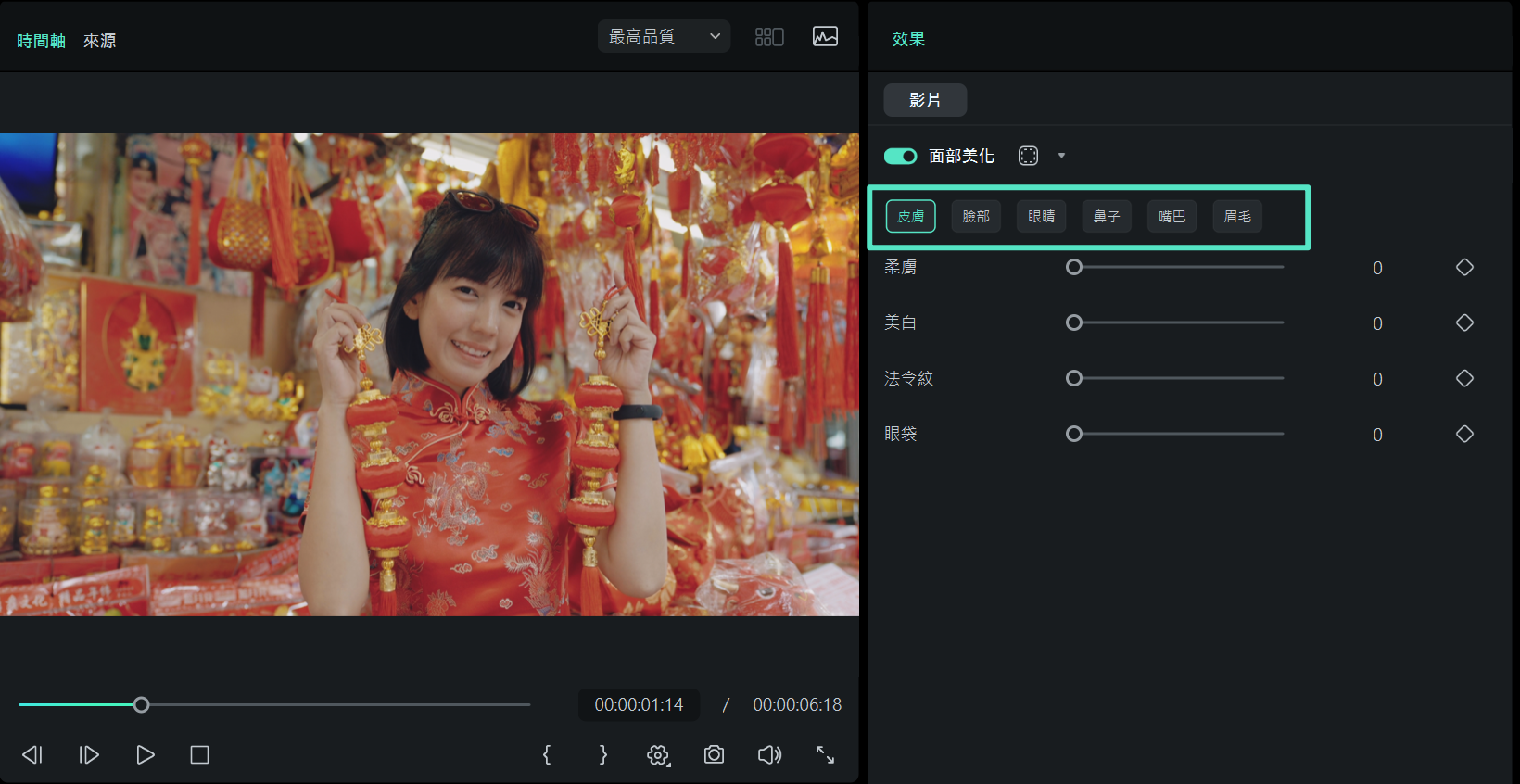
在右側「效果」設定面板中,切換至「皮膚」分類,透過滑桿調整「柔膚」等相關參數,即可快速淡化細微瑕疵,打造自然、不過度修飾的細緻膚質。
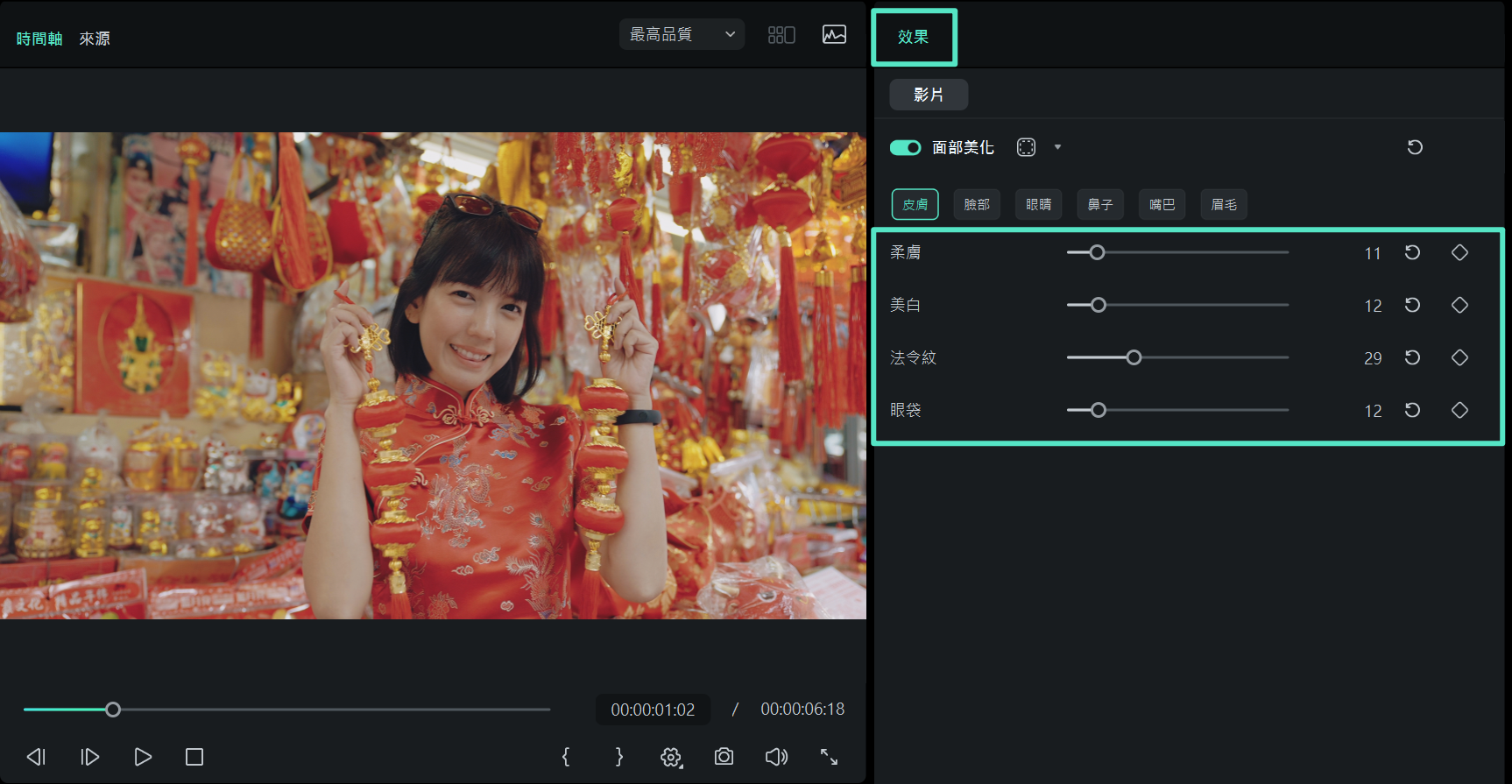
步驟四:微調五官並完成匯出
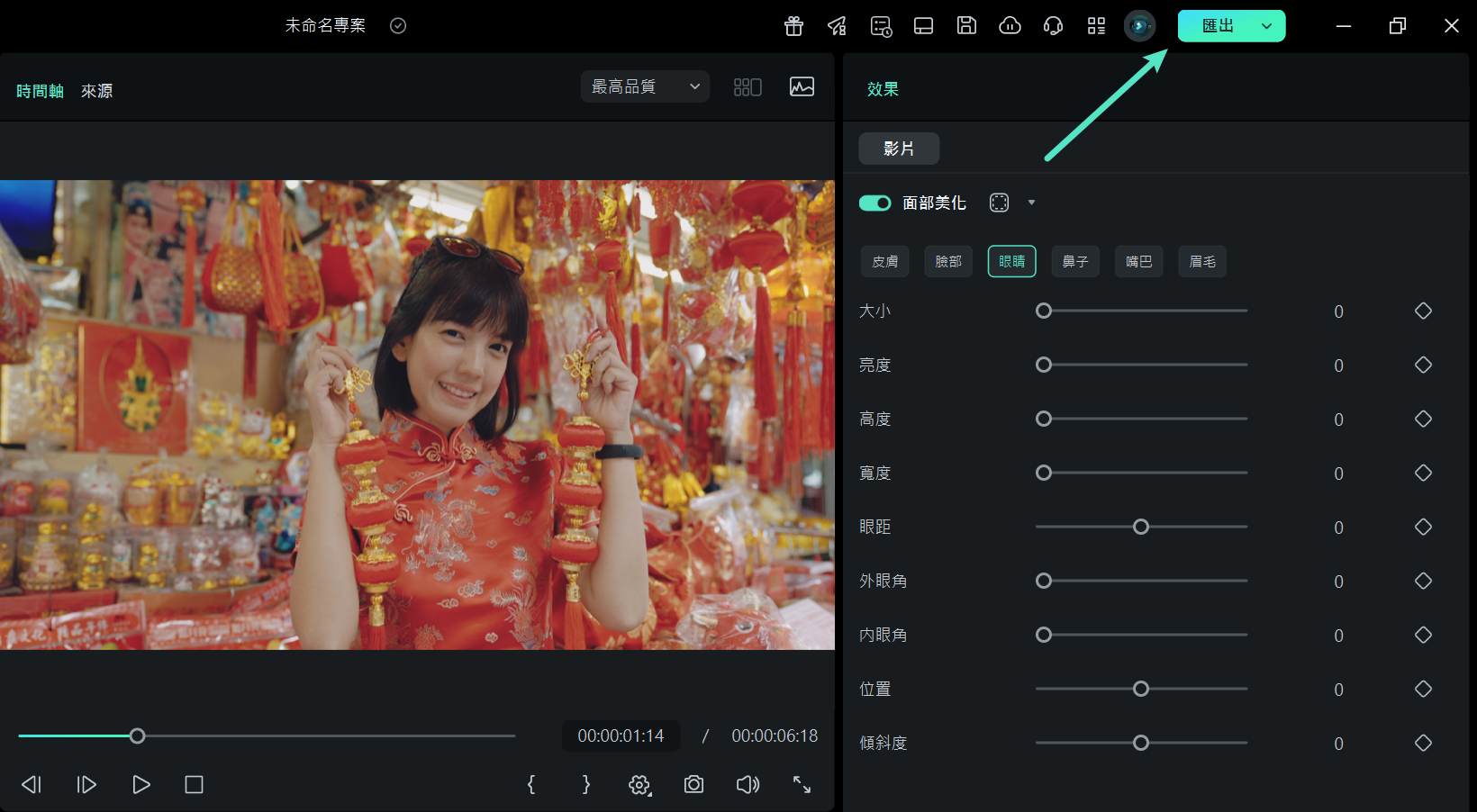
依實際需求切換至「臉部」、「眼睛」、「鼻子」、「嘴巴」、「眉毛」等分類,精準微調五官比例與細節,讓整體人像效果更加協調自然。
確認畫面效果滿意後,點選「匯出」,即可完成影片或圖片的輸出。
行動版 AI 美顏濾鏡操作教學
步驟一:開啟美顏修圖功能
在手機上啟動 Filmora App 後,於主畫面點選「修圖」(若未顯示,請點進「更多」),接著匯入欲進行美顏處理的照片或影片素材。

步驟二:調整美顏修圖效果
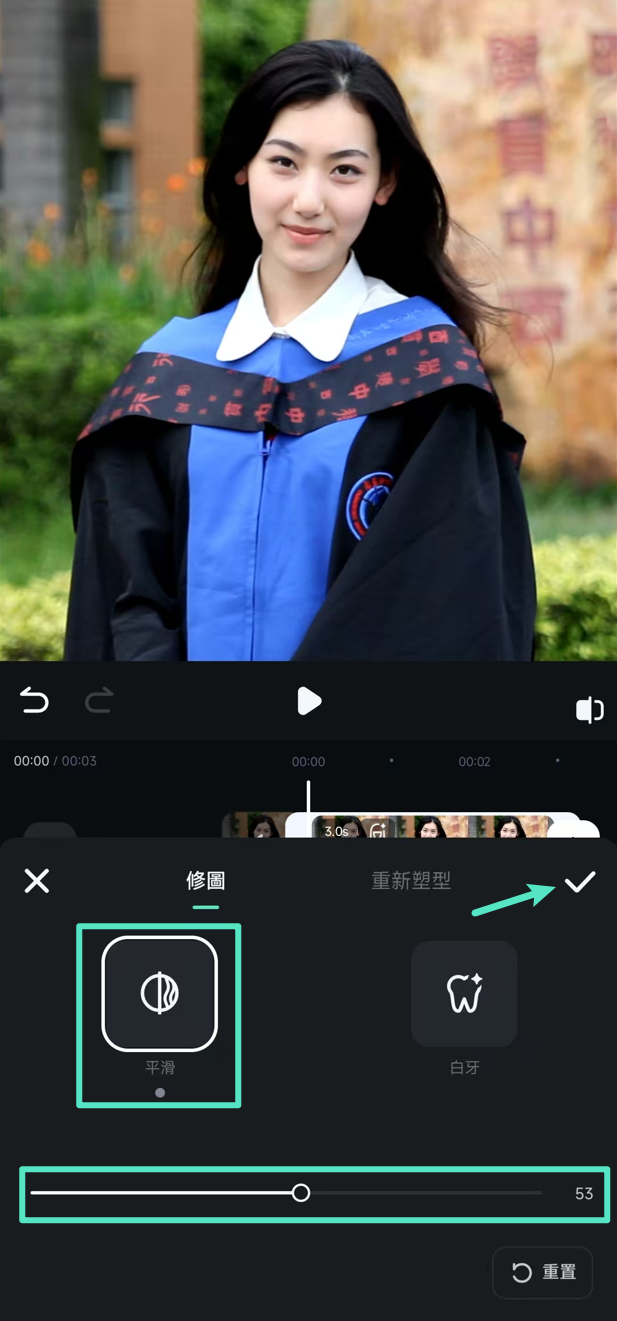
進入美顏設定畫面後,可於「修圖」分類中調整「平滑」強度,依個人需求精準控制美顏程度。設定完成後,點選右側「√」即可套用效果。
步驟三:進行五官細節微調
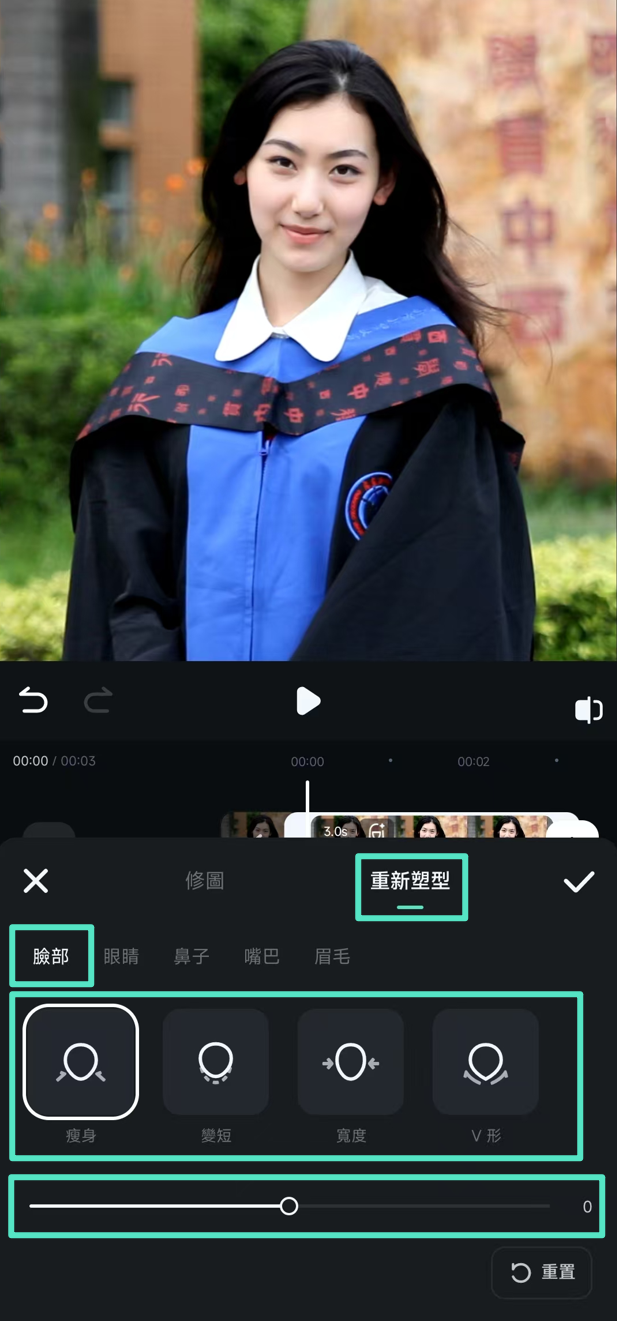
切換至「重新塑型」區域,依序選擇「臉部」、「眼睛」、「鼻子」等項目,細緻調整五官輪廓與比例,讓整體臉型更自然、協調。
步驟四:預覽效果並匯出成品
完成所有美顏設定後,可先預覽畫面確認整體效果,確認無誤後點選右上角「匯出」,即可儲存最終成品。
Filmora 行動版
隨時隨地,隨心所欲剪輯手機影片!
- • 全新 AI 功能,讓創作無限可能。
- • 友善介面,輕鬆上手,創作無阻。
- • 專業剪輯功能,完美呈現每一個瞬間。

 4.5/5 絕對優秀

第三部分:使用 PhotoFunia 線上工具免費添加 AI 臉部濾鏡
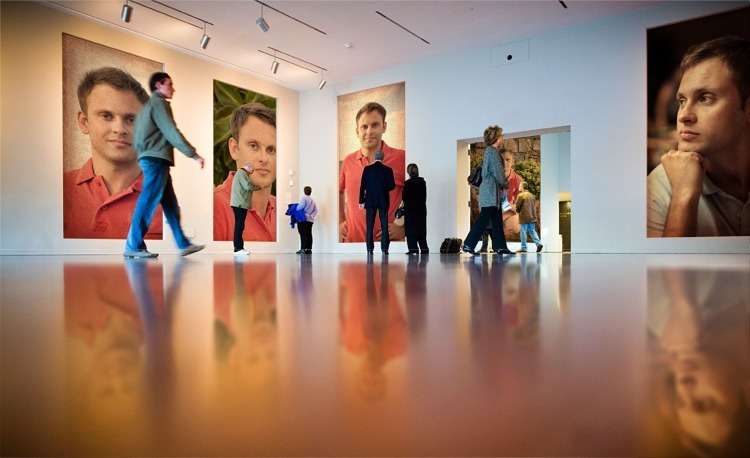
PhotoFunia 是一款免費的線上臉部濾鏡工具,擁有超過 600 款各式濾鏡供你選擇,適合用來編輯照片並提升視覺效果。雖然 PhotoFunia 提供的濾鏡效果還不完全能達到 AI 水準,但仍是輕鬆編輯照片的好工具。以下是使用 PhotoFunia 操作 AI 臉部濾鏡的步驟:
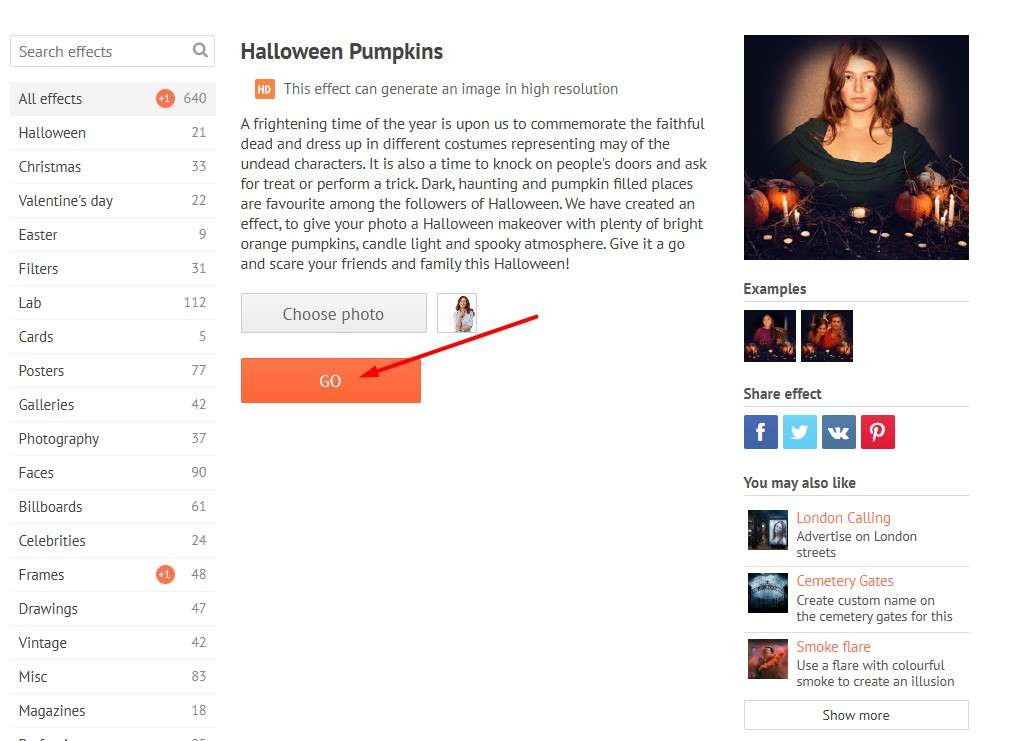
- 首先,造訪 PhotoFunia 官方網站,並從首頁提供的範本中選擇一款。你可以選擇任何範本,這裡我們選擇的是「Halloween Pumpkins」模板,你也可以依據需要嘗試其他範本。
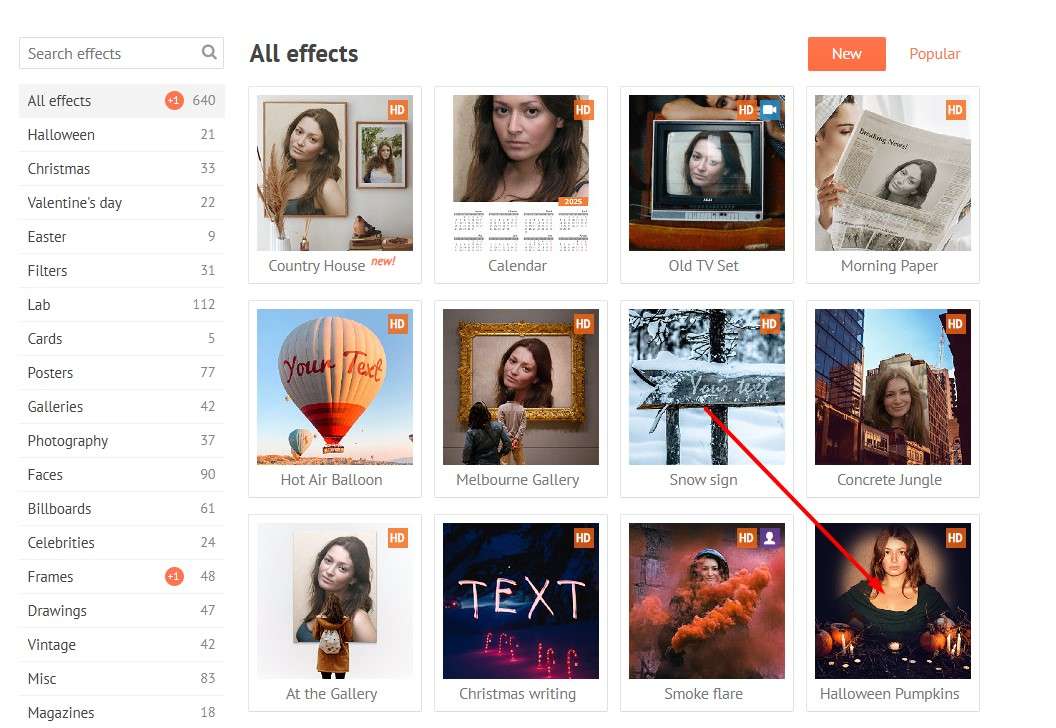
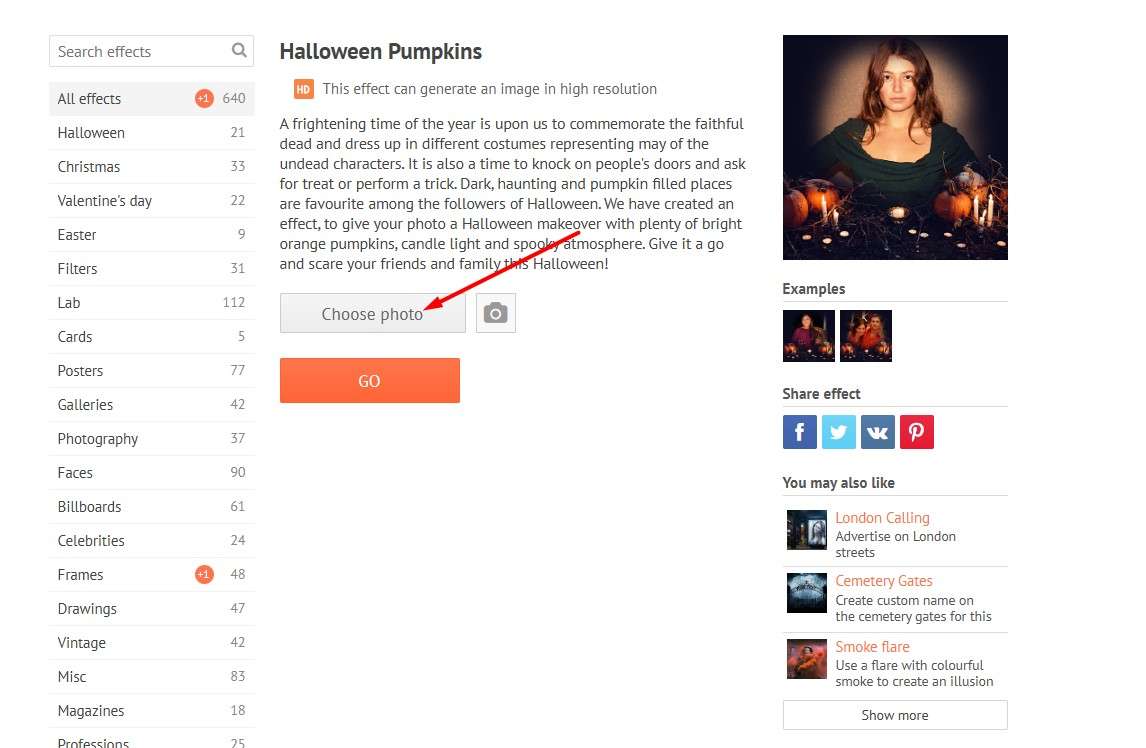
- 接著,點選「Choose Photo」,並從你的電腦中選擇一張照片。
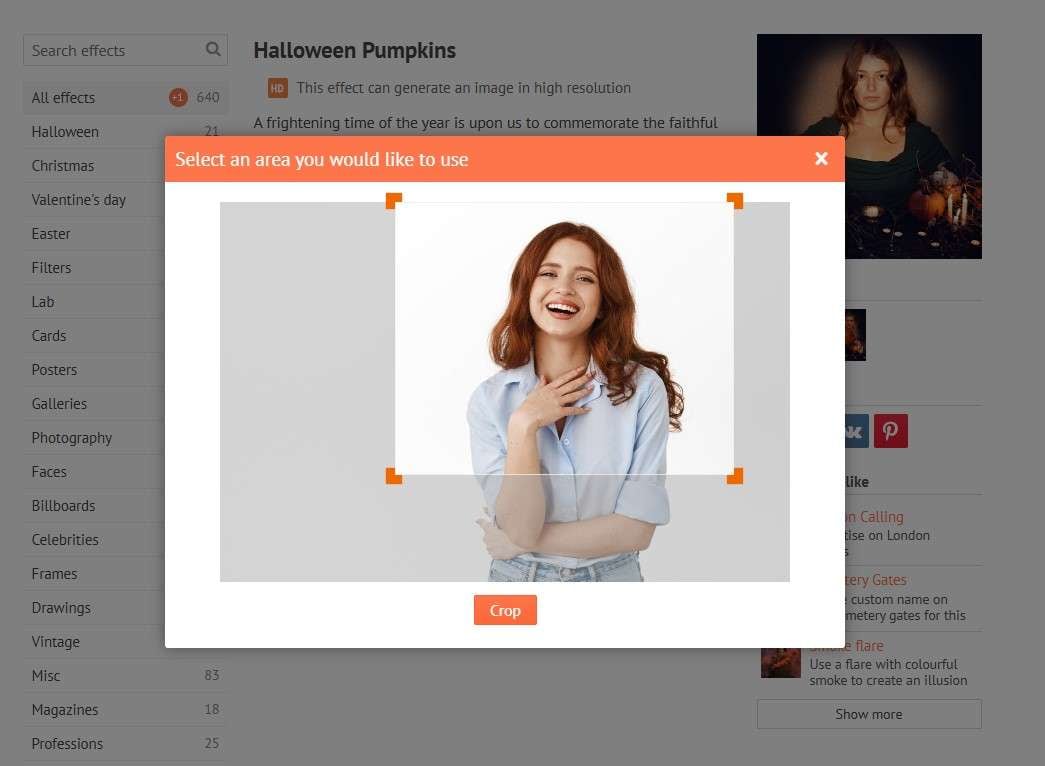
- 你可以對照片進行「Crop」,確保臉部部分被突顯出來。
- 完成後,點選「Go」,讓 PhotoFunia 處理並套用濾鏡效果。
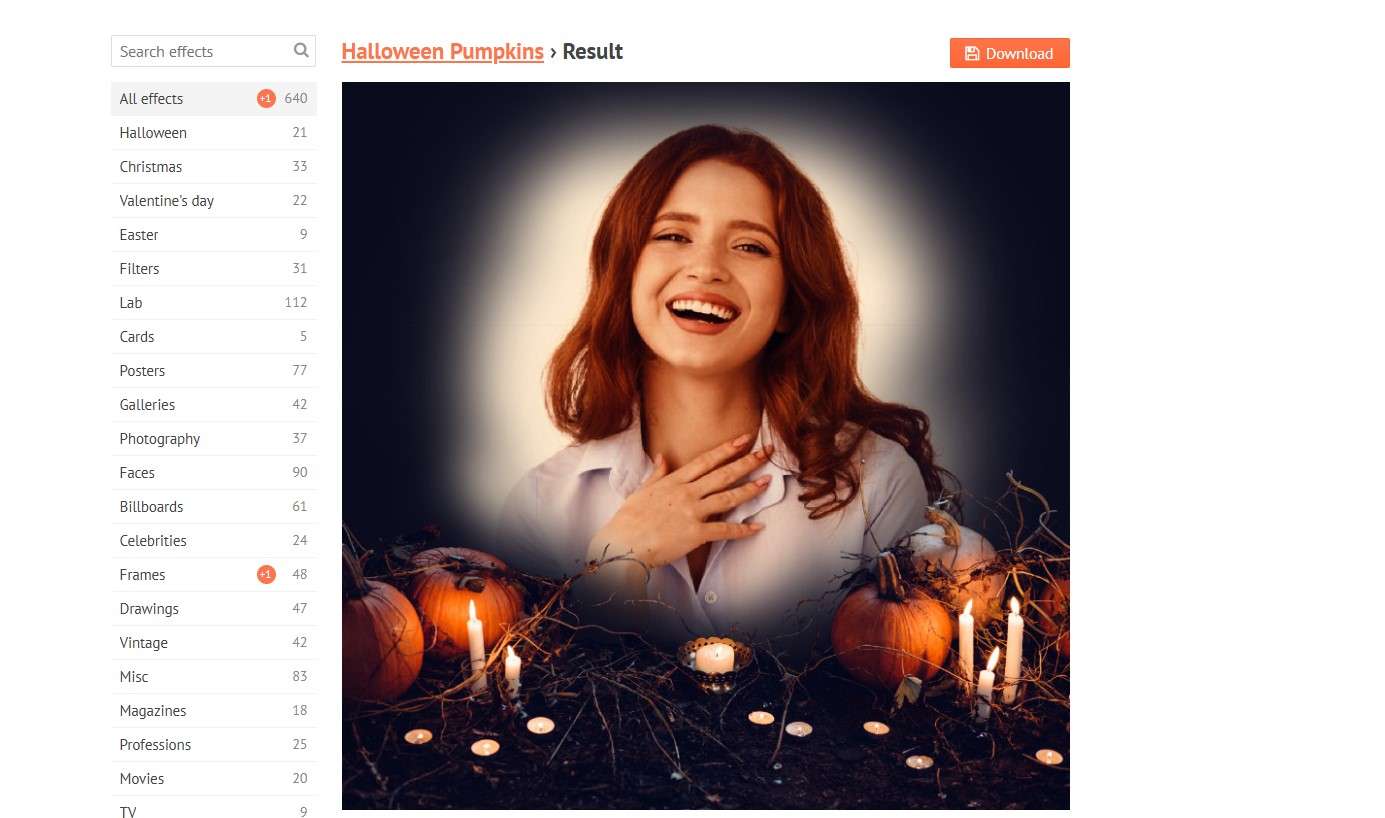
- 最後,預覽處理後的結果。如果滿意,點選「Download」將編輯後的照片保存至你的設備。
第四部分:一鍵換裝,打造全新形象影片
想知道如何將自己化身為瑪麗蓮・夢露,或快速嘗試其他理想角色與妝容風格嗎?透過 Filmora 的 AI 圖像轉影片功能,只要上傳一張照片,就能輕鬆將個人形象轉換為充滿特色的經典影像風格,創作過程快速又直覺。
在 Windows 與 Mac 上使用「圖像轉影片」功能
依照以下步驟操作,即可完成圖像轉影片的製作流程,成果往往令人驚艷。
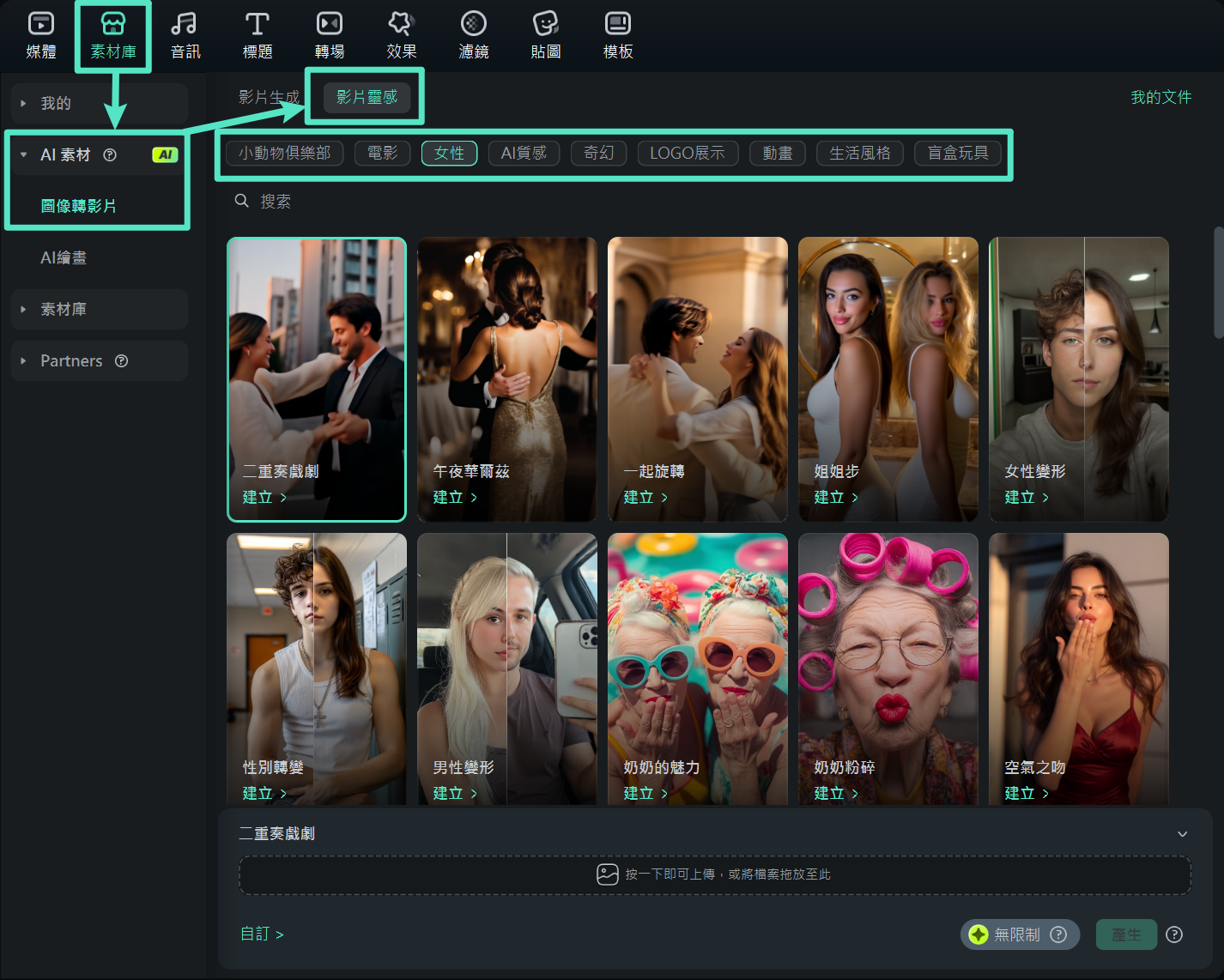
- 從歡迎畫面點選「新專案」進入主介面,前往「素材庫 > AI 素材 > 影片靈感」區塊。瀏覽系統提供的多元範本分類,選擇符合你主題風格的範本即可開始。
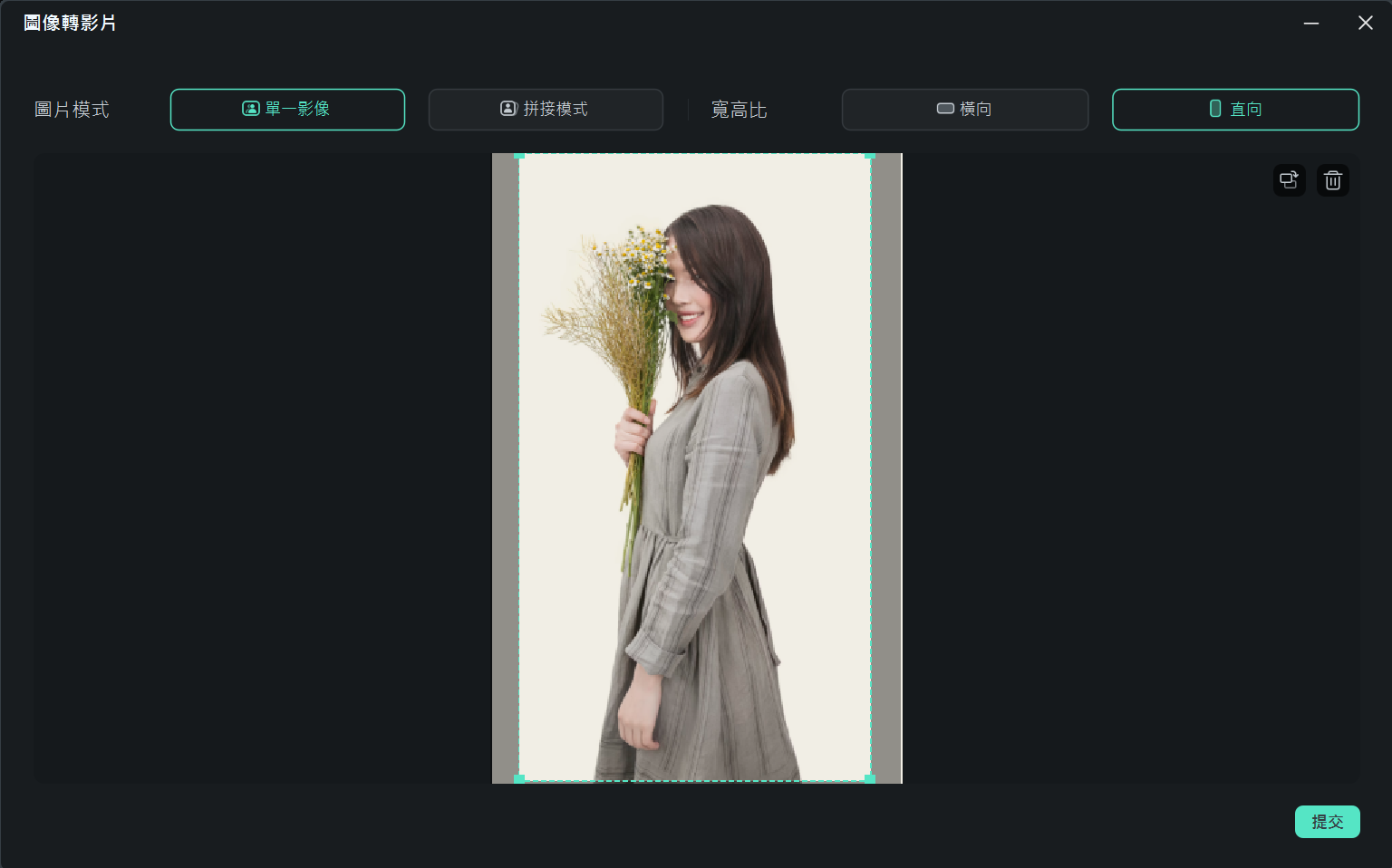
- 在指定區域點選並「提交」你要使用的照片。
- 完成設定後,點選「產生」,系統即會開始自動處理。
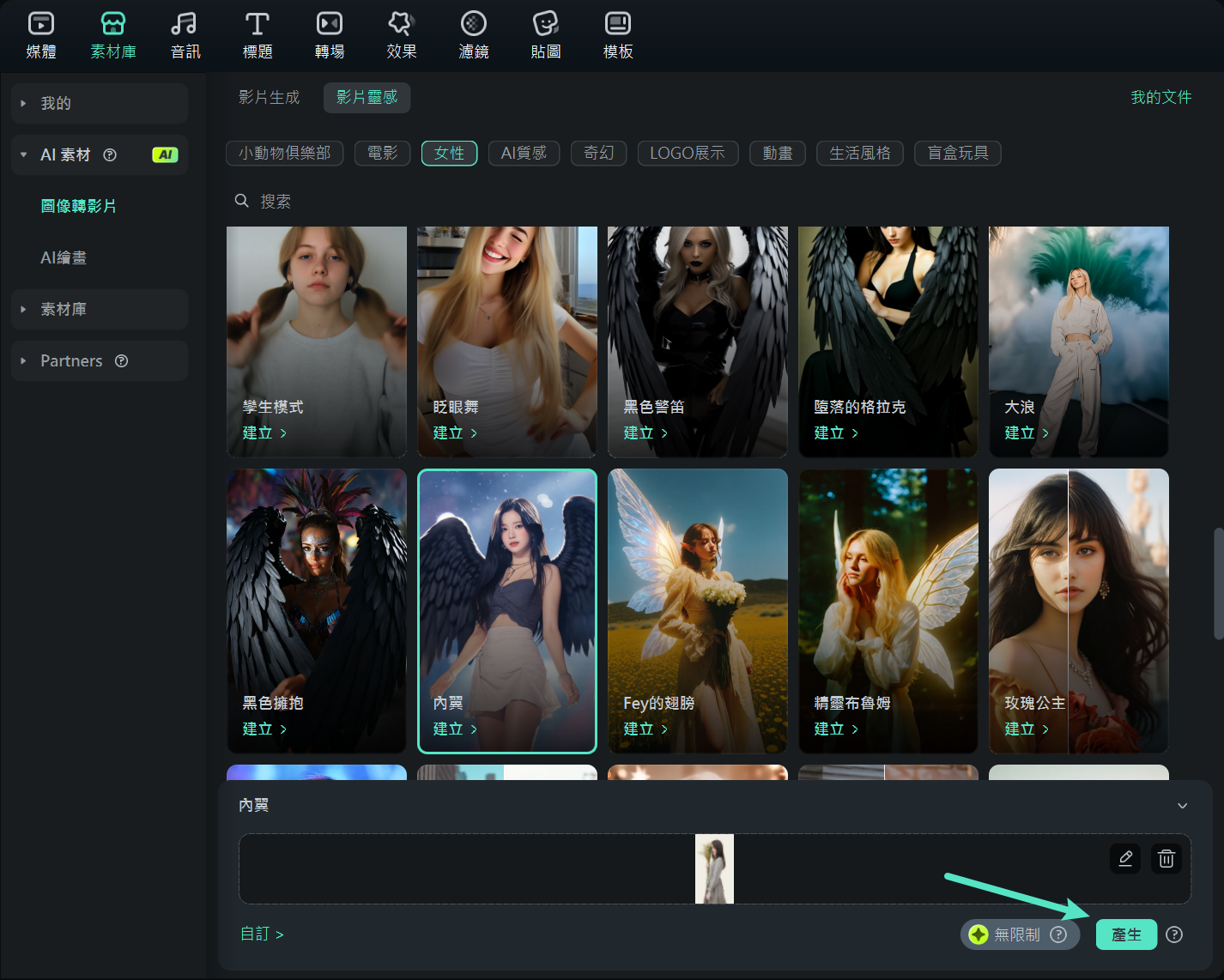
- 處理完成後,即可預覽並欣賞生成的全新影片成果。
此外,你也可以在 Filmora 行動版 App 中完成相同操作。以下將為你介紹手機版的實際操作流程。
在 Android 與 iOS 上使用「圖像轉影片」功能
在行動裝置上,整體操作流程與桌面版相近,只需依照以下步驟,即可快速完成影片生成。
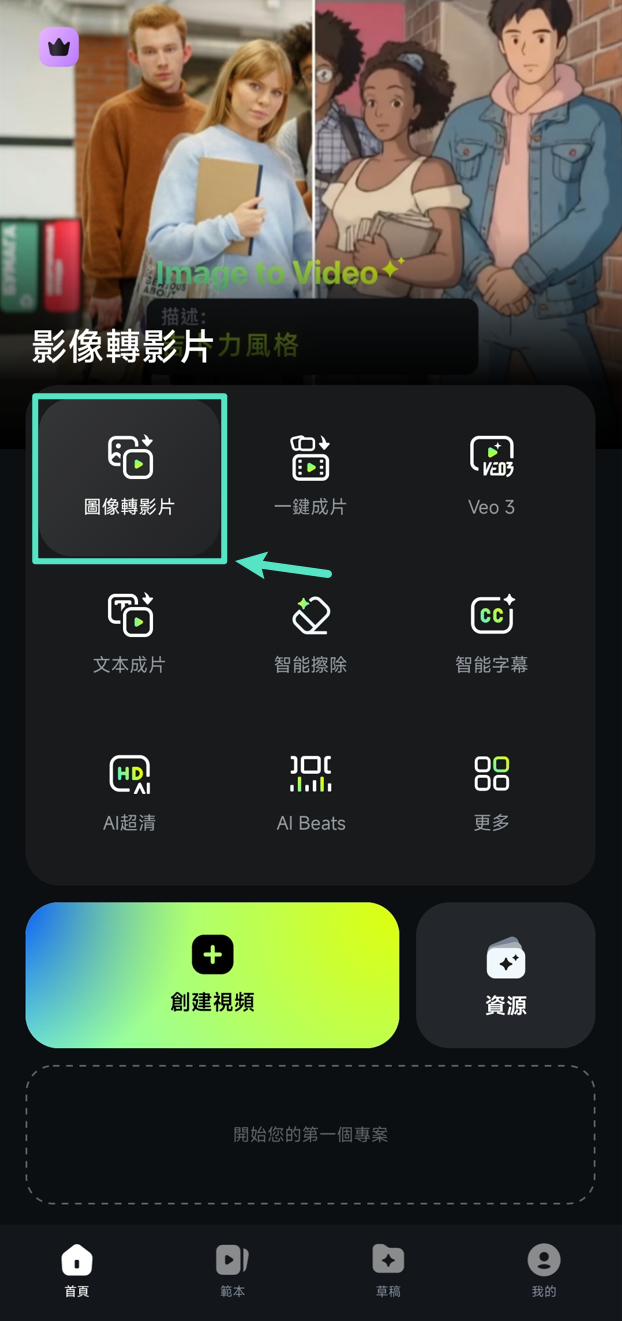
- 於歡迎畫面直接點選「圖像轉影片」功能。此為 Filmora 行動版近期推出的全新功能,開啟 App 後即可看到;若日後介面調整或新增其他功能,可點選右上角的「更多」,即可找到圖像轉影片選項。
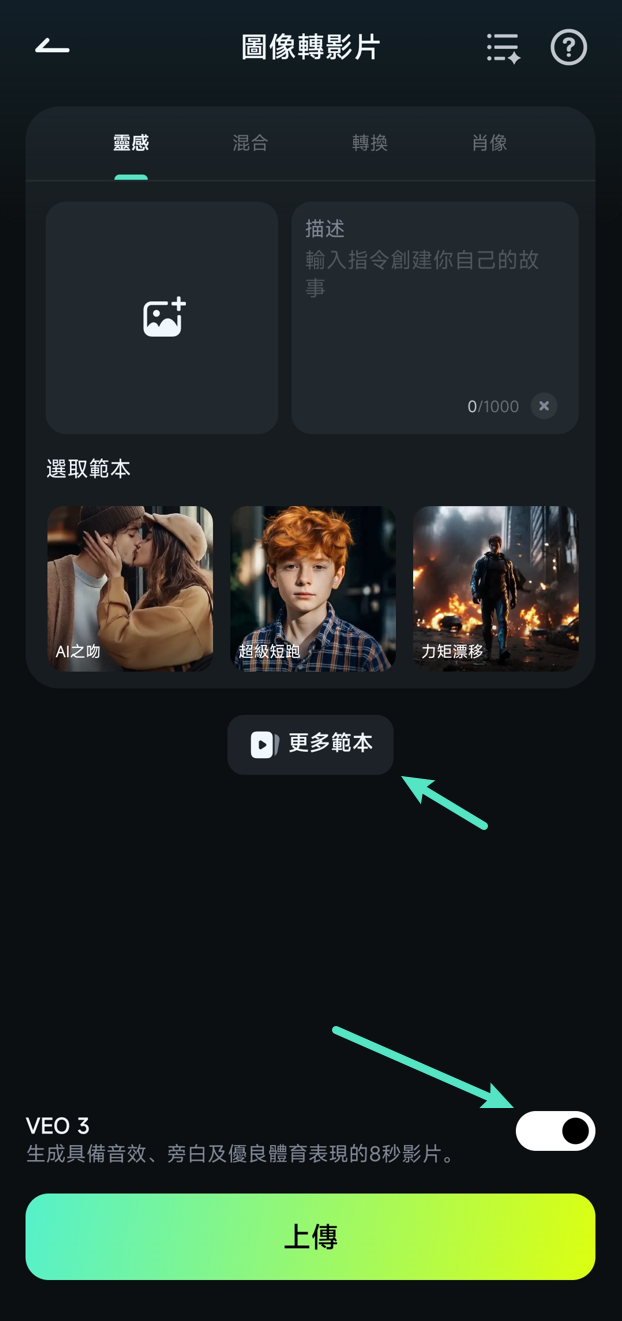
- 上傳一張照片後,從範本清單中挑選你喜歡的風格;若想瀏覽更多選項,可點選「更多範本」探索其他主題樣式。
- 進入範本庫後,滑動瀏覽各種風格範本,選擇最符合需求的樣式。確認後,從手機相簿選取照片,並點擊「生成」,系統即會匯入圖像並開始建立影片。
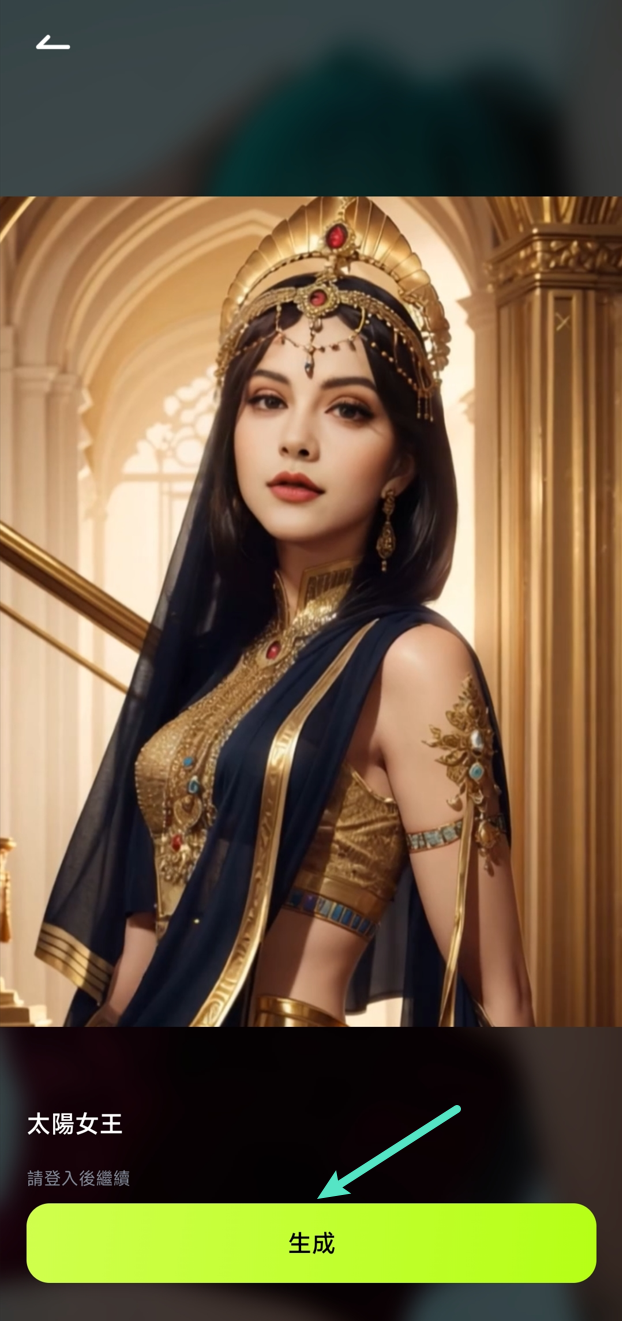
不論是在桌面版或行動版操作,Filmora 都能快速產出高品質成果,讓你輕鬆完成形象轉換,呈現令人驚豔的視覺效果。
結語
在本篇文章中,我們詳細介紹了 Filmora 中最受歡迎的 AI 臉部濾鏡,並深入探討了如何在 Filmora 行動版和桌面版中運用這些濾鏡。此外,我們還分享了一個可以免費線上使用臉部濾鏡的簡便方法。如果你對如何製作 AI 臉部濾鏡影片感到好奇,不妨親自嘗試 Filmora,體驗其強大的功能與無限創意潛力!

