



 ChatGPT
 Perplexity
 Gemini
 Claude
 Grok
Grok
有沒有想過將靜態照片轉換成動態影片?變形動畫可以幫助你做到這一點——透過流暢的過渡效果將一張圖片融合至另一張。隨著AI工具的興起,這個過程變得比以往更容易上手、更富有創意。
AI變形動畫利用人工智慧偵測圖片中的臉部特徵、圖案與形狀,以在兩張照片之間創造出流暢的變形效果或過渡效果。本指南將向你介紹如何使用Filmora的AI工具,快速輕鬆地製作令人驚豔的AI變形影片。在本指南中,你將了解AI變形動畫是什麼,以及如何使用Filmora製作。此外,你還將獲得讓動畫更加出色的實用技巧。讓我們開始吧!
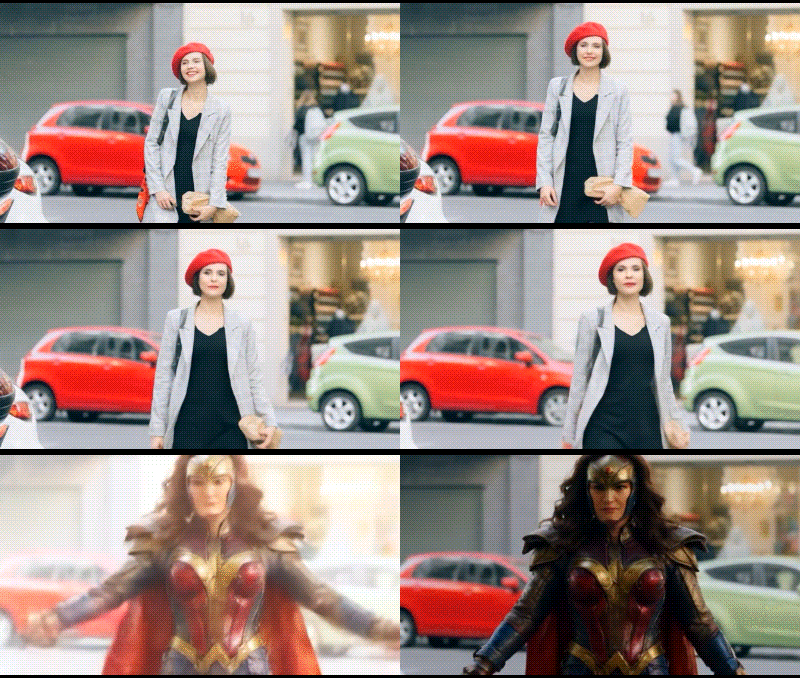
第一部分:什麼是AI變形動畫?
你想只用圖片來製作動畫嗎?好消息是——你現在可以透過變形動畫技術將靜態照片轉換成動畫。這種方法使用AI來自動化並強化整個過程,讓你可以輕鬆地在圖片之間加入流暢的過渡效果。
AI變形動畫依賴先進的演算法來偵測圖片中的關鍵元素,例如:
- 臉部特徵
- 邊緣與輪廓
- 獨特的形狀與圖案
經過分析後,AI會在兩張或多張照片之間對應這些元素,以生成流暢的過渡效果。這省去了手動編輯的步驟,讓各種技能水平的創作者都能輕鬆使用變形功能。
各行各業的變形動畫應用範例
AI變形動畫不只用於個人專案,它正被各個行業廣泛應用,以創意的方式將想法化為現實:
娛樂業
你是否看過電影中的角色在幾秒內老去或變身為魔幻生物?那就是變形動畫的功勞。它被廣泛應用於電影和電玩遊戲中,用來創造流暢且引人注目的過渡效果。
廣告業
行銷人員喜歡使用變形效果來吸引觀眾的注意,尤其是在社群媒體廣告中,你只有幾秒鐘的時間留下印象。一個快速的圖片變形可以讓產品廣告更加動感十足,令人忍不住停下來觀看。
教育業
教師和內容創作者使用變形動畫來解釋隨時間發生的變化。一個很好的變形動畫範例是展示物種演化的時間軸。它有助於讓複雜的主題更容易理解和記憶。
第二部分:如何使用Filmora製作AI變形影片與變形轉場效果(桌面版與行動版)
在了解了AI變形動畫是什麼以及它的運作方式之後,讓我們來看看如何自己製作一個。Wondershare Filmora 透過其 AI圖片轉影片 功能讓這個過程變得簡單,桌面版和行動版均可使用。
方法一:使用Filmora桌面版製作AI變形動畫
以下是如何在Filmora桌面版上使用AI圖片轉影片功能,將照片轉換成影片動畫:
01共06步啟動Filmora並進入圖片轉影片功能
請確保你已安裝最新版本的Filmora。開啟軟體並前往 建立專案 面板,然後點擊 圖片轉影片 選項以開啟AI工具。
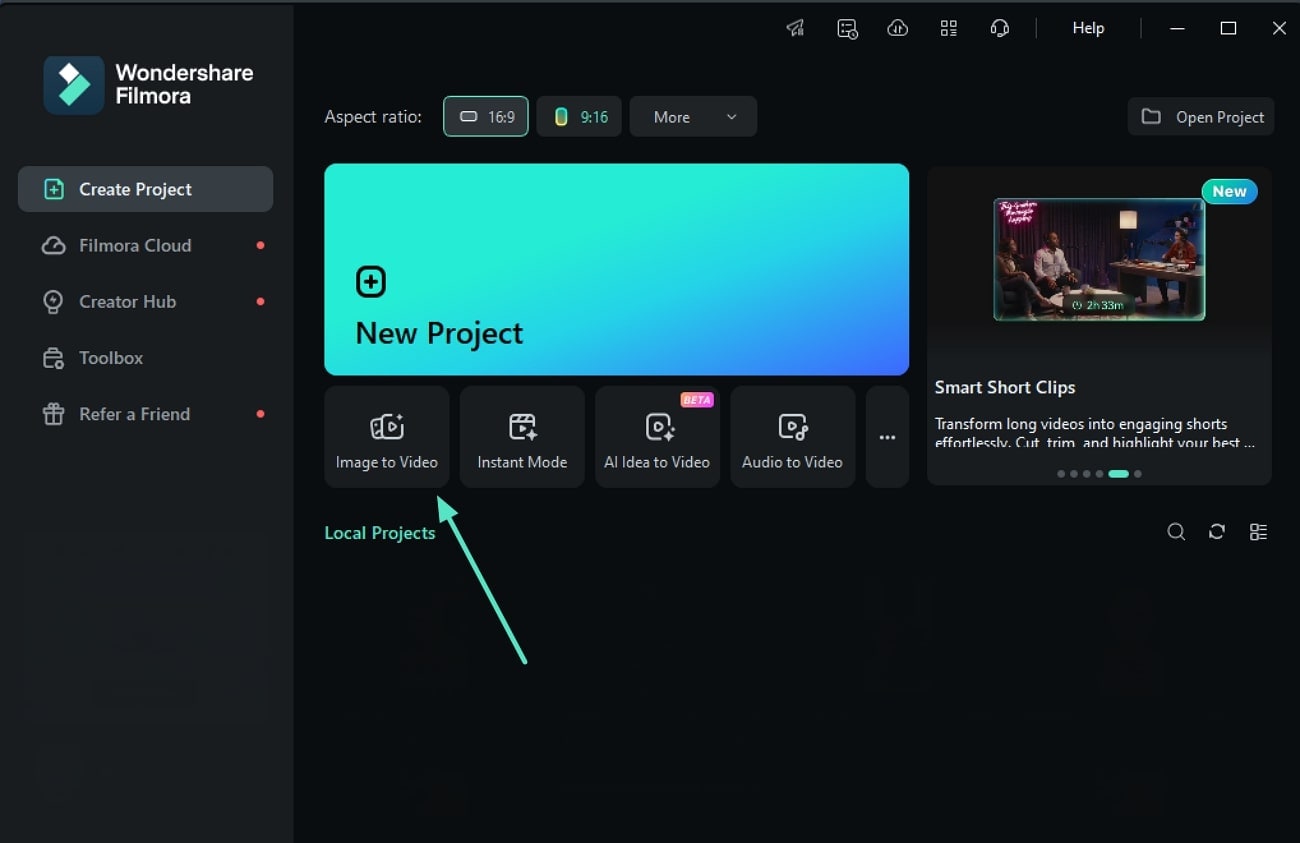
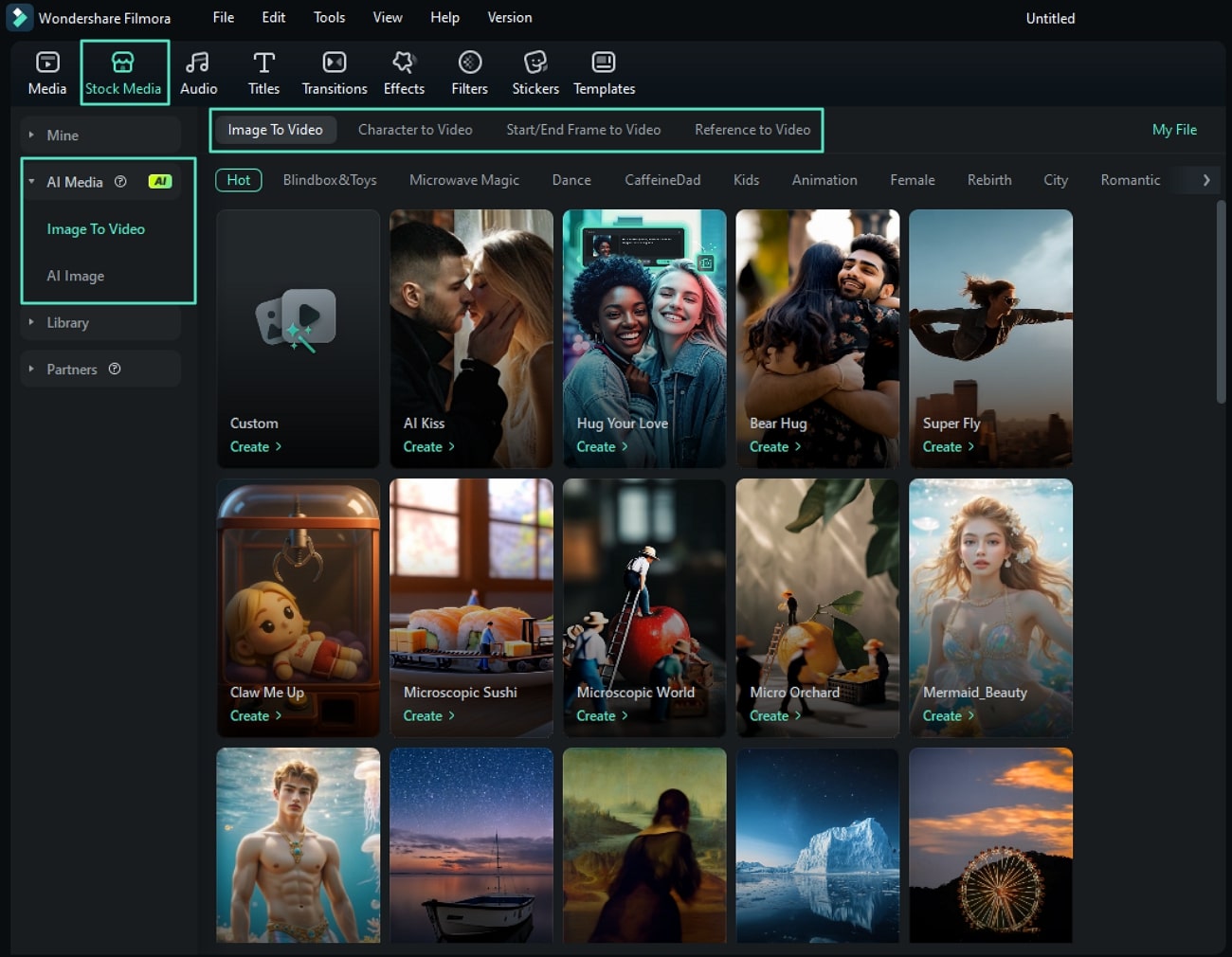
或者,從建立 新專案 開始。進入編輯工作區後,導覽至 媒體 > AI媒體 > 圖片轉影片。在這裡,你可以瀏覽專為變形動畫和動態效果設計的範本。




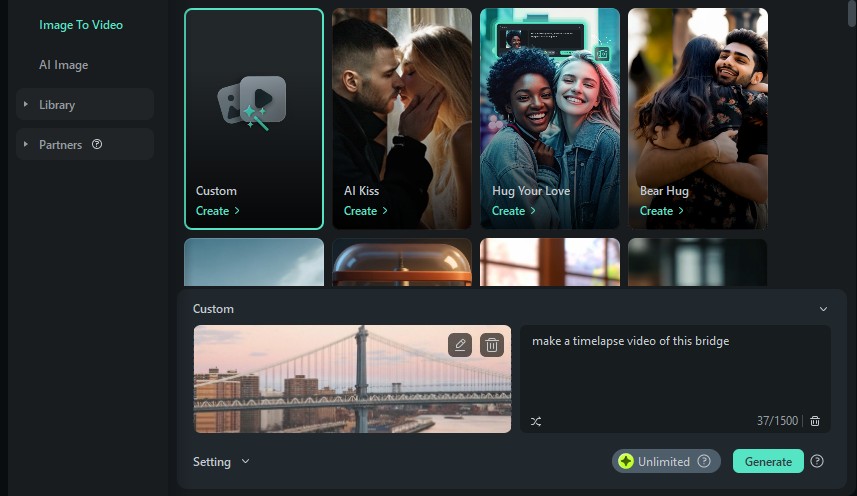
02共06步選擇範本
你會找到各種適合不同情境和風格的動畫範本,選擇一個符合你構想的範本。一些熱門風格包括:
- 自訂:上傳一張照片並輸入提示詞,生成你自己的動畫。
- AI之吻:非常適合浪漫主題的影片。
- 擁抱你的愛:以擁抱動畫增添溫情與感動。
- AI對決:以戲劇性的動作姿態呈現兩個角色。
- 閃電擊中:一個大膽的效果,讓閃電擊中主體。
雖然範本非常適合特定動作,但真正的強大之處現在在於「自訂」選項。Filmora的圖片轉影片功能透過直接整合 Google Veo 3 而大幅提升。這超越了傳統的A到B變形方式。AI不再是融合兩張圖片,而是從 單張照片 中生成細膩、超寫實的動態效果。想像一下,一張人像照片中,主角不只是發生變化,而是表情微妙地轉變,或是頭髮輕輕飄動。這是AI動畫的下一個進化:一張照片蛻變成一個鮮活的畫面。
為了提供更高水準的動態寫實感與創意可能性,Filmora的圖片轉影片功能現在整合了頂尖模型,例如 Veo 3.1 和Sora 2。這些整合讓你能夠生成更長、更動感的影片——分別最長可達8秒和12秒。Veo 3.1擅長創造真實的動態效果與完整的音訊,而Sora 2則提供卓越的複雜指令理解能力、強化的多場景敘事流暢度,以及令人驚嘆的整體動態寫實感。這意味著你的自訂AI變形與動畫將更加流暢、更精緻細膩,也更具電影質感。
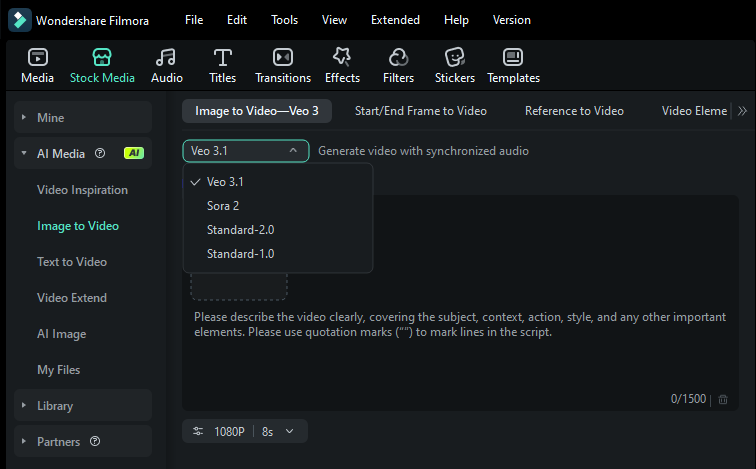
03共06步上傳圖片並預覽
選擇範本後,你會看到動畫變形效果的預覽。然後,將你的照片拖曳至上傳框,或點擊 瀏覽 從電腦中選擇檔案。

如果你選擇範本的 自訂 選項,系統還會提示你描述想要的動畫效果。
04共06步自訂設定
在動畫類型之間進行選擇:
- 單張圖片:為單張照片製作動畫。
- 拼接模式:將兩張圖片融合成一段帶有變形效果的影片。
接著,選擇 解析度 (橫向或直向),然後點擊 提交 以繼續。

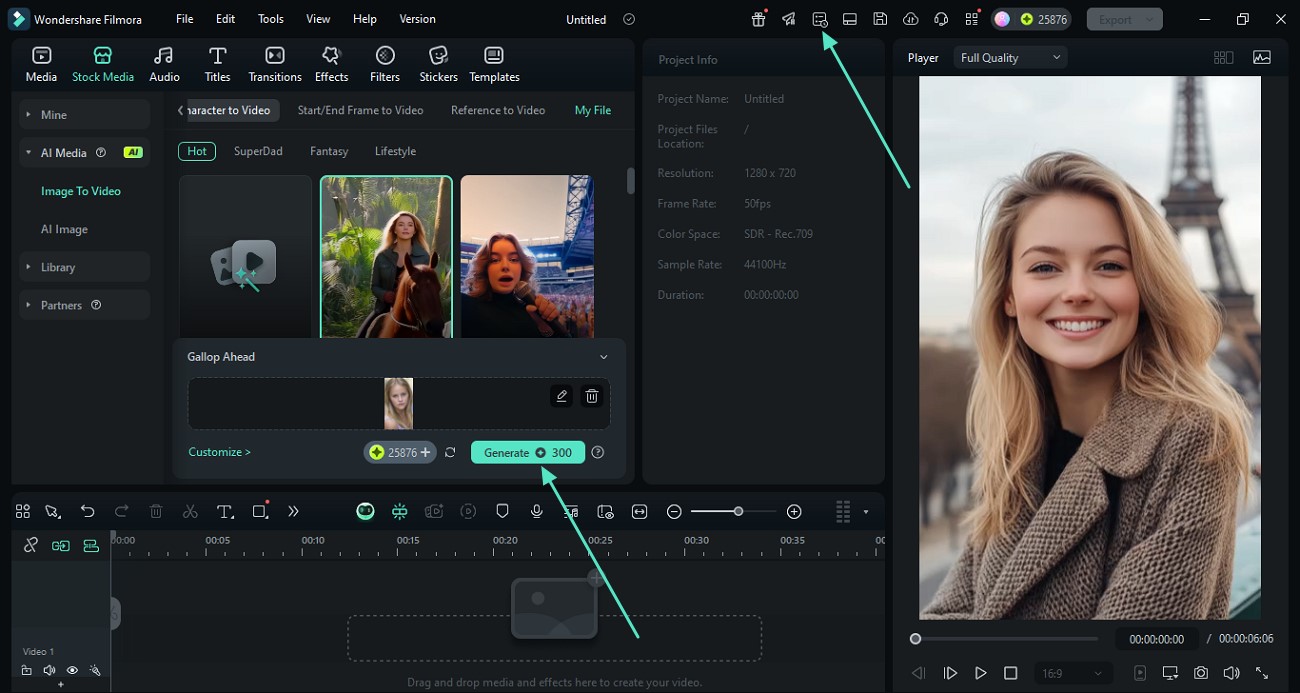
05共06步生成你的變形動畫
點擊 生成,Filmora的AI就會開始建立你的動畫。軟體只需幾秒鐘即可處理你的圖片並將其轉換成動畫影片。
06共06步編輯並匯出你的影片
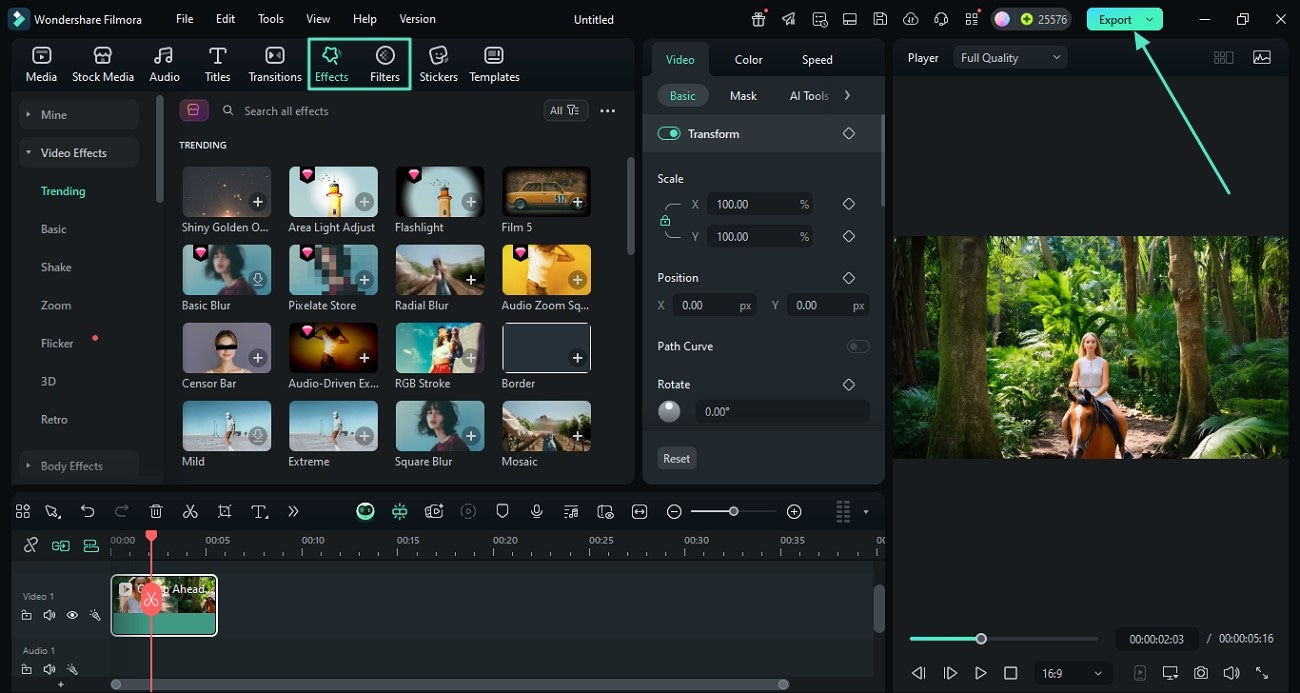
動畫完成後,它會出現在 媒體 > AI媒體 > 我的檔案 中。點擊你的新影片以預覽。如果你滿意結果,將其拖放至時間軸。
你也可以透過修剪、加入音樂、文字或其他效果來微調結果。編輯完成後,點擊 匯出 以儲存你的動畫影片。
方法二:在Filmora行動版上製作變形動畫
如果你使用手機進行創作,Filmora行動版可讓你輕鬆使用AI為圖片製作動畫。圖片轉影片功能中的「變形」模式專為幫助你隨時隨地製作完美的變形動畫而設計。
使用方法如下:
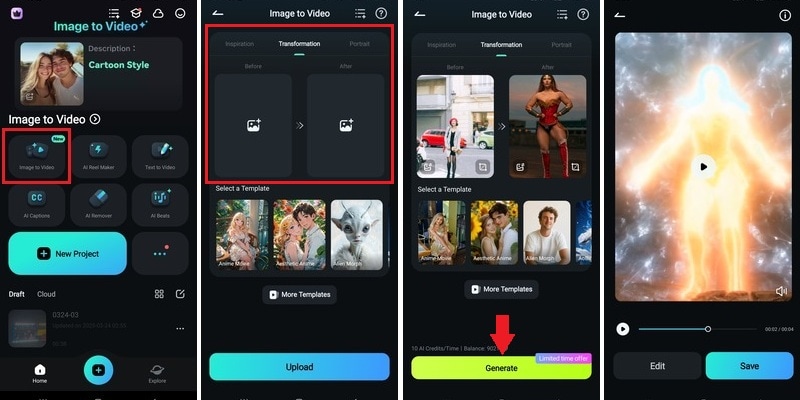
01共04步啟動 Filmora 手機版
在您的手機上開啟 Filmora 應用程式,並點選 圖片轉影片 於主畫面。
02共04步選擇變形模式
選取 變形 選項。接著,上傳您希望動畫進行混合過渡的兩張圖片——「變化前」與「變化後」的版本。
03共04步產生動畫
點選 生成 並讓 AI 分析兩張照片。Filmora 將自動建立一段流暢的過渡效果,使一張圖片變形為另一張。
04共04步預覽並儲存
觀看預覽以查看您的 AI 變形動畫實際效果。若您對結果感到滿意,請點選 儲存 以將您的動畫影片匯出至裝置。
附加說明:AI變形動畫技巧
在學習了如何在桌面版和手機版 Filmora 上製作 AI 變形動畫之後,讓我們來看看幾個實用的技巧。這些最佳實踐將幫助您充分發揮 AI 變形動畫的效果,確保您的過渡效果看起來流暢、自然且視覺上賞心悅目。
即使 Filmora 的 AI 工具承擔了大部分繁重的工作,一些創意決策仍可提升最終成果:
- 使用高品質圖片:模糊或像素化的照片可能會混淆 AI,導致過渡效果不自然。請確保您的圖片清晰且光線充足。
- 盡可能對齊臉部與五官特徵:若您在進行人像之間的變形,請嘗試使用臉部位置相近的圖片。這有助於 AI 更精確地辨識特徵。
- 減少過於懸殊的差異:當兩張照片的角度、光線或背景相近時,變形效果最佳。元素越一致,過渡效果就越流暢。
- 加入最後潤飾:動畫產生後,可透過修剪長度、配合音樂同步,或添加特效與文字來符合您的風格或傳達訊息,進一步提升效果。
- 嘗試不同範本:不妨在 Filmora 中嘗試各種範本。每個範本都提供不同的氛圍或動態風格,切換範本可激發新的創意方向。
不妨在 Filmora 中嘗試各種範本。每個範本都提供不同的氛圍或動態風格,切換範本可激發新的創意方向。
結語
得益於 Wondershare Filmora 等 AI 驅動工具,製作變形動畫現在變得更加容易。只需幾張圖片加上一點創意,您就能將靜態照片轉變為引人入勝的動畫影片。AI 變形動畫有助於自動化複雜的過渡效果,同時節省您的剪輯時間。這對任何程度的創作者來說都是絕佳的解決方案,非常適合社群內容或個人專案。在您嘗試 AI 變形動畫的過程中,請記得運用諸如使用清晰圖片等技巧。
準備好親自嘗試了嗎?立即下載 Filmora,開始製作您的 AI 變形動畫吧!

