



 ChatGPT
 Perplexity
 Gemini
 Claude
 Grok
Grok
你是否曾想過將自己化身為不同角色,或觀看臉部隨時間平滑轉換的效果?隨著 AI 變形影片生成工具的快速發展,現在每個人都能輕鬆創作出專業級的 AI 變臉/變身與變形效果。所謂變形影片,是指能將單張圖片或影片畫面平滑轉換成另一個場景的創意影片。過去這類作品通常需要繁瑣的手動編輯與大量時間,但透過現代的影片變形 App,運用 AI 技術即可輕鬆實現令人驚豔的變形影片。
若你也想加入這波潮流,我們準備了完整指南。在接下來的章節中,你將深入了解 AI 變形的優勢,掌握 Filmora 製作變形影片的技巧,並學會專業操作手法,輕鬆打造出吸睛又生動的 AI 變形影片。
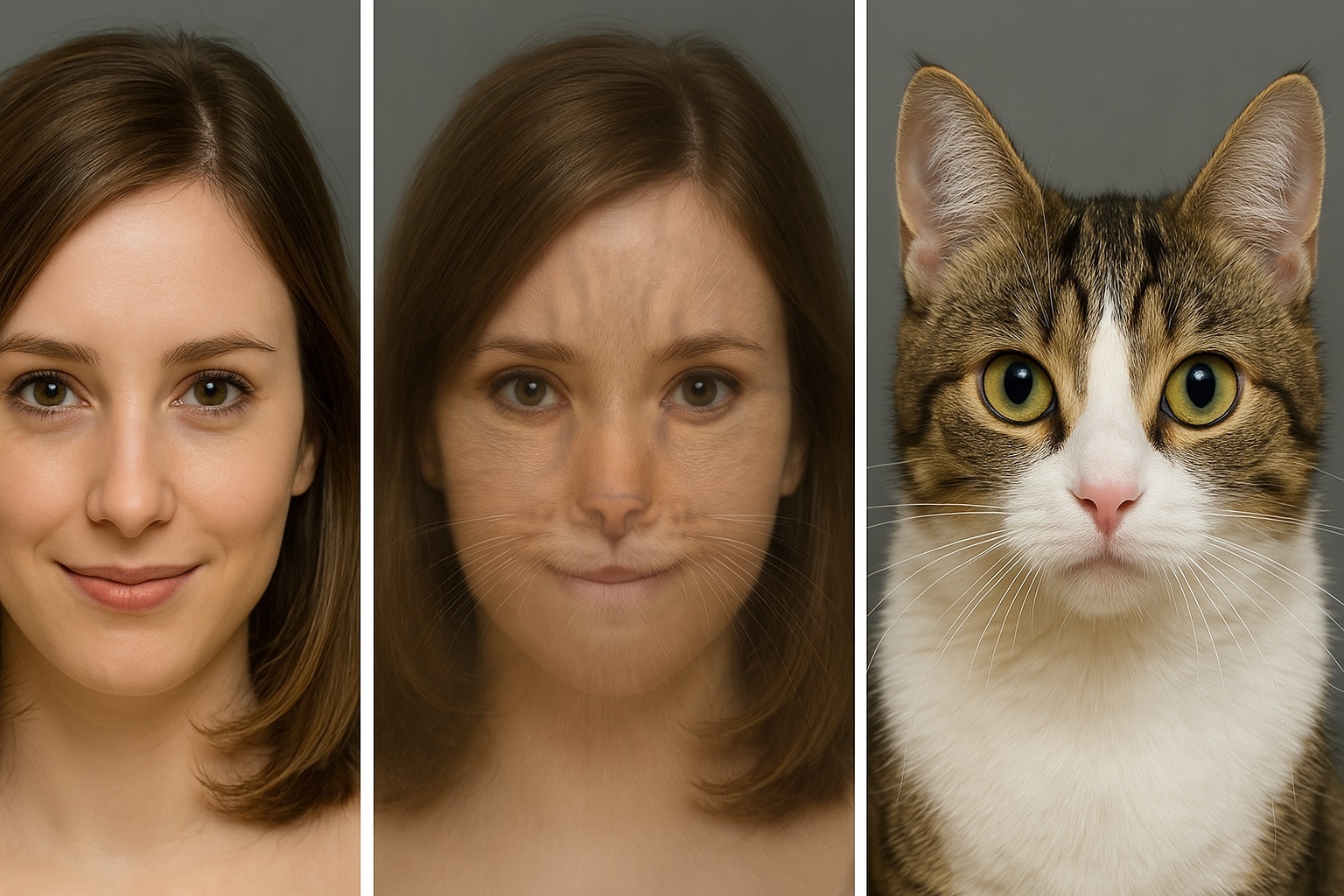
第一部分:AI 變形在內容創作中的影響力
過去,製作變形影片通常需要投入大量時間與精力。你必須在每張圖片上設定控制點、對齊臉部特徵,並仔細調整每一格畫面。這不僅耗時,還需要高度技巧與耐心。然而,藉助 AI 技術,你現在只需幾分鐘就能完成令人驚豔的變形影片創作。
AI 變形影片生成工具能自動偵測臉部標記或物件輪廓,並將這些點進行連結,在不同畫面之間創造平滑、自然的轉換效果。這種自動化流程是其最大優勢之一,不需手動處理每個細節,軟體即可完成所有運算。最終呈現的動畫效果更加乾淨、專業,且無需使用複雜的編輯工具。
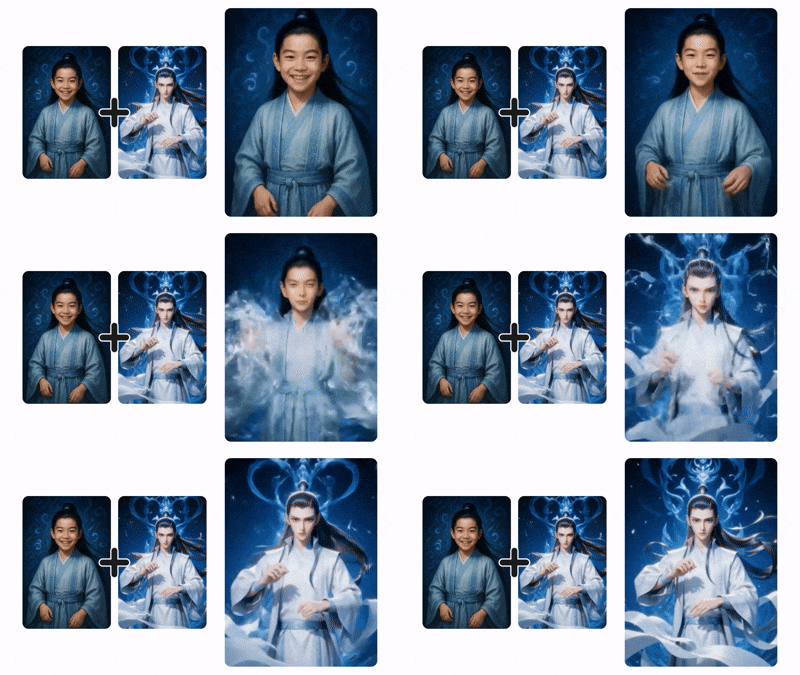
由於操作便利,AI 變形影片在 TikTok、Instagram 及 YouTube Shorts 等社群平台上極受歡迎。創作者常用它來實現:
- 外觀變換效果
- 童年到成年形象轉換
- 將物件平滑轉換為其他物件
- 風格或妝容變化呈現
- 名人臉部變形效果
- 角色進化或 Cosplay 片段創作
- 藝術照片的動態呈現
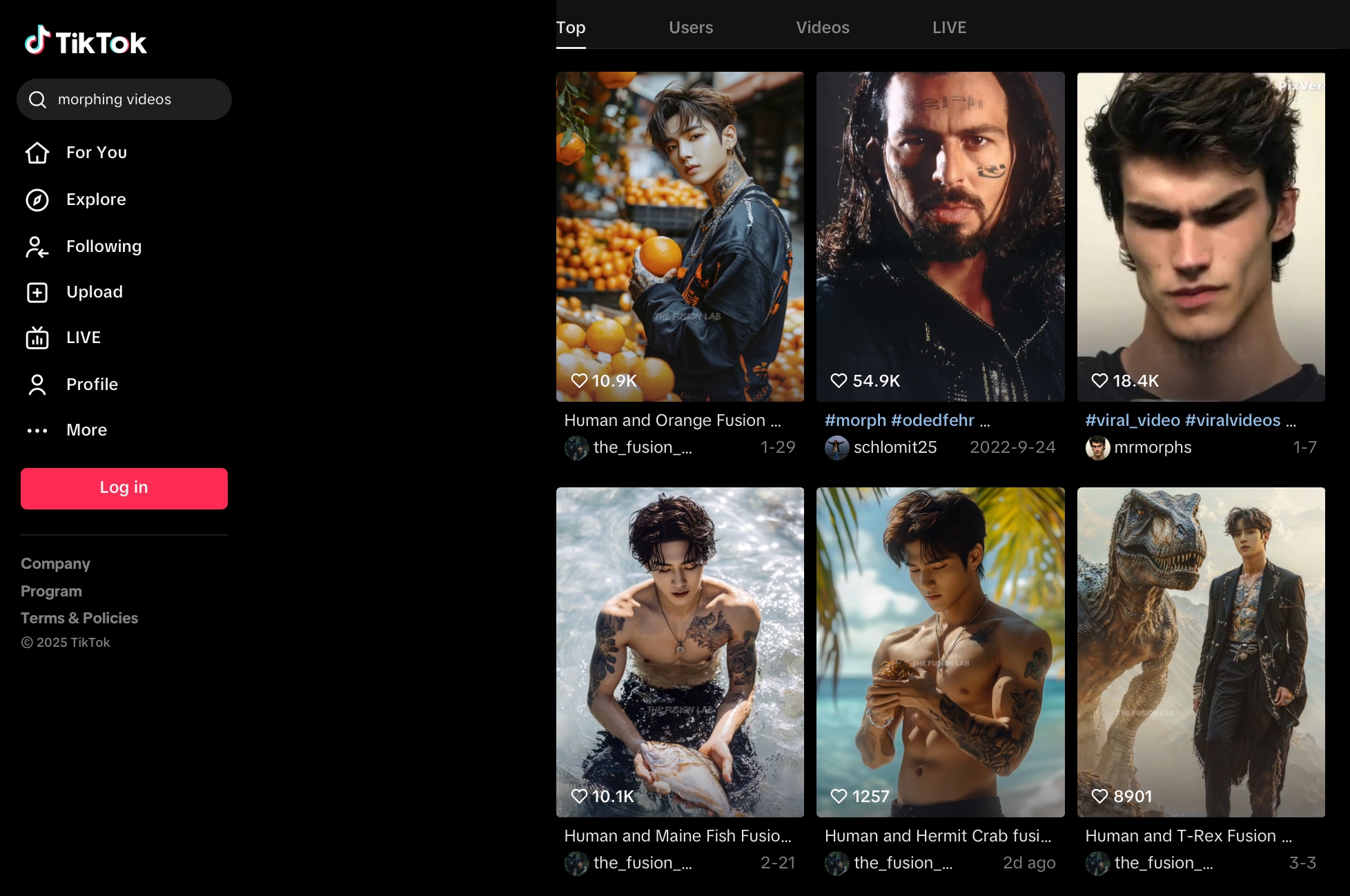
因此,越來越多創作者尋找可靠且操作簡單的影片變形 App 或工具。多虧 AI 技術,這些專業效果不再侷限於專家。任何人只要擁有幾張圖片與創意,就能輕鬆製作出平滑自然的變形影片。
第二部分:最佳影片變形 App:為何選用 Filmora 製作 AI 變形影片
如果你正在尋找功能強大且操作簡單的影片變形 App,Wondershare Filmora 無疑是最佳選擇之一。它結合智慧自動化與豐富的自訂功能,專為想快速製作驚豔 AI 變形影片的創作者設計,不需花費數小時手動編輯。此外,Filmora 同時支援行動與桌面平台,讓創作更靈活。
Filmora 行動版與桌面版概覽
- Filmora 行動版輕量直覺,適合隨時隨地快速編輯。內建特效、濾鏡與 AI 工具,特別適合 TikTok 與 Instagram 等短影片平台使用。
- Filmora 桌面版提供更精細的編輯控制,支援時間軸編輯與自訂動畫,並能高精準度套用 AI 影片變形效果,滿足專業需求。
兩個版本皆支援透過 Filmora 的圖像轉影片功能製作 AI 變形影片。最新更新更引入全新工具,將變形效果提升至更高層次。
在技術背後,Filmora 整合了 Veo 3.1 與 Sora 2 生成模型,提供更流暢的動作插值、精準臉部映射,以及更擬真的 AI 影片創作效果。這表示即使在複雜的變形或圖像轉影片專案中,使用者仍能享有平滑過渡、豐富質感與自然表情。


立即體驗:起始/結束影格轉影片
Filmora 的圖像轉影片功能現已支援起始/結束影格轉影片。這個智慧 AI 工具能自動偵測關鍵點,並在畫面之間生成平滑的變形效果。
使用者可上傳多張圖片,設定起始與結束影格,Filmora 將自動生成栩栩如生的過渡效果,讓影像更具動態感。此功能特別適合應用於:
- 臉部變形效果
- 外觀升級與照片變形
- 風格演進與年齡轉換
- 藝術故事或幻燈片展示
如何使用 Filmora 製作 AI 變形影片
即使你是影片創作新手,使用 Filmora 製作 AI 變形影片也相當簡單。請依照以下步驟,了解如何在行動版與桌面版 Filmora 上完成你的 AI 變形專案。
使用 Filmora 行動版製作臉部變形影片
01of 04開啟 AI 圖像轉影片工具
啟動 Filmora 行動版,於主畫面找到「圖像轉影片」選項並點選進入。
02of 04選擇變形選單
畫面上方會顯示多個選項,點選「轉換」選單,即可開始製作 AI 變形影片。
03of 04上傳照片
上傳前後照片作為參考,或從 Filmora 範本庫挑選範本。點選「生成」以進行下一步。
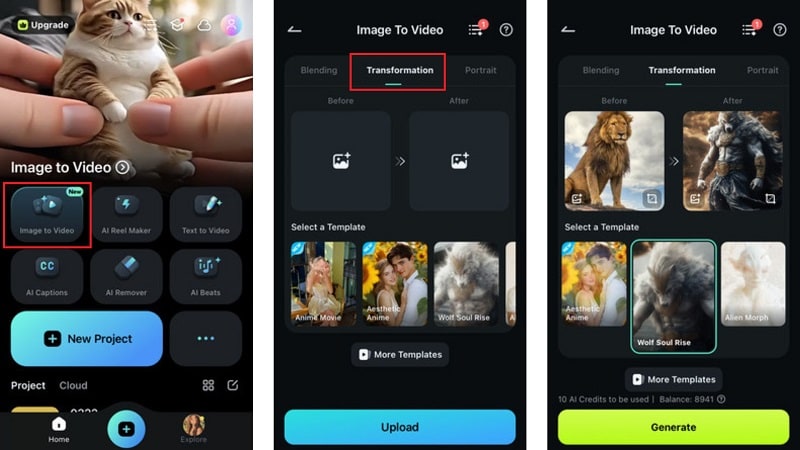
04of 04自訂與分享
生成完成後,點選「工程編輯」進行微調—修改轉場、加入音樂或調整動畫效果。確認滿意後,將影片匯出或直接分享到 Instagram、TikTok 或 YouTube。
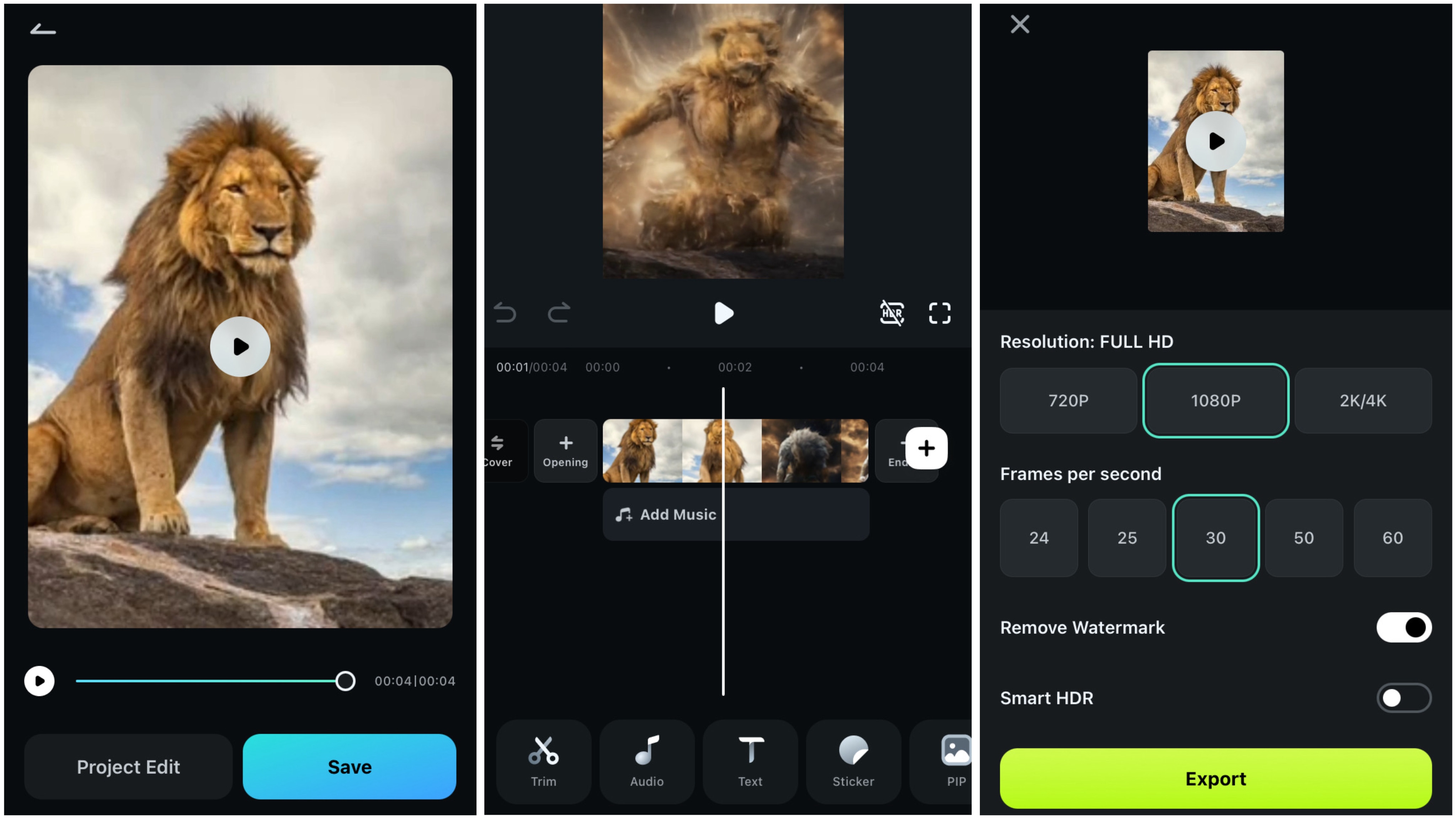
這個快速流程非常適合希望以最少步驟創作出潮流又動態 AI 變形影片的創作者。
- 簡單易用,AI 讓你的剪輯效率加倍
- 豐富的影片特效/音效、詳細教學,快速上手
- 適用於 Windows、Mac、iPhone、Android 和 iPad



使用 Filmora 桌面版製作 AI 變形影片
01of 03上傳圖片
開啟桌面版 Filmora,在「工具箱」選擇「圖像轉影片」功能。
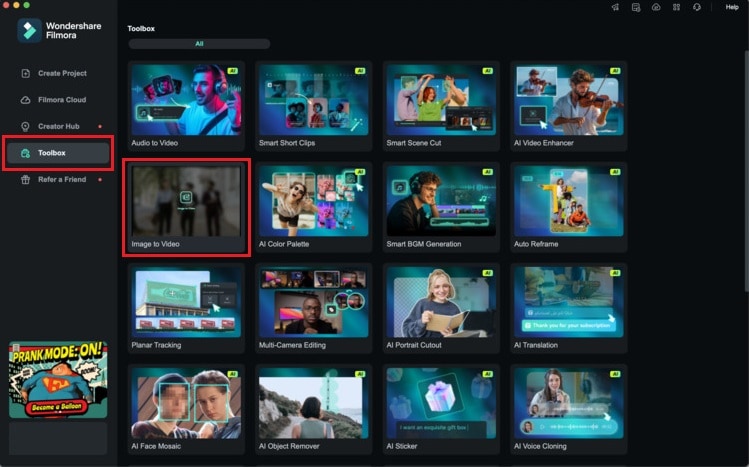
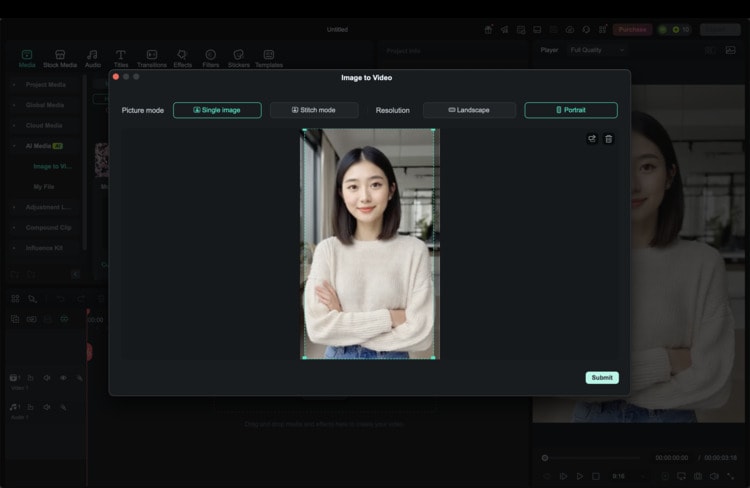
將想要動畫化的圖片加入專案—可使用照片序列、肖像系列或創意藝術作品。
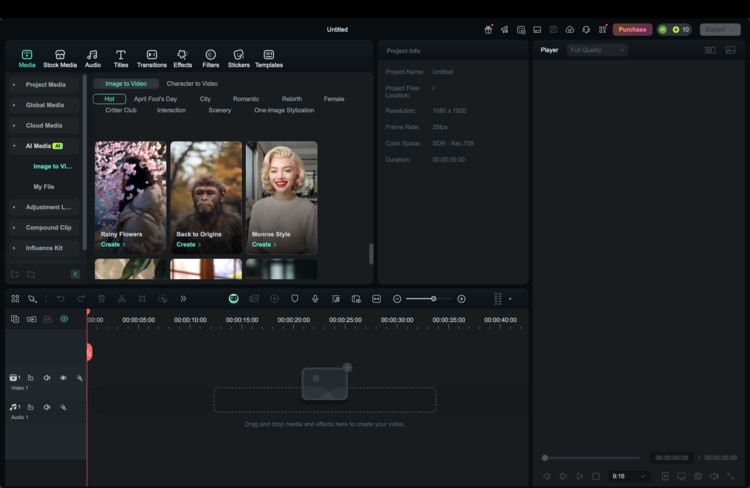
02of 03選擇 AI 特效或輸入提示詞
瀏覽 AI 特效庫的預設效果,或輸入自訂文字提示詞以生成專屬變形效果。Filmora 將自動使用 AI 生成動畫,實現圖片之間的無縫轉換。
03of 03時間軸編輯或匯出影片
若需加入音樂、文字、濾鏡或動態圖形,可將生成片段拖入時間軸編輯。若不需要,也可直接匯出高畫質 AI 變形影片,隨時分享或發布。
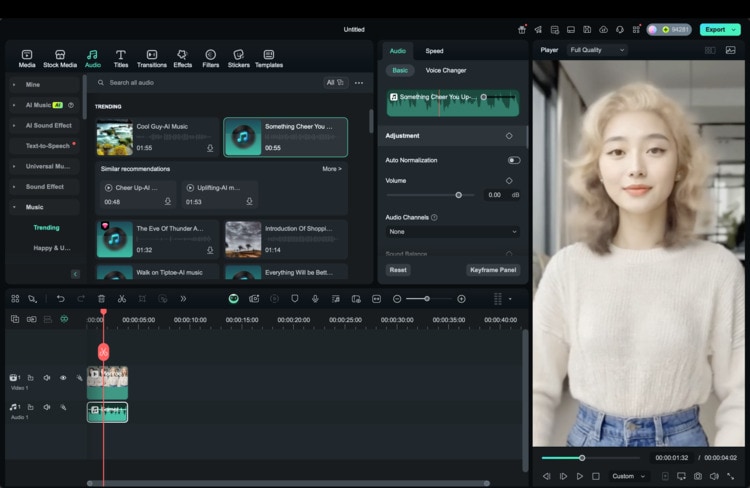
額外技巧:讓你的 AI 變形影片更出色
一支精緻的 AI 變形影片不僅依賴平滑的過渡效果,更需要創意、情感與風格來吸引觀眾。透過一些專業的強化技巧,你的變形影片能更具吸引力、視覺效果更出色,並在 TikTok、Instagram 及 YouTube 等平台上更容易獲得分享與關注。
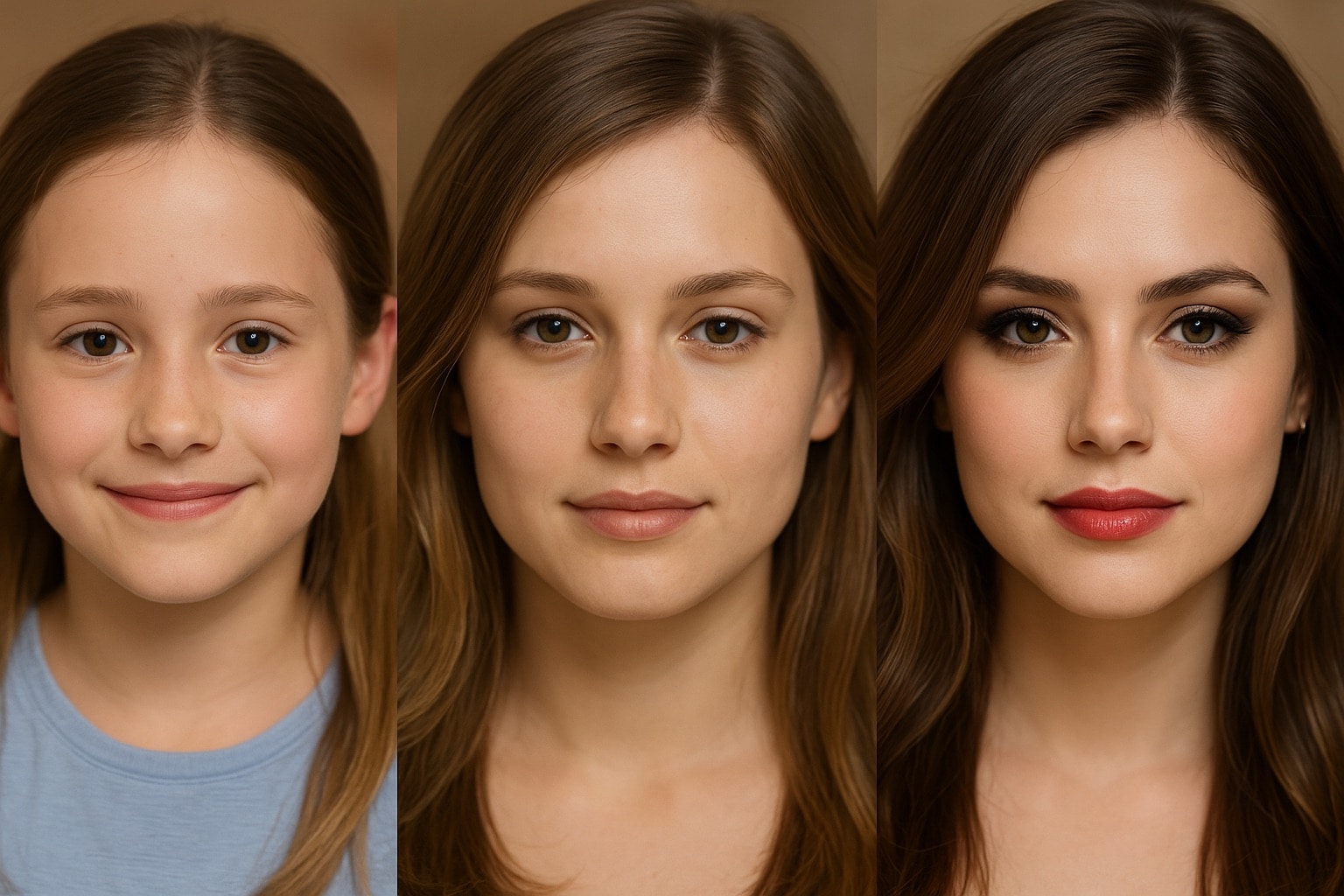
1. 使用一致的光線與背景,提升轉場自然度
選擇合適的圖片至關重要。當所有照片在光線、角度與背景上保持一致時,AI 變形影片生成工具能產生更乾淨、自然的轉場效果。
例如,在童年到成年臉部變形的案例中,若背景與臉部朝向一致,整體效果會更流暢。若光線不均或背景雜亂,可能破壞變形效果,並分散觀眾的注意力。
2. 利用音效塑造影片氛圍
音效在影片觀感中扮演關鍵角色。除了預設音樂,建議挑選與畫面情緒相符的音訊,如帶有情感、神秘感、史詩感或趣味感的配樂。戲劇性的節奏或環境音效能徹底改變觀眾的感受。
Filmora 內建豐富免版稅音樂與音效,讓你輕鬆強化 AI 變形影片效果,無需額外搜尋資源。
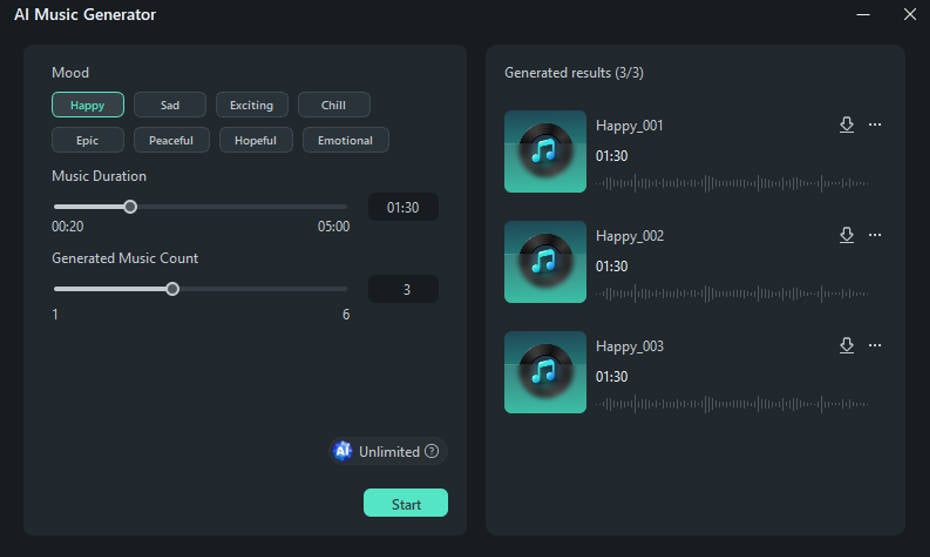
更進階的是,若音效能與變形效果同步生成,效果將更自然。Filmora 的圖像轉影片功能已由 Google Veo 3 支援,能一次生成完整音景,包括環境音、配樂,甚至與口型同步的自然對白。
3. 套用 AI 濾鏡與視覺預設,提升影片風格
完成變形效果後,可進一步套用濾鏡、覆蓋圖層或 LUT(查找表)來美化影片。Filmora 的 AI 預設可協助進行色彩校正、藝術特效及氛圍強化,一鍵即可完成。
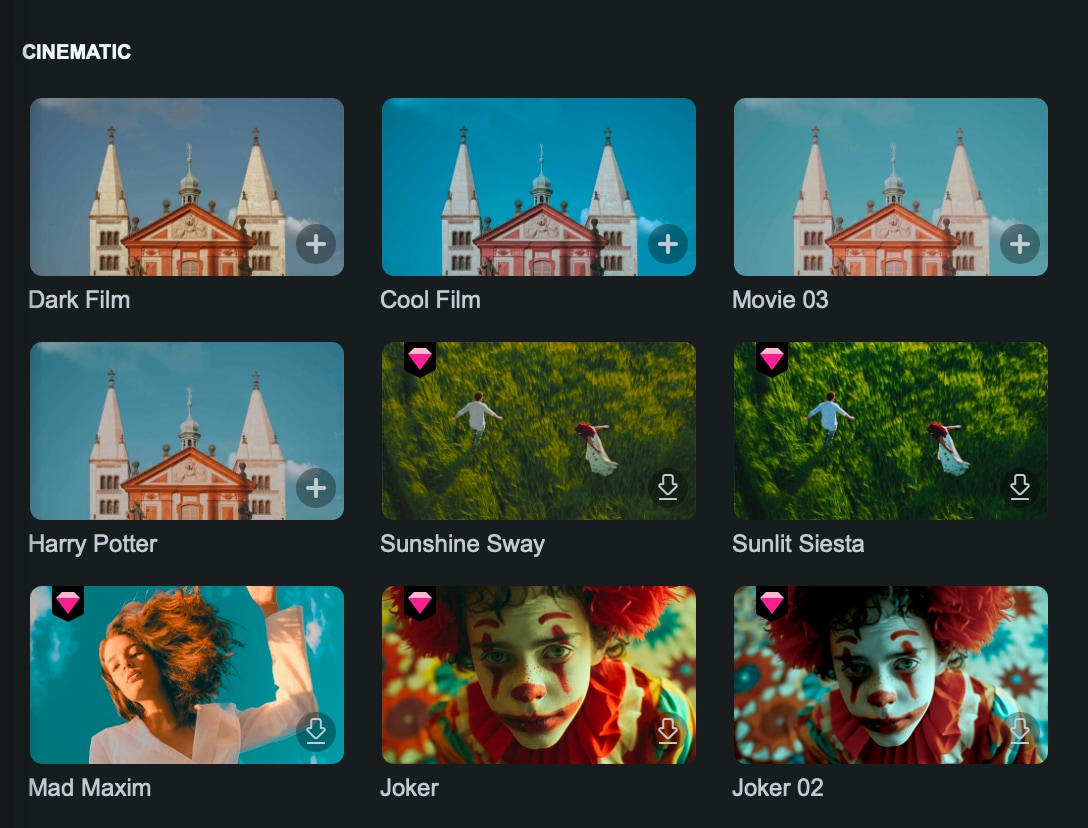
這些最後修飾不僅讓影片更精緻、專業,也可透過統一色調或視覺濾鏡加強品牌識別,使觀眾一眼就能認出你的內容。
結語
AI 變形影片讓創意故事呈現比以往更簡單直覺。將靜態照片轉換成平滑動畫影片,不再需要高超的編輯技巧或耗費大量時間。在 TikTok、Instagram 以及 YouTube Shorts 等短影片平台上,對快速、可靠且具視覺衝擊力的影片需求持續增加。
Filmora 提供了理想的解決方案,適合所有想製作高品質變形影片的創作者。其操作介面簡單易用,行動版與桌面版皆可輕鬆上手。全新的圖像轉影片功能支援起始與結束影格控制,使使用者能快速且專業地將圖片動畫化。
立即開始體驗 Filmora 的 AI 影片生成功能,創作令人驚豔的 AI 變形影片,展現你的創意吧。
常見問題
-
什麼是最佳 AI 變形影片生成工具?
我們推薦使用 Wondershare Filmora,其整合 Sora 2 與 Veo 3.1 生成模型,能提供最平滑自然的轉場效果,適合專業與初學者使用。 -
我可以免費製作變臉影片嗎?
可以,透過 Filmora 的圖像轉影片工具,你可使用免費試用版開始創作 AI 變臉影片,輕鬆體驗變形效果。

