



 100% 安全驗證 | 無需訂閱 | 無惡意軟體

 ChatGPT
 Perplexity
 Gemini
 Claude
 Grok
Grok
你是否曾經觀看動畫電影,並對角色說話時如此流暢自然感到驚嘆?小時候我們並不了解其中涉及的技術工作,尤其是對嘴型同步。它賦予角色生命,是一個讓角色看起來彷彿在互相交談的複雜過程。
您是否正在尋找如何掌握對嘴型同步動畫並獲得逼真效果的正確方法?請閱讀本指南,我們將介紹可幫助您輕鬆製作出色對嘴型同步效果的工具。

第一部分:6款最佳對嘴型同步動畫軟體
以下是您可以用來實現完美對嘴型同步動畫的最佳軟體清單:
1. PixVerse AI
PixVerse AI 是一款動畫 對嘴型同步工具,可讓您上傳音訊和片段並為其添加對嘴型同步效果。使用者還可以添加圖片並撰寫提示詞,以製作完美的影片,實現動畫對嘴型同步。該工具包含不同的模式,例如過場模式,您可以在其中添加第一幀和最後一幀,並向工具說明兩者之間的內容。
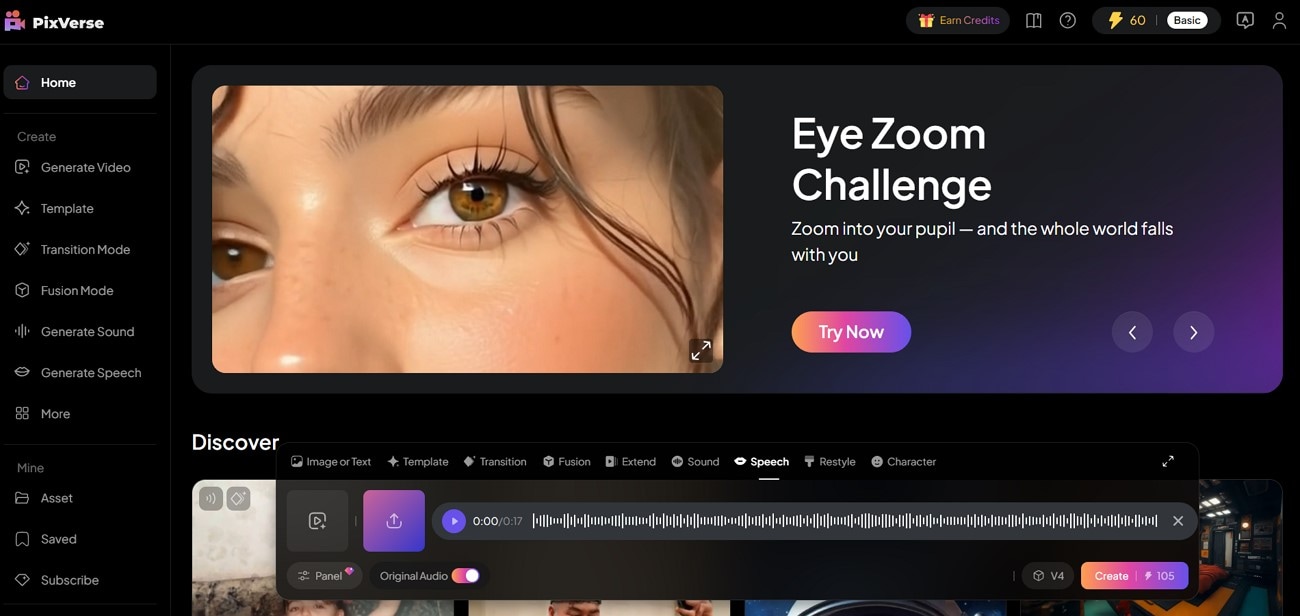
主要功能
- 選擇一個角色並透過描述其故事來創建它。
- 根據您打算上傳的平台選擇影片品質模式。
- 從可用樣式(例如辛普森風格)中重新設計您的角色。
2. Hedra AI
這是一款卡通對嘴型同步工具,可讓您使用音訊腳本和角色圖片作為參考來製作影片。如果您遇到瓶頸,Hedra AI 也可透過下方的「激發靈感」選項幫助您產生創意,提供多種選擇。此外,使用者還可以即時拍攝圖片,然後將其用於對嘴型同步動畫中。
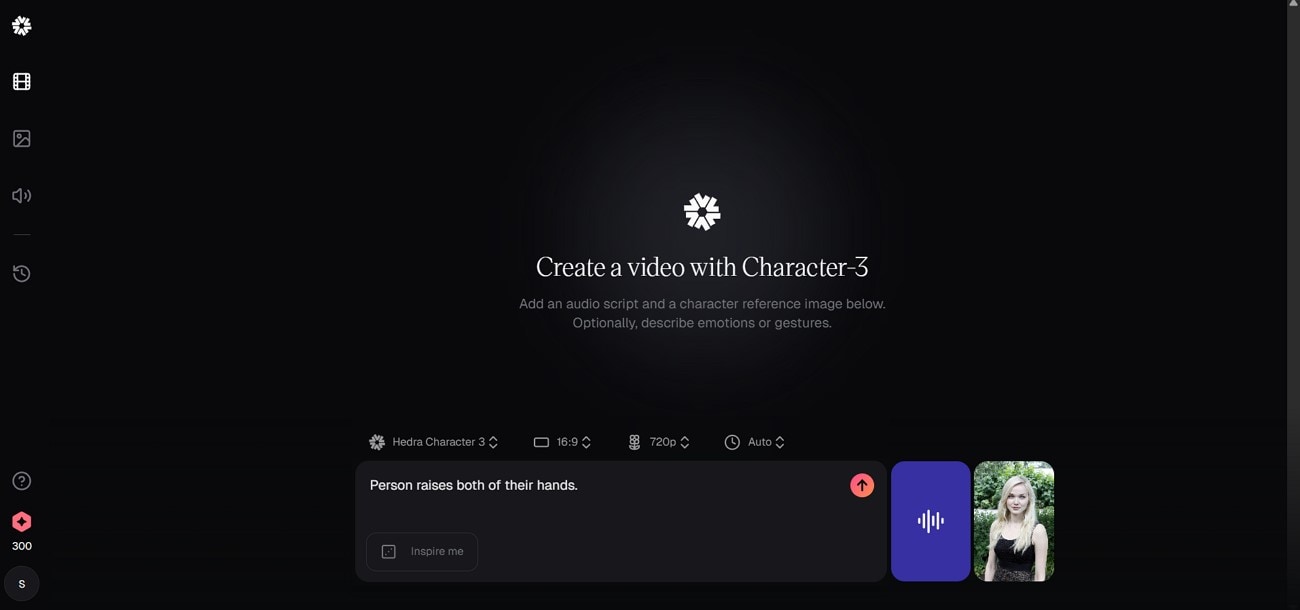
主要功能
- 為您的對嘴型同步動畫生成語音並添加到片段中。
- 根據您想要添加動畫的平台選擇不同的長寬比。
- 選擇一個用於生成角色的模型並撰寫您的提示詞。
3. Kling AI
該工具的對嘴型同步功能可讓您根據不同職業和性別添加語音。使用者也可以根據快樂等人類情感為影片上傳語音。您還可以添加希望角色說的文字,支援中文和英文等語言,工具會先進行解析,然後再將其應用到角色上。
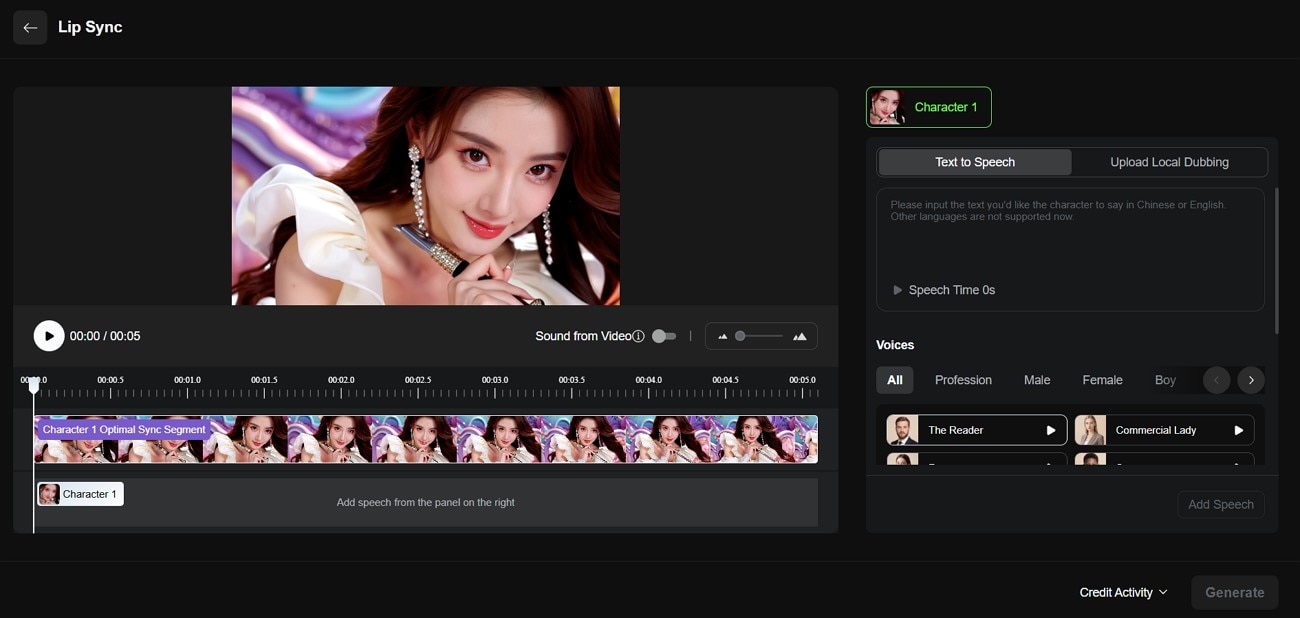
主要功能
- 使用者可以上傳各種格式的檔案,包括 FLAC 格式。
- 根據您的需求增加或降低語速。
- 將您的動畫對嘴型同步分類到不同的資料夾中。
4.\u00a0Runway
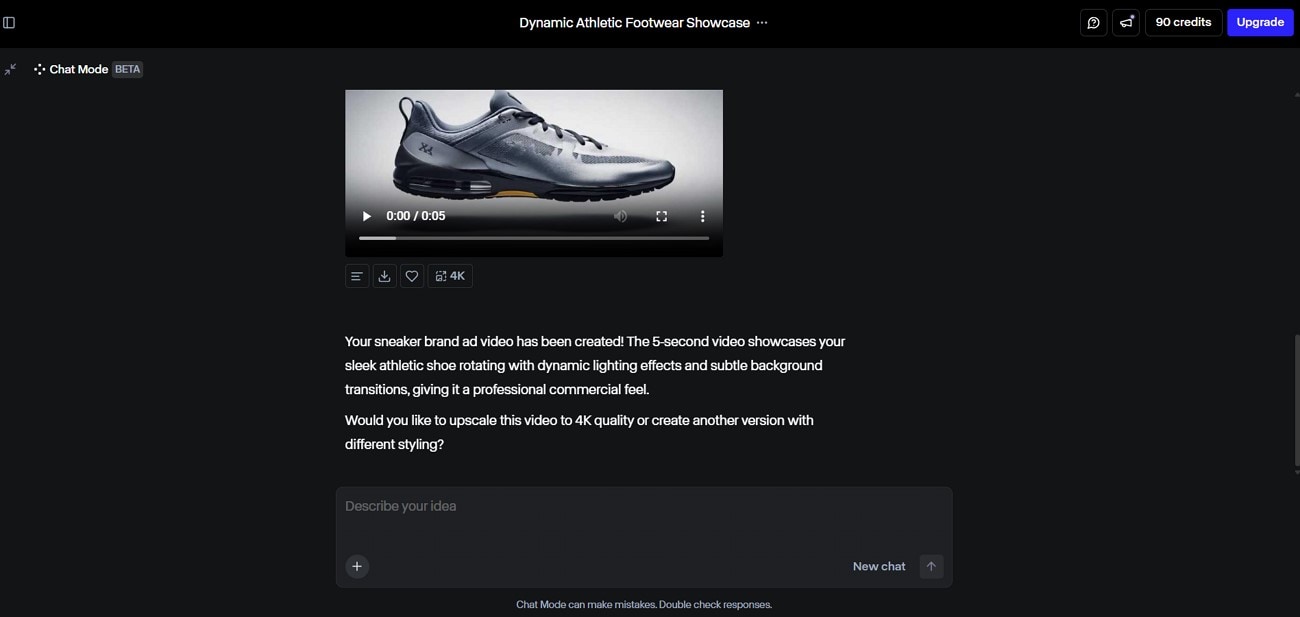
這是一款 AI 工具,它首先根據您的提示詞生成圖片,然後根據您的需求將其轉換為對嘴型同步影片。Runway 還允許您進行進一步的自訂,例如調整生成影片的播放速度。使用者也可以在全螢幕模式下查看影片,在下載到裝置之前檢查所有細節。
主要功能
- 將生成的影片儲存至我的最愛,以便日後觀看。
- 在 Runway 中一鍵將您的對嘴型同步效果升級至 4K 畫質。
- 根據您的需求隨心所欲地重複使用您的提示詞。
5. Pixbim LipSync AI
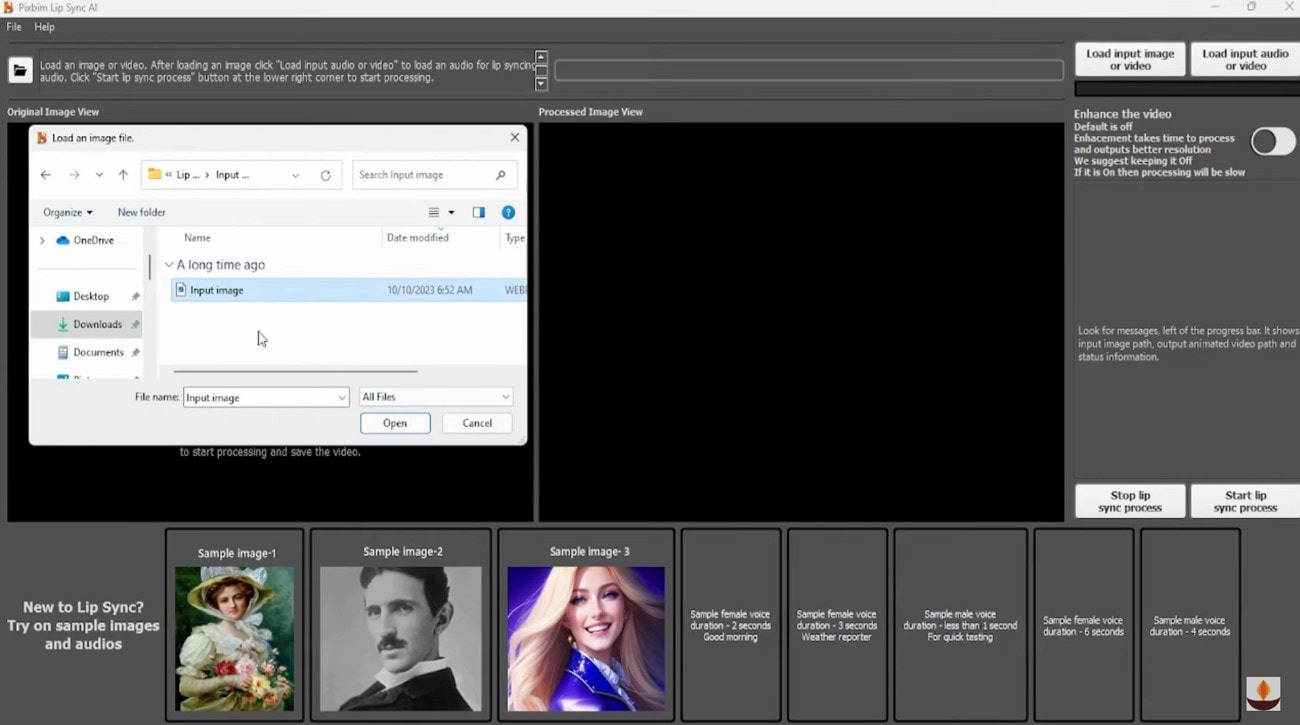
在此對嘴型同步動畫軟體中,使用者可以上傳任意時長的音訊。該工具還允許您在付費訂閱之前試用無限制的動畫角色並查看結果。此外,您可以一次性購買,然後根據需求盡情生成片段。這是一款注重保護您隱私的工具,僅將結果儲存在您的裝置上。
主要功能
- 添加影片和語音檔案以處理您的對嘴型同步動畫片段。
- 該工具可以處理片段中的完整圖像,而不僅限於臉部。
- 這是一款離線軟體,因此使用者無需網路連線即可生成對嘴型同步效果。
6.\u00a0Vozo AI 對嘴型同步影片產生器
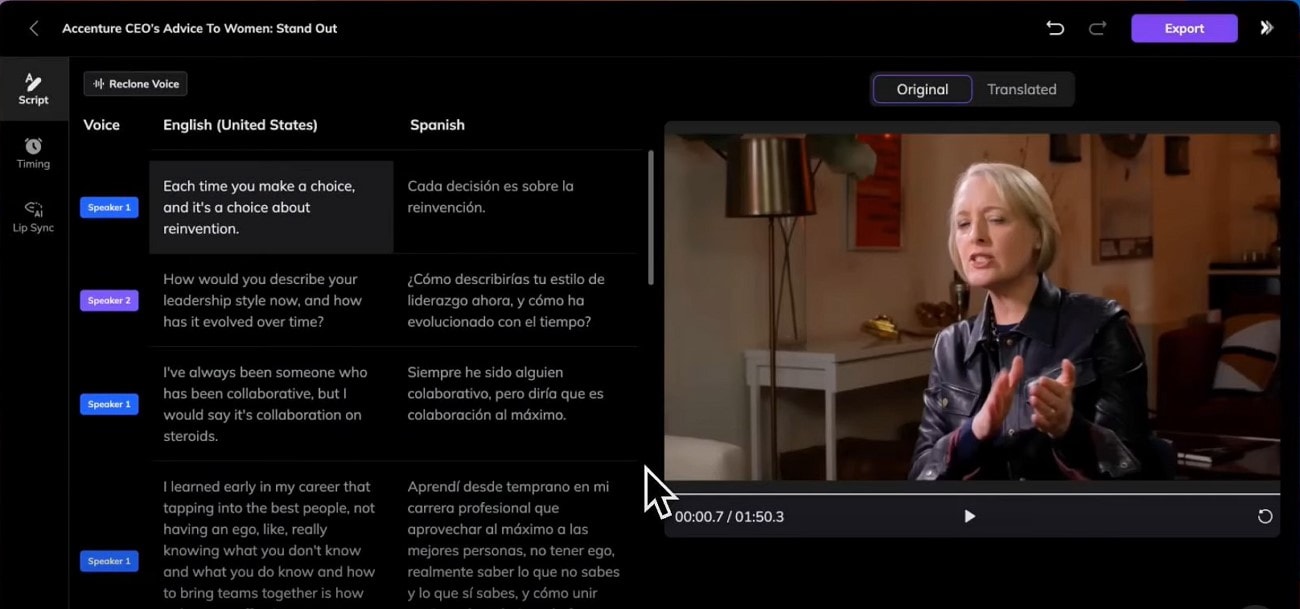
如果您需要一款AI 對嘴型同步動畫影片產生器,能在下載前預覽結果,請試試 Vozo AI。該工具還可以自動偵測片段中的臉部,例如當片段中有多張臉時,您可以選擇需要進行對嘴型同步的臉部。如果對嘴型同步與影片不符,使用者可以暫停影片、選取臉部並修正對嘴型同步效果。
主要功能
- 貼上來自 YouTube 或 TikTok 的影片連結並為其創建對嘴型同步效果。
- 該工具將原始影片和對嘴型同步後的影片並排顯示,方便使用者進行比較。
- 使用不同的模式(例如標準模式)以獲得高品質的效果。
第二部分:掌握對嘴型同步動畫:釋放Wondershare Filmora的創意力量
製作精準的對嘴型同步動畫是一門藝術,如今有多種工具可以幫助您實現這一目標。現在,您無需在進行對嘴型同步專案之前學習或獲得動畫經驗。透過 Wondershare Filmora 對嘴型同步AI 翻譯功能,使用者可以在幾秒鐘內生成精準的結果,且不犧牲品質。
該工具可讓您在點擊翻譯按鈕之前選擇對嘴型同步功能,以減少動畫中的抖動效果。它還允許您選擇來源語言和目標語言,並直接在 YouTube 或 TikTok 等平台上上傳,無需匯出。在 Filmora 中,您還可以在生成對嘴型同步效果之前從動畫中分離音訊。
以下是您可以使用 Filmora 桌面版為動畫影片生成精準對嘴型同步效果的詳細指南:
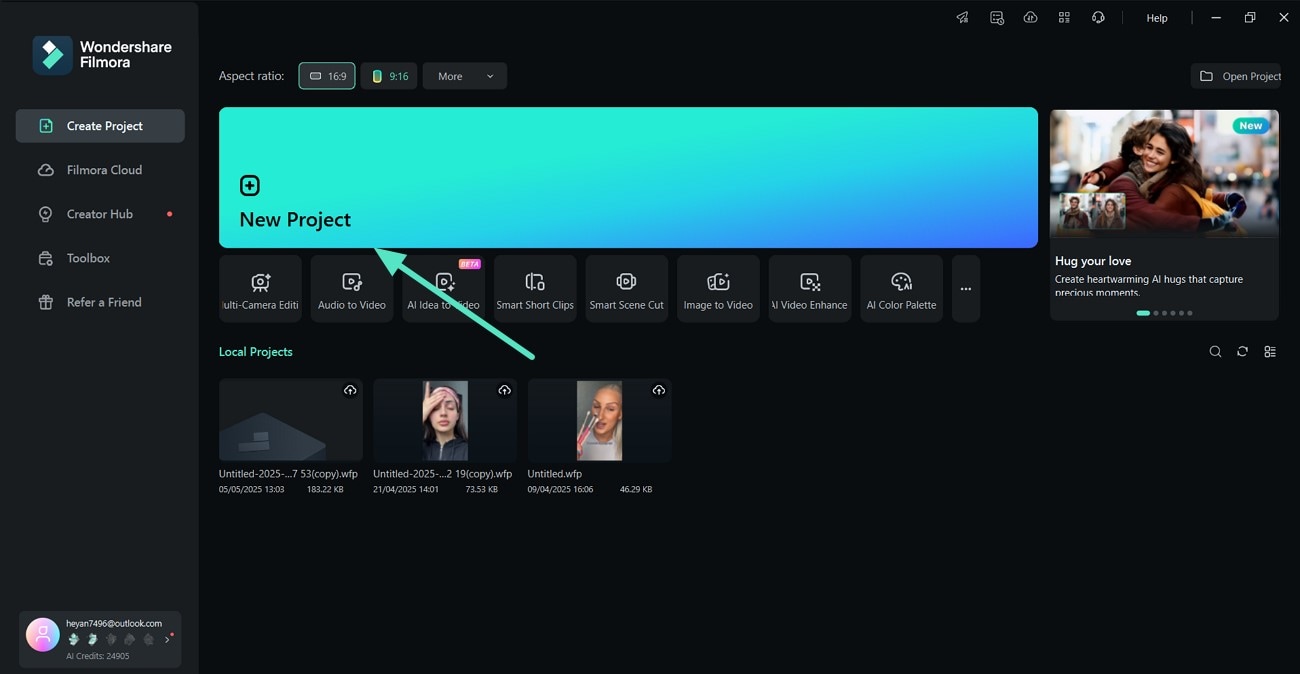
步驟 1:為動畫影片中的對嘴型同步建立新專案. 首先,在 Filmora 首頁點擊「新增專案」選項,以匯入您的動畫影片進行對嘴型同步。
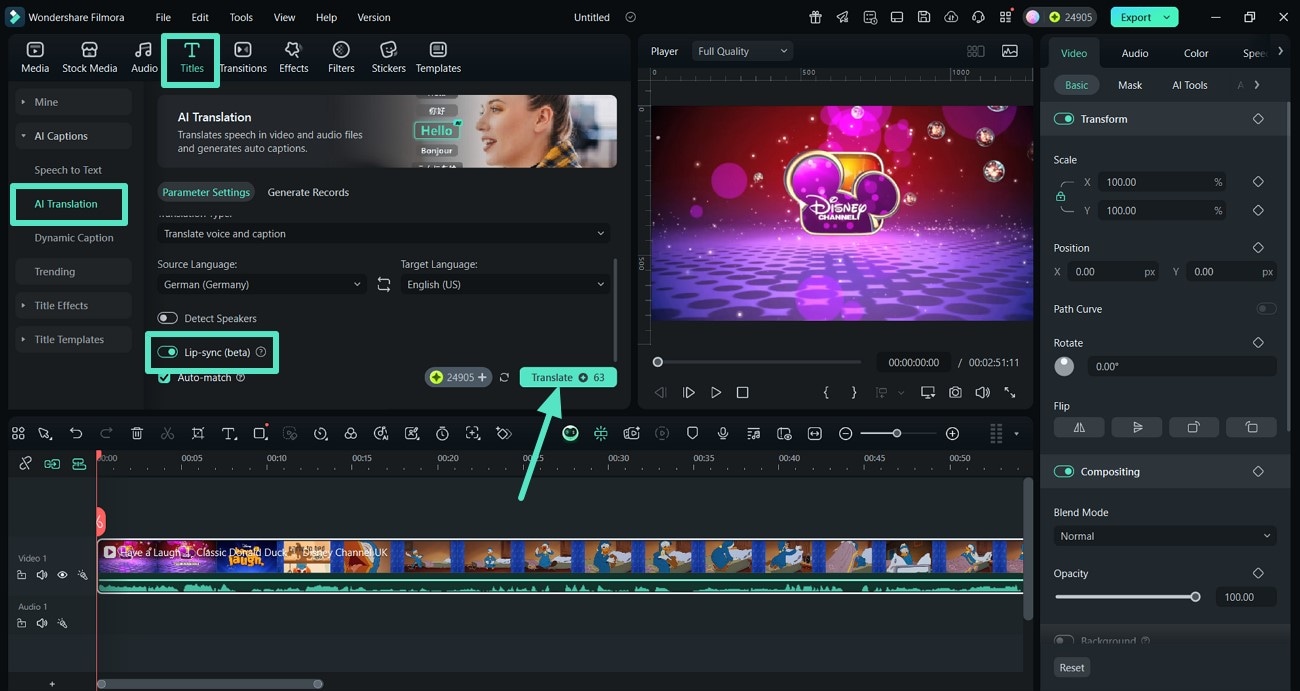
步驟 2:開啟對嘴型同步並開始翻譯. 接著,點擊上方的「字幕」選項,然後點擊左側的「AI 翻譯」功能。開啟「對嘴型同步」選項以減少片段中的抖動,並點擊底部的「翻譯」選項以開始處理。
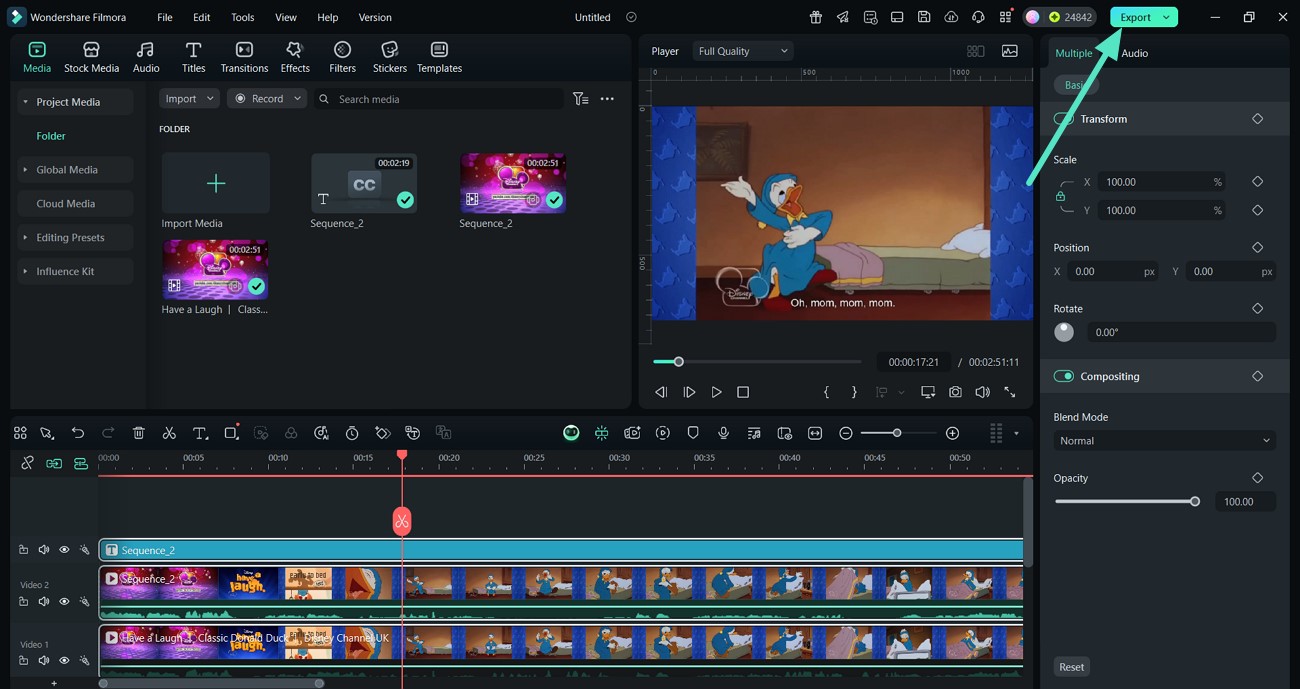
步驟 3:播放您的對嘴型同步影片並匯出最終成果. 最後,當工具生成您的對嘴型同步動畫影片後,播放它以檢查結果。點擊 Filmora 畫面右上角的「匯出」選項,將其儲存到您的裝置或直接上傳至 YouTube。



Filmora 桌面版的其他重要功能
- AI 音樂生成: 根據快樂或悲傷等不同情感,為您的動畫對嘴型同步影片生成音樂。
- 圖片轉影片: 使用者現在可以使用基本圖片,並透過 Filmora 的 AI 模型將其轉換為動畫影片。
- 多樣化範本: 使用免版稅範本並根據您的需求進行動畫製作。
- 色彩增強: 使用不同的濾鏡來增強和調整您的動畫對嘴型同步影片中的色彩。
- 裁剪與縮放:根據您想要上傳影片的平台需求選擇適合的長寬比。
結論
總結而言,本文詳細討論了對嘴型同步動畫及如何有效地實現它。文中還介紹了一款工具——Wondershare Filmora,使用者可以利用它為動畫影片生成精準的對嘴型同步效果。使用 Filmora,使用者可以透過開啟對嘴型同步功能來獲得精準的結果,工具將利用其 AI 技術來減少抖動。此外,使用者可以開啟偵測說話者的選項,工具將據此提供相應的翻譯。

