Filmora
Filmora - 人工智慧影片剪輯軟體
更快、更智慧、更容易剪輯!
立即打開

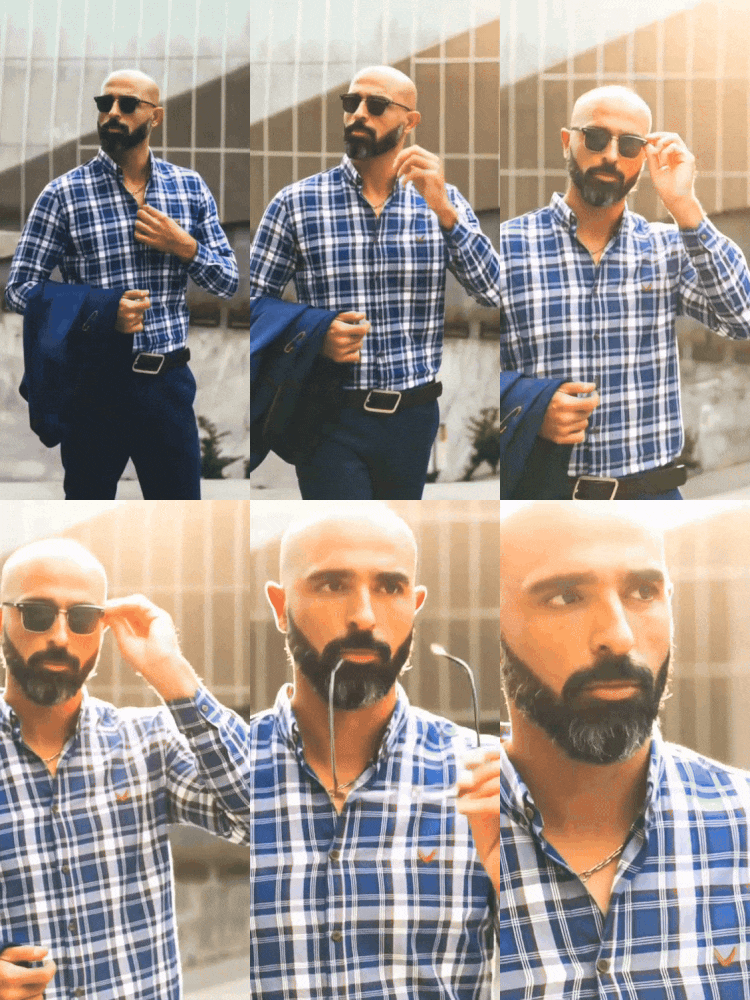
別再搜尋了!探索最佳 AI 步行影片生成器,它可以將任何靜態照片轉換成動態、逼真的步行動畫。這個簡單的過程讓您可以輕鬆將照片轉換成步行影片,使用 Filmora 強大的 AI 圖片轉影片功能。在這個逐步教學中,我們將向您展示如何使用Wondershare Filmora——您的全方位 AI 影片編輯器——透過現成範本或自訂文字提示來達成令人驚艷的效果。

第一部分:快速指南:使用範本建立 Filmora AI 步行影片

現在您已經了解 AI 步行影片生成器的功能,是時候製作自己的影片了。幸運的是,Wondershare Filmora 讓這個過程變得超級簡單。這是一款功能強大的 AI 影片編輯器,配備智慧工具,可以將靜態照片轉換成逼真的動態影片。

其中一項最新亮點是AI 圖片轉影片功能,只需幾個步驟即可建立 AI 步行效果。在其中,您會發現一系列現成的範本,可以加快整個過程,同時仍能提供出色的效果。

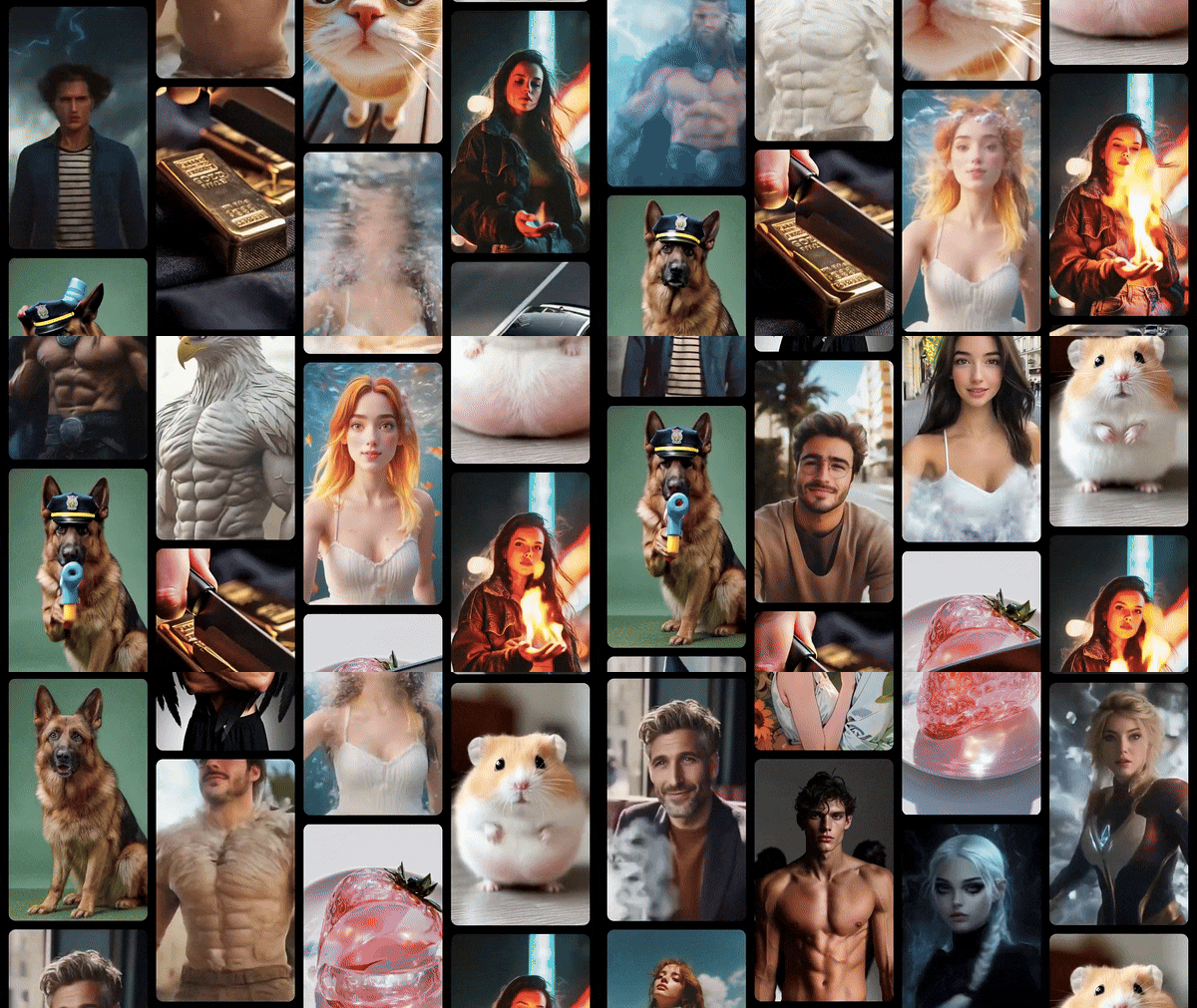
filmora ai image to video templates collection

如何在 Filmora 上生成 AI 步行影片(桌面版)

如果您使用電腦,Filmora 可在 Windows 和 macOS 上流暢運行,因此您可以在任何感覺舒適的裝置上工作。如果您準備好嘗試,請按照以下步驟在 Filmora 桌面版上生成您自己的 AI 步行影片:

步驟 1
啟動 Filmora 並建立新專案
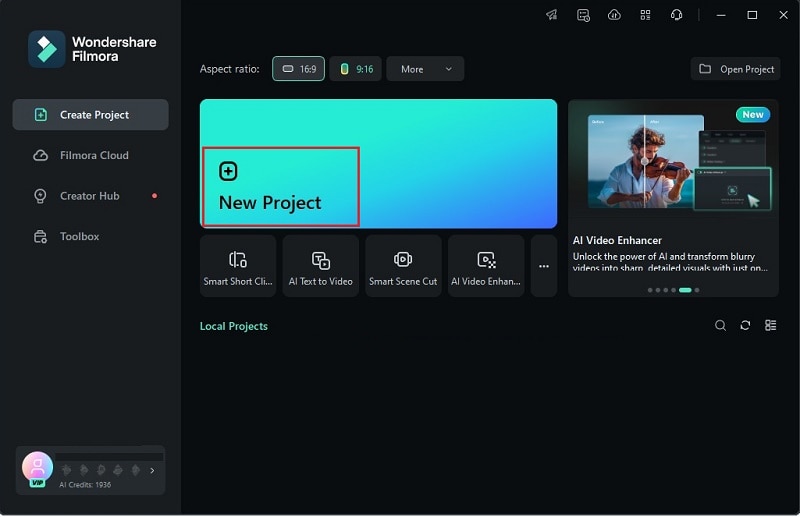
在桌面上下載並安裝最新版本的 Filmora 後,開啟程式並點擊「新專案」。這將讓您從全新的編輯工作區開始。
open filmora and click new project
步驟 2
存取 AI 圖片轉影片功能
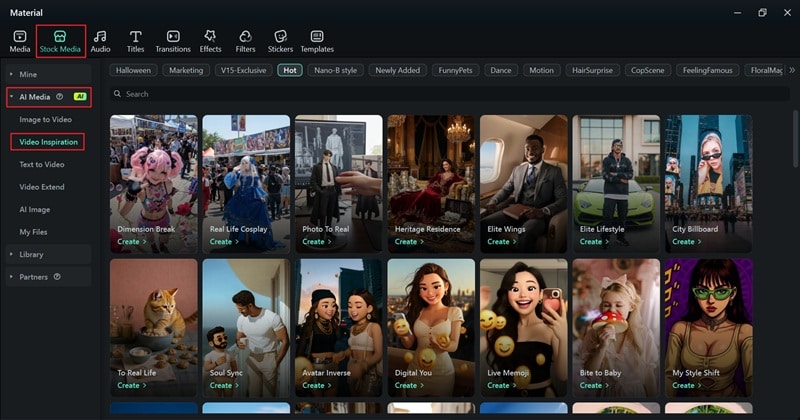
開啟「素材庫」分頁,然後點擊「AI 媒體」。接著,如果您想使用現成的範本,請從出現的選單中選擇「影片靈感」
find ai image templates in filmora
步驟 3
挑選範本並生成影片
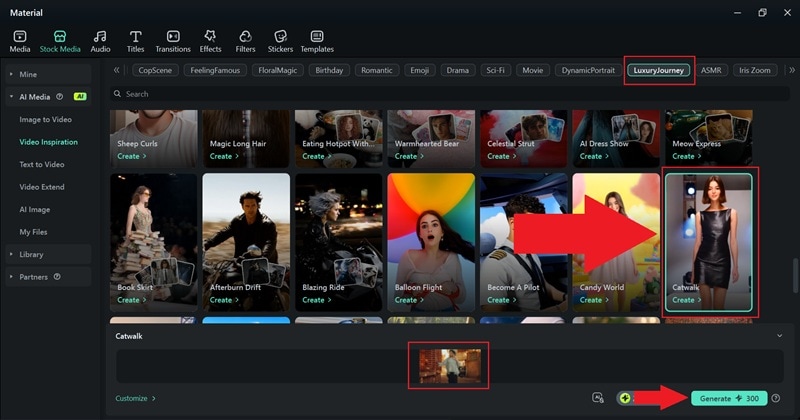
進入後,您會在 Filmora 的AI 圖片轉影片功能中看到許多類別。對於 AI 步行生成器,請探索「LuxuryJourney」類別並選擇「Catwalk」範本。然後上傳您的照片,點擊「生成」,讓 Filmora 完成工作。
select template and generate a video
步驟 4
將 AI 影片拖曳到時間軸
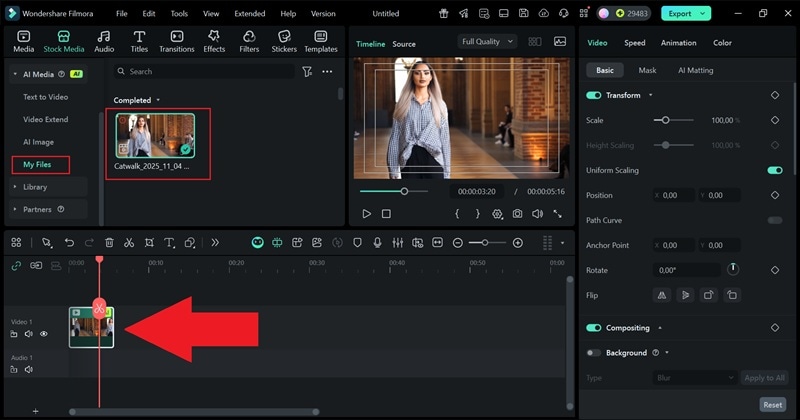
Filmora 完成建立影片後,您會在「我的檔案」區段中找到它。點擊預覽,然後將其拖曳到編輯時間軸。
preview video and drag to timeline
步驟 5
必要時編輯您的影片
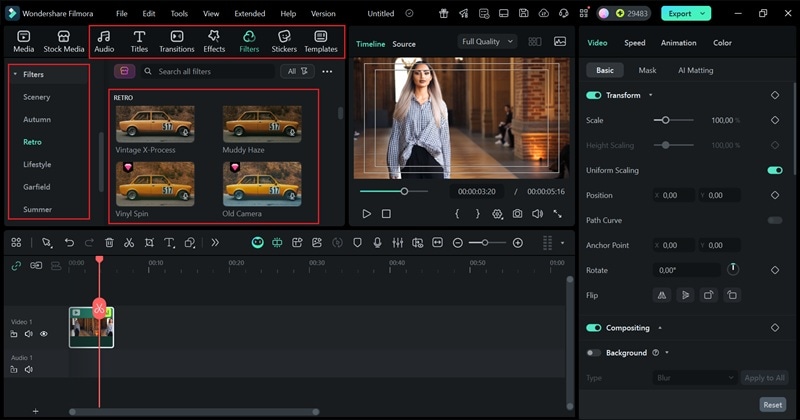
透過新增背景音樂、濾鏡或特效來潤飾您的 AI 步行影片,打造電影般的視覺效果。將任何素材拖曳到時間軸,Filmora 將立即套用。
browse through filmora features and libraries
步驟 6
匯出並儲存您的影片
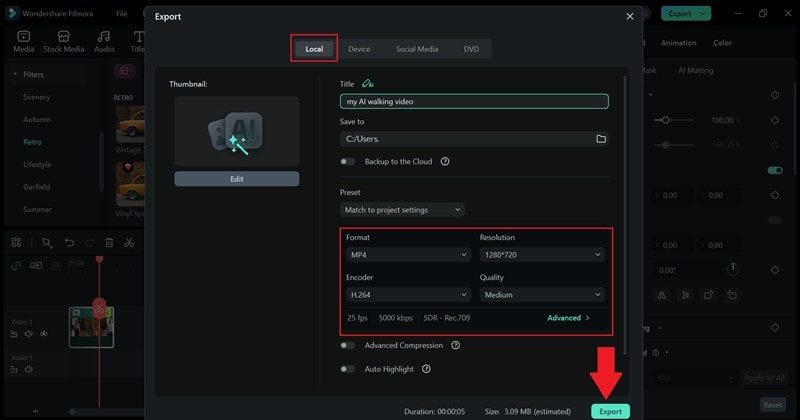
當您對編輯滿意時,點擊「匯出」「本機」將其儲存到您的電腦。選擇名稱、資料夾、格式和解析度,然後再次點擊「匯出」以完成。
export and save your video
結果
您的 AI 步行影片已完成!
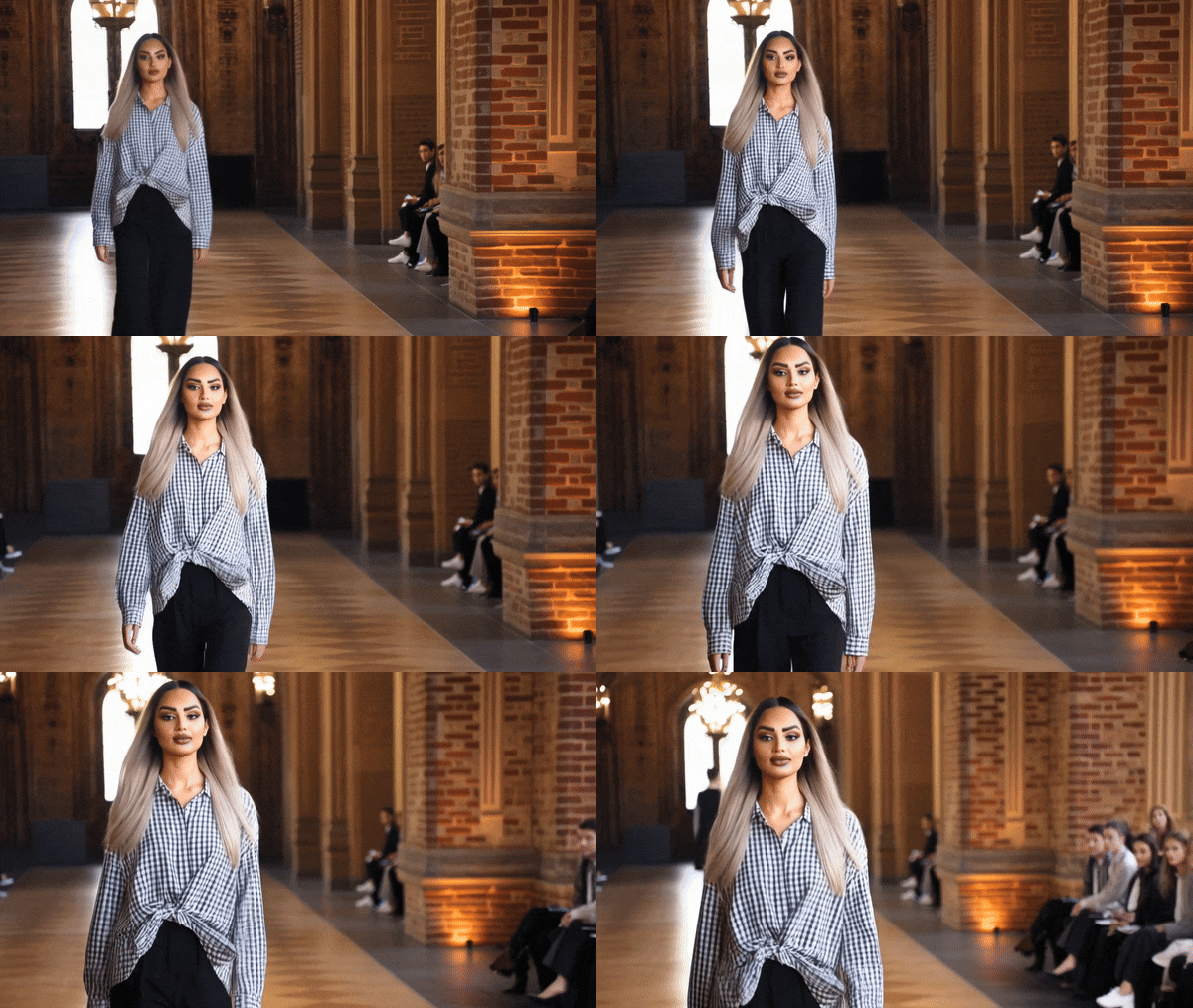
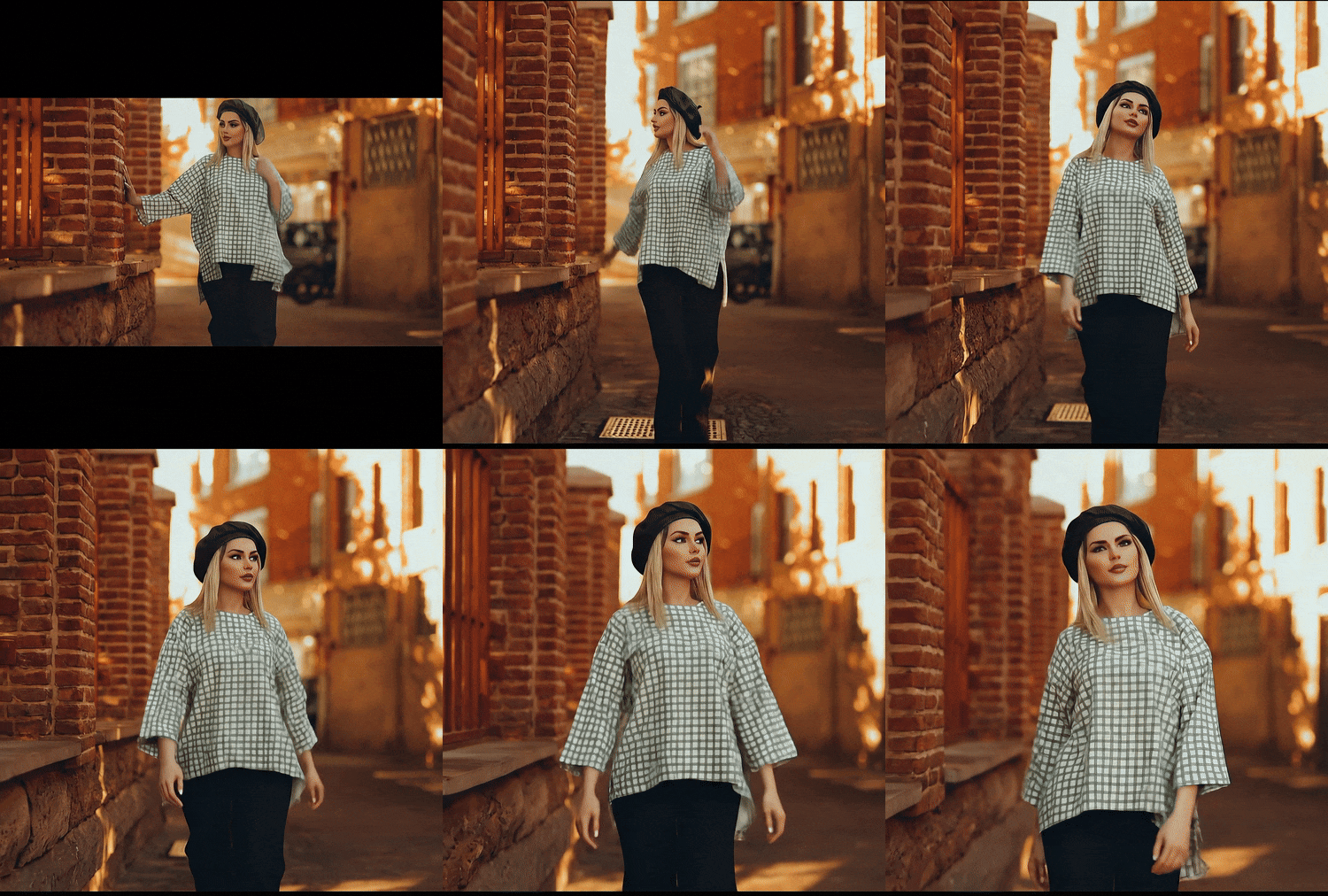
就是這樣!整個過程快速又簡單——而且結果看起來驚人地自然逼真。請在下方查看您的最終作品。
filmora ai walking video using template

如何在 Filmora 上生成 AI 步行影片(手機版)

關於Wondershare Filmora 手機版最棒的一點就是它的靈活性。除了適用於 Windows 和 macOS 之外,還有AndroidiOS的手機版本。這意味著您可以隨時隨地直接從手機建立您的專案。

免費試用 免費試用
qrcode-img
掃描以取得 Filmora 應用程式
secure-icon安全下載

如果您想了解如何在 Filmora 手機版上建立 AI 步行影片,只需按照以下步驟操作。

步驟 1
下載 Filmora
Google Play 商店 or Apple App Store.
步驟 2
開啟應用程式
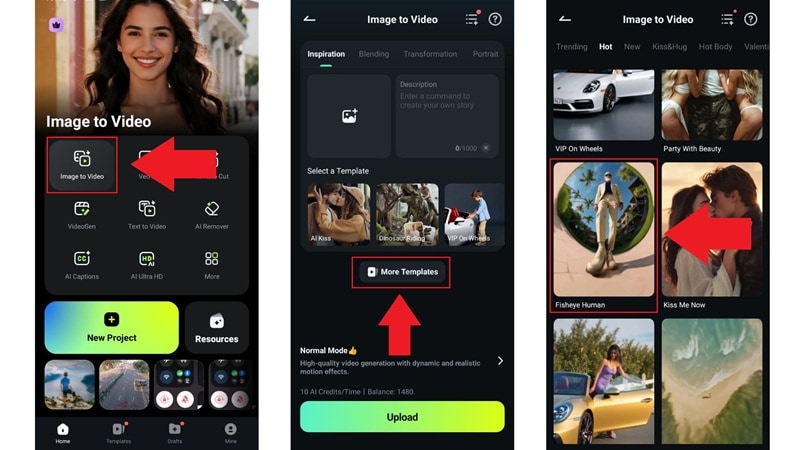
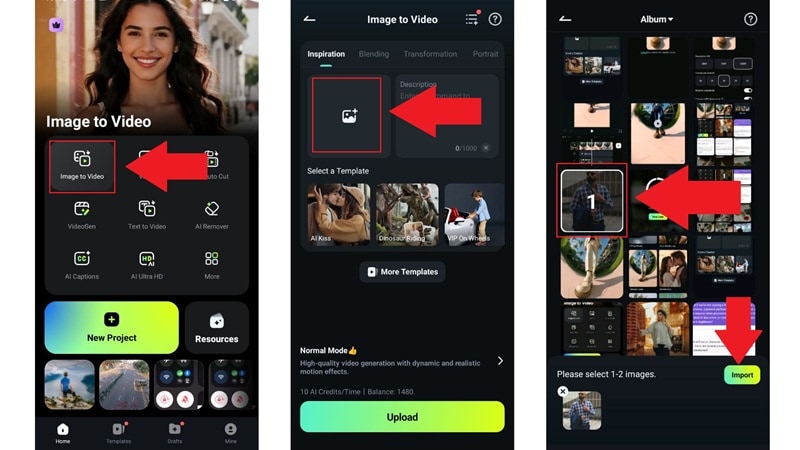
開啟應用程式並在主畫面上點擊「AI 圖片轉影片」
步驟 3
瀏覽範本
若要使用範本,請點擊「更多範本」以探索可用的選項。
步驟 4
選擇魚眼人物範本
前往「熱門」分頁並選擇「魚眼人物」範本以獲得時尚效果。
find the fisheye human template
步驟 5
上傳您的照片
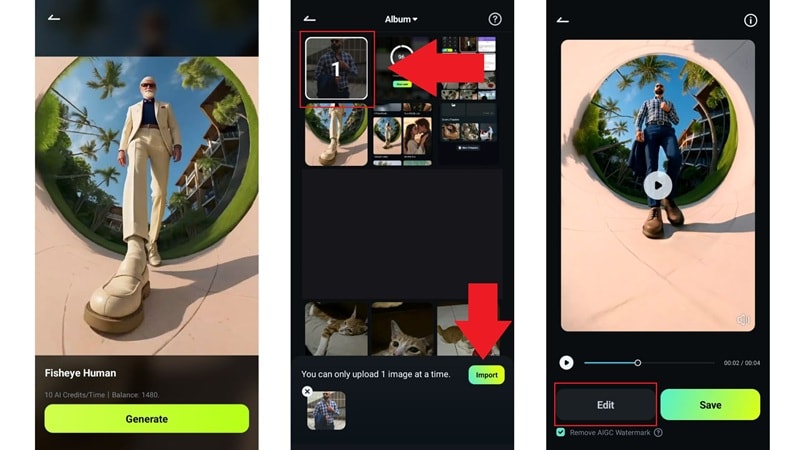
當下一個視窗出現時,點擊「生成」並上傳您想要轉換成影片的照片。
步驟 6
匯入照片
從相簿中選擇您的照片並點擊「匯入」將其帶入 Filmora。
步驟 7
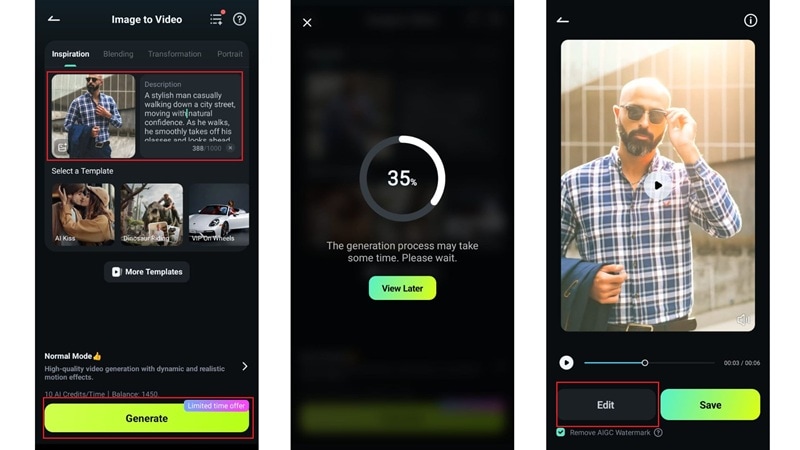
生成並編輯影片
等待幾分鐘進行處理。當您的影片準備就緒後,點擊「編輯」 以進一步調整。
upload photo and generate a video
步驟 8
潤飾您的影片
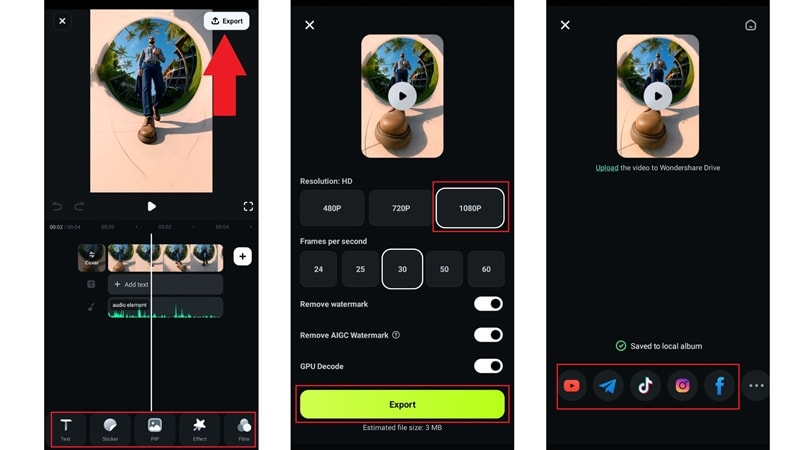
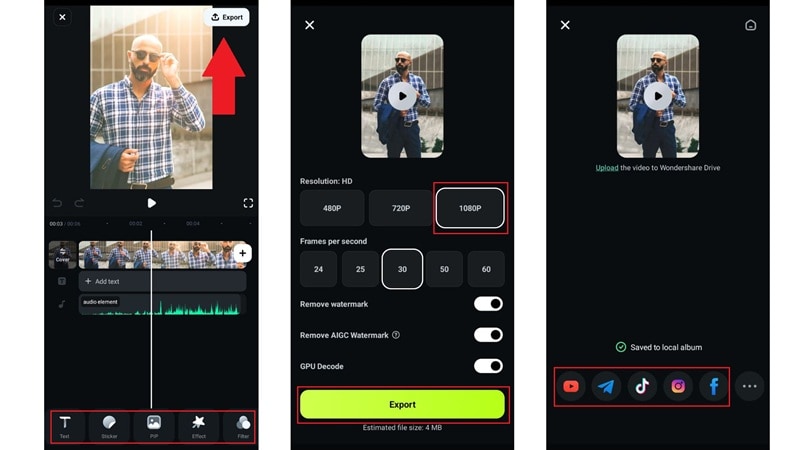
探索下方選單中 Filmora 的工具和特效來增強您的影片。完成後,點擊右上角的 「匯出」
步驟 9
匯出並儲存
選擇您偏好的解析度和影格率,然後再次點擊 「匯出」 以將其儲存到您的手機。
步驟 10
分享您的影片
儲存後,點擊下方圖示在社群媒體上分享您的影片。
export and share your video
結果
您的 AI 步行影片已完成!
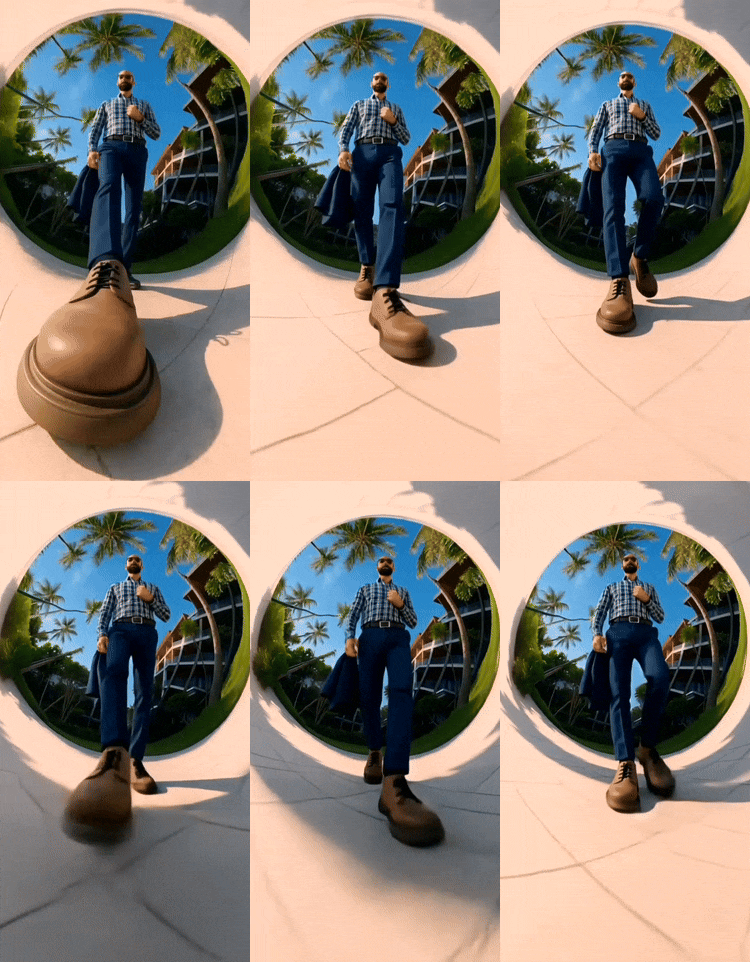
就是這樣!在 Filmora Mobile 上製作 AI 行走影片既快速又簡單,而且能產生令人驚豔的結果。請在下方查看您的最終作品。
ai walking video fisheye humans template

第 2 部分:進階:在 Filmora 中使用文字提示建立自訂 AI 行走影片

現在您已經看到從照片製作 AI 行走影片有多麼簡單,讓我們嘗試更有創意的做法。畢竟,Filmora 的 AI 圖片轉影片功能不僅限於範本。在 Veo 3 的支援下,它能提供流暢、高品質的動畫,感覺自然且栩栩如生。

更令人興奮的是,您可以使用文字提示來生成動作,讓您完全自由決定主體如何移動。您可以描述從公園漫步到時尚伸展台步伐的任何場景,Filmora 都會將其轉化為逼真的 AI 行走影片。

filmora ai image to video using prompt
免費試用 免費試用
qrcode-img
掃描以取得 Filmora 應用程式
secure-icon安全下載

讓我們來看看如何使用提示來製作影片。

如何在桌面版上生成自訂 AI 行走影片

步驟 1
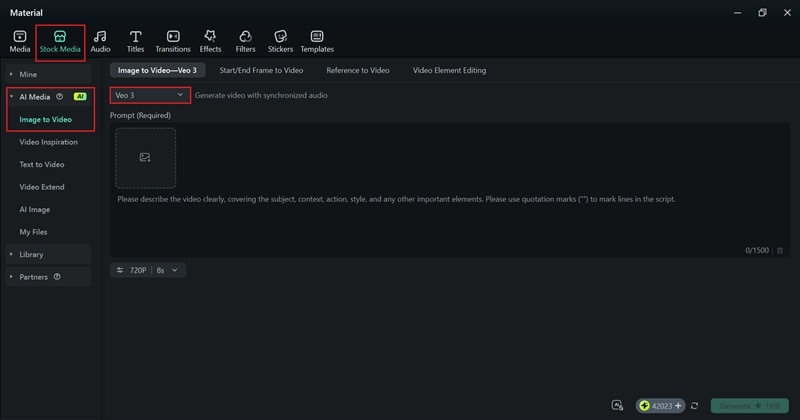
在圖片轉影片功能中選擇 Veo 3
開啟 Filmora 後,前往「素材庫」標籤並點擊「AI 媒體」。從出現的選項中選擇「圖片轉影片」。這次,請確保選擇「Veo 3」作為您的設定,以獲得最佳影片品質。
select veo 3 as your settings
步驟 2
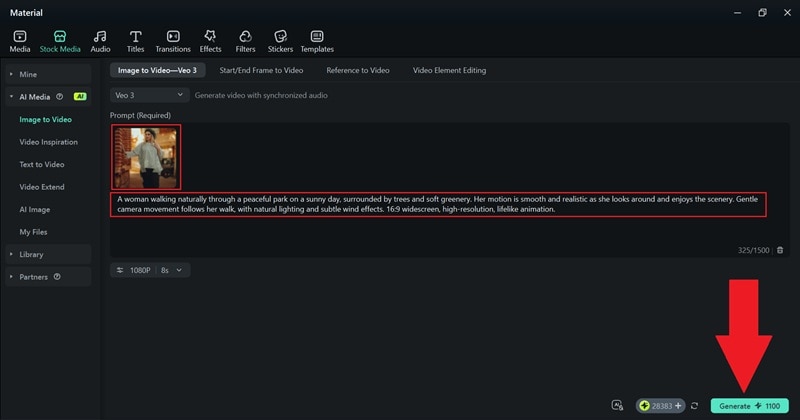
上傳您的照片並撰寫提示
接下來,點擊圖片圖示上傳您想轉換成影片的照片。然後,在下方的方塊中輸入您的提示。這部分最為重要,因為您的提示會引導 AI 如何創建場景的動作和氛圍。完成後,點擊「生成」,並給 Filmora 片刻時間將您的想法實現。
import photo and generate a video
步驟 3
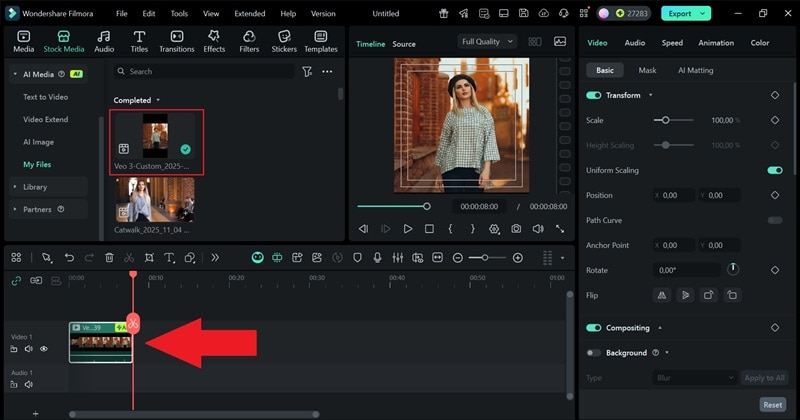
將您的 AI 影片拖曳到時間軸
就像之前一樣,一旦 Filmora 完成生成您的 AI 影片,您會在「我的檔案」部分找到它。點擊它以預覽結果,然後將其拖曳到時間軸開始編輯。
drag the resulted video to timeline
步驟 4
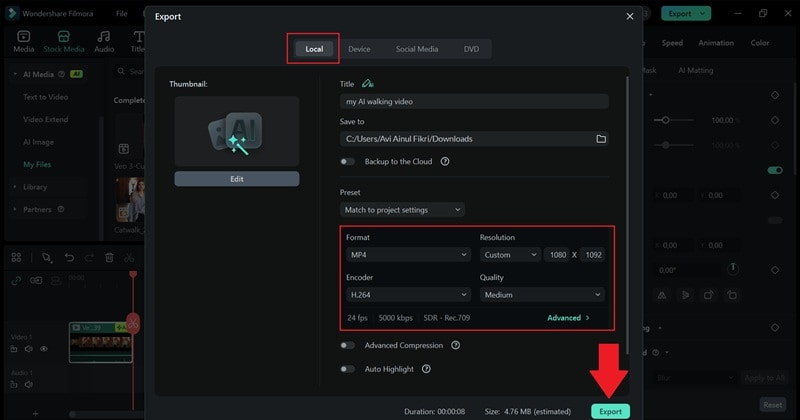
匯出並儲存您的影片
一如既往,隨意探索 Filmora 的特效、音樂曲目和 AI 工具,直到您的專案看起來符合您的期望。一旦您對結果滿意,點擊「匯出」並選擇「本機」將其儲存到您的電腦。為您的影片新增名稱,選擇儲存位置,並設定您偏好的解析度和格式。最後,再次點擊「匯出」,Filmora 將在幾分鐘內處理並儲存您的 AI 影片。
export and save your video
很簡單,對吧?使用提示能讓您完全掌控創作,讓您設計任何您能想像的行走場景。請在下方查看結果。
ai walking video using prompts

如何在行動裝置上生成自訂 AI 行走影片

步驟 1
開啟 Filmora 並點擊「AI 圖片轉影片」
開啟 Filmora 並在主畫面點擊「AI 圖片轉影片」。
步驟 2
上傳您想要動畫化的照片
點擊圖片圖示上傳您想要動畫化的照片。
步驟 3
將您的照片匯入 Filmora
從圖庫中選擇您的照片,然後點擊「匯入」將其新增到 Filmora。
upload photo to image to video
步驟 4
撰寫您的提示並生成影片
在描述方塊中清楚地輸入您的提示,並包含更多細節以獲得更好的結果。完成後,點擊「生成」開始創建。
步驟 5
預覽並編輯您的影片
等待片刻讓 Filmora 處理您的影片,然後如果您想做更多調整,請點擊「編輯」。
generate ai video
步驟 6
使用 Filmora 的工具優化您的專案
探索底部選單中 Filmora 的工具、音效和特效來優化您的專案。一旦您滿意了,點擊右上角的「匯出」。
步驟 7
匯出並儲存您的影片
選擇您想要的解析度和影格率,然後再次點擊「匯出」將其儲存到您的手機。
步驟 8
分享您完成的影片
儲存後,點擊下方圖示在您最喜愛的社群平台上分享您完成的影片。
export and share your video
就是這樣!現在來看看最終結果:
ai walking video using prompt mobile

您可以嘗試的最佳 AI 行走效果提示:

如您所見,使用 Veo 3 生成 AI 行走影片能讓您完全控制動作的外觀和感覺。然而,影片的品質在很大程度上取決於您撰寫提示的好壞。為了讓事情更簡單,我們整理了一些有效的 AI 行走效果提示,您可以使用或從中獲得靈感。

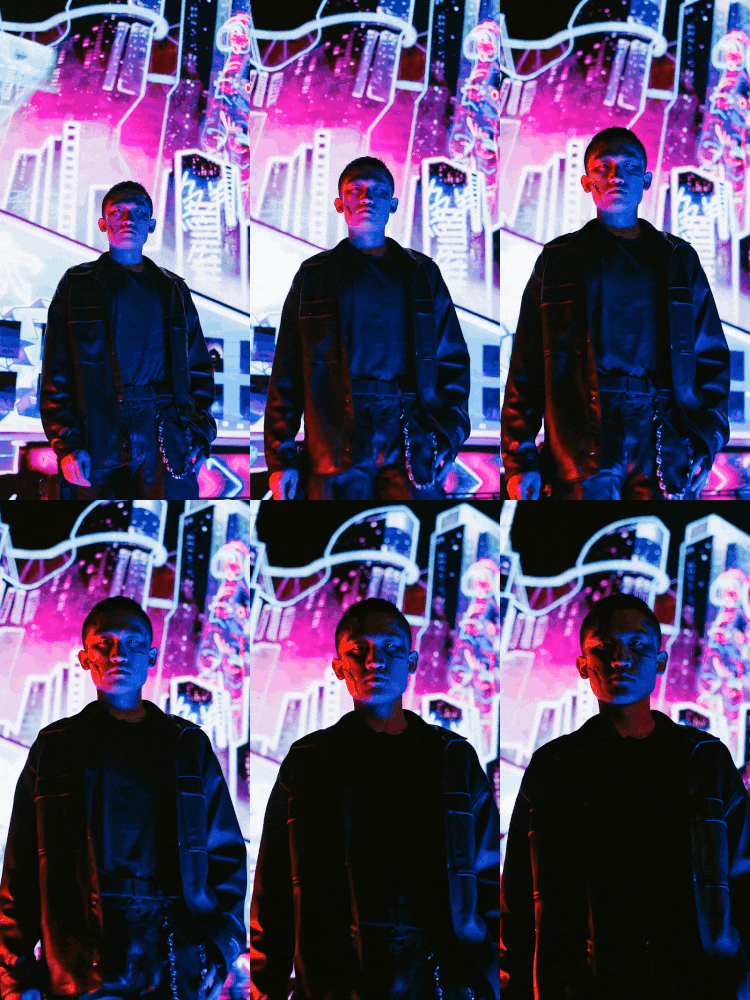
提示 1:夜間霓虹燈街道漫步

ai walking video in nighttime

一名男子在夜晚穿過繁華的市中心街道,周圍環繞著霓虹燈和倒影。流暢、自信的步伐,具有真實的燈光轉換和人行道上的光線反射。電影般的外觀,動態相機角度,9:16 直式,高品質。

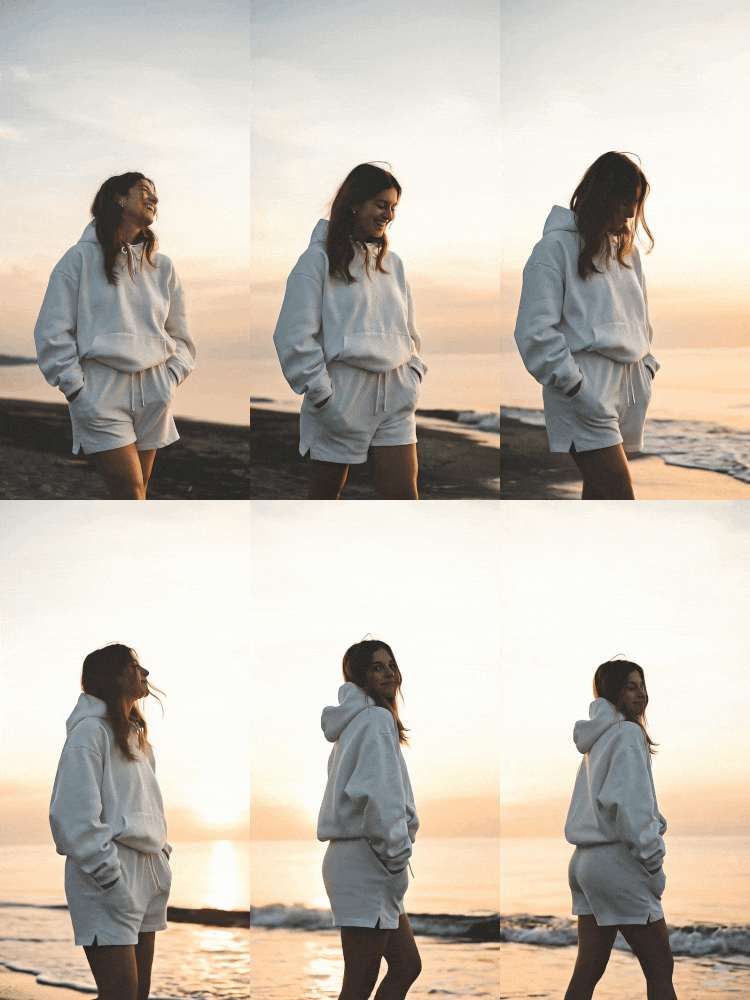
提示 2:日落海灘漫步

ai walking video on the beach

一名女子在日落時分沿著海灘緩慢行走,海浪輕柔地拂過沙灘。溫暖的金色光線、流暢的動作、自然的倒影和她髮絲中的微風。9:16 直式,電影般的色彩分級,真實且高解析度的動畫。

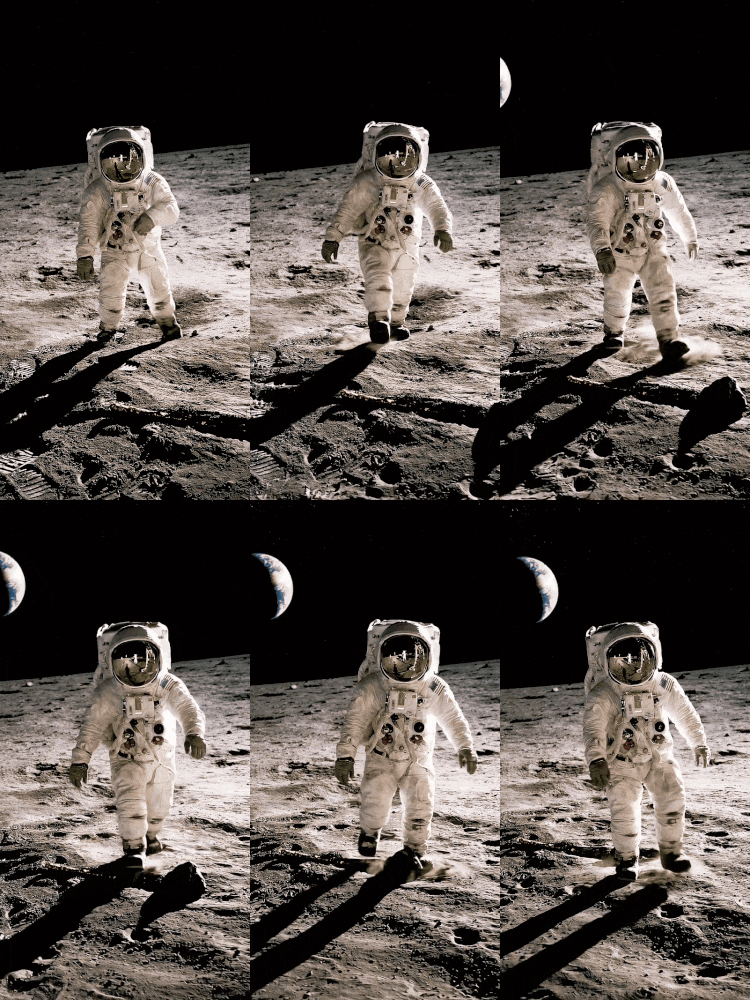
提示 3:月球漫步

ai walking video on the moon

一名太空人在星空下緩慢穿過月球表面。真實的太空衣動作、低重力步伐、每一步都飄浮的塵埃粒子,以及遠處可見的地球。9:16 直式,超真實燈光,高解析度電影般的動畫。

第 3 部分:專業技巧:實現最逼真的 AI 行走效果結果

現在您已經嘗試了範本和提示,您可以看到使用 Filmora 作為您的 AI 行走影片生成器有多麼簡單。話雖如此,由於 AI 以獨特的方式解讀您的照片和描述,一些小調整就能在最終影片的逼真度上產生很大的差異。

關鍵是要仔細引導 AI,讓它理解您心中的氛圍、動作和場景。為了幫助您製作正確的提示,以下是如何微調您的提示和設定,以獲得最自然和高品質的 AI 行走效果。

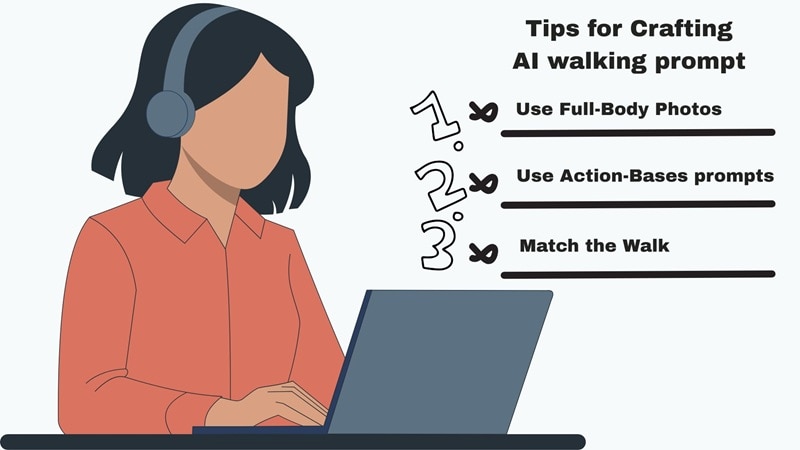
tips for crafting better walking prompt
  1. 使用高品質的全身照片: 選擇一張顯示全身的清晰照片。這有助於 AI 讀取姿勢並創建流暢的行走動作。
  2. 保持背景簡單: 選擇背景乾淨的照片,讓焦點保持在人物上。太多細節可能會干擾動作。
  3. 撰寫清晰、基於動作的提示: 使用簡短、直接的詞語,如「向前走」或「環顧四周」。提示越清楚,AI 越能理解該做什麼。
  4. 讓步伐與場景相配: 確保行走風格符合場景設定。平靜的公園漫步應該與自信的伸展台步伐有所不同。
  5. 在編輯中優化輸出: 生成後,在 Filmora 中調整您的影片。新增音樂、濾鏡或特效,讓您的 AI 行走影片看起來流暢完整。

結論

透過其 AI 圖片轉影片功能,Filmora 可以輕鬆將單張照片轉變為流暢的行走動畫,並在幾分鐘內創建逼真的 AI 行走影片。因此,本指南展示了如何使用 Filmora 作為您的 AI 行走影片生成器,無論是透過現成的範本還是詳細的文字提示。

結果看起來令人印象深刻,而提示讓您能夠自由地塑造每一個動作。透過遵循此處分享的 AI 行走效果提示技巧,您可以讓每個步伐都感覺自然且充滿個性。

Filmora
AI 影片編輯應用程式與軟體
免費試用 免費試用
qrcode-img
掃描以取得 Filmora 應用程式
適合所有創作者在任何地方製作影片的最佳工具!
簡化您影片編輯的所有步驟,從前期處理到最終完成,Filmora AI 始終保持同步。

常見問題

  • Filmora 的圖片轉影片功能需要網路連線嗎?
    是的,需要。Filmora 的 AI 圖片轉影片功能使用線上處理來生成逼真的動作和效果,因此在製作 AI 行走影片時需要網路連線。
  • 我可以在 Filmora 免費版中使用 AI 行走影片功能嗎?
    您可以在免費版中試用 AI 行走影片功能,但會有一些限制。某些範本或進階設定可能僅在付費版本中提供。
  • Filmora 中的 AI 行走影片會有浮水印嗎?
    是的,使用 Filmora 免費版製作的影片會包含浮水印。升級到完整版本可以移除浮水印,並讓您存取所有 AI 行走影片選項。

你可能還喜歡

2026最佳HDR影片剪輯軟體推薦(桌機與手機適用)

HDR 影片編輯讓您的片段看起來更豐富、更銳利、更生動。查看我們列出的 2025 年最佳 HDR 影片編輯器和應用程式清單。

Posted byArvin Alejandro|2026-07-17 17:03:50
非線性剪輯(NLE)是什麼?新手入門與推薦工具

探索非線性剪輯(NLE)如何徹底改變影片製作。了解什麼是 NLE、相較於傳統方法的主要優勢,並探索最佳軟體以開始創作專業影片。

Posted byArvin Alejandro|2026-06-15 15:31:08
15款最佳影片浮水印去除工具推薦(線上與離線版)

尋找最佳的應用程式,可在 Android、PC 或離線移除影片浮水印。試用 Filmora 等工具。包含免費且簡單的工具。

Posted byArvin Alejandro|2026-06-15 15:31:06
2026年10大OpenAI Sora AI影片範例精選

觀看最令人印象深刻的 Sora AI 影片範例,這些影片因其逼真的動作而備受關注。查看我們的指南,了解這些影片的製作方式以及您如何自己製作類似的影片。

Posted byArvin Alejandro|2026-06-15 15:31:01
照片剪影教學:4種創意方法輕鬆製作個人化剪影

我們的指南展示如何將照片轉換成剪影,無需完美的光線或重新拍攝。查看我們的指南,了解簡單的手動和 AI 驅動方式來獲得醒目的剪影效果。

Posted byArvin Alejandro|2026-06-15 15:30:56
Debut Video Capture 2026 評測:功能、優點、缺點和替代方案

如果您正在尋找螢幕錄製工具,Debut Video Capture 可能正是您所需要的。請在此查看完整評測和最佳替代方案。

Posted byArvin Alejandro|2026-07-17 17:42:02
Lightroom 紅眼移除:輕鬆修復完美照片

使用閃光燈拍攝的影像會導致紅眼現象。本文探討如何使用 Lightroom 紅眼移除方法有效去除此瑕疵。

Posted byArvin Alejandro|2026-07-17 17:41:46