



 ChatGPT
 Perplexity
 Gemini
 Claude
 Grok
Grok
曾經想過要用 AI 讓照片動起來,讓靜止的影像栩栩如生嗎?現在的AI 動態影像工具讓使用 AI 為圖片製作動畫變得輕鬆簡單,只需幾秒鐘就能將人像轉換成逼真的視覺效果。無論你是想要用 AI 讓圖片動起來、製作眨眼或微笑等表情,甚至用 AI 為照片製作動畫以進行內容創作,整個過程現在比以往任何時候都更快速、更容易上手。
在本指南中,你將學習如何使用 AI 讓圖片動起來,並搭配 Wondershare Filmora 的強大工具。我們將帶你了解實用技巧,確保你的 AI 動態靜態影像看起來流暢、逼真且一致。讓我們開始吧!
第一部分:什麼是 AI 照片動畫?
用 AI 讓照片動起來,意思是使用人工智慧將靜態影像轉換成動態視覺效果。這個過程包括對臉部特徵、身體部位或背景元素套用動態效果,使靜態圖片看起來栩栩如生。AI 動態影像可以模擬各種動作,例如:
- 眼睛眨動或嘴角微笑
- 頭部傾斜或輕微的臉部動作
- 戶外拍攝中飄動的頭髮或移動的景色
深度學習演算法驅動了這些動畫效果。這些演算法經過訓練,能夠識別並複製自然的人類表情或環境動作。當你用 AI 讓圖片動起來時,不只是在添加效果,而是賦予照片動感與情感。這些動畫非常適合用於:
- 社群媒體內容以提升互動率
- 部落格或個人專案中的數位說故事
- 數位行銷活動中的宣傳內容
- 讓歷史或復古照片重現生機
隨著 AI 持續進化,照片動畫變得越來越逼真且容易取得。你不需要具備進階的剪輯技巧,只需要合適的工具和創意。以下章節將向你展示如何使用 Wondershare Filmora 的創新功能以 AI 讓圖片動起來。
第二部分:如何使用 Filmora 以 AI 讓圖片動起來
現在你已經了解了AI 照片動畫是什麼,接下來讓我們看看如何使用Wondershare Filmora以 AI 讓圖片動起來。它提供 AI 創意轉影片功能,只需幾個步驟即可為影像添加流暢動態效果,讓你的靜態圖片變成動態影片。




Filmora 桌面版可讓你套用預設動畫效果,讓 AI 自動生成動態。在Filmora 行動版上,你也可以使用「變形」模式,讓你設定起始和結束關鍵影格,並利用此工具定義特定的移動路徑。讓我們一起來看看這兩種方法。
方法一:使用手機
在行動裝置上,Filmora 的 AI 圖片轉影片功能讓你透過定義影像從一個影格到下一個影格的變化方式來製作 AI 動畫照片。而隨著最新加入的Filmora Nano Banana Pro,你可以做到更多——這個先進的 AI 引擎能將單張圖片轉換成電影級的動態序列,讓你的動畫呈現更具動感、更有風格且更專業的視覺效果。
- 開啟 Filmora 行動版應用程式,並在主畫面點選圖片轉影片。
- 選擇變形模式,然後上傳你的之前和之後圖片。這些圖片將作為動畫的起始和結束點。
- 點選生成,讓 AI 處理你的輸入內容並建立在兩張圖片之間過渡的影片。
- 預覽結果。如果你感到滿意,點選儲存以匯出你的動態影片。
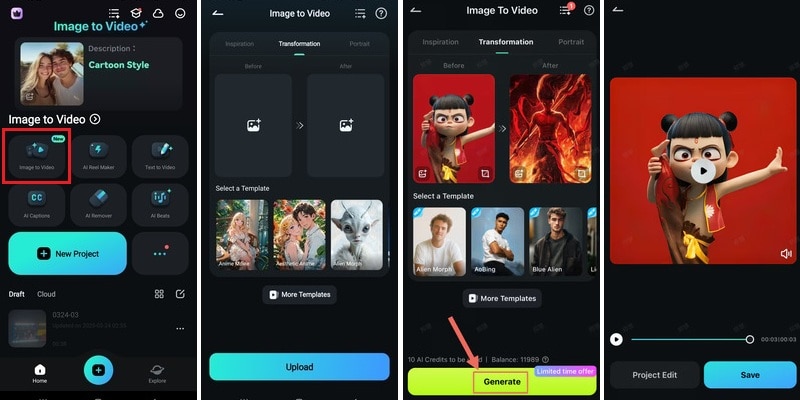
如果你只有一張圖片而非兩張,Nano Banana Pro 可以根據單張照片生成完整的動畫片段,非常適合想要快速獲得高品質動態效果而不需要準備多張圖片的使用者。
讓你的創意成真
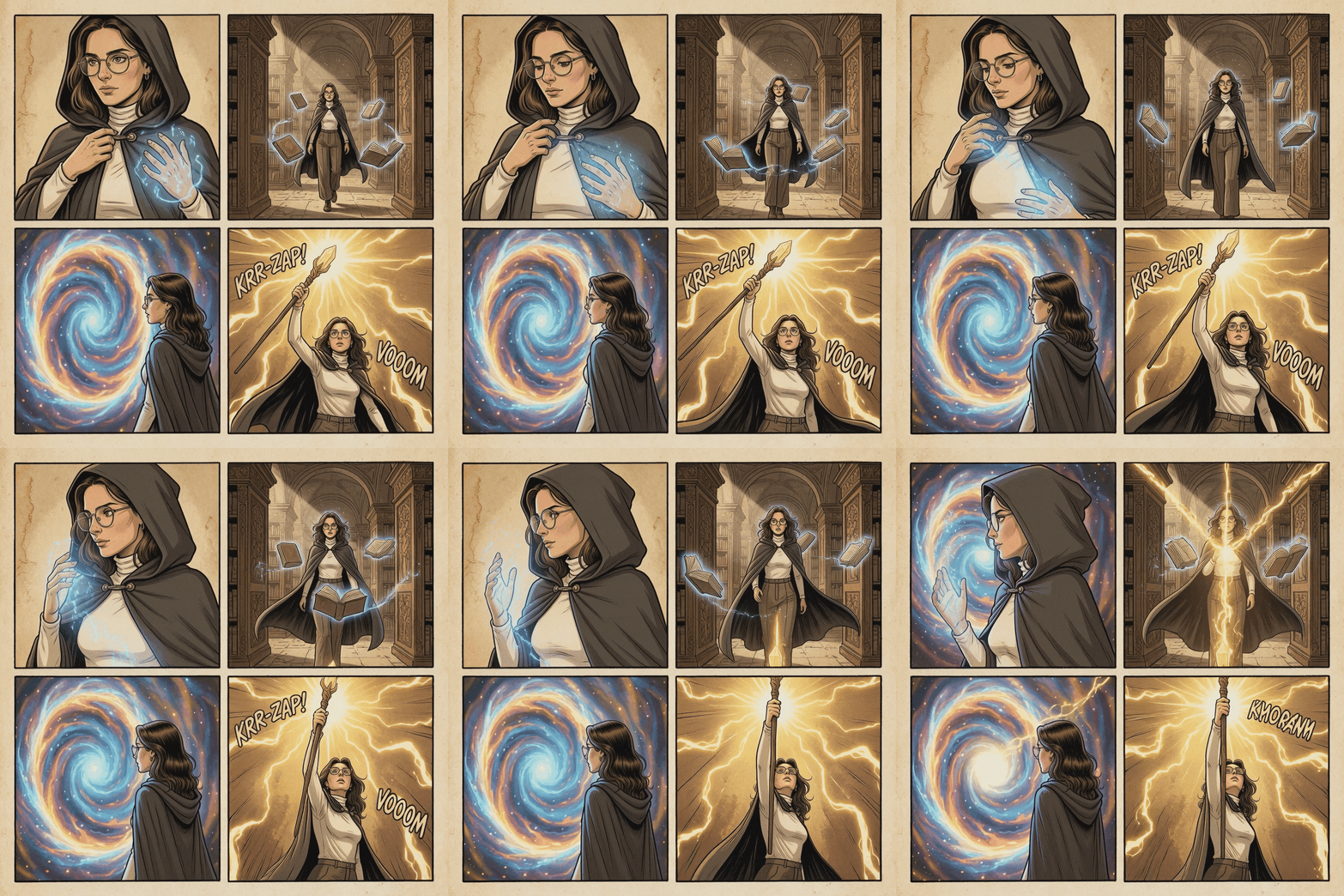
- 莫比烏斯巫師漫畫
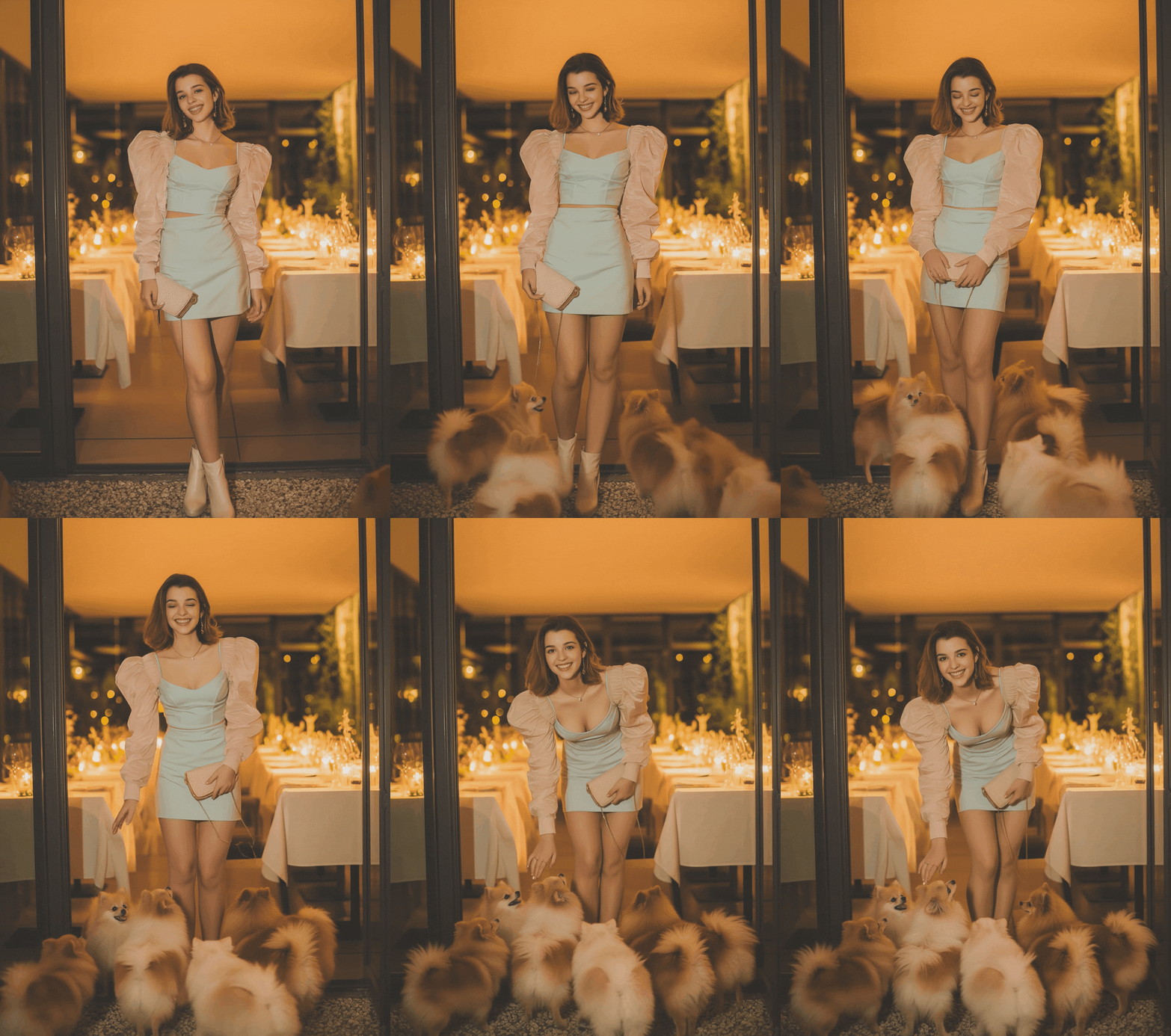
- 博美犬環繞
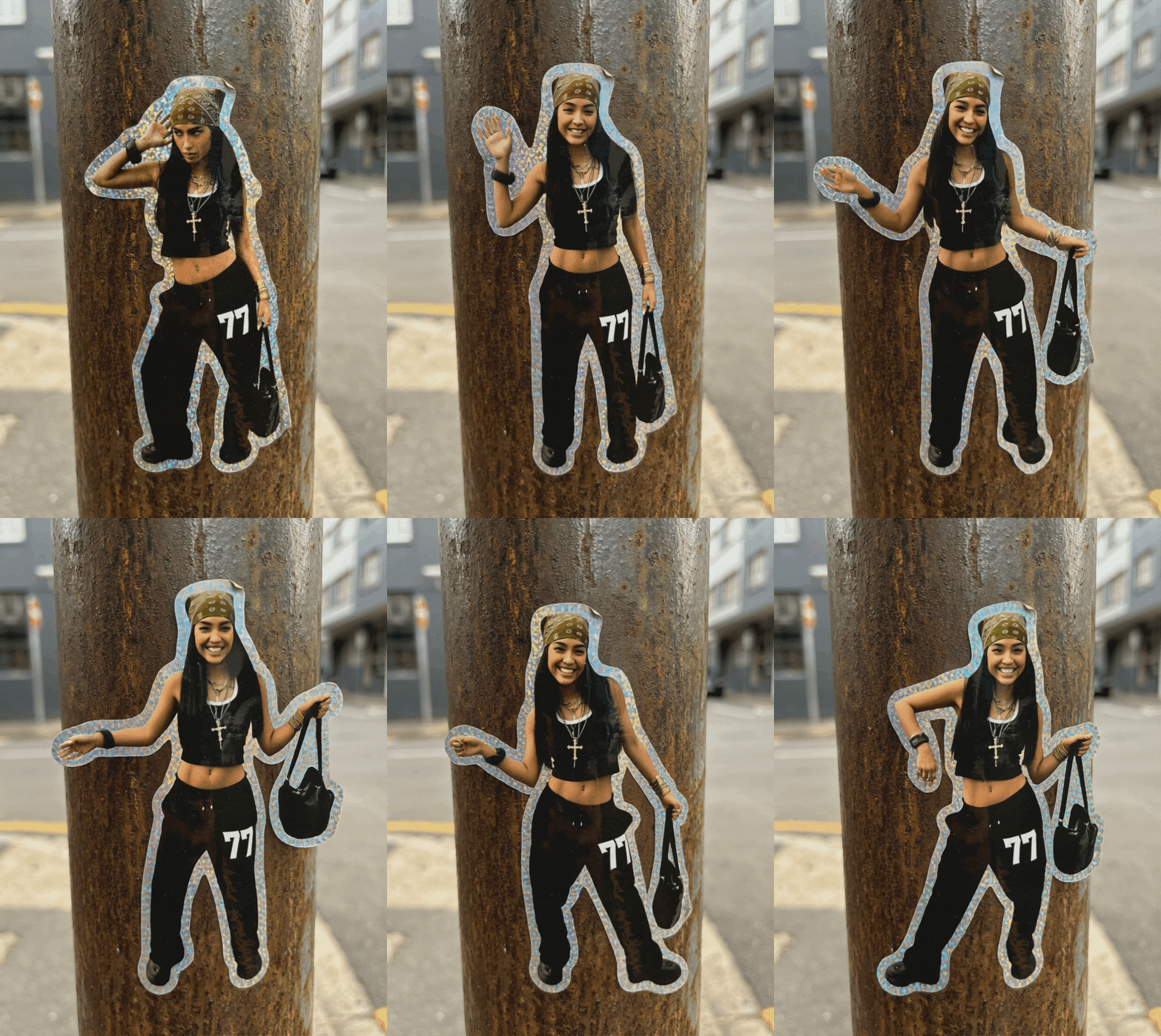
- Holopolo 動態貼圖
在 Filmora 行動版應用程式中探索更多範本
方法二:使用桌上型電腦
以下是如何在桌面版上使用 Filmora AI 創意轉影片功能以 AI 讓圖片動起來的步驟:
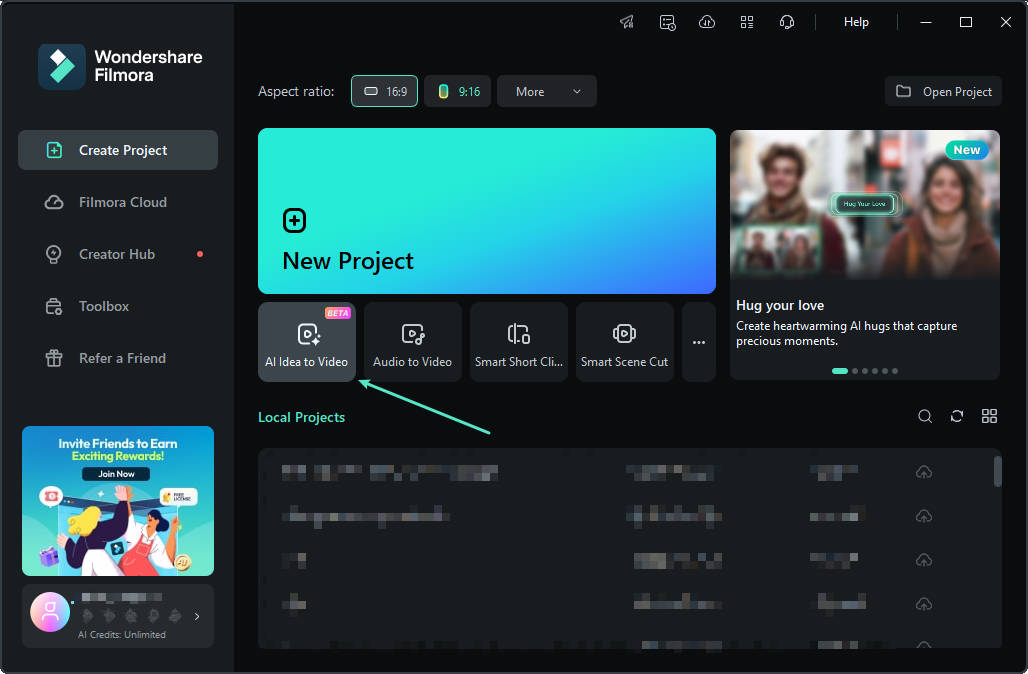
步驟一開啟「AI 創意轉影片」
在啟動頁面找到「AI 創意轉影片」功能方塊並點選進入。
步驟二編輯你的故事內容
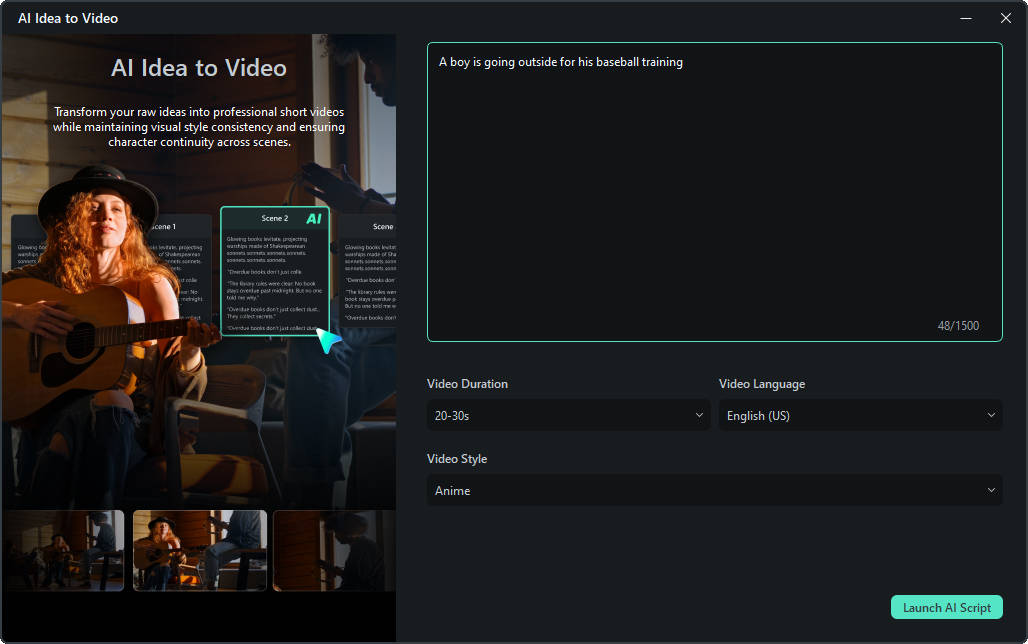
進入 Filmora 的AI 創意轉影片功能,輸入你的故事創意,並自訂影片長度、語言和風格。選擇動畫時長(自動、10~20 秒或 20~30 秒)及視覺風格(例如:寫實、動漫、漫畫)以符合你的創作理念。準備好後,點選「啟動 AI 腳本」以生成動畫。
步驟三上傳起始和結束影格
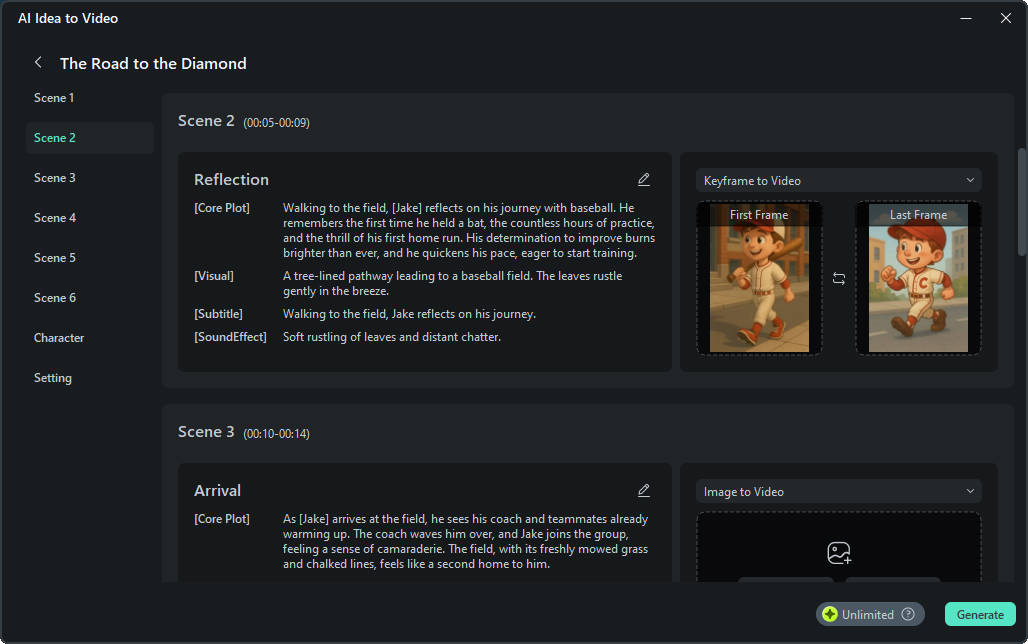
準備兩張關鍵圖片——一張作為動畫的開始,一張作為結束。這些圖片可以呈現不同的姿勢、臉部表情或角色位置。點選「關鍵影格轉影片」上傳圖片,AI 將自動生成中間的過渡影格,確保動畫流暢過渡並在整個動畫過程中保持角色視覺一致性。
步驟四讓 AI 自動生成中間動畫
Filmora 的 AI 引擎分析你輸入的圖片,並自動在圖片之間建立流暢的過渡效果。這將生成一段短動畫,以一致的動態效果和風格讓你的靜態影像栩栩如生。
步驟五編輯並強化你的動畫
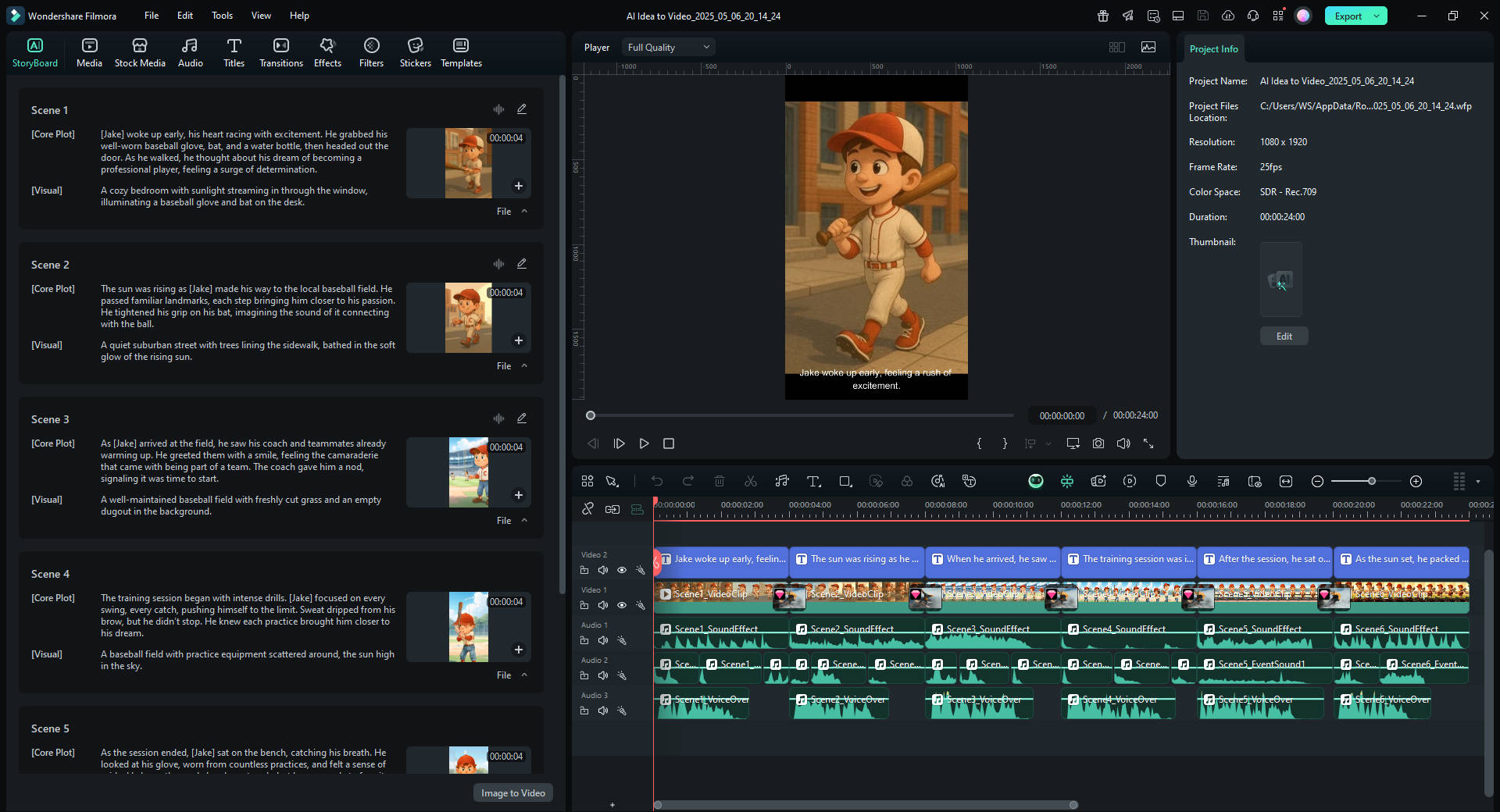
透過編輯場景來微調你的動畫輸出。你可以添加音效、配音、字幕,甚至插入轉場效果。Filmora 的時間軸讓你在匯出前輕鬆打磨最終影片。
第三部分:讓 AI 動態影像看起來自然的技巧
如果你想用 AI 讓靜態影像動起來,注重細節是關鍵。細微的調整就能讓你的動態照片看起來更流暢、更逼真。以下是一些有助於提升 AI 生成動畫品質的實用技巧:
- 使用高畫質、光線充足的圖片:照片越清晰銳利,AI 就能越精確地偵測臉部特徵和場景細節。避免使用模糊或低解析度的圖片,否則容易導致動作出現不自然或奇怪的情況。
- 保持構圖簡潔:背景乾淨、視覺干擾較少的照片通常動畫效果更好。雜亂或擁擠的圖片可能會混淆 AI,或降低最終影片的視覺衝擊力。
- 選擇符合圖片氛圍的範本:Filmora 提供多種動畫範本,包括浪漫、戲劇性、神秘等風格。選擇與照片基調相配的風格,可以呈現更自然的效果。
- 搭配音樂或音效以增強情感衝擊力:柔和的背景音樂或環境音效能夠增強動態感,並有助於烘托 AI 動態影像的氛圍。
結語
只要有合適的工具,就能輕鬆用 AI 讓照片動起來,並將靜態影像轉換成影片。得益於 Filmora 的 AI 圖片轉影片功能,即使是初學者也能在幾個步驟內建立動畫。
AI 動態影像能為你的視覺內容增添動感、情感與創意,非常適合用於個人回憶、社群貼文或創意專案。所以如果你已準備好用 AI 讓圖片動起來,現在就試試 Filmora,讓你的照片今天就活起來吧!

