

 100% 安全驗證 | 無需訂閱 | 無惡意軟體

 ChatGPT
 Perplexity
 Gemini
 Claude
 Grok
Grok
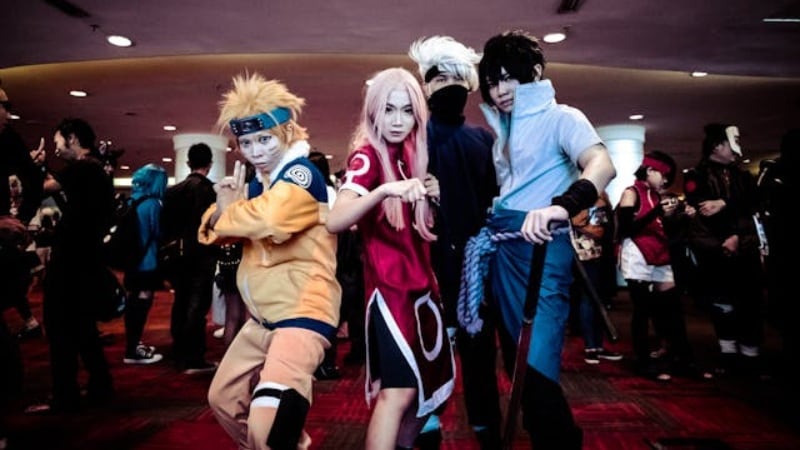
有沒有想過創作者是如何製作令人驚嘆的AI生成動漫藝術的呢?透過Stable Diffusion動漫模型,你只需輸入簡單的提示詞,就能生成動漫插畫。對於任何想要創作藝術作品卻不具備傳統繪畫技能的人來說,這是一項革命性的工具。
在本指南中,你將了解其運作原理,並獲得撰寫有效Stable Diffusion動漫提示詞的技巧。你還將看到如何使用Filmora將Stable Diffusion AI動漫圖像轉換為短片。讓我們開始吧!
本文內容
第一部分:Stable Diffusion動漫的運作原理
Stable Diffusion動漫模型是一種AI工具,能將你的文字提示詞轉化為精緻的動漫藝術作品。它由潛在擴散技術驅動,根據你提供的描述生成圖像,完全不需要任何繪畫技能。
與通用模型不同,Stable Diffusion AI動漫專注於日本動畫美學,以動漫截圖、漫畫分格和同人畫作為訓練資料集進行訓練。這樣的訓練使其能夠捕捉定義動漫視覺風格的獨特線條藝術、陰影處理和色彩搭配。
以下是一些最受歡迎的Stable Diffusion動漫模型:
- Anything V5:一款專為角色聚焦和人像風格藝術設計的動漫模型,以精準的解剖結構、流暢的線條和鮮豔的色彩著稱。
- Counterfeit:採用DreamBooth和LoRA技術構建,此模型能良好配合自然語言提示詞,生成多樣化的構圖和富有創意的動漫場景。
- MeinaMix:專精於寫實而又風格化的動漫角色,非常適合製作帶有豐富細節表情的特寫人像。
- PastelMix:能生成柔和的粉彩色調動漫場景和角色,非常適合夢幻、輕鬆或浪漫風格的視覺作品。
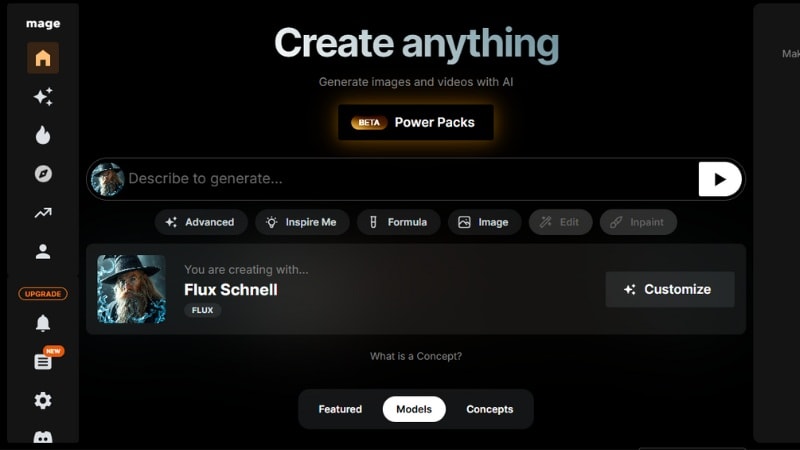
使用其中一款模型,你就能獲得看起來像是專業動漫畫師手繪的成果。這些模型可在常見的Stable Diffusion動漫工具中使用,例如AUTOMATIC1111, Mage Space,或NovelAI。在這些平台上,你只需在文字提示詞中描述你的想法,即可引導AI輸出結果。
第二部分:如何撰寫完美的Stable Diffusion動漫提示詞
提示詞是你輸入AI的文字指令,對最終動漫藝術作品的呈現效果有著重要影響。你的Stable Diffusion動漫提示詞越精確,生成的結果就會越準確、越細緻。

一個優質的提示詞通常遵循以下簡單結構:
【主體】➡【風格】➡【構圖】➡【光線】➡【表情】➡【背景】
你可以自由組合這些元素,以符合你心中的場景或類型。多加留意你的Stable Diffusion動漫提示詞將有助於你獲得最佳效果。
依類型分類的Stable Diffusion動漫提示詞範例
參考以下依類型分類的Stable Diffusion動漫提示詞範例,為你的創作帶來靈感:
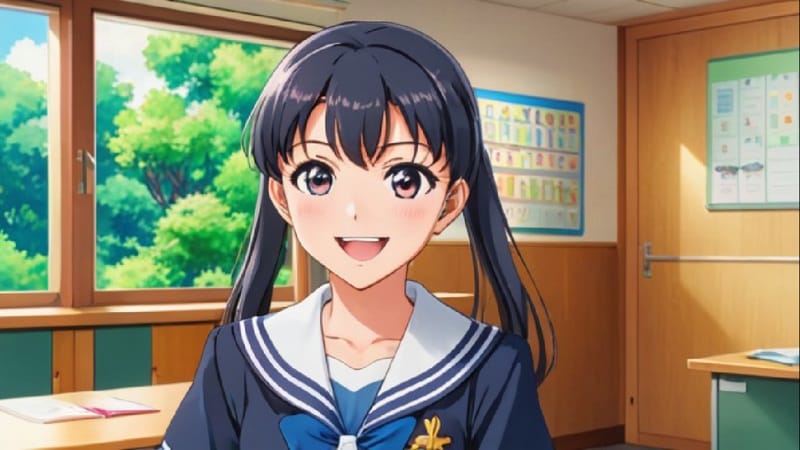
1. 日常生活/校園
提示詞:一位穿著水手服的開朗高中女生,動漫風格,中景構圖,柔和日光,溫暖微笑,教室背景。
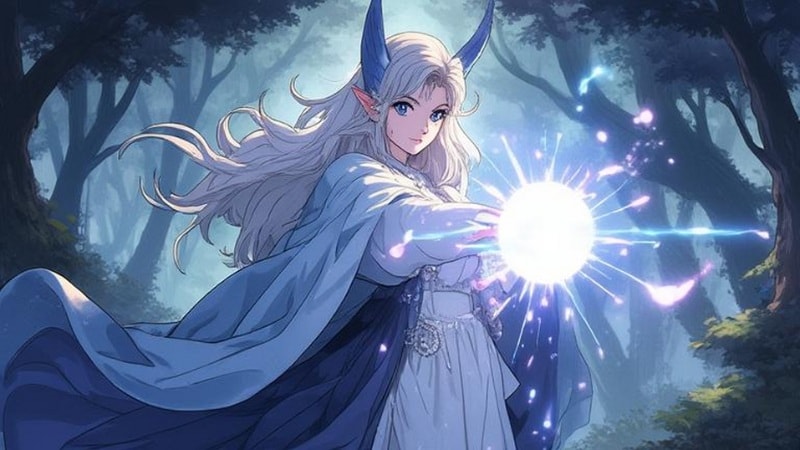
2. 奇幻/魔法
提示詞:優雅的精靈法師正在施放發光魔法,奇幻動漫風格,動態構圖,空靈光線,堅定表情,魔法森林背景。
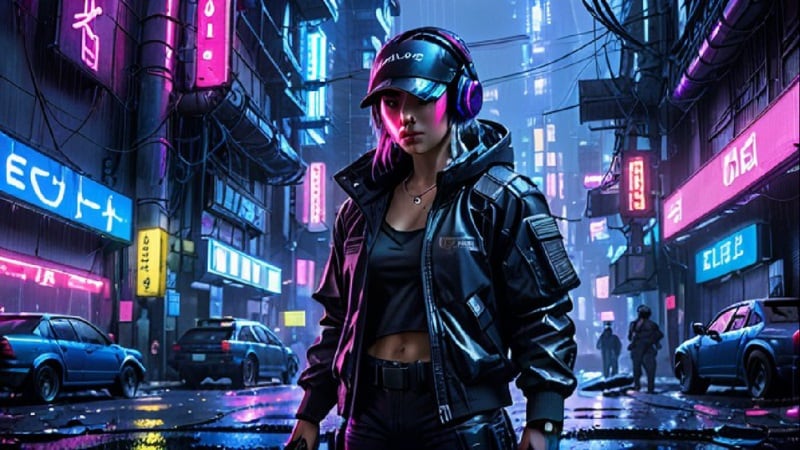
3. 賽博龐克/科幻
提示詞:酷炫的賽博龐克賞金獵人佩戴霓虹遮陽鏡,動漫風格,低角度拍攝,霓虹燈照耀的都市景觀,嚴肅表情,雨夜街道背景。
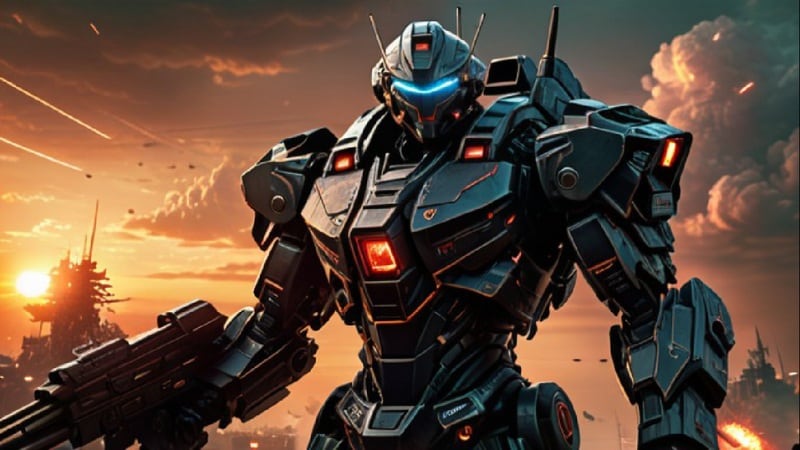
4. 機甲/動作
提示詞:巨型機甲機器人在戰場上廝殺,動漫風格,廣角構圖,戲劇性落日光線,緊張氛圍,未來風戰場背景。
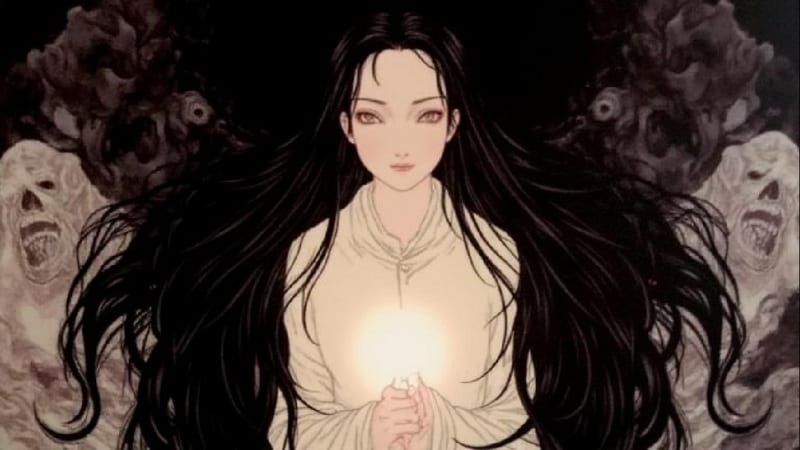
5. 恐怖/黑暗主題
提示詞:蒼白的幽靈少女,留著烏黑長髮,恐怖動漫風格,置中構圖,昏暗燭光,詭異微笑,廢棄房屋背景。
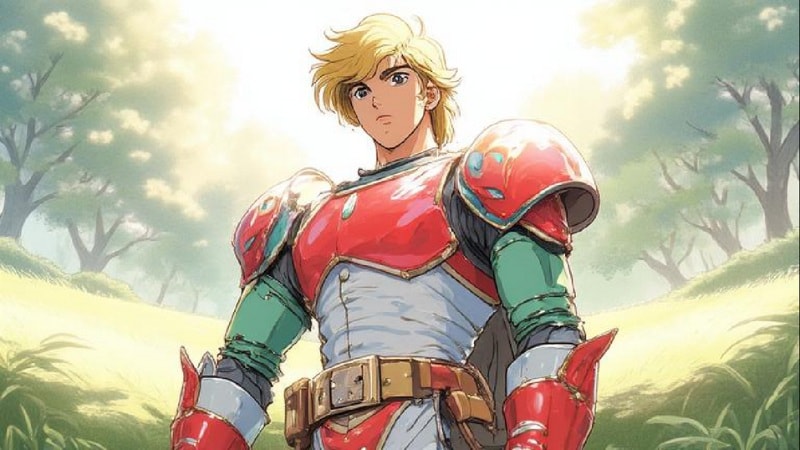
6. 復古動漫風格
提示詞:穿著彩色盔甲的80年代風格動漫英雄,復古動漫風格,全身拍攝,明亮晨光,自信姿態,開闊草原背景。
撰寫更好的Stable Diffusion動漫提示詞的技巧
以下是一些幫助你撰寫更好的Stable Diffusion動漫提示詞的技巧:
- 具體描述風格與氛圍:提及藝術風格、色調或氛圍,以引導AI朝向你預期的感覺生成。
- 使用LoRA模型提升風格準確性:LoRA(低秩適應)檔案是可載入Stable Diffusion的小型附加模組,能幫助AI更精準地匹配特定藝術家的風格或動漫美學。
- 添加負面提示詞:負面提示詞用於告知AI不要包含哪些元素,使用這些設定有助於避免模糊線條、解剖結構扭曲或不需要的背景物件等問題。
- 嘗試不同的取樣方法:試用不同的取樣器和步驟數,以找到速度與圖像品質之間的最佳平衡點。
附加功能:在同一款剪輯軟體中生成動漫圖像並將其轉換為影片
即使你的AI生成動漫場景看起來清晰鮮豔,也常常會顯得平板——缺乏你在動畫世界中所期待的深度、氛圍與光線交互效果。常見的問題包括:
- 不真實的陰影破壞沉浸感
- 生硬或靜態的高光無法傳達動感
- 色彩顯得脫節與場景氛圍不協調
Wondershare Filmora透過專為處理AI生成視覺內容的創作者所打造的光線增強功能,填補了這一落差。你不需要手動調整每一個元素,只需使用其AI驅動工具和預設效果,即可將靜態畫面轉化為具有電影感和情感張力的作品。
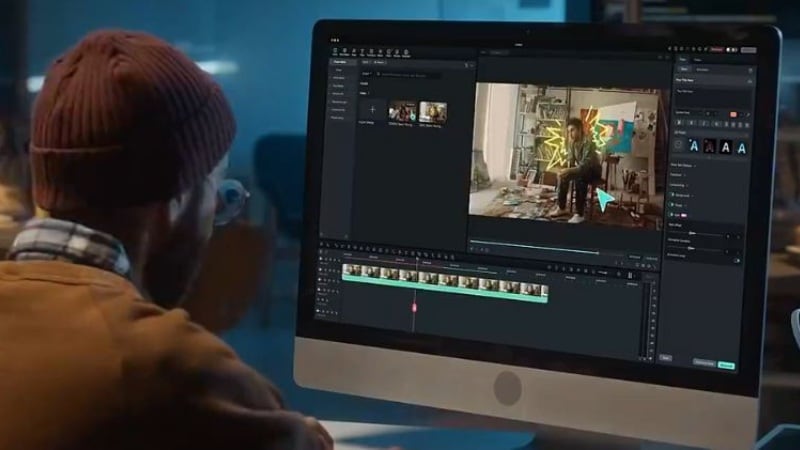



從痛點到解決方案——Filmora中的AI動漫創作
| 痛點 | Filmora解決方案 |
| 光線平淡或缺乏生氣 | AI場景識別自動調整光線;AI色彩優化精細調整色調與對比度。 |
| 高光缺乏閃耀感 | 光線疊加效果一鍵添加自然光暈、陽光光束或發光爆閃效果。 |
| 靜態圖像缺乏動感或深度 | 動態光線動畫與AI圖像轉影片功能可添加動態效果、深度感和電影視覺效果。 |
| 缺乏起始藝術作品或圖像數量有限 | AI圖像生成器可根據文字提示詞生成動漫風格圖像,並支援調整比例和風格。 |
| 藝術風格不一致或不匹配 | AI圖像風格轉換在保留角色特徵的同時統一視覺風格。 |
| 缺少氛圍配樂 | AI音樂生成器可根據情緒、類型和時長生成自訂背景音樂。 |
| 最終影片缺乏精緻感 | 進階影片編輯工具 在匯出前新增音效、字幕、轉場及視覺特效。 |
如何在Filmora中製作AI動漫影片:逐步教學指南
請按照以下步驟,輕鬆在 Filmora 中生成 AI 動漫影片:
步驟 1建立你的動漫圖像
- 點擊 生成 按鈕,開始生成動漫圖像。
- 進入編輯工作區後,前往 素材庫 分頁 > AI 媒體 > AI 圖像.
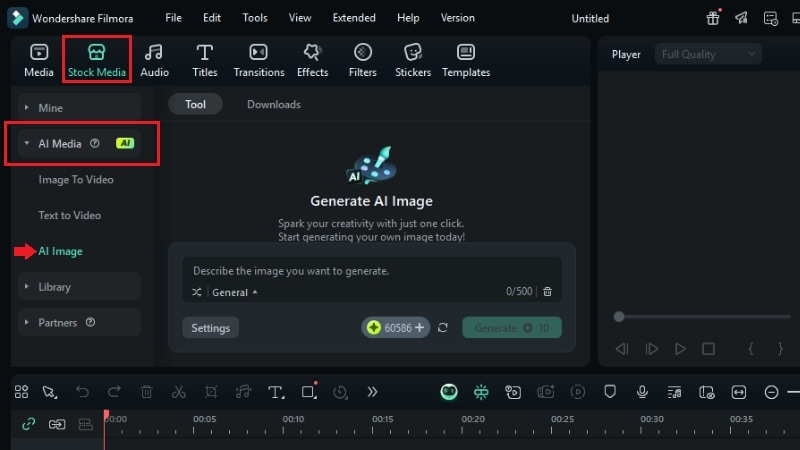


- 在提示框中輸入你的想法(例如:「優雅的精靈法師施放發光咒語,奇幻動漫風格,動態構圖,空靈光線,魔法森林背景」)。
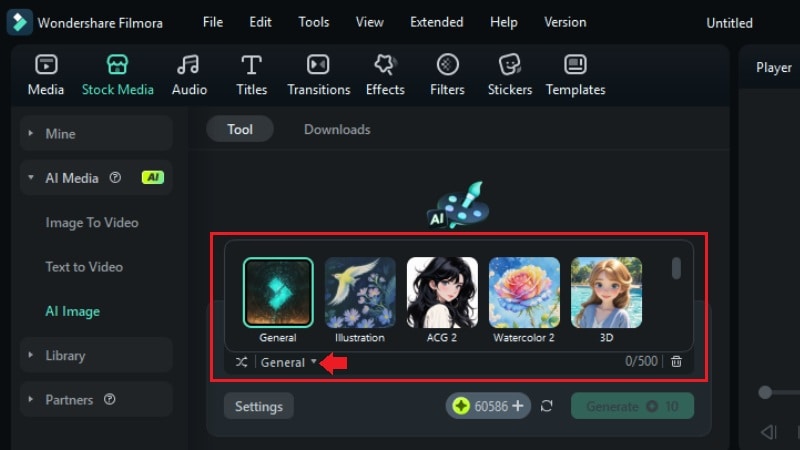
- 更改圖像風格以符合你的動漫創作理念。
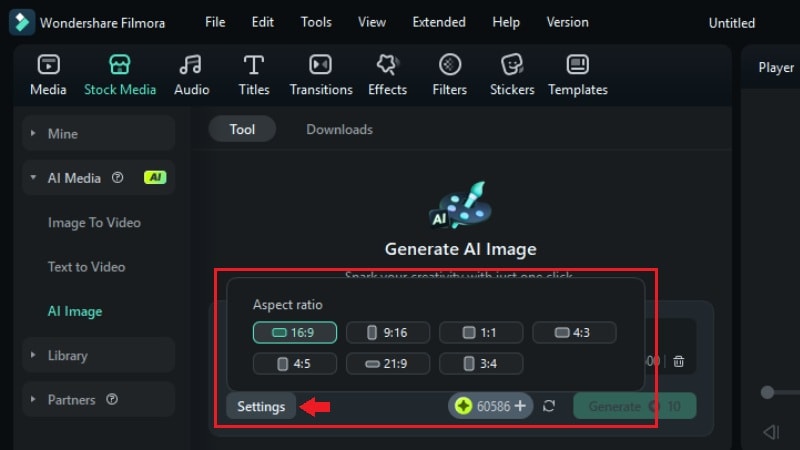
- 點擊 設定 按鈕,設定 AI 動漫圖像的長寬比。
- 接著,點擊 生成 按鈕,開始生成動漫圖像。
步驟 2使用 AI 圖像風格遷移進行精修
- 圖像生成後,將其拖放至時間軸。
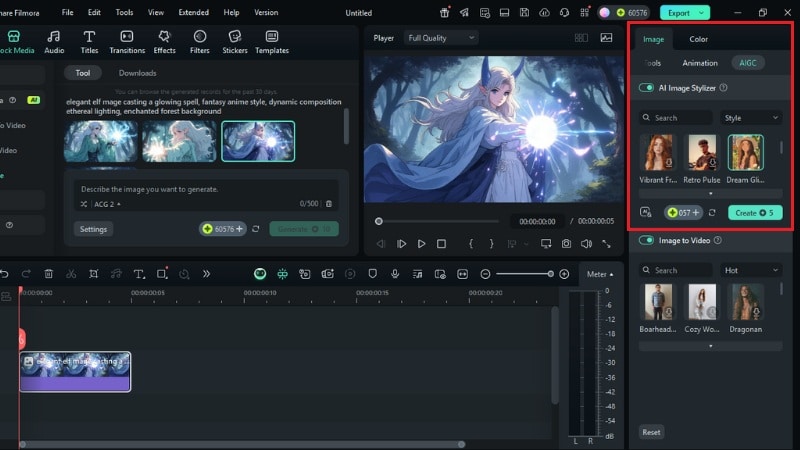
- 點擊時間軸上的圖像,前往 圖像 編輯面板 > AIGC 分頁,並啟用 AI 圖像風格化器.
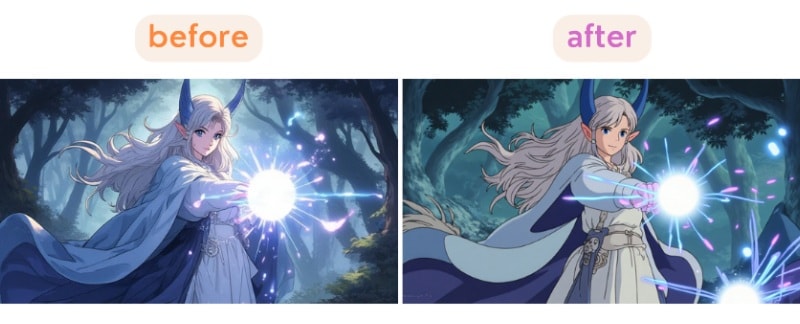
- 為你的 AI 動漫圖像選擇新風格,然後點擊 建立 開始進行風格遷移。
- 稍等片刻,時間軸上的圖像將自動變更。
步驟 3使用 AI 圖像轉影片進行動態化
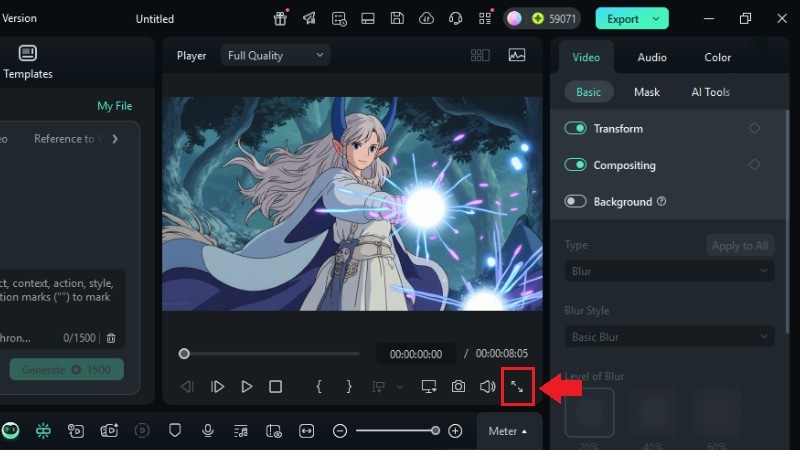
- 若要將生成的 AI 動漫圖像製作成短片,請先 匯出 該圖像。
- 或者,前往 預覽 視窗,點擊 全螢幕 按鈕,並截取螢幕畫面。
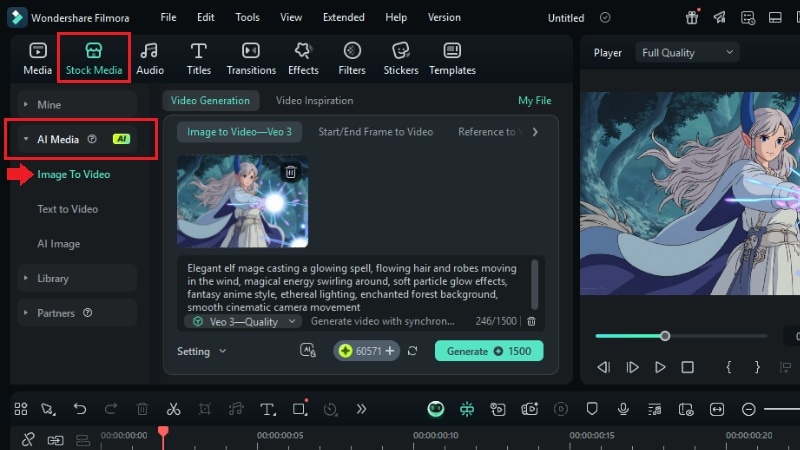
- 當動漫圖像已儲存至你的裝置後,前往 素材庫 分頁 > AI 媒體 > 圖像轉影片.
- 匯入先前的 AI 動漫圖像,輸入你想要呈現的動態效果,然後點擊 生成 按鈕。
步驟 4新增額外場景(選填)
- 若想製作較長或更複雜的影片,請對多張圖像重複步驟 1 至 3。
- 這非常適合用於故事敘述或製作短篇動漫蒙太奇。
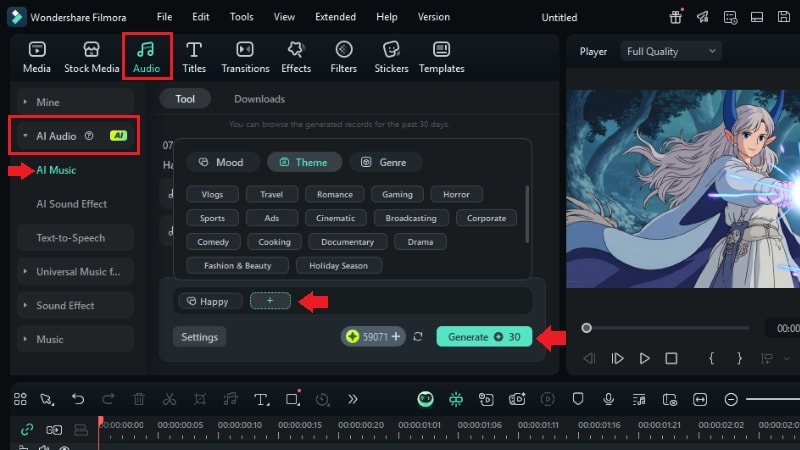
步驟 5使用 AI 音樂產生器建立背景音樂
- 前往 音訊 分頁 > AI 音訊 > AI 音樂,並選擇你的音樂設定。
- 點擊 加號(+) 按鈕,選擇情緒(例如:史詩、浪漫、懸疑)、曲風及時長。
- 點擊 生成 讓 AI 為你的影片創作合適的音軌。
- 聆聽生成的音軌,然後將你偏好的音軌拖曳至時間軸。
結論
使用 Stable Diffusion 動漫模型,只需幾個文字即可創作動漫藝術作品。搭配精心設計的 Stable Diffusion 動漫提示詞,即可掌控風格、氛圍與構圖,獲得最佳效果。
除了使用動漫擴散 AI 外,Filmora 還提供另一種方式,可生成 AI 動漫圖像,並將其轉化為附有音樂和特效的動態影片。立即開始嘗試,並在你喜愛的平台上分享你的動漫創作!

