



 ChatGPT
 Perplexity
 Gemini
 Claude
 Grok
Grok
您正在進行視訊通話,但沒有保持眼神接觸。您的目光不斷飄向螢幕,而不是鏡頭。這個小細節讓您看起來心不在焉、缺乏自信。這個小細節可能讓您在鏡頭前顯得分心且不夠自信。NVIDIA 的眼神接觸功能可即時以數位方式調整您的目光,以解決此問題。它運用先進的人工智慧,在您視線移向其他地方時,讓您的眼睛保持對準鏡頭。
這在虛擬會議中營造出自然、引人入勝的存在感,使溝通感覺更加個人化且專注。本文將完整介紹如何使用NVIDIA 眼神接觸.
本文目錄
第一部分:NVIDIA 眼神接觸解決方案:Broadcast 與 Maxine 比較
為了了解此技術在實際使用中的運作方式,有必要深入了解兩款主要的NVIDIA AI 眼神接觸解決方案。NVIDIA 針對不同需求與效能等級提供 Broadcast 和 Maxine 兩種方案。探索這兩種選項有助於釐清哪種設定適合不同的工作流程。
NVIDIA Broadcast 眼神接觸
這是該平台廣播功能中的一項功能,利用 AI 在視訊通話和錄製期間調整眼神方向。即使使用者正在閱讀筆記或查看螢幕,此功能也能讓使用者看起來像是直視鏡頭。該工具在 RTX GPU 上本機運行,可流暢運作,並輕鬆與 Zoom 和 Teams 等應用程式整合。
NVIDIA Maxine 眼神接觸
這是一款由 AI 驅動的 SDK,專為開發人員設計,可將即時目光校正功能整合至通訊平台。NVIDIA 眼神接觸 AI 使用雲端和 GPU 加速的 AI 模型,在即時視訊互動中將使用者的眼睛對準鏡頭。此解決方案專為虛擬會議等可擴展應用程式而打造。此外,它還為專業工作流程提供進階自訂和整合選項。
主要差異
比較兩種與 NVIDIA 的眼神接觸解決方案的設計有助於在兩者之間做出選擇。兩種方案服務於截然不同的受眾與工作流程。讓我們以比較表的形式了解它們的主要差異:
| 功能 | NVIDIA Broadcast 眼神接觸 | NVIDIA Maxine 眼神接觸 |
|---|---|---|
| 主要用途 | 以消費者為中心的工具,用於改善通話和錄製中的眼神接觸 | 以開發人員為中心的 SDK,用於將眼神接觸功能整合至平台 |
| 目標使用者 | 內容創作者、遠端工作者、直播主 | 企業、開發人員及通訊平台 |
| 整合方式 | 透過桌面應用程式與 Zoom、Teams 和 OBS 等應用程式配合使用 | 透過 API 和 SDK 整合至自訂應用程式 |
| 自訂性 | 有限的使用者層級設定 | 針對企業使用案例的高度自訂 |
| 效能重點 | 針對個人使用者的即時增強 | 可擴展的即時通訊系統 |
| 使用案例範例 | 虛擬會議、直播及簡報 | 視訊會議平台、AI 助理及客戶支援系統 |
第二部分:如何使用 NVIDIA Broadcast 眼神接觸
該平台專注於快速設定以及錄製或即時通話期間的即時目光校正。請閱讀以下步驟,了解此功能的運作方式及如何正確啟用它:
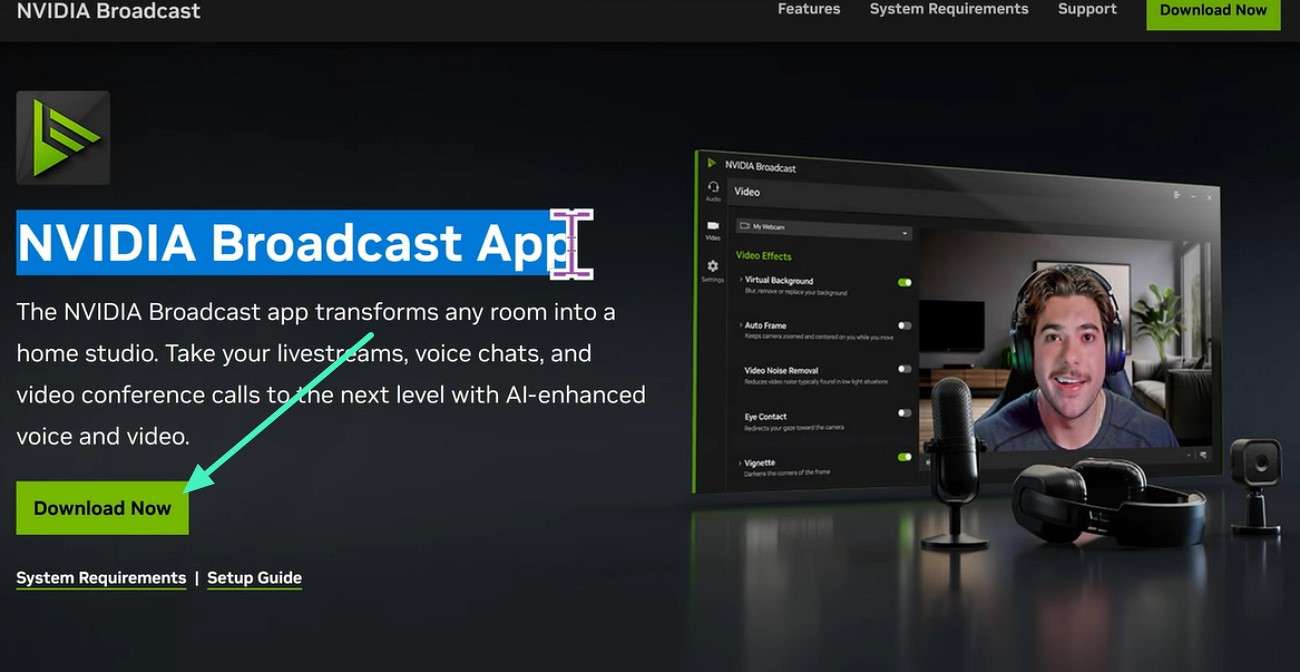
步驟 1.首先前往 NVIDIA 官方網站,點擊「立即下載」按鈕下載 Broadcast 應用程式。
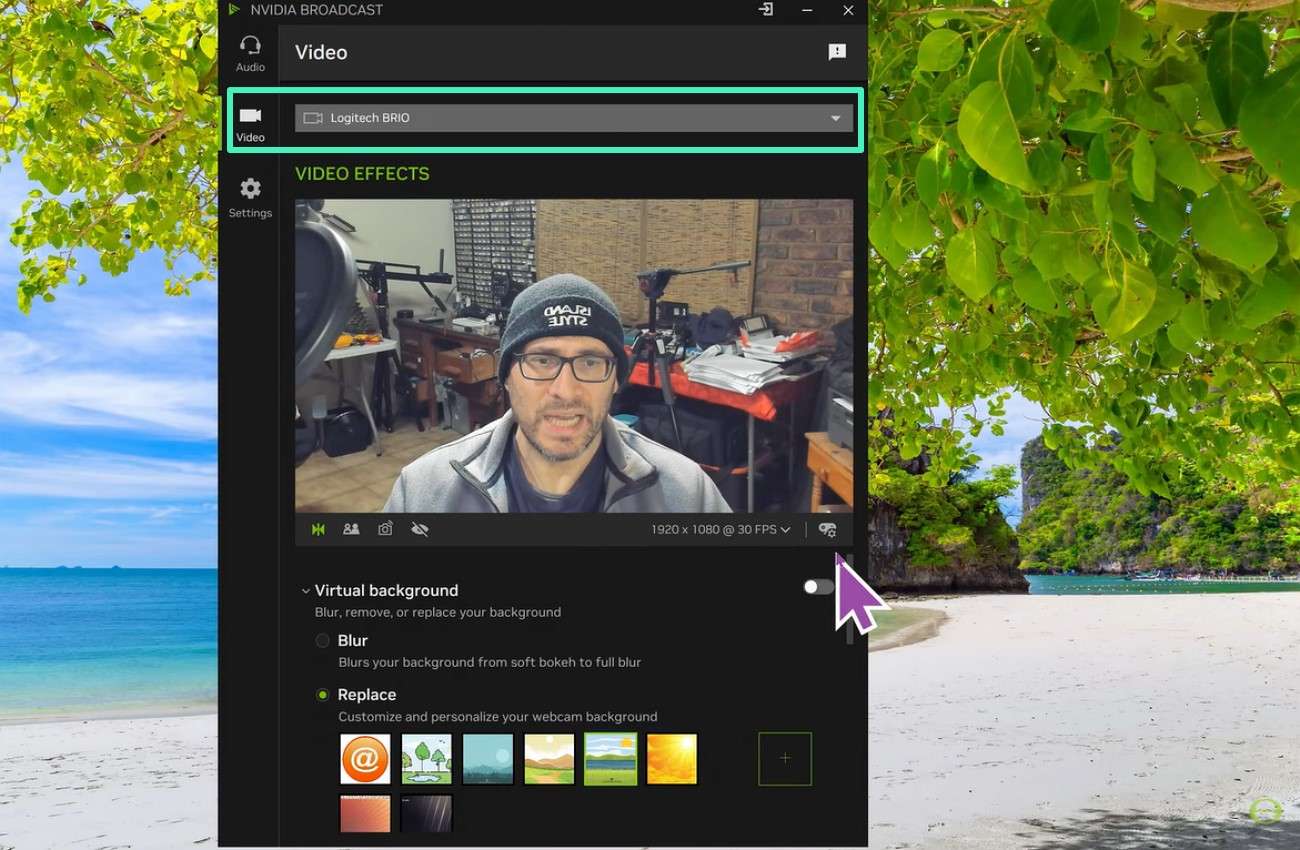
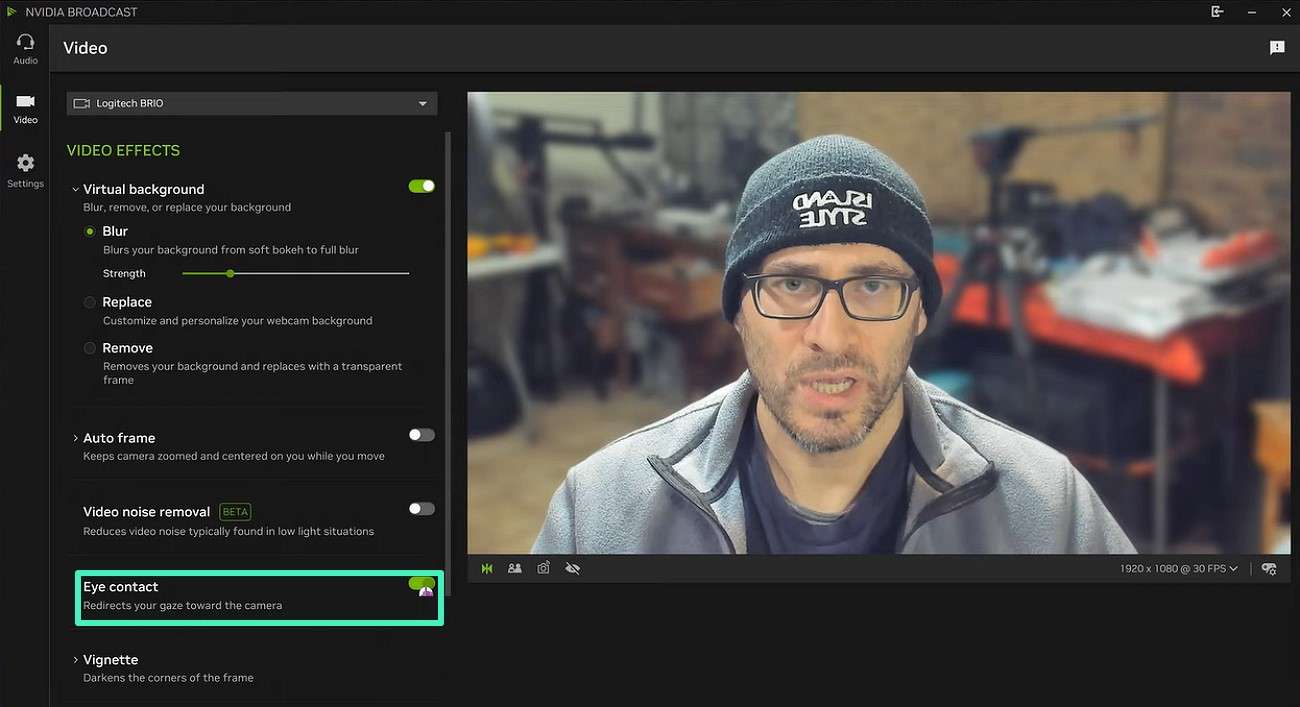
步驟 2.前往左側的「視訊」區段,展開下拉選單以選擇您的攝影機。套用背景和模糊等其他視覺設定。
步驟 3.現在前往「視訊效果」區段,找到「眼神接觸」功能。在開啟前,請注意您的目光正看向其他地方。
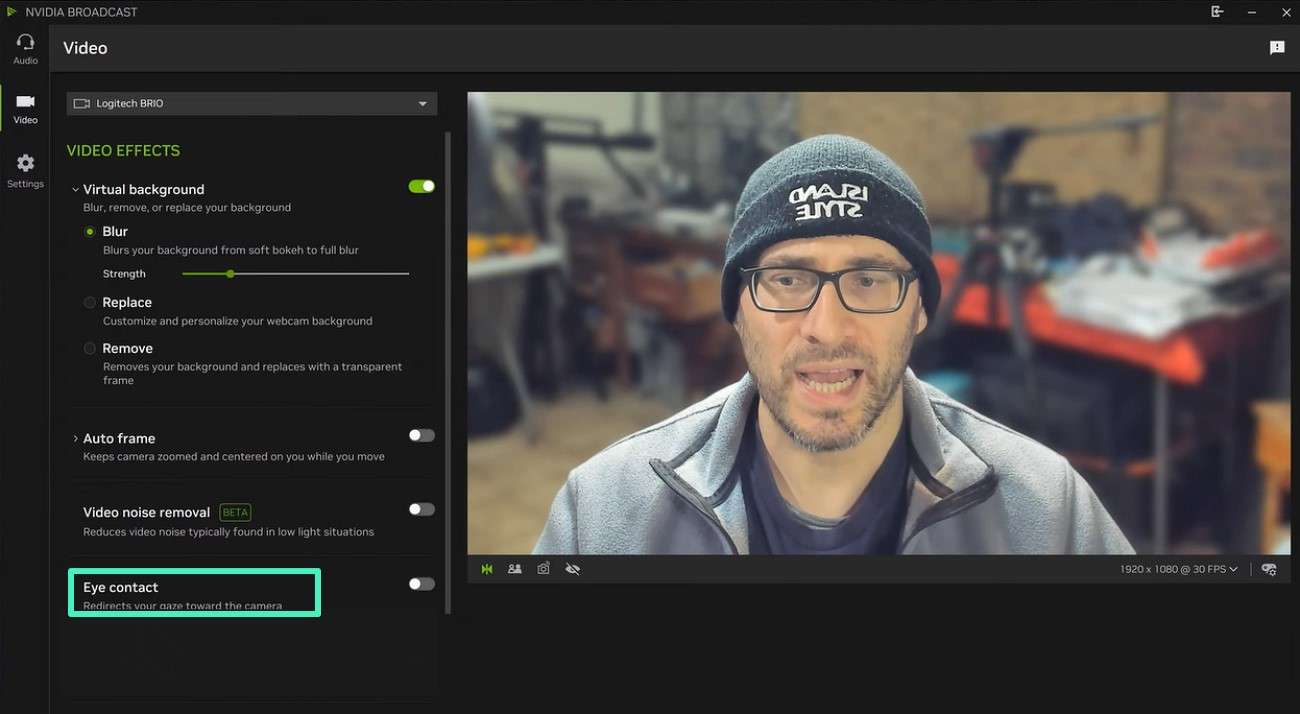
步驟 4.現在開啟「眼神接觸」的切換開關,將您的眼神直接引導至鏡頭。
第三部分:如何使用 NVIDIA Maxine 眼神接觸
NVIDIA 眼神接觸 AIMaxine 提供進階解決方案,可在影片錄製和直播期間自然地調整您的眼睛方向。以下是如何有效使用 NVIDIA Maxine 眼神接觸的逐步指南:
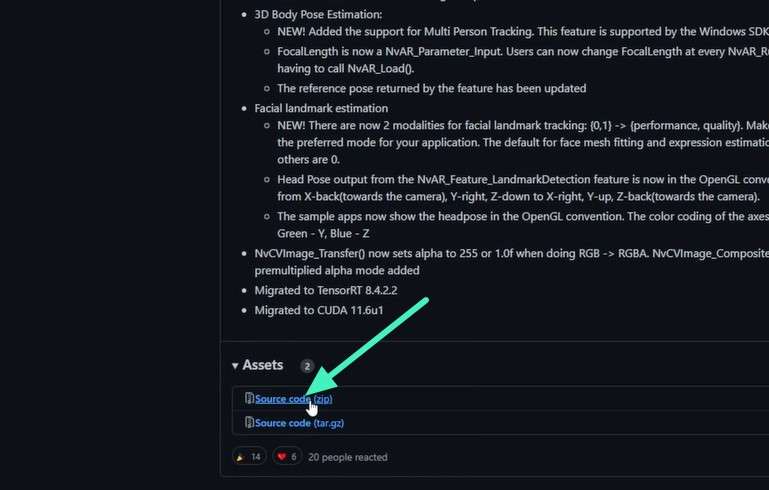
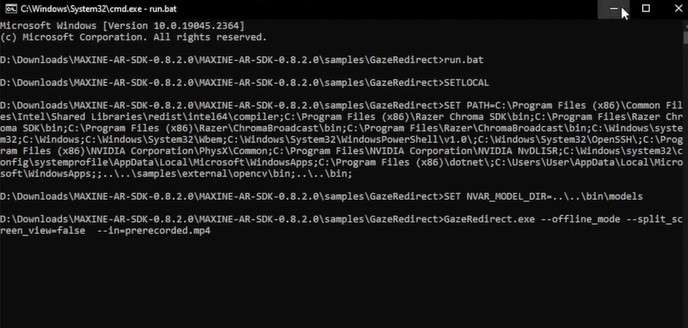
步驟 1.從瀏覽器下載 NVIDIA Maxine 的 SDK,並檢視資料夾內的檔案。接著,在資料夾內建立 run.bat 檔案的副本。
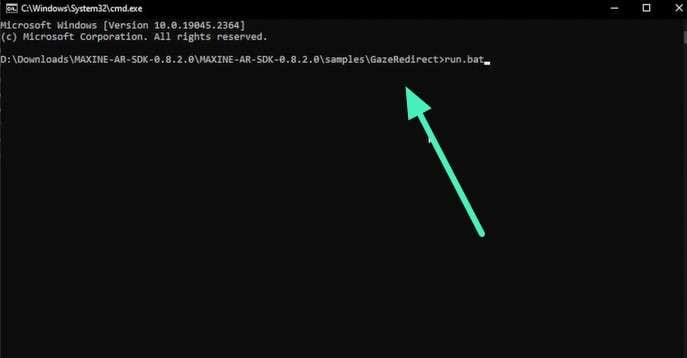
步驟 2. 接著開啟 CMD,並按下 Enter 執行 run.bat 指令。
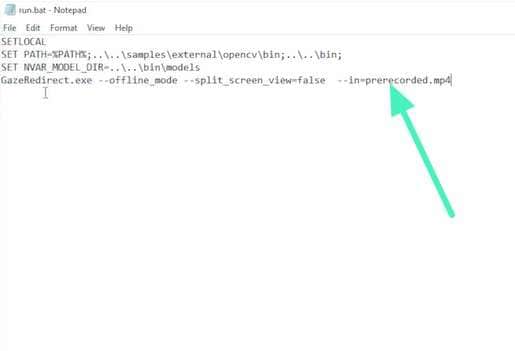
步驟 3. 現在貼上指令,並在記事本中輸入您想要校正目光的影片名稱。
步驟 4. 再次前往 CMD 並執行 run.bat 檔案。加入的影片將會完成眼神接觸校正。
第四部分:NVIDIA 眼神接觸用於錄製影片的限制
雖然NVIDIA 眼神接觸工具也可以為預先錄製的影片提供目光校正,但整合過程往往較為繁瑣,對初學者不夠友善。多項工作流程限制仍可能影響可用性和剪輯靈活性。
- 使用 NVIDIA Maxine 處理錄製影片通常需要 SDK 整合、API 或開發人員層級的設定。
- 此工作流程更適合開發人員和進階使用者,而非一般內容創作者。
- 渲染期間的高 GPU 使用率可能會拖慢較長影片的處理任務。
- 創作者通常需要依賴獨立的剪輯軟體來進行影片的潤飾和最終調整。
- 要實現自然的目光校正效果,可能需要多次調整和處理嘗試。
第五部分:影片剪輯中 NVIDIA 眼神接觸的最佳替代方案
NVIDIA 眼神接觸在即時目光校正方面功能強大,但並非專為靈活的剪輯環境而設計。這正是現代影片剪輯工具介入以提供更多控制的地方。其中一個最強大的替代方案是Wondershare Filmora。它是一款對使用者友善的影片剪輯平台,內含 AI 驅動的眼神接觸校正功能以及完整的剪輯套件。
Filmora 讓創作者能夠在剪輯過程中直接套用目光校正,對於修復已錄製的影片素材非常實用。它還在單一時間軸式工作流程中整合了修剪和音訊增強等功能。Filmora 在專業成果與適合初學者的剪輯之間架起橋樑,滿足後製眼神接觸校正的需求。
使用 Filmora 眼神接觸校正的步驟
Filmora 讓您可以同時管理錄製修正和創意剪輯。以下是使用它校正影片中眼神接觸的方法:
-
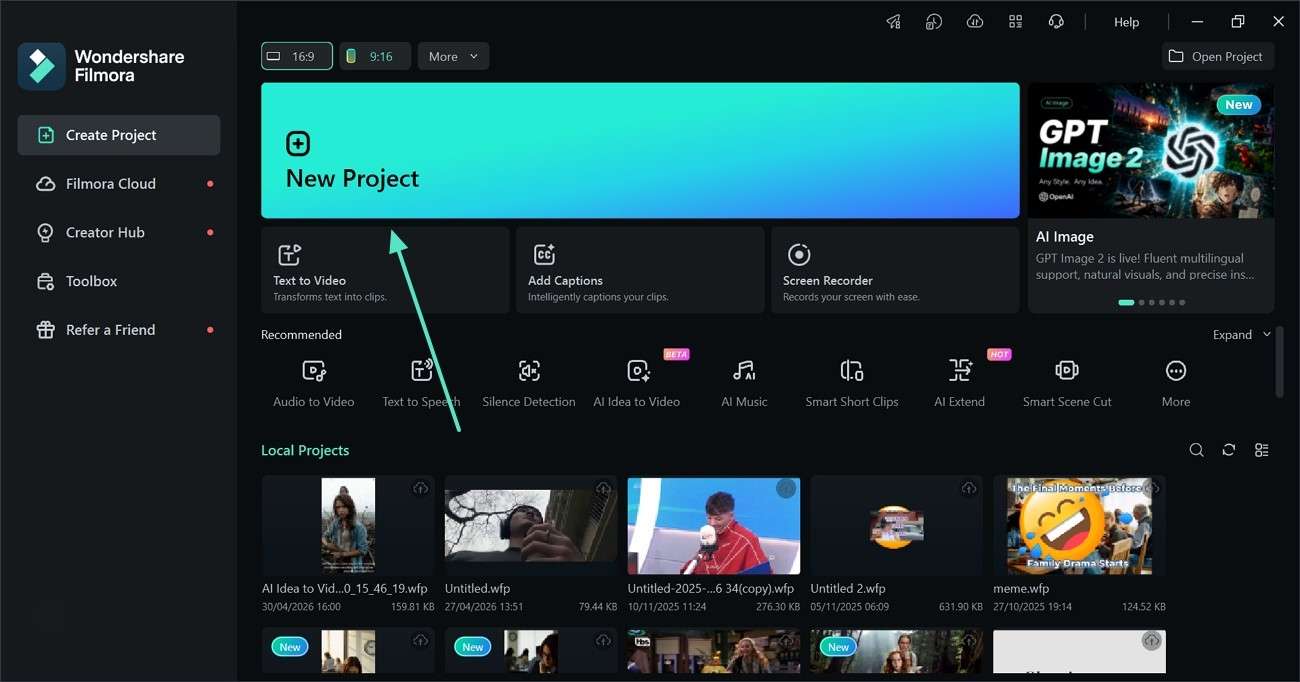
步驟 1. 建立新專案
在 Filmora 中建立新專案,並匯入您想要增強的影片進行剪輯。將片段放置到時間軸上,以便為眼神接觸校正流程做好準備。
-
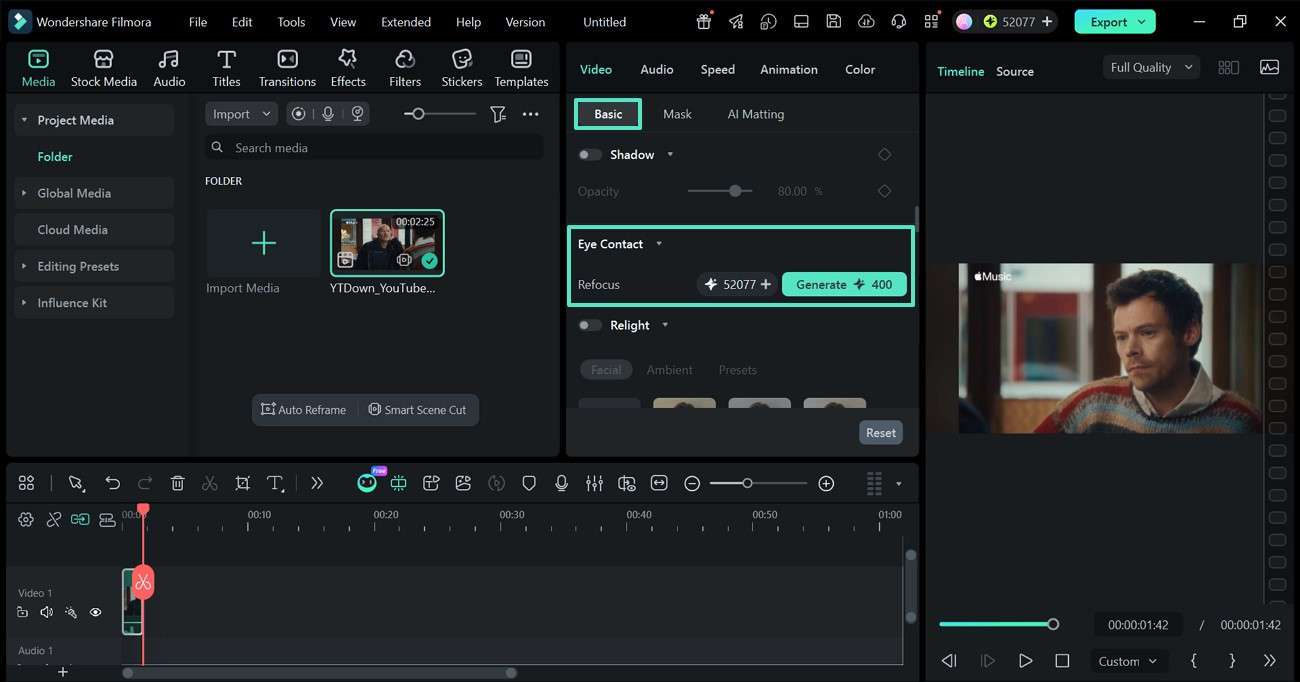
步驟 2. 啟用眼神接觸功能
選取您的片段,然後移至右側的「屬性」面板。在「基本」設定下,找到「眼神接觸」選項。開啟它並按下「生成」,讓 AI 自動調整目光。
-
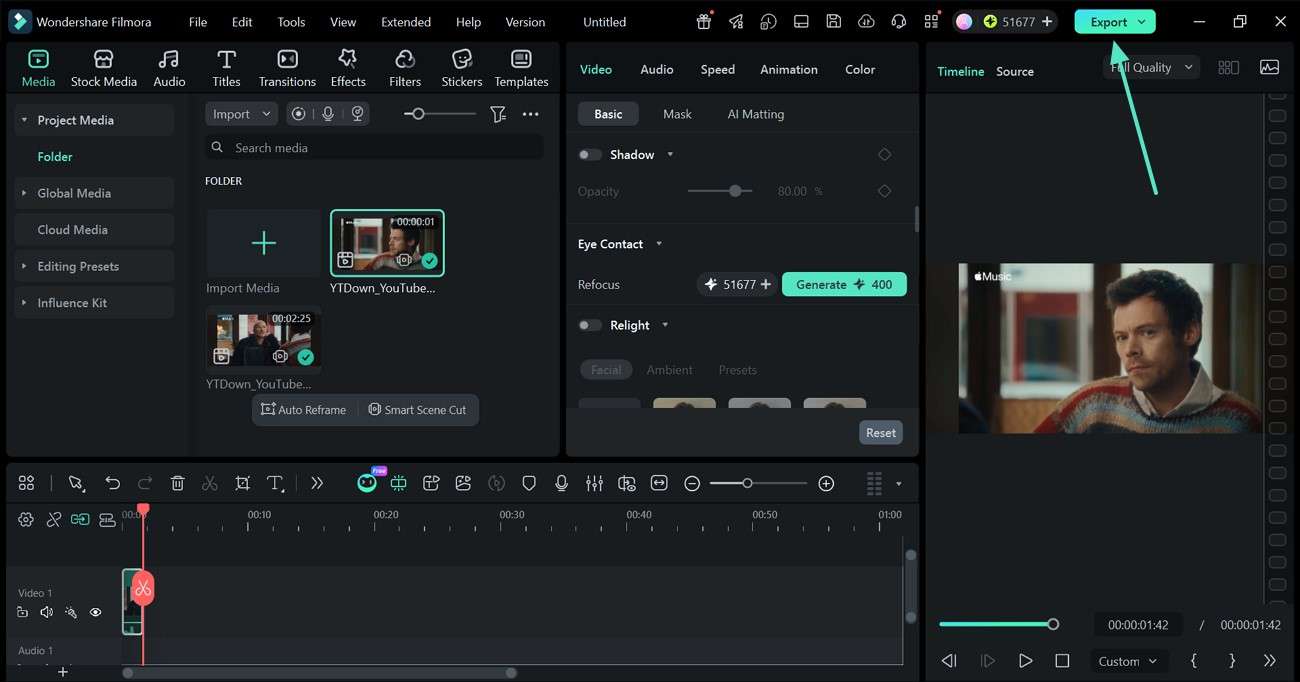
步驟 3. 預覽校正後的影片並儲存
眼神接觸校正完成後,在預覽視窗中預覽結果。按下「匯出」按鈕,將結果儲存至您的裝置。
結論
總結來說,NVIDIA 眼神接觸是一項強大的 AI 功能,可改善即時通訊時的目光表現,尤其適用於通話和直播。NVIDIA Broadcast 最適合快速使用,而 Maxine 則支援進階整合。然而,對於錄製影片的剪輯,其限制便顯而易見。在這類情況下,Filmora 等工具提供了更靈活的解決方案。它們幫助創作者在單一平台上精修眼神接觸,同時擁有完整的剪輯控制權。
常見問題
-
1. NVIDIA 眼神接觸有什麼用途?
它用於在即時視訊通話和錄製期間利用 AI 校正眼神方向。NVIDIA 透過即時將使用者的眼睛對準鏡頭,幫助使用者顯得更加專注投入。 -
2. NVIDIA Broadcast 和 Maxine 眼神接觸有什麼區別?
Broadcast 專為個人使用者設計,透過桌面應用程式運作,而 Maxine 是面向開發人員的 SDK。兩者都屬於 NVIDIA AI 通訊工具,但服務於不同的受眾。 -
3. 我可以使用 NVIDIA 眼神接觸剪輯錄製的影片嗎?
不,它主要是為了在直播互動中進行即時視線校正而設計的。若要編輯已錄製的影片,Filmora 這類工具會是更好的選擇,因為它支援後製視線接觸調整。 -
4. Filmora 適合初學者使用嗎?
Filmora 配備了對初學者友善的介面,在編輯過程中操作起來感覺簡單直覺。其內建功能有助於加快編輯流程,同時讓工作流程更加便利。

