



 ChatGPT
 Perplexity
 Gemini
 Claude
 Grok
Grok
2025 年 5 月,Google 推出了 Veo 3,這是一款支援原生同步音效的創新 AI 影片生成工具。如今,Wondershare Filmora 已將 Google Veo 3 無縫整合至其 AI 影片剪輯平台,提供全方位的圖片轉影片創作解決方案。透過這項整合,創作者可在 Filmora 直覺式介面中,輕鬆製作具自然對話、環境音效與背景音樂的高品質 AI 影片。對短影音創作者、內容行銷專業人士及 AI 愛好者而言,這代表高效率 AI 影片製作的新紀元,將先進 AI 生成技術與專業影片剪輯工具完美結合。
目錄
第一部分:認識 Google Veo 3 — Filmora AI 影片生成利器
Veo 由 Google DeepMind 開發,是一款次世代圖片轉影片的 AI 模型。與傳統產生器不同,它能依據圖片與提示詞創建電影級畫質的影片,同時生成同步音軌,涵蓋:
- 精準唇形對應的語音對話
- 環境音效,如腳步聲、風聲等
- 情感契合的背景音樂
透過 Filmora 對 Veo 3 的無縫整合,創作者可以在 Filmora 平台上直接製作並精修高品質 AI 影片片段,流程更流暢高效。
Filmora 「圖像轉影片」結合 Veo 3:核心功能概覽
| 功能 | 效益 |
| 原生音訊支援 | 一鍵生成語音、音效、背景音樂及唇形同步 |
| 即時編輯環境 | 生成影片直接顯示於 Filmora 媒體庫,立即使用 |
| 支援 720p、8 秒片段 | 符合短影音、Reels 與廣告的即用規格 |
| 直接時間軸存取 | 可拖放至時間軸即刻編輯 |
| 完整剪輯工具組 | 生成後可加覆蓋圖層、音樂、字幕及轉場效果 |
Filmora 現已整合 Veo 3.1,這是 Google 最新 AI 影片模型,在 Veo 3 基礎上大幅提升音訊完整性與動態真實感。升級後可生成最高 8 秒、1080p 的 AI 影片,動態更流暢、音訊同步更精準。
使用者可透過「素材庫 > AI 媒體 > 圖像轉影片」使用這項先進技術,並可在多種 AI 模型間切換,包括 Veo 3.1,以達到最佳文字轉影片及圖片轉影片效果。




第二部分:Filmora AI 影片剪輯工具中 Veo 3 的實務應用與提示詞示例
| 使用者類型 | 應用場景 |
| 短影片創作者 | 在數秒內生成具語音及環境音效的吸睛 8 秒敘事片段。 |
| 自媒體意見領袖 | 將照片概念快速轉化為熱門短片,顯著縮短編輯時間。 |
| AI 愛好者 | 在同一平台上嘗試超現實或幽默風格的 AI 提示詞實驗。 |
Veo 3 + Filmora 可參考的提示詞示例
🐉 幻想動作場景:
「鏡頭隨物件拉遠,巨龍咆哮,振翅張口撲向一名驚恐後退的男子。狂風怒號,閃電劈裂,塵土劇烈旋轉。遠方火山爆發的橘光照亮暴風雨天空,營造危險緊張氛圍。」
🍓 慢動作產品廣告拍攝:
「奇異果、覆盆子與牛奶在空中碰撞並向右移動,高速微距拍攝,適用於水果牛奶廣告。液滴濺起細節豐富,色彩鮮明,慢動作呈現奶油般質感。」
👗 時尚電影級肖像:
「自信模特兒身著米色時尚服裝,站在現代混凝土庭院中,正午強光下。鏡頭由低角度起始,緩慢向上傾斜,呈現全身姿態。銳利影子橫切空間,強化輪廓線條。模特兒微微轉向光源,睫毛在顴骨上投下細緻陰影,整個場景散發強烈氣場。」
使用者可直接在 Filmora 生成上述內容,並在時間軸編輯器中利用轉場、文字效果與音軌覆蓋進一步強化影片表現。
第三部分:Filmora 與 Veo 3 整合 — 創作者的優勢、注意事項與核心好處
Filmora 與 Google Veo 3 的整合,代表 AI 影片剪輯進入新里程碑,簡化了新手與專業創作者的工作流程。這個強大組合提供多項明顯優勢,使其在市場上脫穎而出。
優勢:無縫流程與卓越效率
- 單一工作流程,無需匯出或重新匯入:從生成到最終剪輯,所有操作皆可在 Filmora 內完成。
- 節省 70% 準備時間:無需手動搜尋音訊、同步語音或混合音軌。
- 數分鐘生成社群影片:從創作、精修到發布,全程可在 10 分鐘內完成。
- 省時高效:免除手動音訊同步與繁複圖層操作。
- 品質穩定:專業級唇形同步與自然環境音效均保持一致品質。
- 跨平台靈活:桌面與行動裝置均可流暢編輯,隨時完成作品。
注意事項:最佳使用建議
- 提示詞精準度:影片品質高度依賴提示詞的清晰度與細節,模糊提示可能需要額外調整。
- 處理時間:生成高品質 AI 影片與同步音效可能需要較長時間,尤其對長片段或複雜場景,並需穩定網路支援。
- 依賴 Google Veo 3 功能:Filmora 的 Veo 3 功能受限於 Google 模型本身的能力及後續更新。
創作者核心好處
對內容創作者、行銷專業人士與 AI 愛好者而言,這項整合重新定義了創作效率。使用者可從抽象概念或靜態圖片,僅需幾分鐘即可生成精緻、社群即用的影片。Filmora 的 專業剪輯工具 與 Veo 3 的先進 AI 生成能力相結合,提供完整且靈活的創作工具組,讓使用者自由嘗試各種創意,並以前所未有的速度與便利實現宏大構想。這也使 Filmora 成為希望在影片製作中運用尖端 AI 技術的創作者首選方案。
第四部分:操作指南 — 在 Filmora 使用 Veo 3 AI 生成影片
Wondershare Filmora 是全球廣受信賴的影片剪輯軟體,專為各級創作者打造。它在輕量、直覺的介面中整合強大功能,無論是剪輯 YouTube Vlog、製作音樂影片,或是生成 AI 強化視覺效果,Filmora 都能提供流暢無縫的剪輯體驗與先進創意工具。
在 Filmora 行動版生成 Veo 3 AI 影片步驟
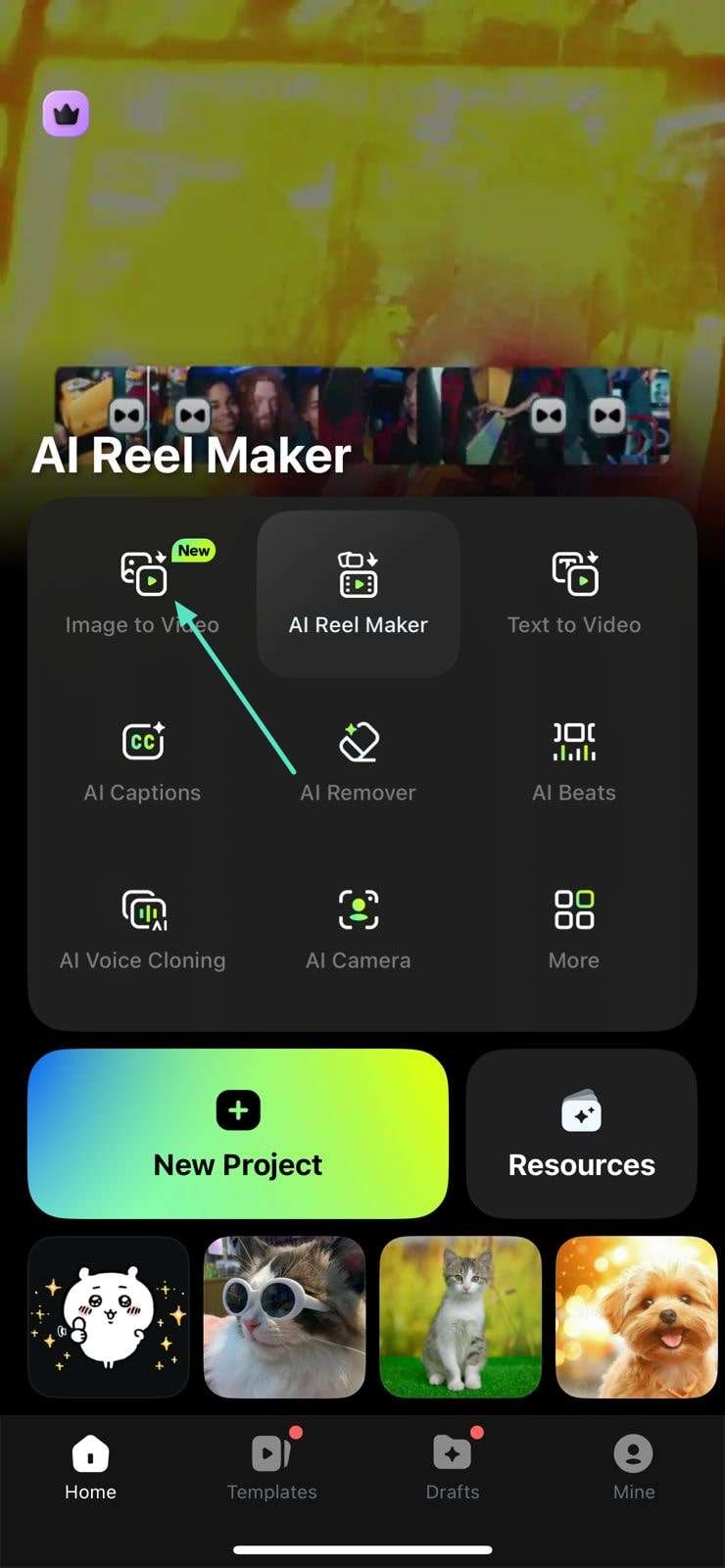
步驟一:啟用「圖像轉影片」功能
首先,開啟手機應用程式,並在首頁點選「圖像轉影片」功能進入操作介面。
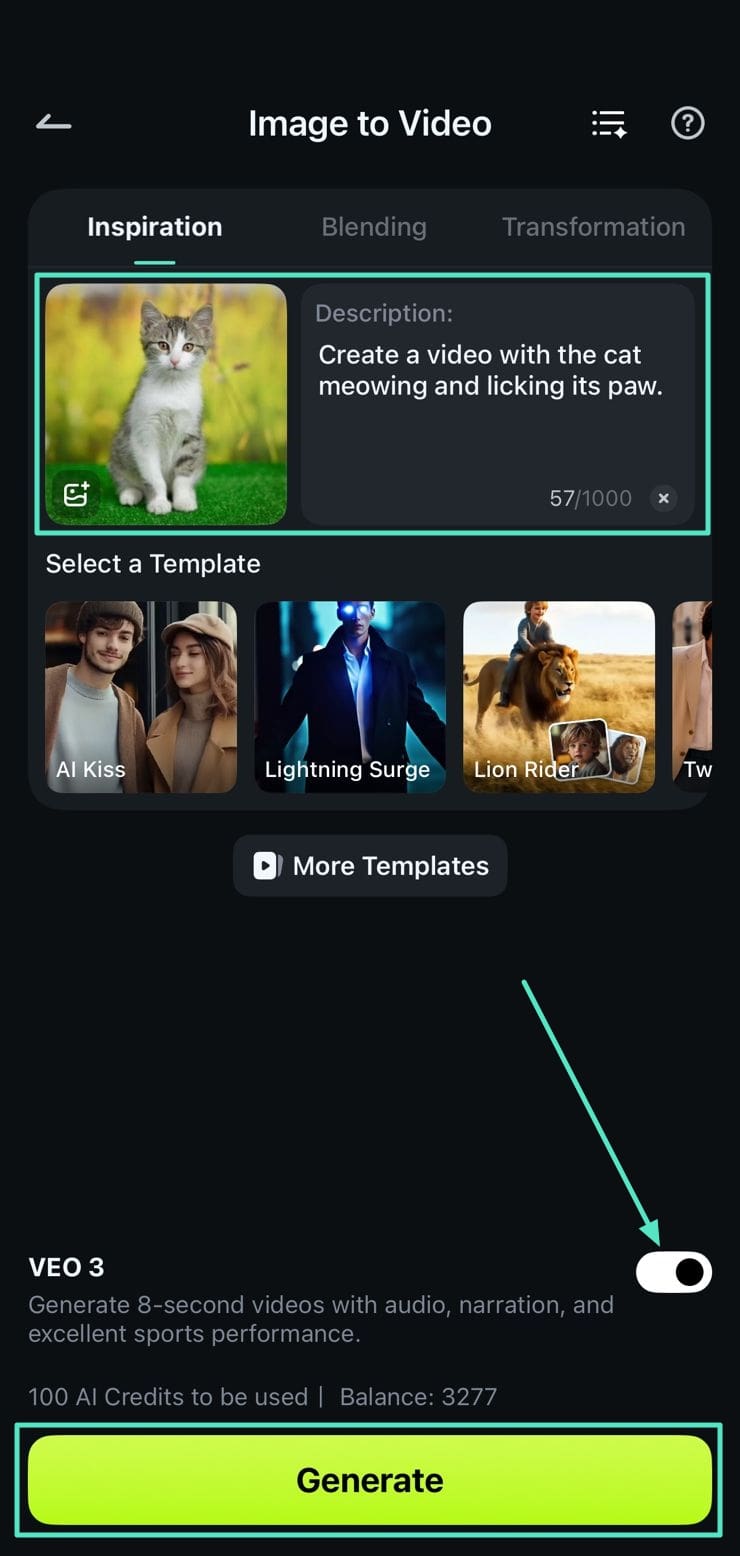
步驟二:上傳圖片並填寫文字描述
接著,點選左側選項上傳要轉換成影片的圖片,並在右側文字框輸入提示詞,描述影片中希望呈現的細節,例如背景、動作或道具。啟用底部的「Veo 3 選項」,然後點選「生成」按鈕開始影片生成。
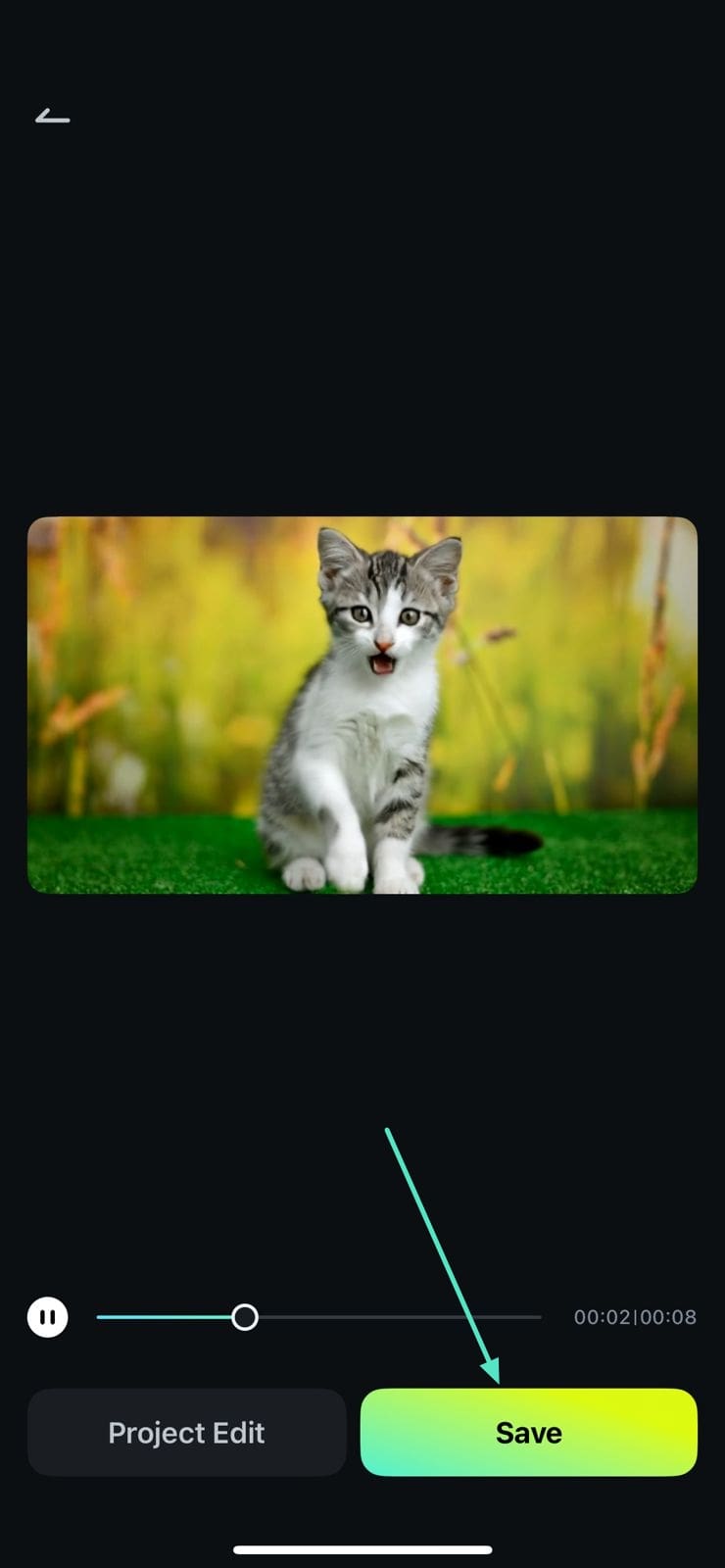
步驟三:匯出影片至手機
影片生成完成後,先播放預覽檢視效果,再點選「保存」將影片存至手機相簿。
🤩 延伸閱讀: 掌握 Google Veo 3 提示詞精髓技巧
在 Filmora 桌面版生成 Veo 3 AI 影片步驟
步驟一:Access the Veo 3 影片生成工具
步驟一:進入 Veo 3 影片生成工具
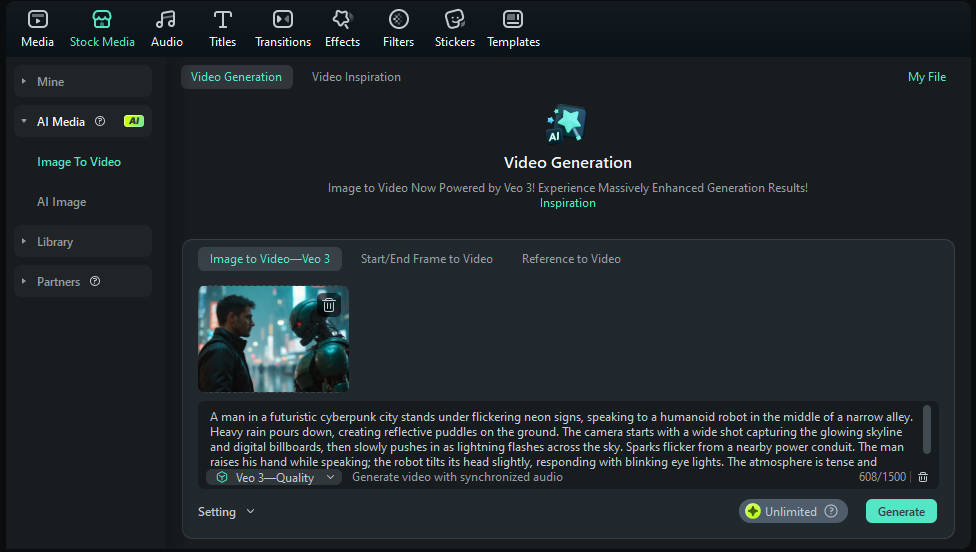
前往「素材庫 > AI 媒體 > 圖像轉影片 > Veo 3.1」,選擇所需 AI 模型(目前提供 Veo 3.1 與 Sora 2)。

步驟二:上傳圖片並輸入提示詞
選擇清晰的參考圖片,並輸入描述性提示詞:
例如:「A man in a futuristic cyberpunk city stands under flickering neon signs, speaking to a humanoid robot in the middle of a narrow alley. Heavy rain pours down, creating reflective puddles on the ground. The camera starts with a wide shot capturing the glowing skyline and digital billboards, then slowly pushes in as lightning flashes across the sky. Sparks flicker from a nearby power conduit. The man raises his hand while speaking; the robot tilts its head slightly, responding with blinking eye lights. The atmosphere is tense and cinematic, with ambient sounds of rain, distant sirens, and electrical hum」(一名男子站在未來賽博龐克城市中,霓虹燈閃爍,與人型機器人在狹巷交談。傾盆大雨落下,地面水窪反射光線。鏡頭從廣角捕捉天際線與數位廣告牌,閃電劃過天空慢慢推進。電力導管閃爍火花。男子舉手說話;機器人微微歪頭,眼睛燈光閃爍回應。氣氛緊張,具電影感,伴隨雨聲、遠方警報聲與電流嗡嗡聲。)
步驟三:AI 生成並自動匯入
點選「產生」,影片生成完成後會自動出現在「我的檔案」,並同步音訊一併生成。
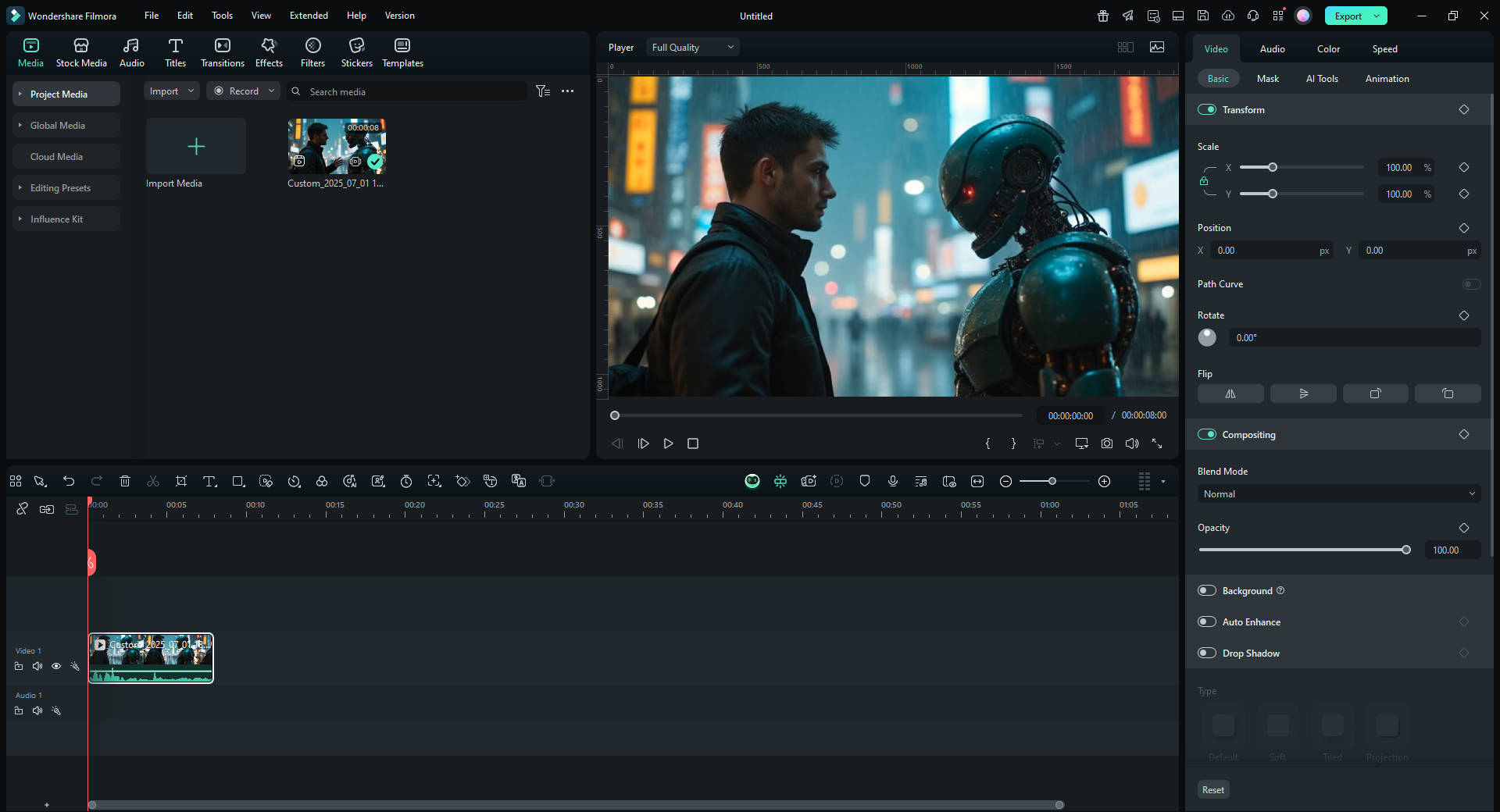
步驟四:使用 Filmora 進行進階剪輯
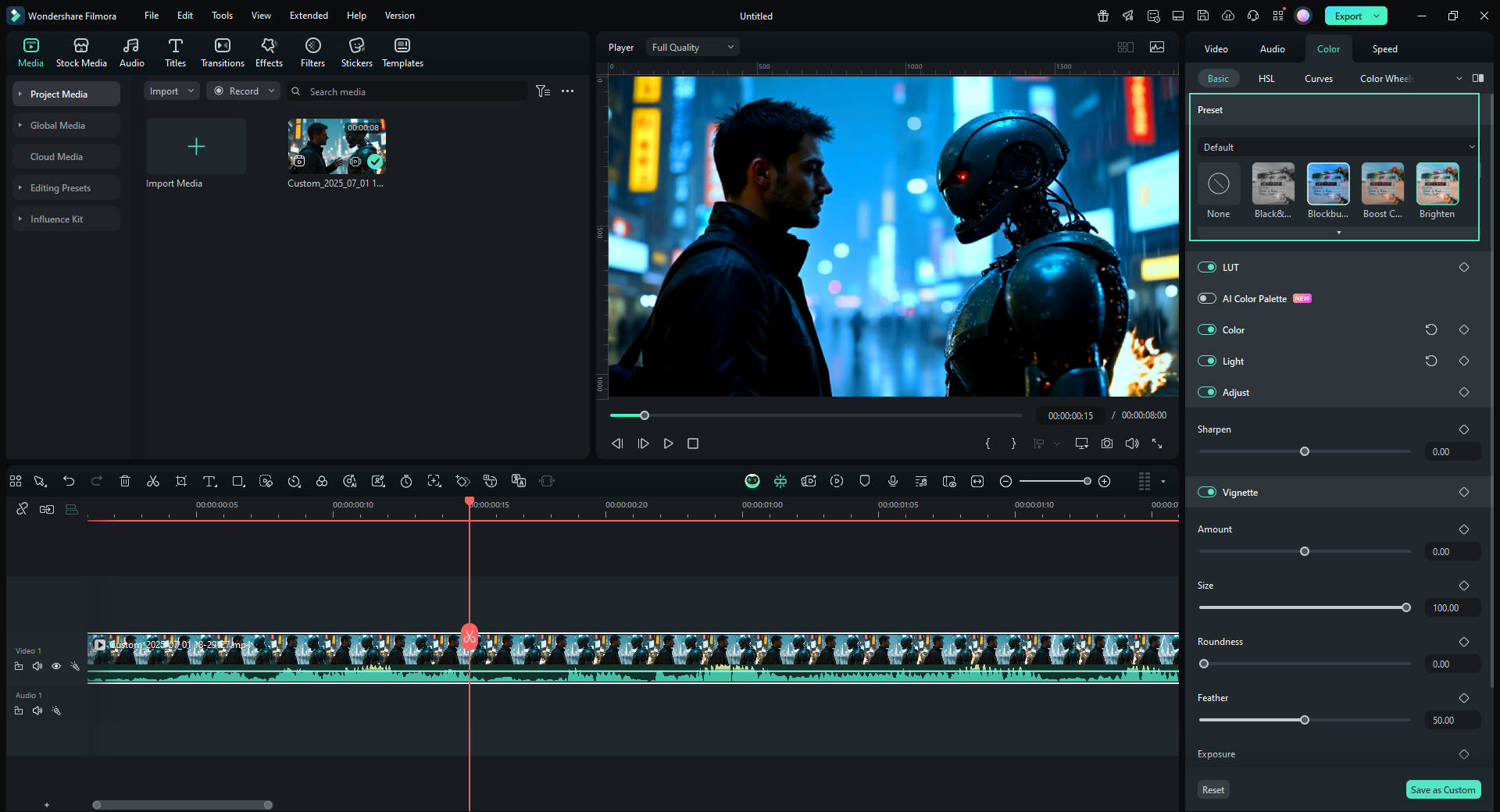
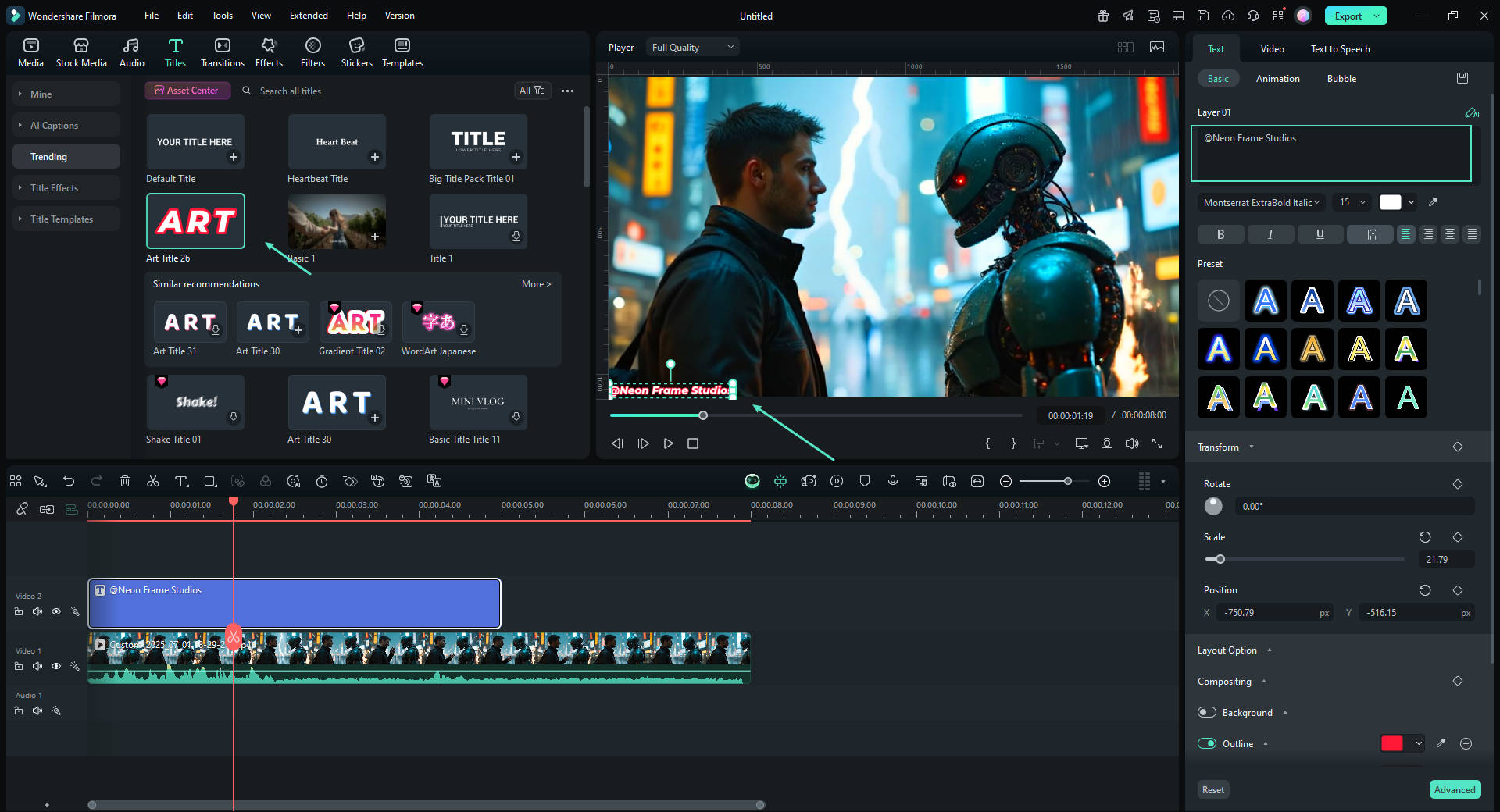
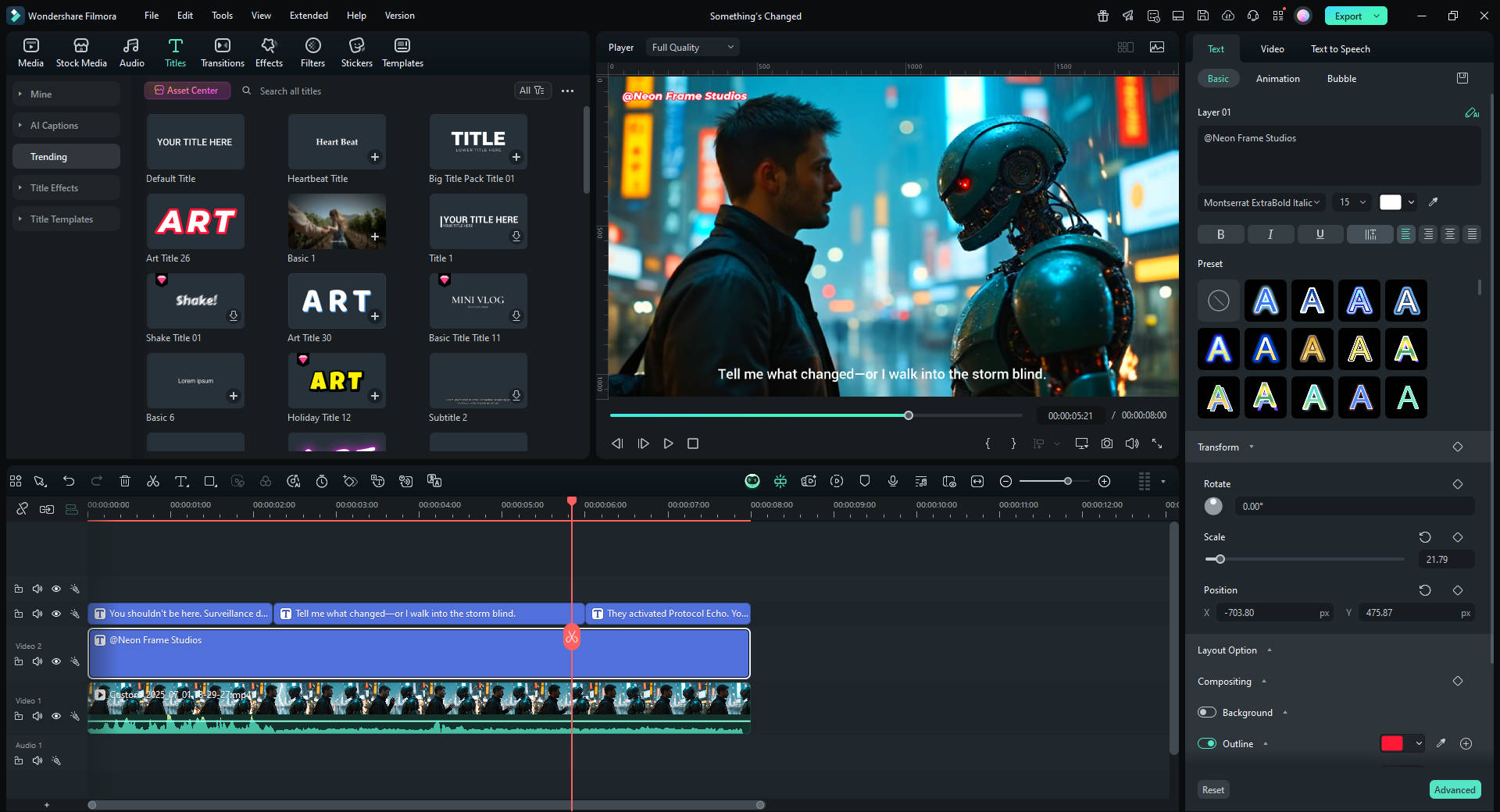
將影片片段拖放至時間軸,運用 Filmora 內建工具進行增強:
✂️ 剪裁 / 修剪以掌握節奏

🎨 調色與 LUT 強化色調
🔤 文字 / Logo 覆蓋強化品牌識別
📝 自動字幕提升影片可及性
步驟五:匯出與分享
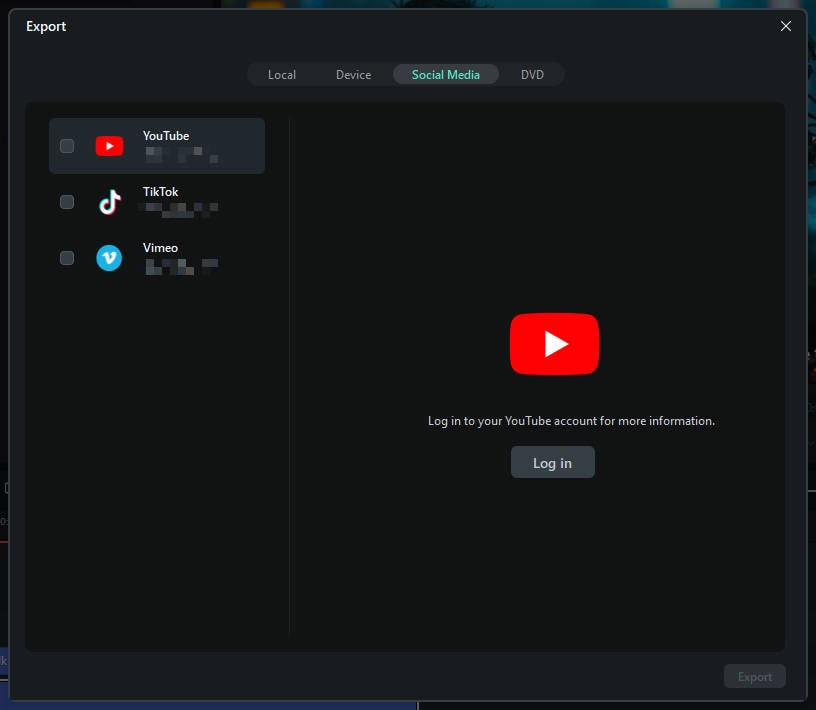
點選「匯出」,選擇所需格式與解析度。影片可直接分享到「YouTube、TikTok、Vimeo」,或儲存至本地端。
第五部分:Nano Banana Pro 已登陸 Filmora 行動版!一張照片 → 電影級影片 🍌✨
Filmora 行動版現已整合 Nano Banana Pro,將次世代 AI 圖像轉影片技術直接帶到你的手機上。無論是服裝替換、時尚造型、動漫風格轉換、旅遊美學呈現,或是街頭潮流風格與熱門轉場,都能一鍵生成高品質影片。
🔥 Nano Banana Pro 核心功能
- AI 圖像轉影片 範本
- 熱門 TikTok 與 Instagram Reels 風格
- 高品質、電影級最終輸出
- 涵蓋時尚、動漫、生活風格、旅遊、美學 等多元範本
- 一鍵創作,零剪輯技巧即可完成
- 僅需一張圖片即可立即生成影片
非常適合需要在數秒內製作快速、時尚且吸睛內容的創作者。
📘 如何使用 Nano Banana Pro(逐步指南)
步驟一:開啟 Filmora 並進入 AI 範本
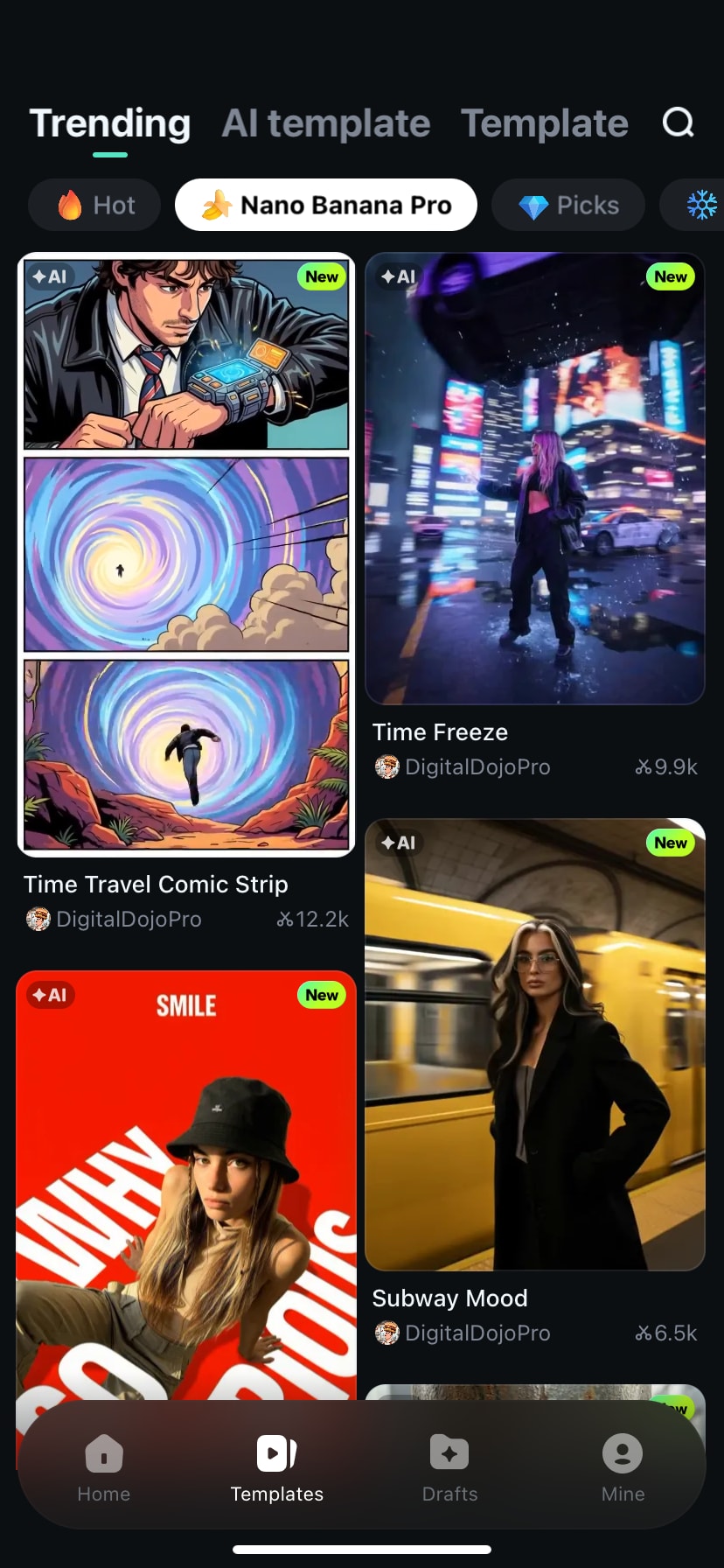
從 Google Play 或 App Store 下載最新版本 Filmora 行動版。啟動後,前往首頁的「範本」標籤,在「熱門」區域即可找到多款 AI 影片範本,包括全新「Nano Banana Pro」系列。
步驟二:瀏覽 Nano Banana Pro 範本
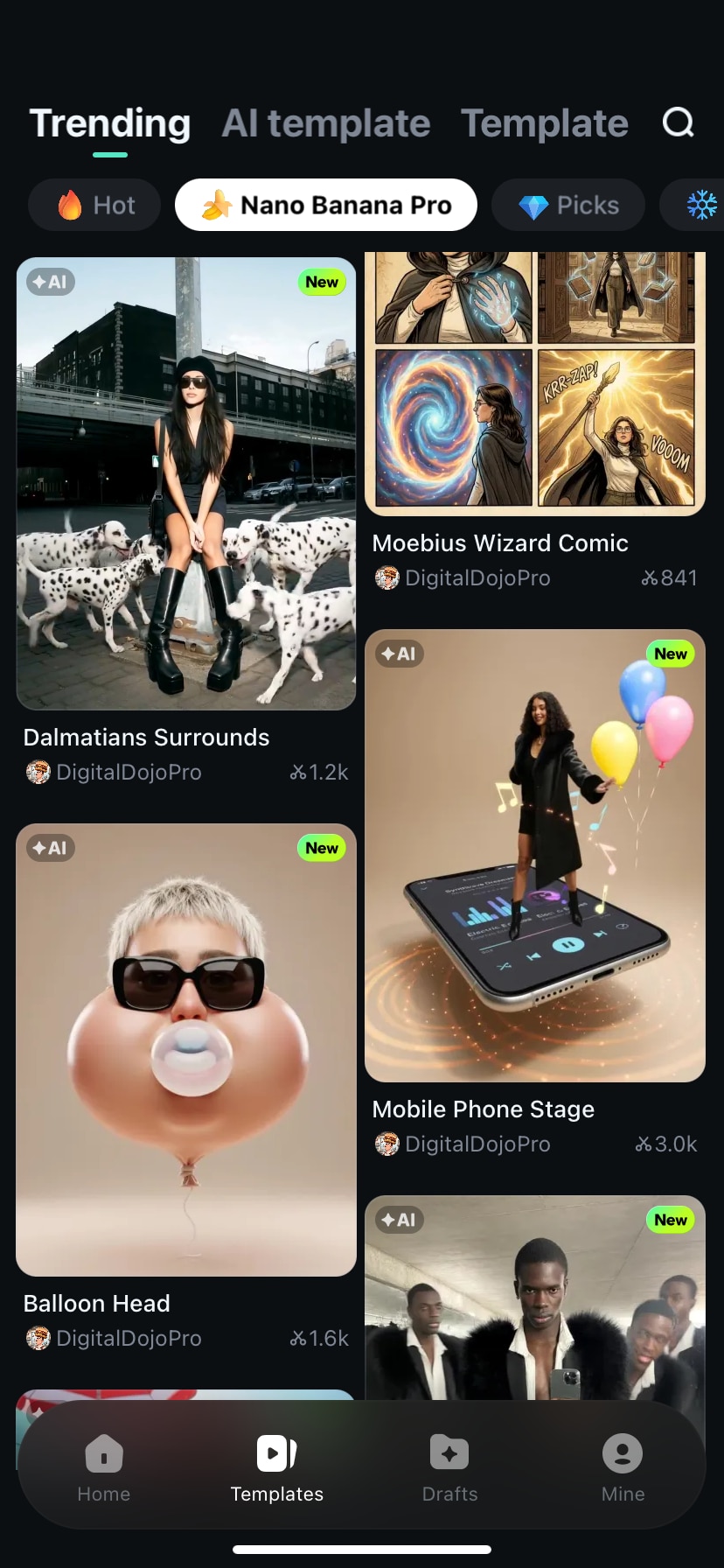
Filmora 將熱門範本分為「推薦」、「精選」與「Nano Banana Pro」區域。進入 Nano Banana Pro,瀏覽所有範本,點選任一範本可預覽效果,選擇最符合創意構想的範本進行使用。
步驟三:上傳你的圖片
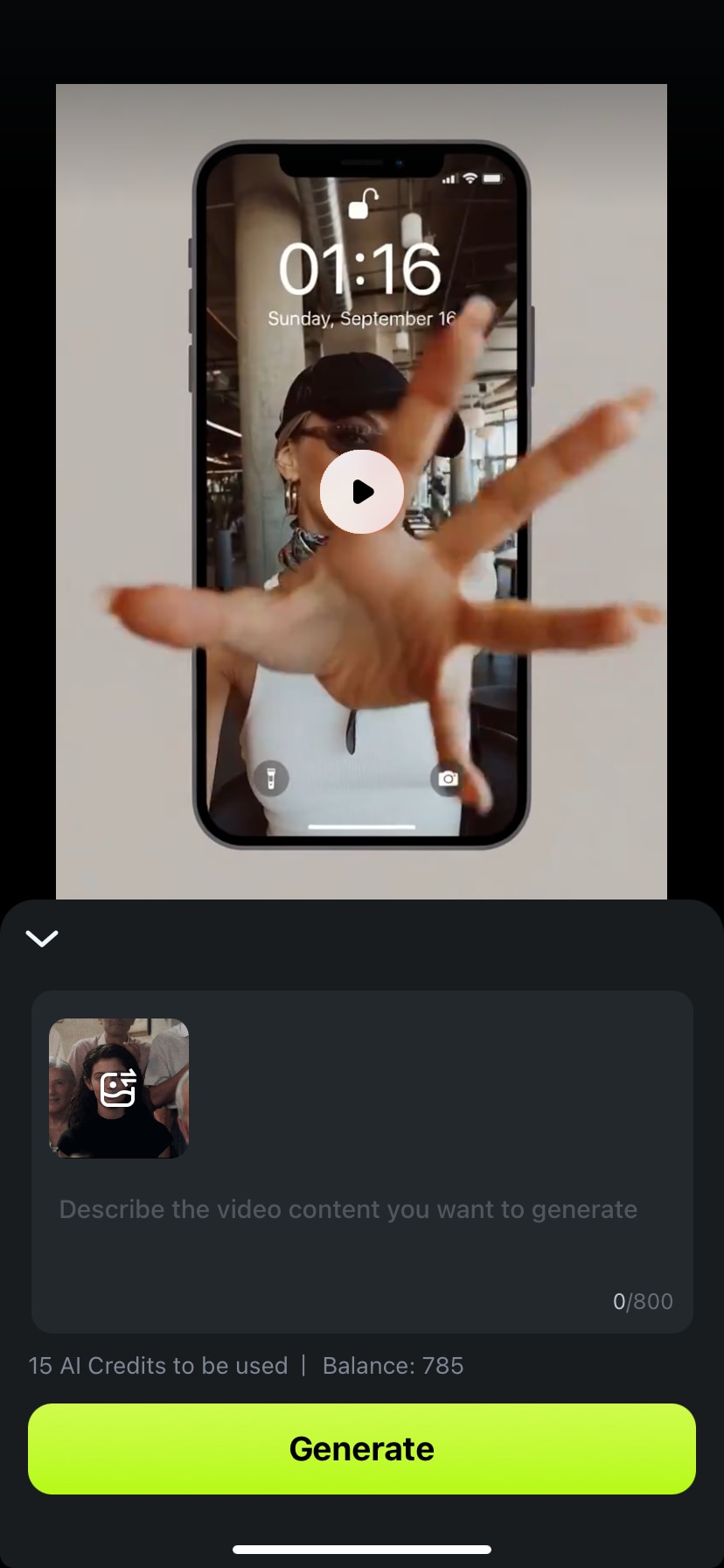
選定範本後,點選「使用」並上傳照片,接著點選「生成」,啟動 AI 影片創作流程。
提示:若生成需稍候,可使用「稍後查看」功能,最小化流程並繼續在 Filmora 編輯其他專案。
步驟四:預覽並匯出影片
AI 生成完成後,點選「播放」預覽效果,若滿意,點選「保存」將影片匯出至手機。如需更多自訂,可點按「工程編輯」,使用 Filmora 時間軸工具進行微調。
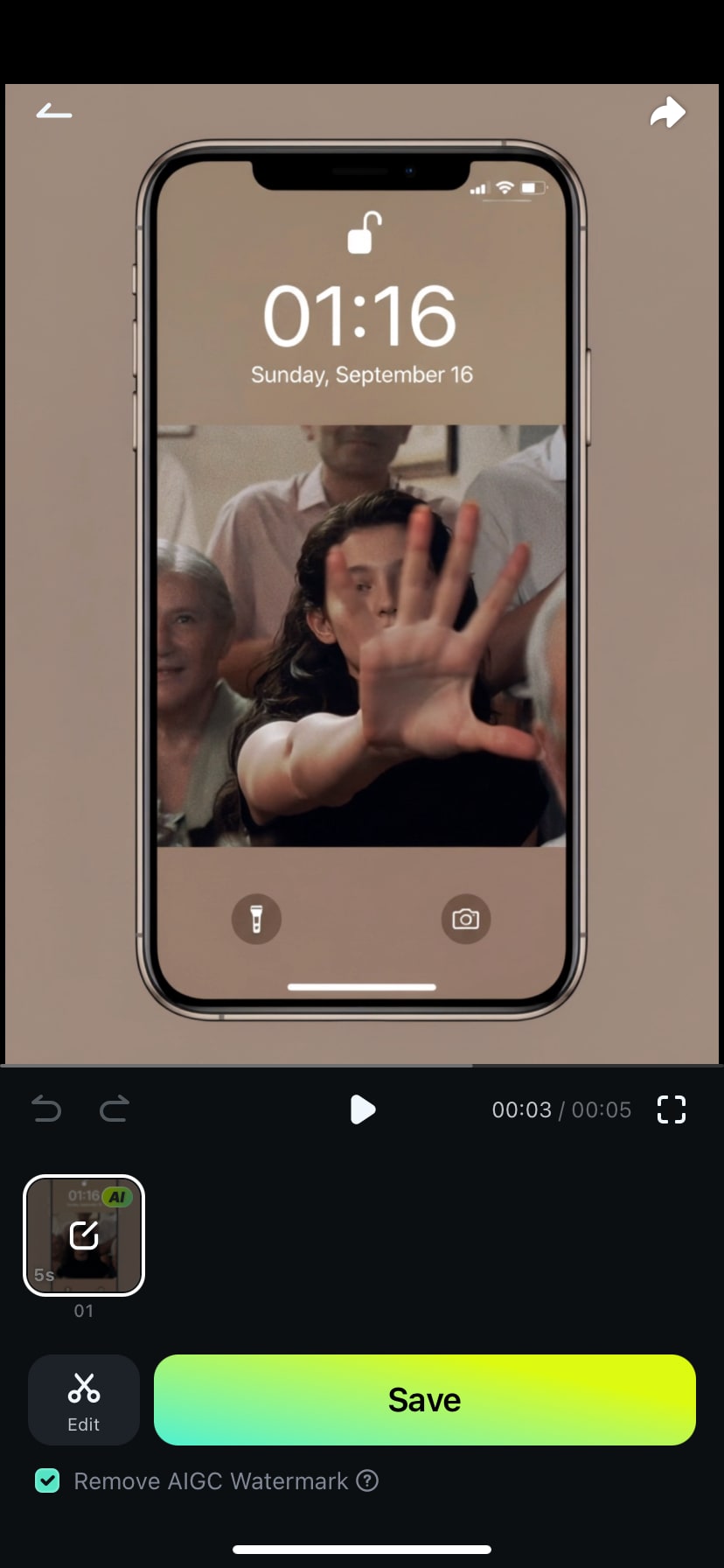
立即看見你的創意成真
- 莫比烏斯巫師漫畫
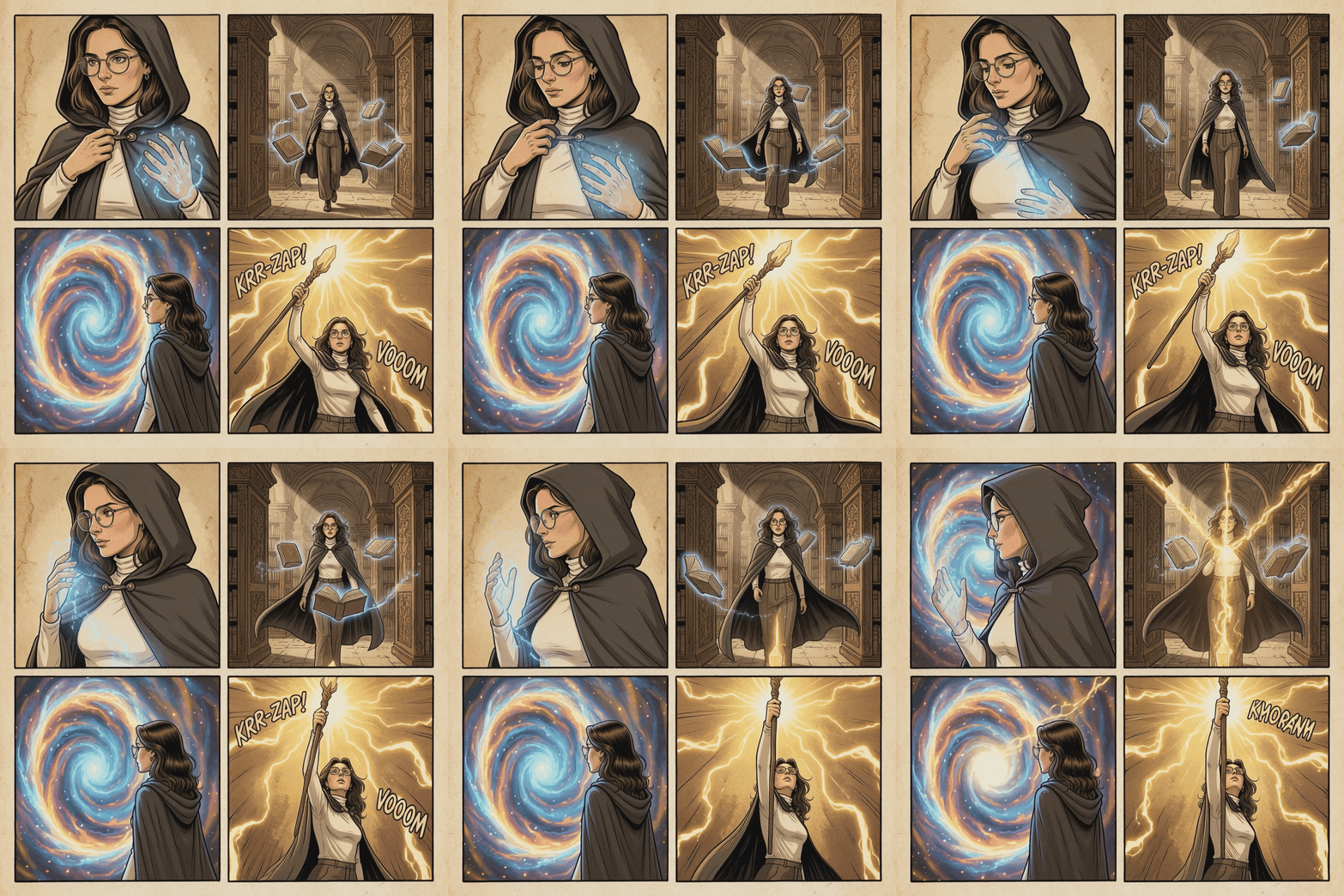
- 博美犬環繞
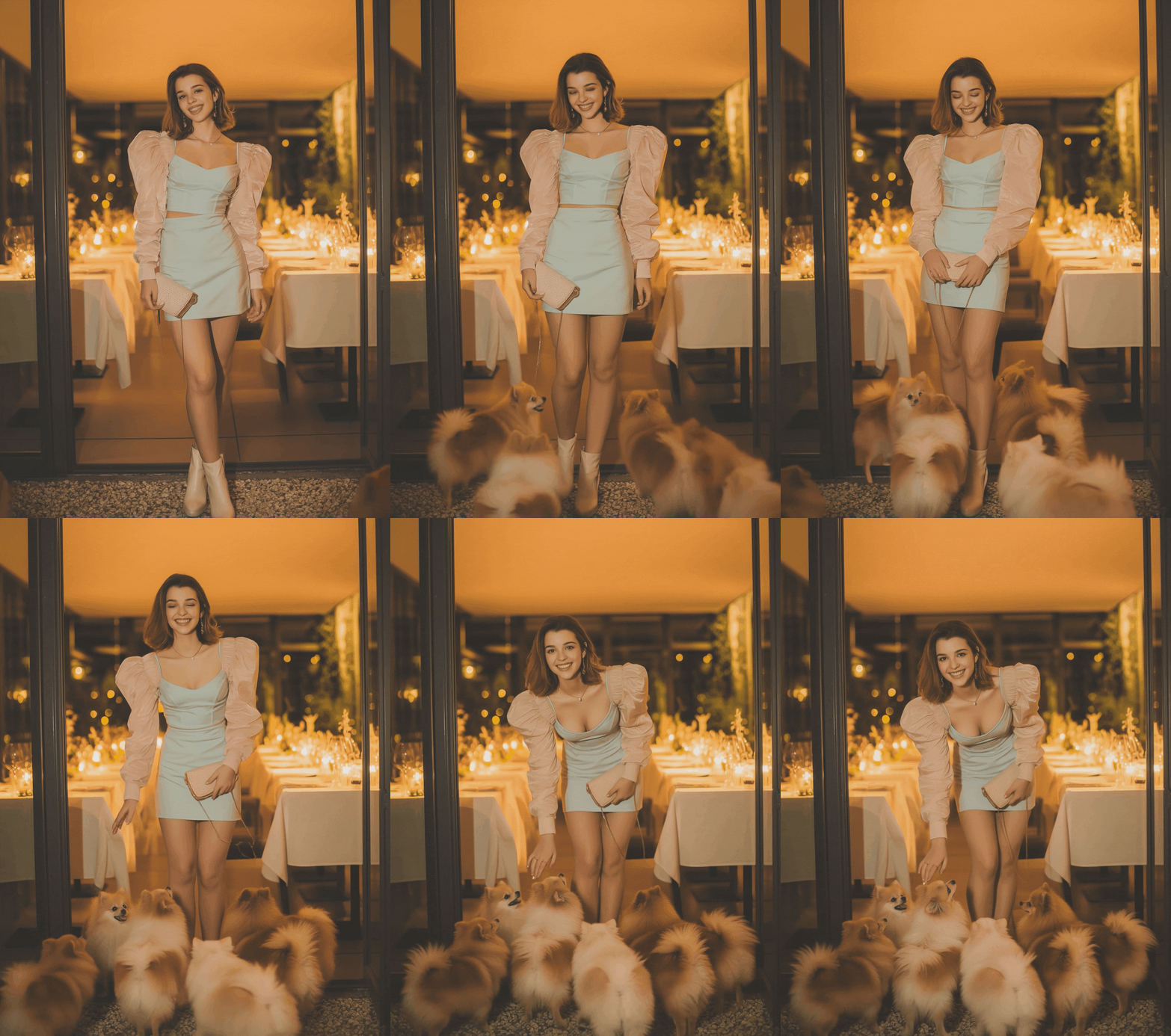
- 全息貼圖
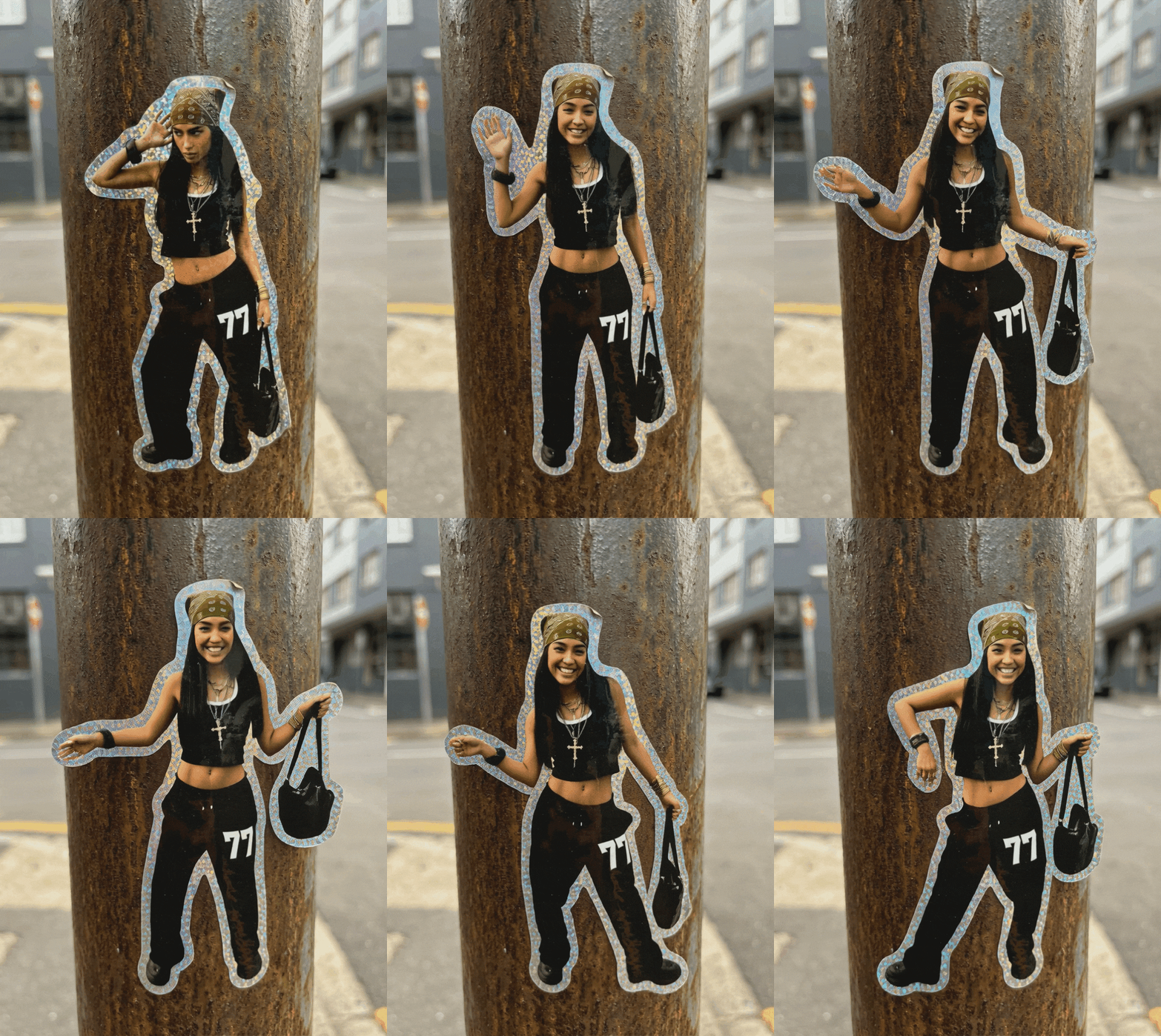
在 Filmora 行動版 App 探索更多 AI 範本
結語
Filmora 與 Veo 3 的整合,標誌著 AI 影片剪輯軟體的重大進化。這不僅是功能升級,更為創作者帶來全新創作範式,實現從圖像到影片的無縫流程,並自動同步音效。借助這個強大組合,使用者可以輕鬆將靜態圖片轉換為專業級、音效同步的影片,並直接在 Filmora 完整剪輯工具中進行後製,無需切換多種軟體。無論是快速製作幽默短片、吸引目光的產品預告,或是複雜的劇情短片,Filmora 與 Google Veo 3 都提供前所未有的創作效率與速度,重新定義 AI 影片製作的新時代。

