ChatGPT
 Perplexity
 Gemini
 Claude
 Grok
Grok
Snapchat 是最受歡迎的照片和影片分享應用程式之一。其有趣的功能,例如濾鏡和貼圖,讓您輕鬆個人化您的內容。新增 GIF 是提升 Snapchat 使用體驗的最佳方式之一。這些動態貼圖或圖片能幫助您更好地表達自我,因為它們比靜態圖片提供更多情境或情感。
本文將教您如何將貼圖新增至您的 Snapchat內容,尤其是 GIF 或動態貼圖。從使用 Snapchat 內建選項或匯入您自製作品等不同方法,本文將引導您完成各個步驟,讓您的限時動態更加有趣且吸引人。
本文目錄
第一部分:如何使用 Filmora 建立自訂貼圖並新增至 Snapchat
Snapchat 透過其內建素材庫提供豐富的 GIF 選擇,但自行建立 GIF 可讓您呈現更個人化的表達。自訂 GIF 有助於讓您脫穎而出,並更好地傳達您的心情、幽默感或創意。為此,您需要一款能夠製作高品質 GIF 的工具。Wondershare Filmora是一個絕佳選擇,提供強大功能,讓您能夠依照喜好建立和編輯 GIF。
Wondershare Filmora 非常適合覺得 Snapchat 現有大型素材庫仍有限制的使用者。這將讓您學習如何為 Snapchat 建立貼圖,甚至是像 GIF 這樣的動態貼圖。使用 Filmora,您可以從零開始設計 GIF,或修改現有片段以符合您的風格,使其成為提升 Snapchat 限時動態的多功能選擇。
以下是其部分主要功能:
- GIF 製作工具。Filmora 讓您可以將任何影片轉換為 GIF。您可以從影片專案中擷取片段,或匯入現有影片,建立符合您風格的動態 GIF。
- 動畫工具。該軟體提供進階動畫功能,例如逐格編輯,讓您精細調整 GIF 中的時間點和效果。這讓您更輕鬆地加入您所想要的精確動作和表情。
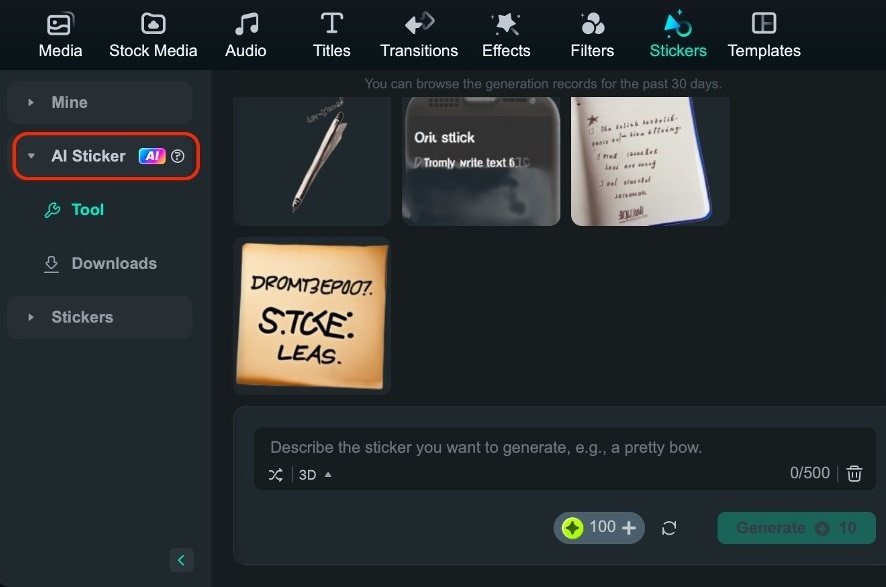
- AI 貼圖/動態貼圖素材庫。Filmora 的 AI 驅動貼圖製作工具令人驚豔。只需幾個提示詞,您就能建立獨特的貼圖。此外,憑藉專屬的貼圖素材庫及持續更新的流行收藏,製作動態 GIF 從未如此輕鬆。
- 自訂匯出設定。使用 Filmora 製作 Snapchat 內容的一大關鍵在於其能夠以特定尺寸匯出內容。針對 Snapchat,Filmora 允許您以 19:6 的長寬比匯出 GIF,確保您的內容完美符合 Snapchat 的版面配置。
如何使用 Filmora 建立自訂 GIF 並新增至 Snapchat
若要開始使用 Filmora 製作的貼圖將 GIF 新增至 Snapchat,請依照以下步驟操作:
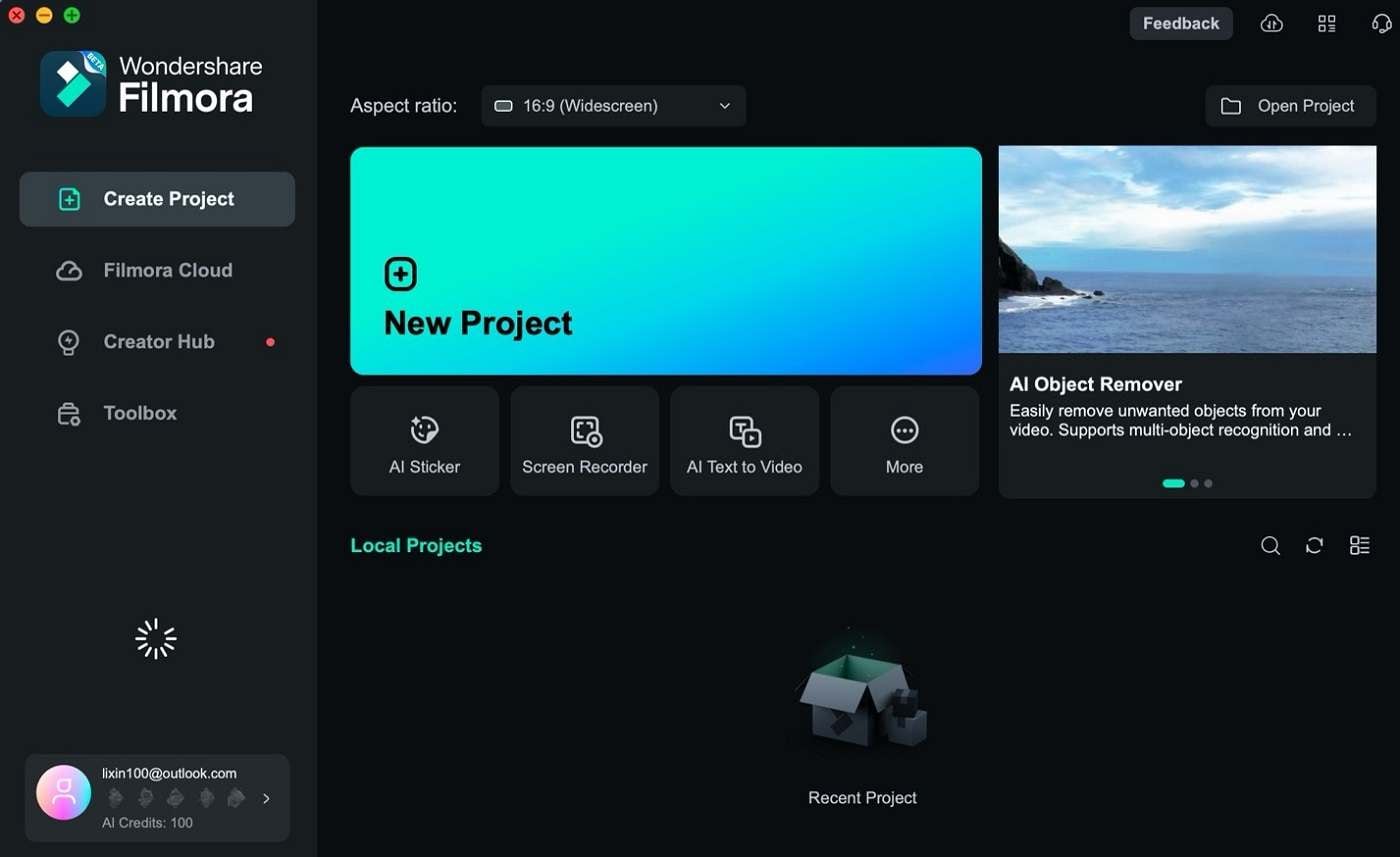
步驟一:下載、安裝並啟動 Wondershare Filmora。使用 Wondershare、Facebook、Google、X 或 Apple 帳號登入或註冊。然後,從首頁開始建立新專案。
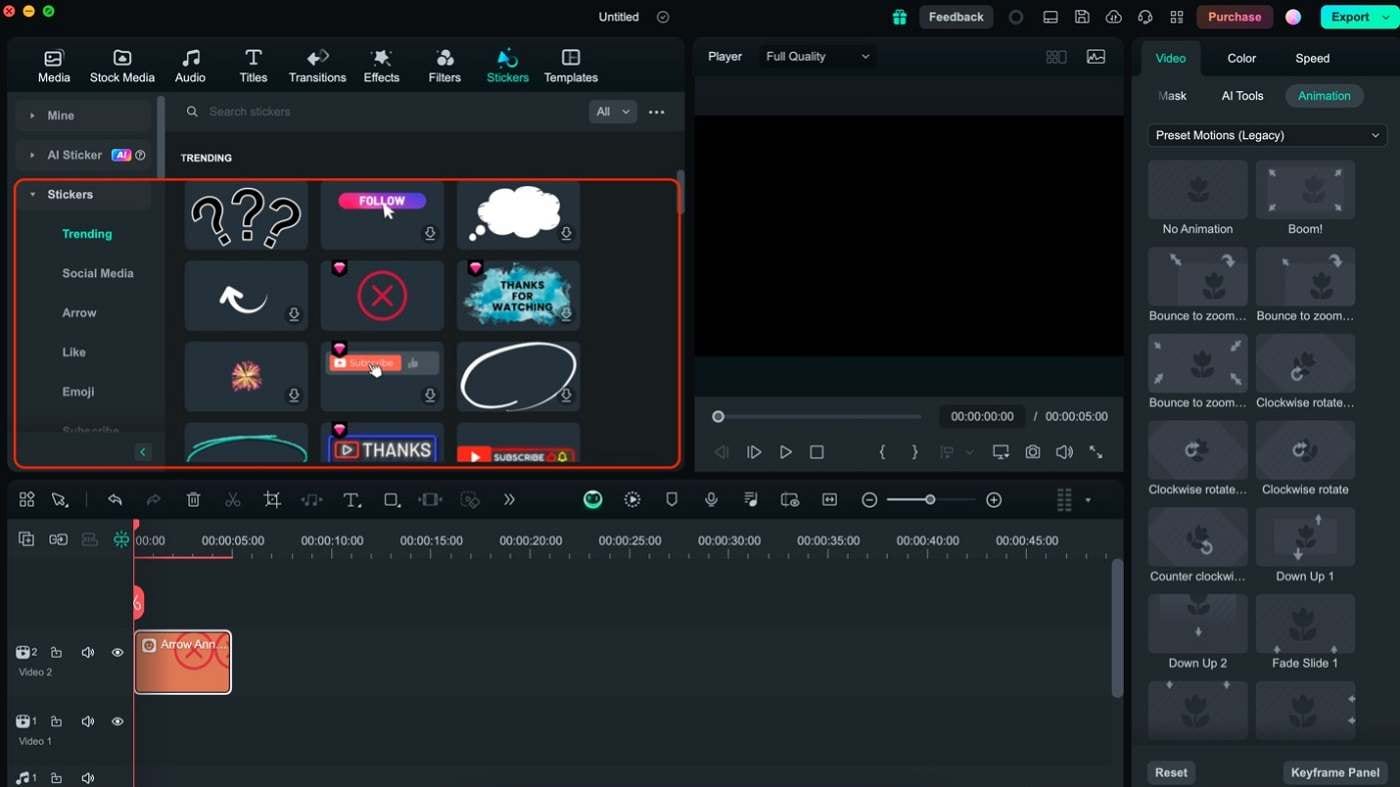
步驟二:點擊貼圖標籤,存取貼圖素材庫和 AI 貼圖功能。找到您喜歡的動態貼圖後,將其拖曳至時間軸。您也可以選擇任何想轉換為 GIF 的短片,直接將其拖放至時間軸中。

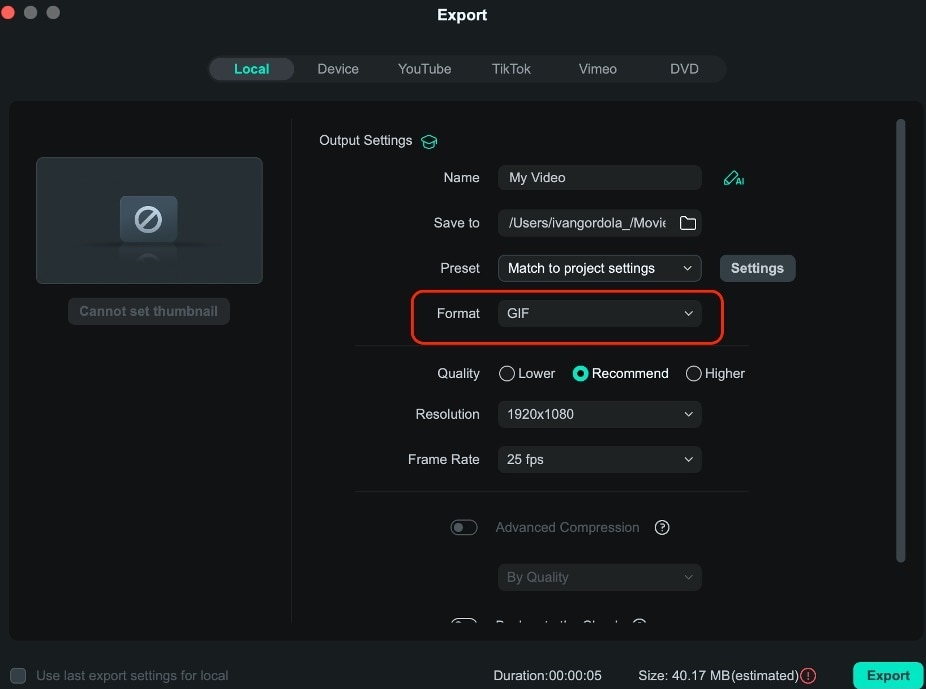
步驟三:編輯完您的GIF後,前往軟體右上角的匯出。前往本機 > 格式,並將其設定為 GIF。然後點擊匯出。
步驟四:GIF 匯出完成後,將其儲存至手機的相機膠卷或電腦的記憶體區段。在那裡,點選相機膠卷選項,並選取您新建立的 GIF。

步驟五:點選分享圖示,將 GIF 發佈至您的 Snapchat 限時動態。GIF 上傳後,您可以新增其他 Snapchat 貼圖或濾鏡。當您對限時動態滿意後,點選傳送給按鈕,與朋友分享,或發佈至您的限時動態。
使用 Filmora 建立您自己的 GIF,讓您對在 Snapchat 上的自我表達擁有更多掌控。這樣,您可以學習如何在 Snapchat 新增貼圖,同時確保您使用的內容是原創的。
第二部分:如何從 Snapchat 的 GIF 素材庫新增 GIF
應用程式內建的 GIF 素材庫是將 GIF 新增至 Snapchat 最簡單的方式。Snapchat 與 GIPHY 合作,讓使用者能夠存取大量動態圖片收藏,以豐富其限時動態內容。無論您是在尋找有趣的反應表情或創意動畫,GIF 素材庫都能快速為您的限時動態增添更多個性。當然,該應用程式有內建方法,可將像 GIF 一樣移動或動態的貼圖新增至 Snapchat。
如何從 GIPHY 素材庫新增 GIF
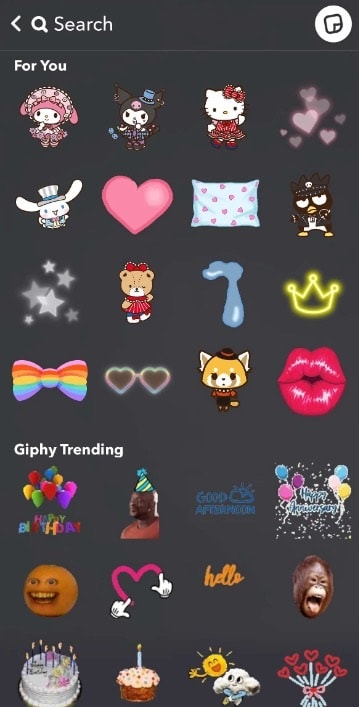
首先開啟 Snapchat,並像平常拍攝限時動態一樣存取相機。使用相機拍攝新的限時動態,或在相機畫面上向上滑動,從相機膠卷上傳圖片。
步驟一:圖片或影片準備好後,點選螢幕右側的貼圖圖示。這將開啟多種選項,包括 GIF 素材庫。
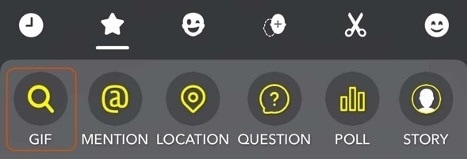
步驟二:您會在貼圖選單頂部看到一個搜尋列。輸入與您要尋找的 GIF 相關的關鍵字。例如,如果您想新增有趣的反應 GIF,請輸入「reaction」並瀏覽結果。
步驟三:捲動瀏覽 GIPHY 結果,並點選您想新增的 GIF。選取後,您可以在限時動態上拖曳移動位置、調整大小,或新增多個 GIF。
使用 Snapchat 的動態貼圖
Snapchat 也提供動態貼圖,其功能與 GIF 類似。這些動態貼圖可新增至任何限時動態,讓內容更加生動活潑。
步驟一:拍攝限時動態後,點選螢幕右側的圖示,開啟貼圖選單。
步驟二:瀏覽動態貼圖,找到最適合您限時動態的貼圖。選取後,拖曳並調整動態貼圖的大小,將其放置在限時動態的任意位置。
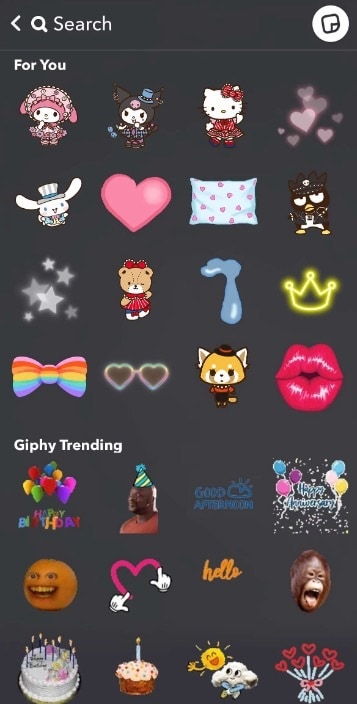
這些貼圖與 GIF 類似,但為 Snapchat 獨家提供,具有 GIPHY 素材庫中找不到的獨特動畫效果。
使用 Snapchat AI 相片生成器(進階功能)
Snapchat+ 訂閱者可以使用 AI 圖片產生器,這是一項進階功能。此工具允許使用者以 AI 驅動的動態效果為照片製作動畫,從靜態圖片創造出類似 GIF 的體驗。
步驟一:使用 AI 工具,從相機膠卷中選擇一張靜態圖片進行動畫製作。選取照片後,點選AI 動態照片選項(適用於 Snapchat+ 使用者)。AI 將自動為您的照片套用動態效果,使其看起來像 GIF 一樣。
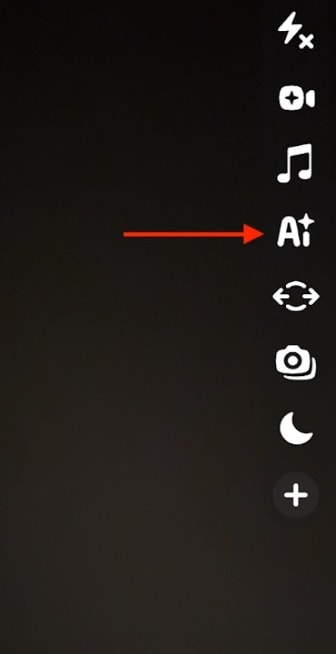
步驟二:對動畫效果滿意後,將其發佈至您的限時動態或傳送給朋友。AI 動畫的設計可無縫循環播放,與傳統 GIF 類似。
在 Snapchat 新增 GIF 是讓您的限時動態更具吸引力的簡單而有效的方式。無論是使用 GIPHY 素材庫、動態貼圖或 AI 動態照片,Snapchat 都提供了大量工具,幫助您創意地表達自我。
第三部分:在 Snapchat 限時動態中使用 GIF 的技巧
在 Snapchat 限時動態中使用 GIF 是為貼文增添個性和創意的有趣方式。然而,在 Snapchat 限時動態中使用 GIF 或新增貼圖時,必須謹慎為之。否則,您可能會因為在一篇貼文中放入過多圖片而讓觀看者感到不知所措。
適量使用 GIF
雖然 GIF 是豐富限時動態的好方式,但過度使用可能會讓您的限時動態顯得雜亂或令人分心。最好適量使用,以確保您的訊息或內容仍是主要焦點。恰到好處的 GIF 可以強調您的心情或幽默感,但過多則可能讓觀看者感到不知所措。
掌握流行 GIF 動態
社群媒體上的趨勢瞬息萬變,流行 GIF 亦是如此。關注流行趨勢可以讓您的限時動態更具時代感和共鳴。在 GIPHY 素材庫中尋找新的或病毒式傳播的 GIF,並考慮使用它們為您的貼文增添當下流行文化的氣息。
嘗試疊加效果
使用 GIF 的創意方式之一,是將其與限時動態中的其他元素疊加,例如文字、貼圖,甚至其他 GIF。您可以調整 GIF 的大小並移動位置,以創造有趣的視覺效果。只需確保疊加效果能增強故事表達,而非使其過於混亂。
Snapchat 上 GIF 的時機掌握
由於 Snapchat 限時動態的時間較短,時機的掌握至關重要。確保您新增的 GIF 與影片中的動作或您想傳達的情感同步。一個時機恰當的 GIF 可以放大您所傳達的訊息。此外,避免使用過長或在限時動態時長內無法流暢循環的 GIF。
善用循環播放
循環播放是 GIF 最獨特的特點之一。在限時動態中新增 GIF 時,確保其能夠自然循環,而不打斷影片或圖片的流暢感。流暢的循環可以讓您的限時動態更加精緻,而突兀的循環則可能破壞觀看者的體驗。
- 使用 AI 即時生成自訂貼圖。
- 探索從極簡風格到 3D 的多元風格。
- 使用現成選項進行自訂。
- 輕鬆與 WhatsApp 整合。
- 稍後編輯以新增動畫效果。



結語
總結來說,Snapchat 限時動態的本質就是創意與趣味。這也是為什麼學習如何在 Snapchat 中加入貼圖,尤其是動態貼圖或 GIF,能讓你展現創意才華。雖然使用 Snapchat 內建工具新增 GIF 的方式有很多種,但學習如何自製 GIF 有助於提升你的 Snap 技巧。
借助 Wondershare Filmora 的 AI 貼圖、貼圖素材庫及 GIF 匯出功能,讓你的朋友和粉絲留下深刻印象。Filmora 致力於讓你透過不同平台表達自我。善用其工具,應用於 Snapchat、Instagram 等社群媒體平台。
[a]本文的關鍵字是如何在 Snapchat 中加入貼圖,而非 GIF