ChatGPT
 Perplexity
 Gemini
 Claude
 Grok
Grok
剛開始使用 Stable Diffusion 的朋友,是否也遇到了無法生成理想中的美女插圖,而感到困擾呢?
因此在本文中,我們將為您介紹12 個在 Stable Diffusion 中生成美女時非常實用的「模型資料」,精選推薦給各位。
將分為插圖風格與真實照片風格兩大類來介紹!
此外,關於如何在 Stable Diffusion Web UI 中新增模型,以及模型的切換方法也會一併解說,敬請閱讀到最後!





本文內容包含
1. 什麼是模型
在 Stable Diffusion 中所謂的「模型」,是指讓 Stable Diffusion 進行學習的「模型資料」簡稱。
原本需要透過提示詞,詳細指定場景或畫風等細節,但透過活用模型,就能輕鬆生成接近理想且高品質的圖像。
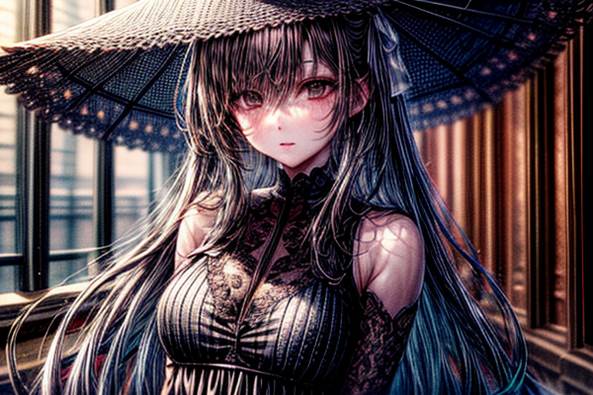
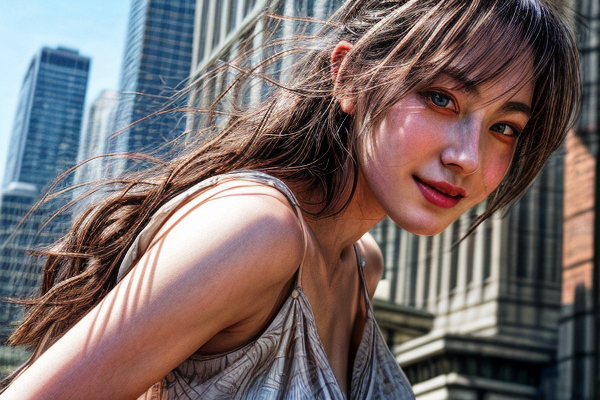
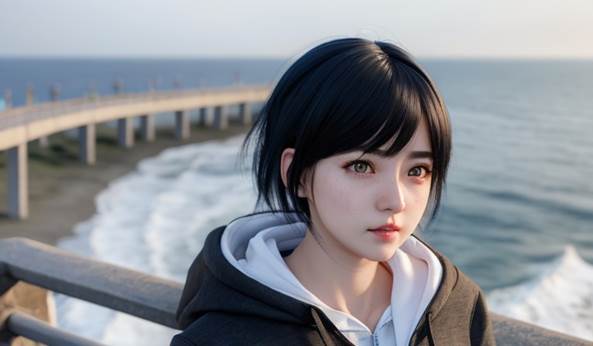
上方這兩張插圖,除了模型以外,其他所有參數包含提示詞、取樣器、種子值等都完全固定,但呈現出完全不同的畫風!
每個模型都有其擅長與不擅長的領域,使用的模型不同,生成圖像的風格也會有很大的變化。
換句話說,選擇適合想要生成圖像風格的模型,就能更容易生成高品質且符合理想的圖像。
AI 圖像生成功能:透過文字輸入生成 AI 美女圖像
AI 圖像風格化:將照片或圖片轉換為 AI 插圖
AI 影片生成:透過文字輸入生成影片

2. 本文使用模型的共同設定
為了更清楚呈現各個模型之間的差異,本文將附上使用各模型生成的圖像作為範例。
為了避免因不同場景而產生偏差,本文將使用以下設定與條件來生成所有圖像。
如上所述,場景設定為海邊、黑色短髮女性等相對簡單的提示詞構成。
以上僅為範例,您可以重新編寫提示詞,調整成自己喜歡的美女與場景。
關於提示詞的撰寫方法、技巧與概念,在以下文章中有詳細解說。
有興趣的朋友請務必參考。
相關文章:【Stable Diffusion】AI 插圖咒文(提示詞)基礎完整解說!創作理想插圖的訣竅
ChatGPT 功能:輕鬆生成與翻譯咒文
AI 圖像生成功能:透過文字輸入生成 AI 圖像
3. 插圖風格美女強項模型 7 選
接下來將介紹 5 個適合生成插圖風格美女,也就是二次元圖像的推薦模型。
請特別注意主體人物以及背景的呈現!
Anything-V5
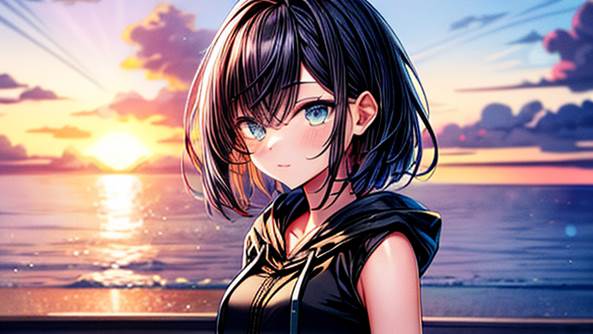
這是廣受歡迎的 Anything-V3 後續模型,Anything-V3 以即使使用簡短提示詞也能生成相對高品質的插圖而廣為流行。
V5 相較於 V3 需要更詳細的提示詞輸入,但支援的 LoRA 也更多,非常推薦。
背景的呈現也很不錯!
https://civitai.com/models/9409
Anything-V4.5
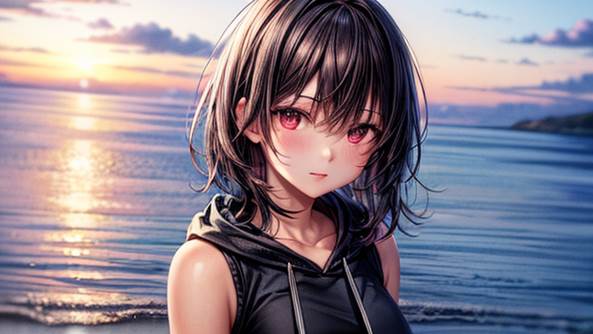
Anything-V4 系列雖然與剛才介紹的 Anything-V5 和 V3 同名,但作者不同,內容也完全不一樣。
畫風也有所變化!
https://huggingface.co/Airic/Anything-V4.5/tree/main
ACertainThing
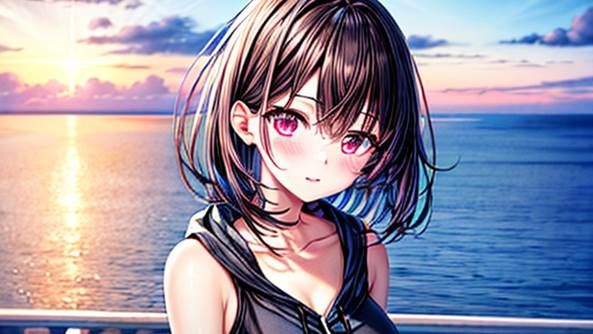
ACertainThing 是以「ACertainModel」為原型,接近 AnythingV3、V5 的模型。
作畫穩定,對於初次創作二次元插圖的朋友來說是推薦的模型。
提示詞的自由度也相對較高。
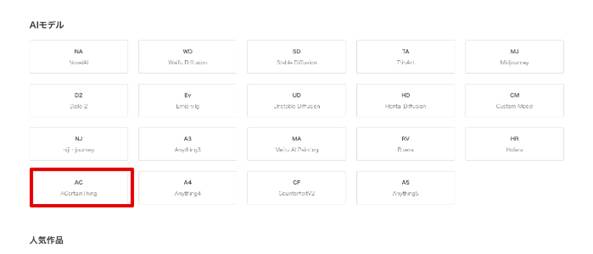
在可以公開發表 AI 圖像的社群網站「chichi-pui」的 AI 模型列表中也榜上有名,可見其受歡迎程度。
https://huggingface.co/JosephusCheung/ACertainThing
SlimeX
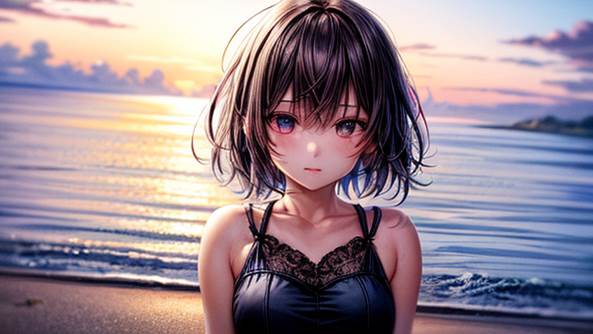
※使用 SlimeX 生成
SlimeX 也是在二次元領域表現出色的 AI 模型。
細節描繪精細,能生成具有景深的插圖。
在成人類型作品中也有不錯的表現。
不過上方的插圖中並未繪製出連帽外套的帽子。
https://huggingface.co/iZELX1/SlimeX/tree/main
7th_anime_v3
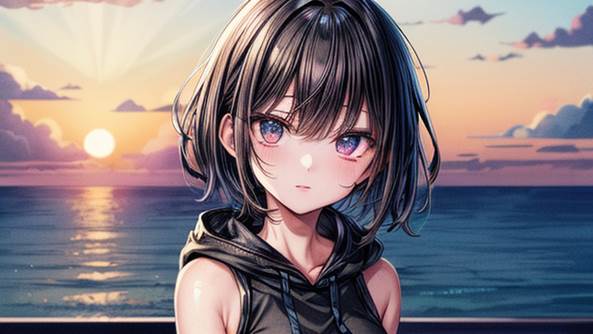
7th_anime_v3 如其名稱中的「anime」所示,是擅長動畫風格的 7th_anime 版本 3。
線條清晰分明,明暗層次的表現也很到位,給人良好印象。
此外,V3 提供了 A、B、C 三個版本,個人推薦 B 版本。
https://huggingface.co/syaimu/7th_Layer/tree/main
MeinaMix
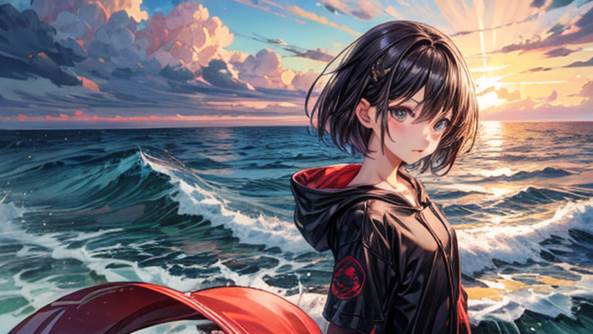
MeinaMix 是基於 Stable Diffusion 1.5,以「用簡單提示詞創作更好作品」為概念製作的模型。
上方生成的圖像中,雲朵和海浪的表現獨特,呈現出很酷的效果!
可以透過創作者 Meina 的Discord 伺服器直接提問。
https://civitai.com/models/7240/meinamix
AbyssOrangeMix3
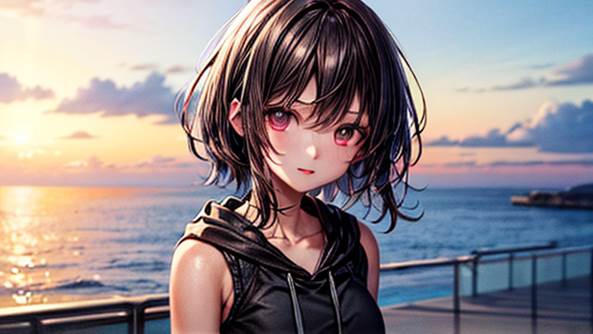
人氣階層合併模型(類似集合其他模型優點的概念)AbyssOrangeMix 的版本 3,通稱「AOM3」。
改善了 V2 在放大時出現「詭異真實臉孔」的問題。
以具有景深的著色為特色,在成人類型作品中也表現出色。
https://civitai.com/models/9942/abyssorangemix3-aom3
ChatGPT 功能:輕鬆生成與翻譯咒文
AI 圖像生成功能:透過文字輸入生成 AI 圖像
4. 真實照片風格美女強項模型 5 選
接著介紹 5 個適合真實照片風格美女,也就是 2.5 次元 + 3 次元的推薦模型。
ChilloutMix
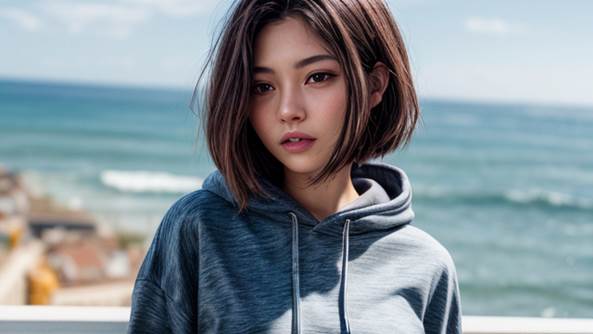
在真實照片風格美女生成模型中,ChilloutMix 可說是最知名的模型之一。
特別擅長生成真實風格的亞洲女性美女。
同時也擅長成人類型(NSFW 類型)。
是經典入門款,建議從這個模型開始使用。
https://civitai.com/models/6424/chilloutmix
Beautiful Realistic Asians(BRAV6)
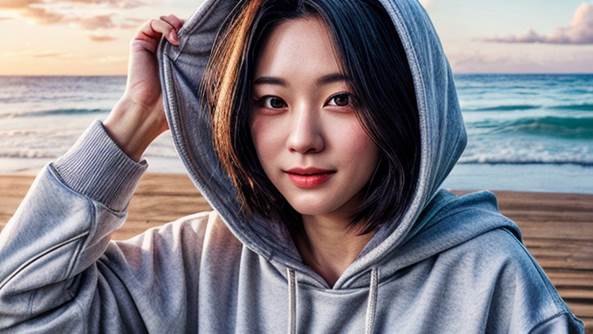
Beautiful Realistic Asians 是特別擅長生成真實風格亞洲女性美女的經典模型。
截至 2024 年 1 月的最新版本 7,畫質精細,也能生成如照片般的圖像。
https://civitai.com/models/25494/brabeautiful-realistic-asians-v2
OrangeChillMix
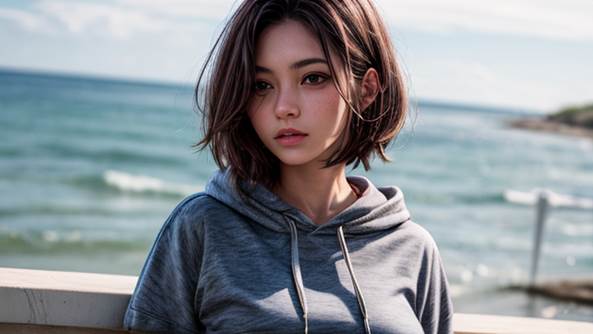
這是使用前面介紹的「AbyssOrangeMix」作為合併素材的真實風格模型資料。
目前已推出到版本 7,從來源頁面也能看出,這是同時擅長 2.5 次元圖像生成的模型。
生成的圖像與 ChilloutMix 的臉型相似!
https://civitai.com/models/9486/orangechillmix
NeverEnding Dream
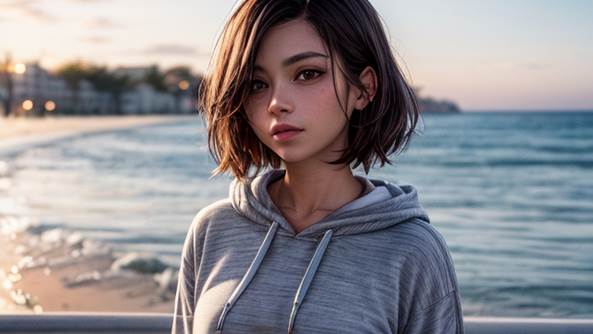
以「永不醒來的夢」為概念的 NeverEnding Dream 也是非常推薦的真實風格模型。
對 LoRA 的支援能力也很高,同時也擅長生成動物。
給人與相對簡單的提示詞相性良好的印象。
生成的圖像品質很高,背景描繪精細,宛如真實照片!
https://civitai.com/models/10028
BracingEvoMix
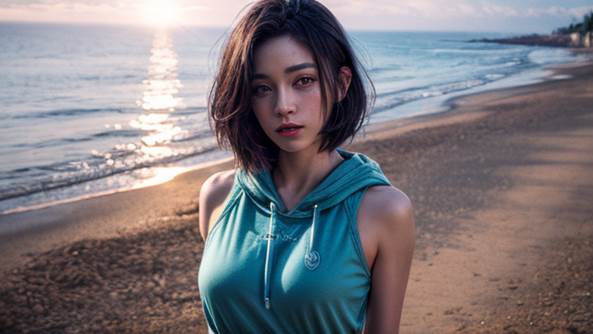
這是以「chilled_remix」等作品聞名的「鎖城郎郭」氏的最新模型。
特別擅長生成亞洲女性美女。
此外,目前也可用於商業用途。
能生成與 BRA 等略有不同傾向的臉型而成為話題。
https://huggingface.co/sazyou-roukaku/BracingEvoMix
ChatGPT 功能:輕鬆生成與翻譯咒文
AI 圖像生成功能:透過文字輸入生成 AI 圖像
5. Stable Diffusion 模型的使用方法
這裡將解說如何在 Stable Diffusion 中新增並使用模型。
請注意,這裡使用 Stable Diffusion WebUI(AUTOMATIC1111),在本地端環境中使用模型。
關於 Stable Diffusion WebUI 的安裝方法,在以下文章中有詳細解說。
相關文章:【秒懂!】Stable Diffusion web UI(AUTOMATIC1111 版)安裝方法|中文化與使用方式也一併解說
5-1. 新增模型
首先來看如何在 Stable Diffusion 中新增模型。
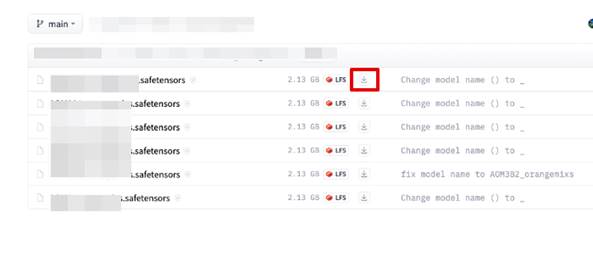
Step1. 下載模型
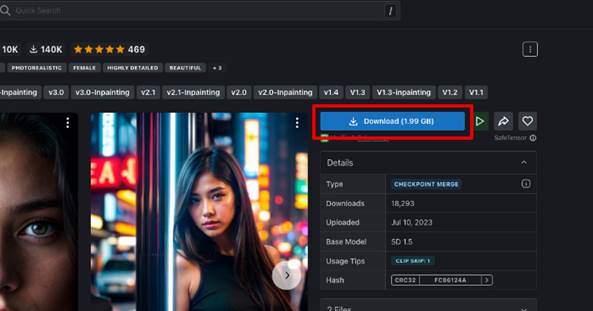
首先,從「Hugging Face」或「CIVITAI」下載想要使用的模型到電腦。
Step2. 存放至資料夾
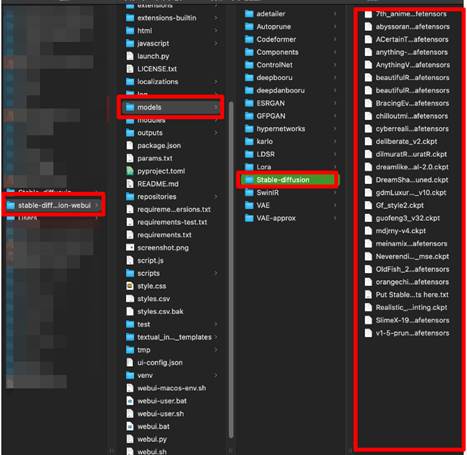
從安裝 Stable Diffusion WebUI 的資料夾中,將模型檔案移動到
[webui]>[models] 裡的 [Stable-diffusion] 資料夾。
Step3. 啟動 Stable Diffusion WebUI
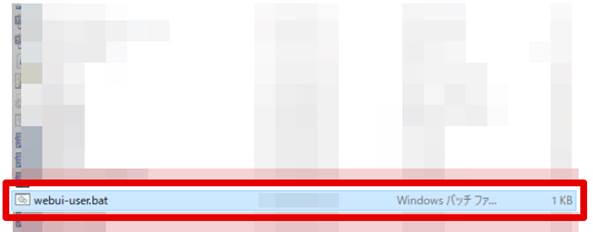
啟動 WebUI。
Windows 的情況下,點擊 [webui-user.bat]。

Mac 的情況下,在終端機中使用 cd 指令移動到 [~/Stable-diffusion-webui],然後執行 [./webui.sh]。
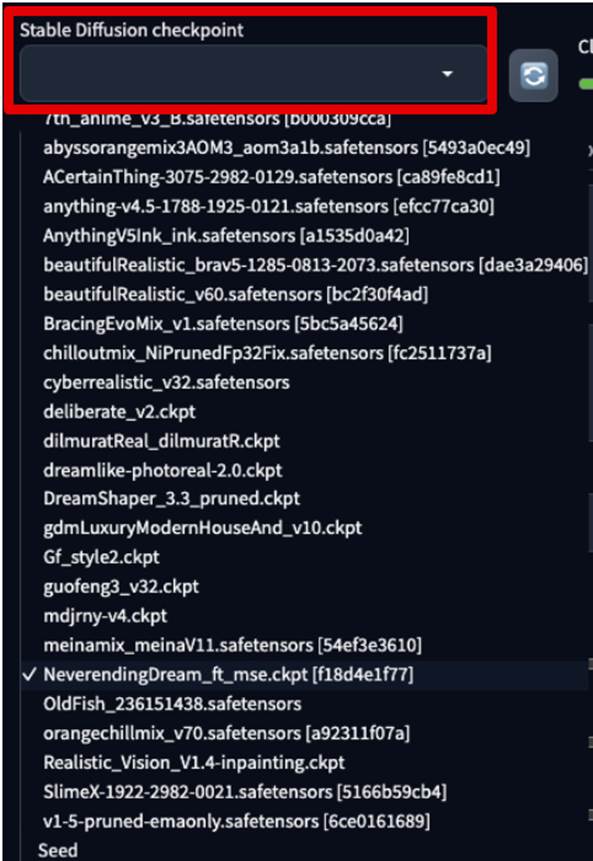
新的模型資料已經加入了!
已經啟動的情況下
如果在將模型存放至資料夾時,Stable Diffusion WebUI 已經在運行中,不需要特地重新啟動。
點擊模型選擇框右側的重新整理按鈕即可。
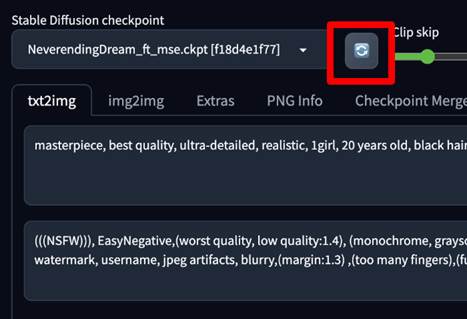
剛才存放到資料夾的模型資料就會反映出來。
5-2. 切換模型
接著來看如何切換模型。
這裡假設 Stable Diffusion WebUI 已經啟動。
方法 1. Stable Diffusion checkpoint
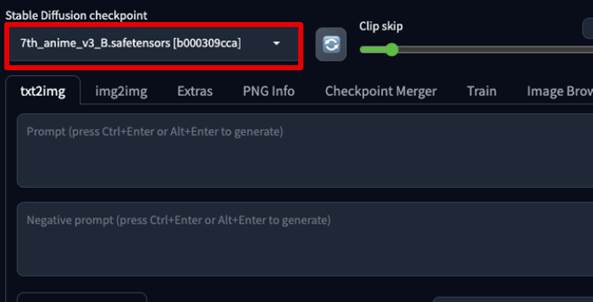
點擊畫面左上方寫著 Stable Diffusion checkpoint 下方的選擇框。
會顯示已安裝的模型列表。
點擊想要使用的模型,就能切換使用的模型。
方法 2. Show/hide extra networks
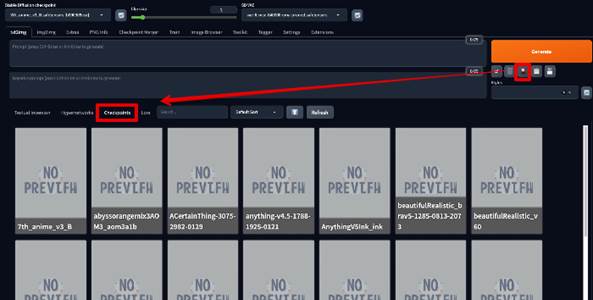
也可以從橘色 [Generate] 按鈕正下方的花牌圖示「Show/hide extra networks」顯示模型列表。
點擊「Show/hide extra networks(花牌圖示)」,移動到 [Checkpoints] 分頁。
點擊想要使用的模型即可。
6. 想要簡單生成 AI 圖像的話推薦 Filmora
到目前為止已經解說了模型的相關內容,但
「老實說感覺有點困難」
有這種想法的朋友應該也不少吧。
推薦這樣的朋友使用「Filmora」這款軟體來進行AI 圖像生成。
Filmora 的 AI 圖像生成功能可免費使用!
6-1. 什麼是 Filmora
Filmora 是 Wondershare 公司開發的超多功能影片編輯軟體。
搭載了豐富的 AI 功能,包含 ChatGPT 等,圖像生成功能也達到了非常高的品質水準。
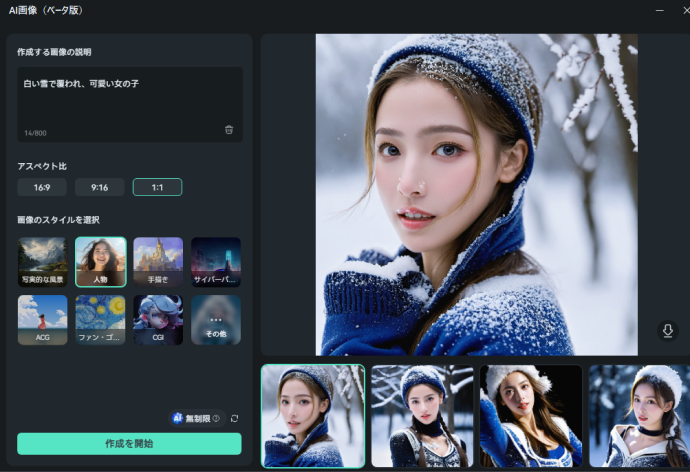
不需要安裝模型或進行複雜設定,只要選擇風格並輸入提示詞(支援中文)就能輕鬆生成圖像。
此外,內建的影片編輯功能不僅包含剪輯、裁切等基本功能,更有「自動字幕產生」和「AI 降噪」等原本耗時的進階編輯功能,只需一鍵即可輕鬆完成,功能相當創新實用。
介面設計簡潔直覺,即使是影片編輯新手也能做出專業級的效果,是一款廣受好評的軟體。
如果您對「AI 圖像生成」和「影片編輯」都有興趣,這款軟體絕對是您的最佳選擇。
6-2.【Filmora】AI 圖像生成方法
讓我們實際使用 Filmora 來生成圖像。
Step1. 啟動圖像生成功能
啟動 Filmora,點擊【新建專案】。
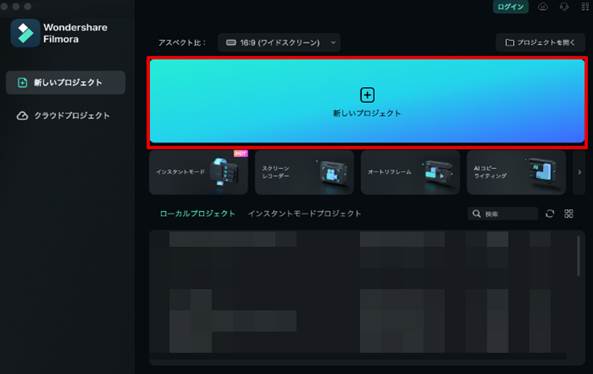
選擇【AI 圖像】即可開啟圖像生成功能。
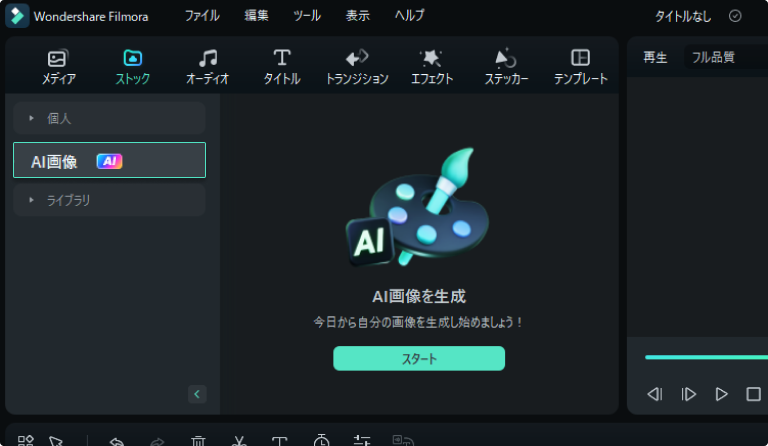
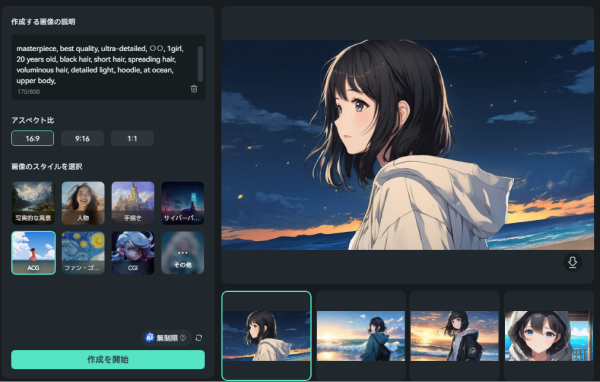
Step2. 輸入提示詞並設定風格與長寬比
在【建立圖像的描述】中輸入提示詞。
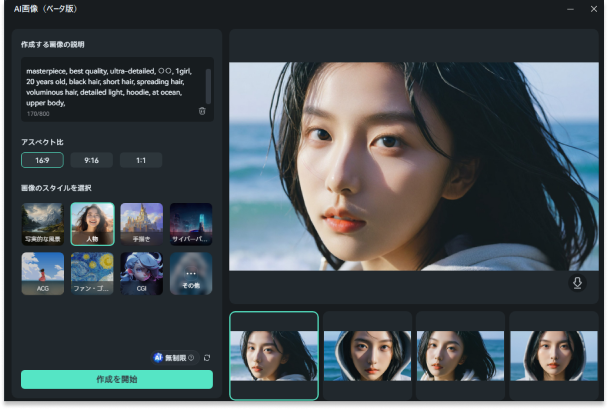
接著選擇要生成圖像的風格和長寬比。
在此選擇的風格會大幅影響圖像的整體氛圍!
此外,Filmora 的提示詞支援繁體中文輸入!
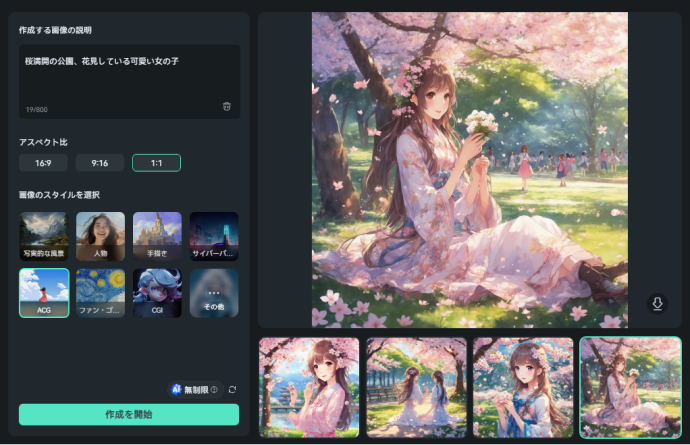
Step3. 生成 AI 圖像並儲存
點擊【開始建立】,開始生成圖像。
從畫面右下角的儲存按鈕選擇喜歡的圖像並儲存。
儲存的圖像會自動存放在【生成】資料夾中。
在生成的圖像上按右鍵,從【屬性】中可以找到本機儲存位置。
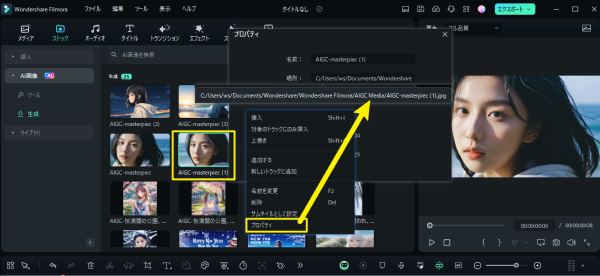
Step4. 加工 AI 圖像並儲存的方法
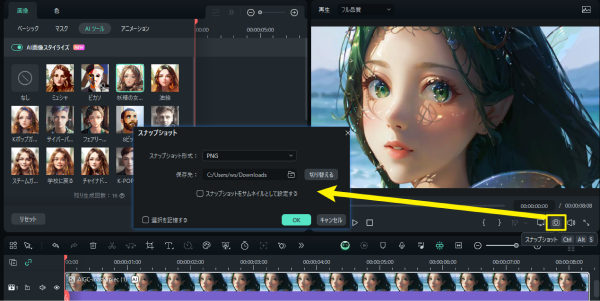
如果想要進一步編輯生成的圖像並以無浮水印方式儲存,建議使用預覽畫面右下角的【螢幕截圖】功能來儲存。
總結:了解模型讓 AI 圖像編輯更有趣!
本文介紹了總計 12 種生成美女的推薦模型。
同時也詳細說明了模型的新增方法、切換方式等具體操作技巧。
許多人應該會驚訝於僅僅改變模型,即使其他條件相同,生成圖像的畫風也會有明顯變化吧?
這就代表模型是影響力相當大的關鍵要素。
歡迎實際匯入本次介紹的模型,為您的理想美女圖像生成帶來更多幫助!