



 ChatGPT
 Perplexity
 Gemini
 Claude
 Grok
Grok



將影片動畫化,可能有人會認為需要複雜的技術,但如果搭載AI功能,其實就能輕鬆完成。
特別是本次介紹的5款App,透過AI功能可在數十秒到數分鐘內完成影片動畫化。
|
動畫化App |
特色 |
|
Filmora |
可將圖片轉為動畫風影片,或直接將影片動畫化 |
|
Fotor |
可自動將圖片等素材轉換為動畫化影片 |
|
Meitu |
推薦給想製作自然動畫風影片的使用者 |
|
Canva |
可活用豐富的模板與素材進行影片動畫化 |
|
PicSo |
推薦給想用文字進行影片動畫化的使用者 |
本章節將說明各款App的魅力與特色。
相關文章:用AI輕鬆將喜愛的動漫角色真人化!推薦軟體與網站5選
影片動畫化推薦App 5選【AI功能搭載】
Filmora
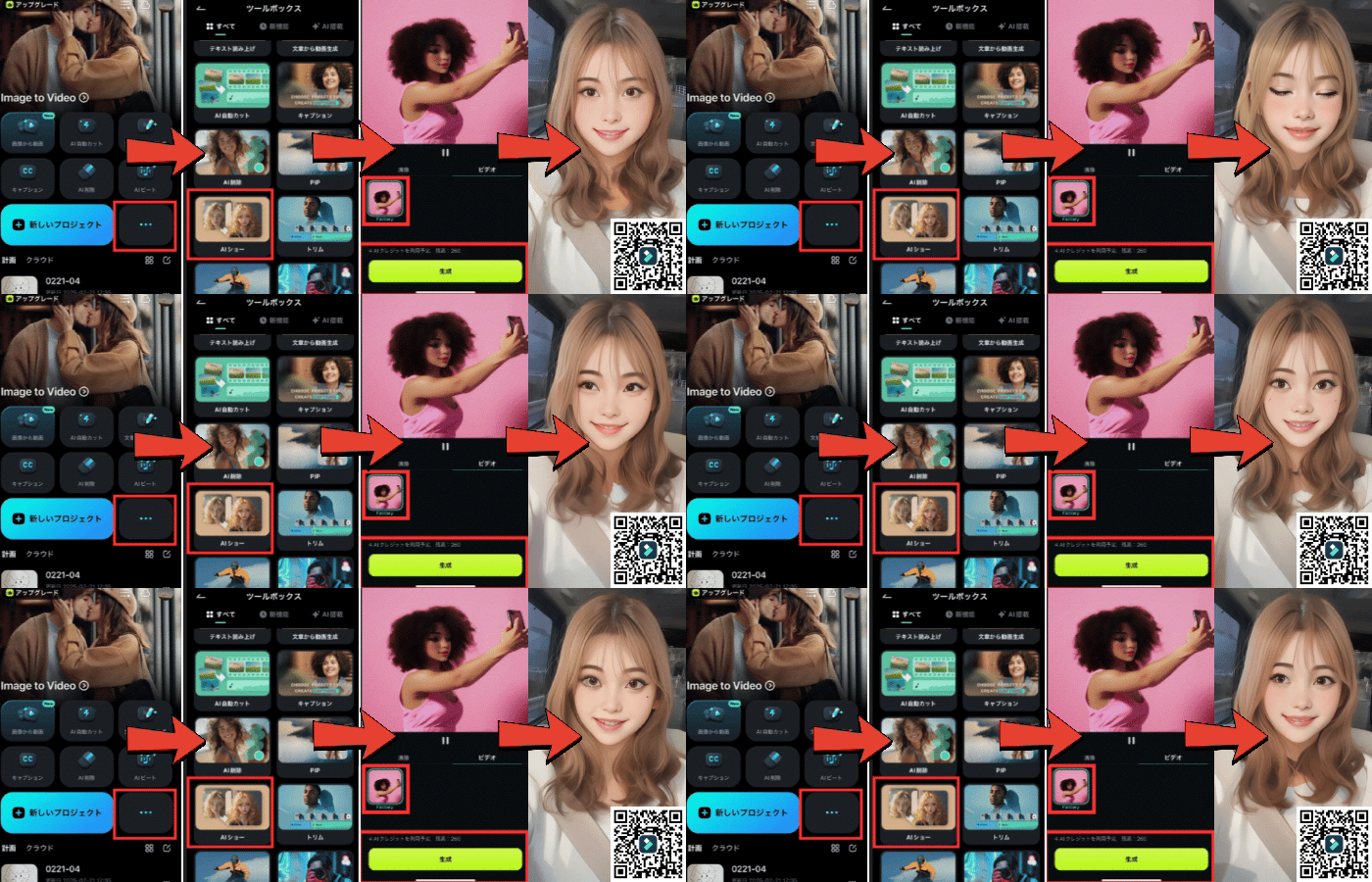
Filmora是一款只需一鍵點擊就能輕鬆將影片轉為動畫風格的圖片與影片編輯工具。
搭載最新AI技術,即使沒有高階編輯技術的使用者也能輕鬆生成動畫風影片。
具體來說,Filmora可透過以下3種方法進行影片動畫化。
- AI秀(僅限手機App版)
- AI風格化/AI風格(PC軟體版/手機App版)
- 圖片生成影片(PC軟體版/手機App版)
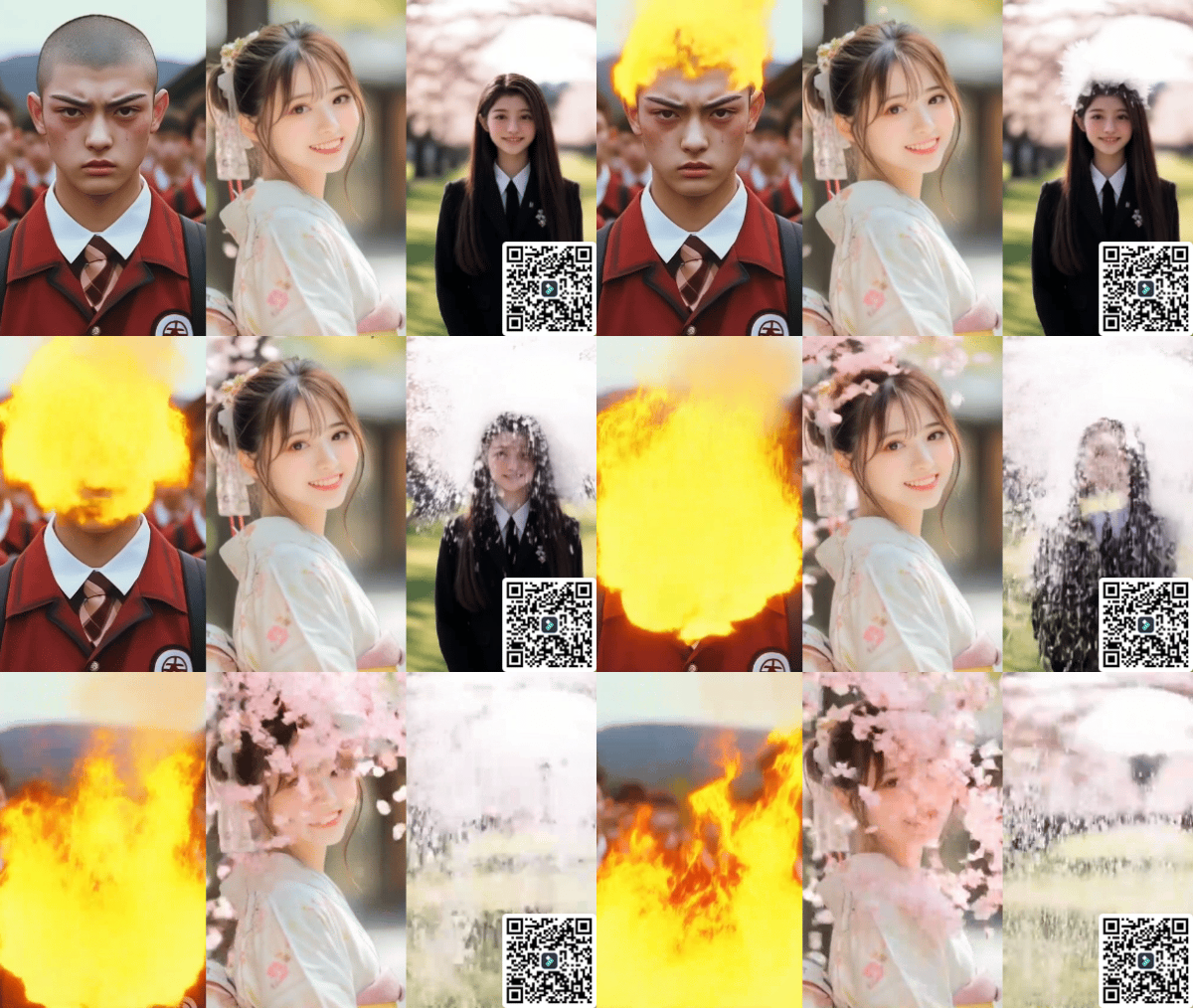
此外,也準備了豐富的特效,可製作出接近真實動畫的影片作品。
特別推薦給想進行專業影片編輯的使用者,以及想製作動畫風影片的編輯初學者。
稍後會詳細說明具體的影片動畫化方法,敬請參考。
|
支援裝置 |
・iOS裝置 |
|
價格 |
・提供免費版 |
|
官方網站 |
Fotor(Clipfly)
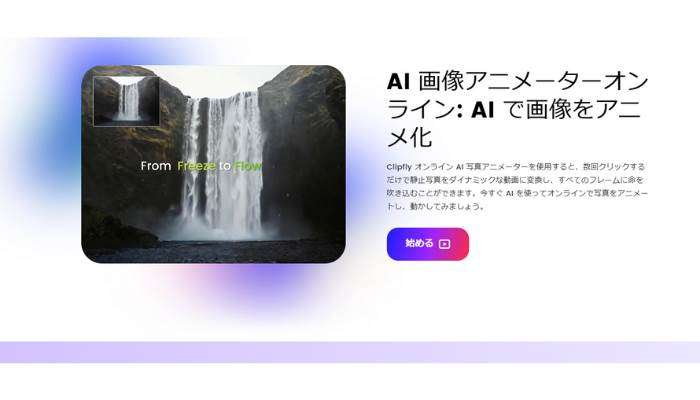
Fotor中的Clipfly也可進行影片編輯。
可從圖片輕鬆生成動畫風影片,即使素材有限也能安心製作。
基本功能可免費使用,但細部客製化等功能僅限付費方案,部分使用者可能會覺得略顯不足。
|
支援裝置 |
・iOS裝置 |
|
價格 |
・提供免費版 |
|
官方網站 |
https://www.fotor.com/ |
相關文章:AI圖像生成工具:Fotor評測
Meitu
Meitu是一款特別擅長臉部修圖的App。
提供豐富的模板與圖示,可生成接近真實風格的動畫風影片。
平常拍照時習慣使用可愛特效的使用者,會特別容易上手。
不過,部分功能僅限付費方案使用,若想免費使用,模板等選擇會稍有限制。
|
支援裝置 |
・iOS裝置 |
|
價格 |
・提供免費版 |
|
官方網站 |
https://www.meitu.com/en/ |
Canva
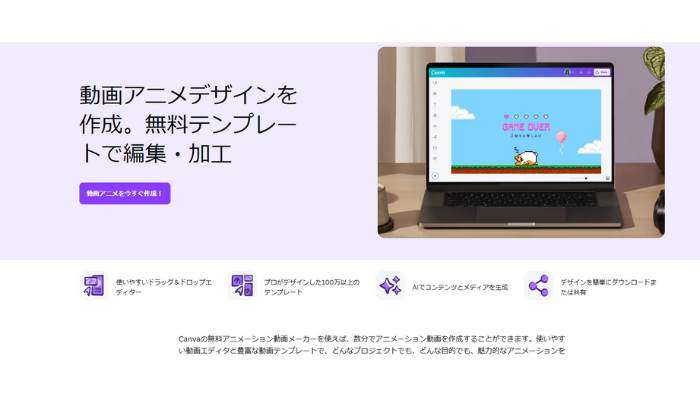
提到Canva,一般會聯想到資料製作,但其實也可以將影片動畫化。
在設計中搜尋「影片」或「動畫影片」,就會出現候選項目,可參考製作原創影片。
除了自行準備的素材,Canva內也有大量素材,可製作出高品質的動畫影片。
不過並非以影片編輯為主的App,與其他App相比,功能較為受限。
|
支援裝置 |
・iOS裝置 |
|
價格 |
・提供免費版 |
|
官方網站 |
https://www.canva.com/ |
PicSo
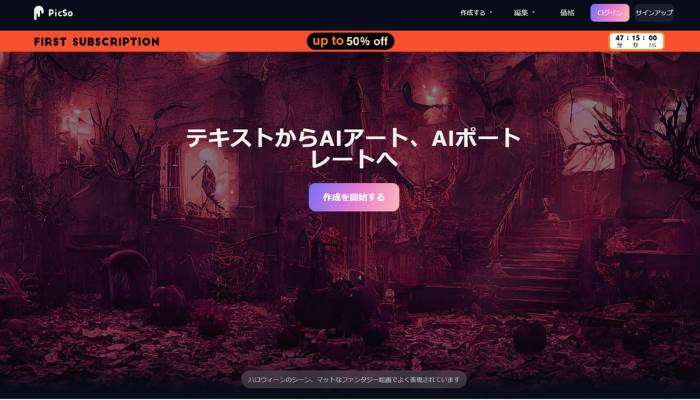
PicSo是一款擅長漫畫化與動畫化的圖像生成App。
僅限Android系統,但使用瀏覽器版本的話iOS也能使用。
與Filmora相同,文字AI生成是其魅力之一,可實現高度原創性的動畫化。
因此,即使朋友之間使用同一張圖片進行動畫化,也能完成各自不同的作品。
iOS裝置使用者因為沒有App,每次都需要開啟瀏覽器,可能會稍感麻煩。
|
支援裝置 |
・Android裝置 |
|
價格 |
・提供免費版 |
|
官方網站 |
https://www.picso.ai/ |
用Filmora的AI將影片動畫化方法①AI秀
進行影片動畫化前,需要了解具體的App使用方式。
特別是Filmora有多種方法,了解各種使用方式能更輕鬆生成動畫化影片。
首先,說明活用「AI秀」的影片動畫化方法。
影片動畫化【AI秀】1.從主畫面選擇「AI秀」
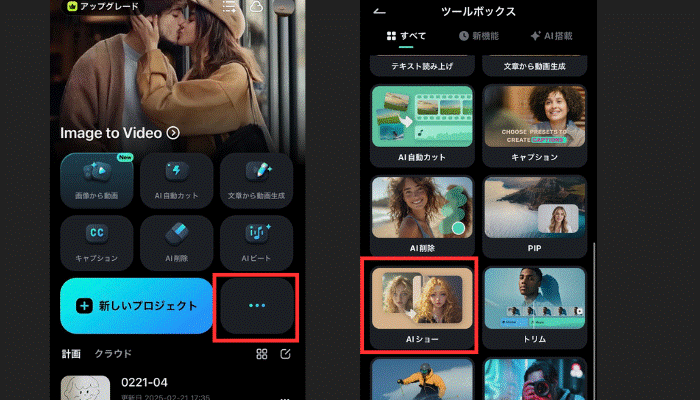
首先,從主畫面選擇「AI秀」。
若畫面上未顯示,點擊「⋯」並滑動即可找到。
影片動畫化【AI秀】2.從影片選擇「生成」,匯入想動畫化的影片
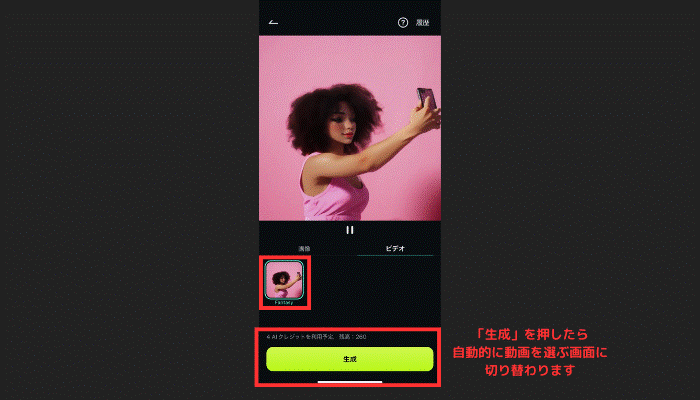
接著,點擊「影片」中的風格後,選擇「生成」。
選擇想動畫化的影片並匯入。
此外,選擇「圖片」即可從照片等素材生成動畫化影片。
影片動畫化【AI秀】3.儲存生成的動畫化影片
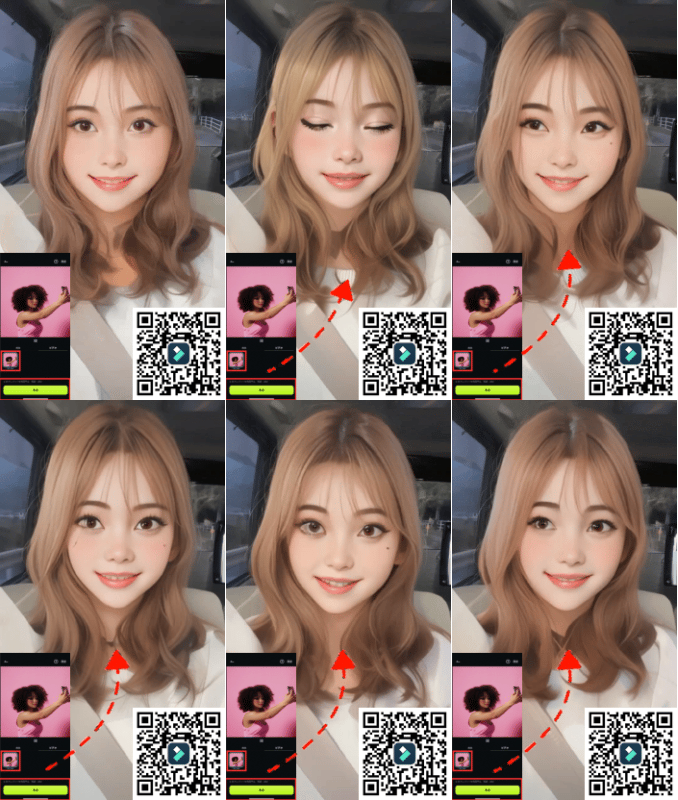
影片完成後即可儲存。
若要編輯,點擊「編輯」即可直接進入影片編輯。
用Filmora的AI將影片動畫化方法②「風格」or「風格化」
接下來介紹的影片動畫化方法是「風格」「風格化」。
。 風格是Filmora App版搭載的功能,風格化則是僅限PC軟體版的功能。
PC軟體版也可免費下載,且有軟體版專屬特效等,歡迎使用看看。
Filmora基本資訊
營運/開發企業 |
Wondershare公司 |
|
支援系統/形式 |
Windows/macOS/iOS/Android/瀏覽器 |
|
價格 |
・提供免費版 |
手機App版Filmora「風格」的影片動畫化
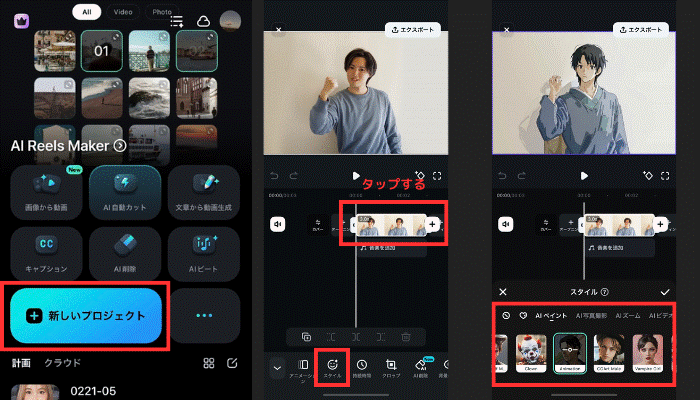
手機App版「風格」的影片動畫化方法如下。
- 從新專案匯入圖片
- 點擊圖片,開啟「風格」
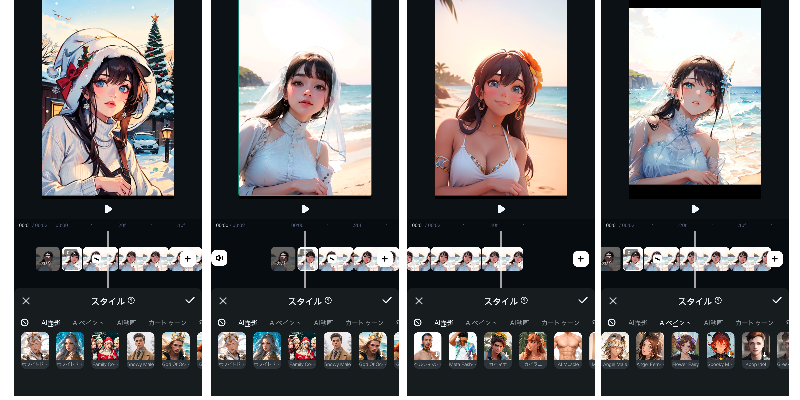
- 套用喜歡的風格,將影片動畫化
繪畫類型相當豐富,可體驗恐怖風格的影片動畫化或少女漫畫風格的筆觸等。
軟體版Filmora「風格化功能」的影片動畫化
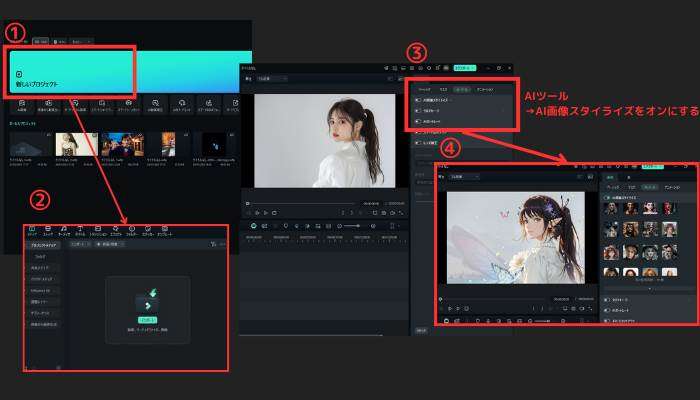
PC軟體版Filmora的話,使用的不是風格,而是「風格化功能」。
操作步驟如下。
- 從新專案匯入圖片
- 將圖片加入影片並點擊
- 從右上角的「圖片」選擇「AI工具」,開啟「AI圖片風格化」
- 套用想要的風格進行動畫化
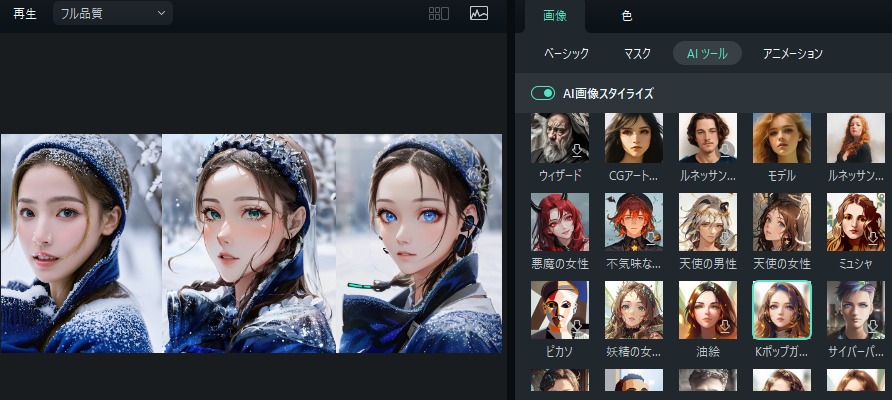
PC版Filmora也有從可愛風格到恐怖系的各種風格,歡迎嘗試喜歡的風格。
相關文章:手機・PC可將照片插畫化的App 8選與軟體2選!
相關文章:AI自動生成圖畫的App與網站6選介紹!
用Filmora的AI將影片動畫化方法③圖片生成影片
最後介紹的方法是「圖片生成影片」。
這也是Filmora的AI功能,App版與軟體版都能使用。
與之前的編輯方法不同,可自行下指令進行影片動畫化,能完成更具原創性的作品。
也會介紹指令範例,敬請參考。
影片動畫化【圖片生成影片】1.選擇「圖片生成影片」
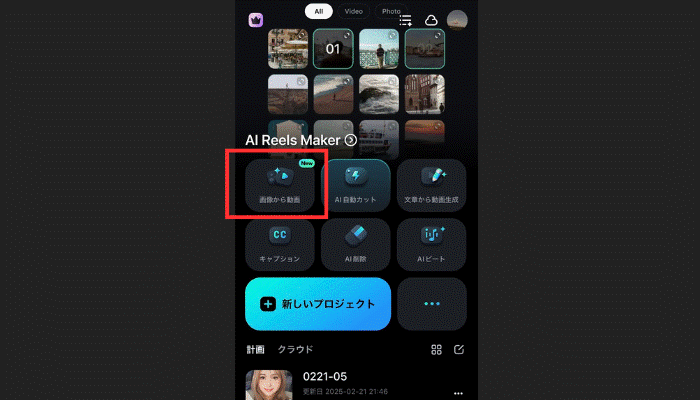
在主畫面選擇「圖片生成影片」。
影片動畫化【圖片生成影片】2.匯入想使用的圖片
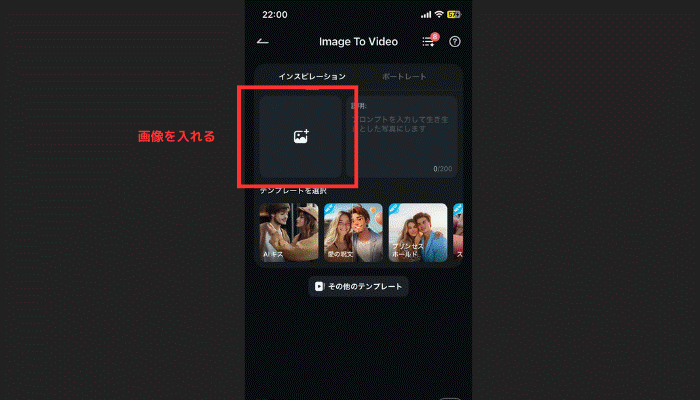
接著,匯入想使用的圖片。
盡量選擇臉部清晰的圖片,會更容易進行影片動畫化。
影片動畫化【圖片生成影片】3.在提示詞下指令
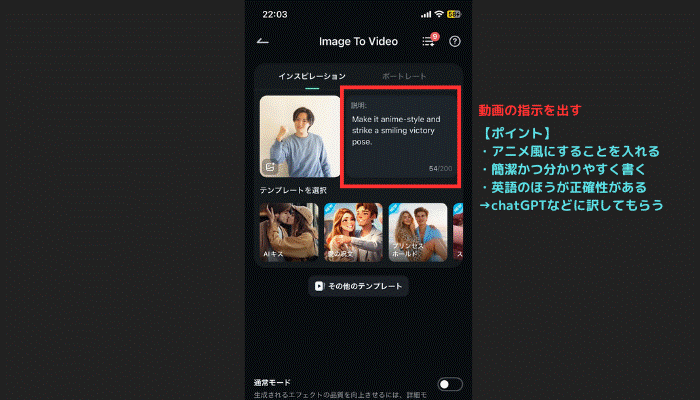
圖片決定後,在提示詞下指令說明想製作什麼樣的動畫影片。
例如,可以這樣輸入。
|
Make it anime-style and strike a smiling victory pose. |
此外,也可下「唱歌」「擁抱」等各種指令,請依照想製作的動畫風格下指令。
影片動畫化【圖片生成影片】4.下載完成的影片
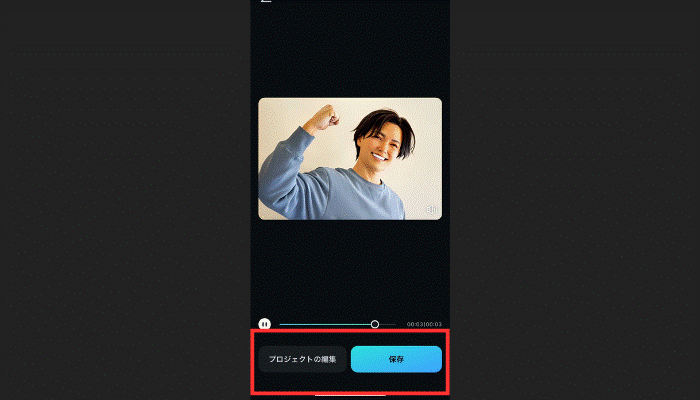
動畫化影片生成後即可儲存。
若要繼續編輯,可從「編輯專案」繼續進行影片編輯。
若想製作更接近動畫的影片,可加入特效或台詞。
詳細方法請參考以下文章。
相關文章:真人化動畫推薦方法【ChatGPT×Filmora】實際生成方法
總結
影片動畫化只要活用AI就能輕鬆完成。
不過,使用的App不同,成品也會有所差異,選擇適合自己的App很重要。
本次介紹使用方法的Filmora,可用各種方式將影片動畫化,是能變換風格享受樂趣的App。
可免費使用,有興趣的話歡迎實際體驗看看。

