



 ChatGPT
 Perplexity
 Gemini
 Claude
 Grok
Grok
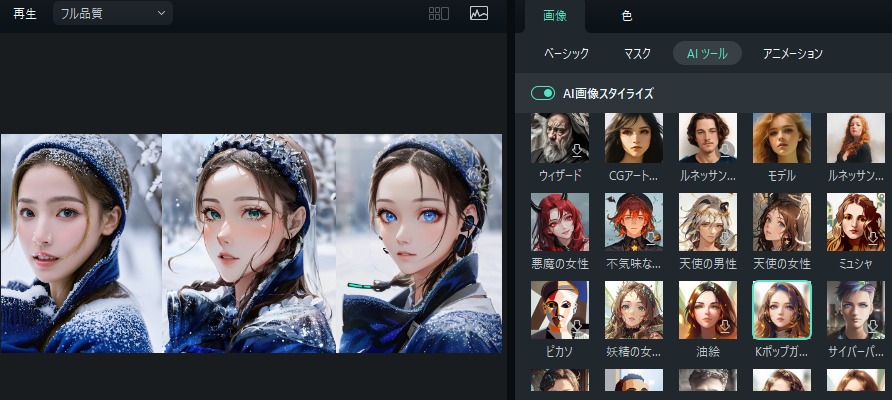




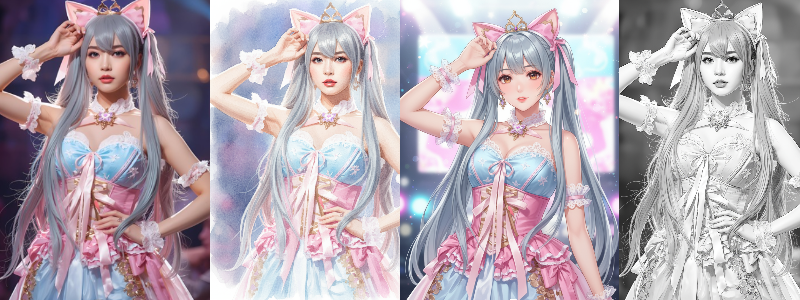
把自己拍攝的照片轉成插畫風后,整體感覺会变得更有辨识度,也更不容易和别人撞风格。画面氛围会和原本照片差很多,不但能轻松做出带点流行感的 Pop Art 风格,也会更適合發到 SNS 上分享。
現在市面上有很多可将照片转成插画风的手機 App 與電腦軟體,不過有些工具的收費方式差異不小,挑选时建议也一并确认。
Part1. 可在電腦上將照片轉成插畫風的 2 款軟體
可將照片轉成插畫風的軟體 1.Wondershare Filmora
Filmora 是一款搭载先进 AI 技术的一體式圖片/影片編輯軟體。最新版采用 Nanobanana 模型,可让你輕鬆將照片轉換為插畫風格,或一键切换成多种不同视觉风格。
|
軟體功能 |
|
|
特色 |
可将照片與影片加工成铅笔素描风或涂绘风等效果。 |
|
推薦亮點 |
① 可透过快照功能,将插畫化後的圖片完整免費儲存。 |
|
使用资讯 |
若是照片編輯,可完全免費使用。 |
可將照片轉成插畫風的軟體 2.Photoshop
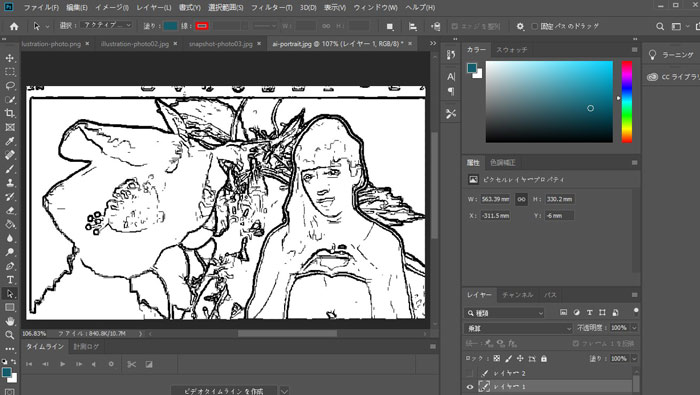
Adobe 推出的「Photoshop」是一款適合照片修圖與繪圖創作的數位圖片編輯工具。
|
App/軟體功能 |
可透过濾鏡与色彩校正,把照片加工成插画风。 |
|
特色 |
特别擅长制作油画风、水彩风等具有层次笔触感的插画效果。 |
|
推薦亮點 |
具備高度進階編輯功能,可自由度很高地进行细部修图与插画风调整。 |
|
使用资讯 |
月缴 2,728 日圓,若選擇年費方案則為 28,776 日圓。 |
Part2. 將照片與影片轉成插畫風的方法【免費&付費】
把照片或影片加工成插画风的表现形式,近年在 SNS 上越来越受欢迎。一般提到这类效果,很多人会先想到圖片編輯軟體,但其实 Filmora 本身也能做到。這裡会以 Filmora 为例,介紹三種把照片轉成插畫風的免費方法。
方法 1:使用【AI 圖片生成】功能將圖片轉成插畫風
步驟1:【素材庫】 ➜「AI 媒體」➜「AI 圖片」,再選擇 Nanobanana 模型
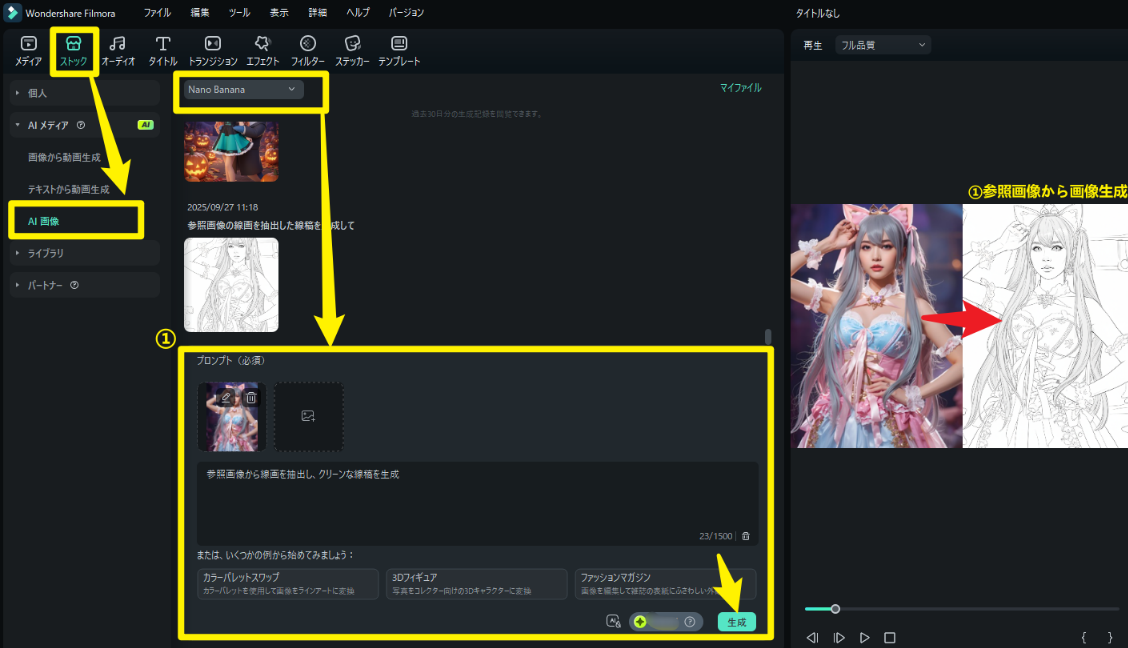
步驟2:上傳想要插畫化的圖片,並輸入提示詞。點擊「生成」後,系統就會自動完成插畫生成
提示词范例:

線稿風:提取參考圖片的線條,生成簡潔線稿

動畫風:把參考圖片轉換成動畫風格

水彩风:制作成带有柔和水彩笔触的插画

油畫風:轉換成厚塗油畫風,增強畫面厚重感

漫畫風:把參考圖片做成黑白漫畫風插畫
步驟3:儲存與繼續編輯圖片
生成後的圖片會自動儲存到本機資料夾。若想確認儲存位置,可對圖片按右鍵,從「屬性」中開啟所在資料夾。
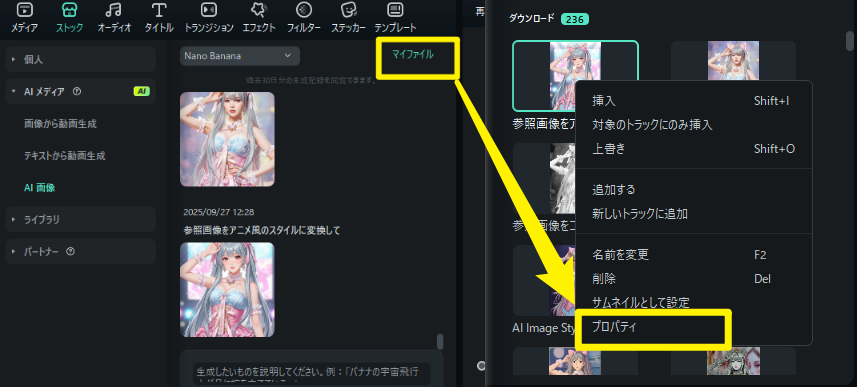
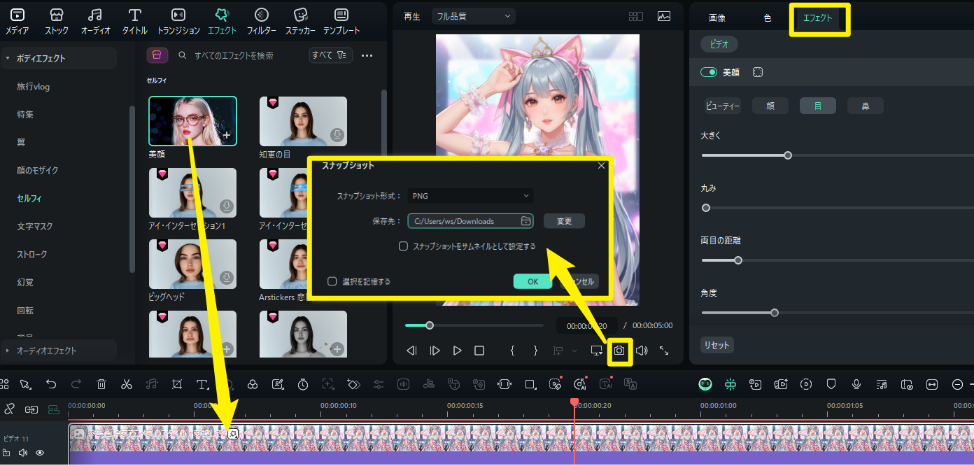
如果想進一步編輯後再存檔,也可以把圖片拖到時間軸中,繼續使用 Filmora 的編輯功能。(※仅限圖片編輯时,部分付費功能也可免費體驗)完成后,可透过预览画面的「快照」按钮,輕鬆將成品存下來。
方法 2:使用【AI 圖片風格化】功能將圖片轉成插畫風
步驟1:將想要插畫化的圖片匯入 Filmora,並加入時間軸
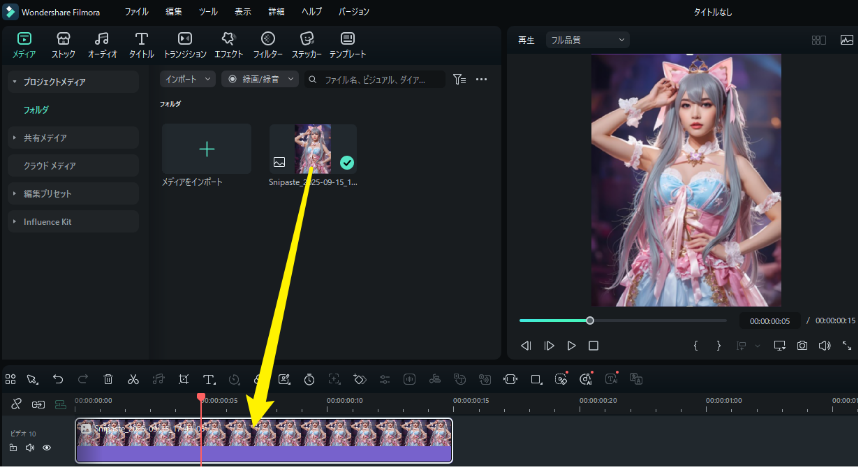
將圖片加入時間軸
步驟2:使用【AI 圖片風格化】將圖片轉成插畫風
雙擊時間軸上的圖片,開啟圖片編輯面板。從【AI 工具】中打開【AI 圖片風格化】,再選擇你喜歡的插畫效果並套用到圖片上即可。
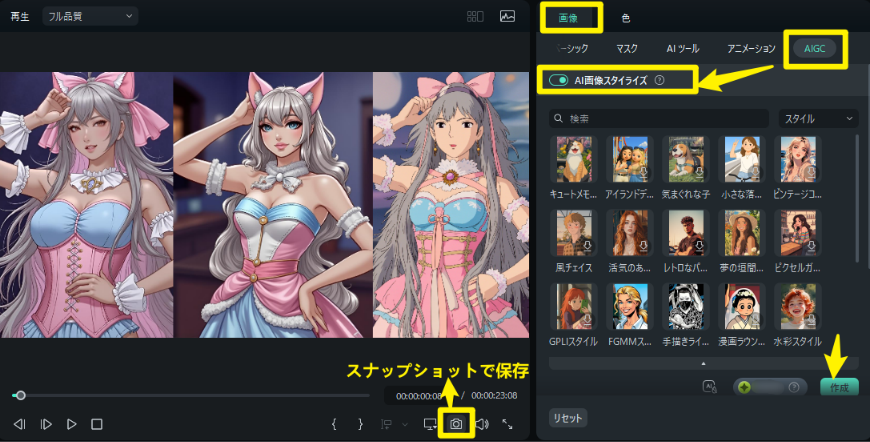
使用【AI 圖片風格化】將圖片轉成插畫風|Filmora 新功能
步驟3:储存插畫化後的圖片
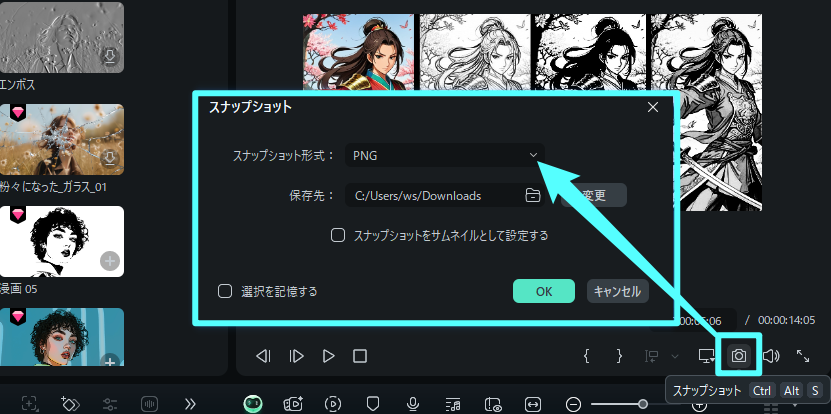
生成後的圖片會自動儲存到本機資料夾。若想查看儲存位置,可對圖片按右鍵,從「屬性」中開啟所在資料夾。如果你想在插畫化之後再做進一步編輯並保存,也可使用預覽畫面下方的「快照」功能,儲存無浮水印的插畫圖片。
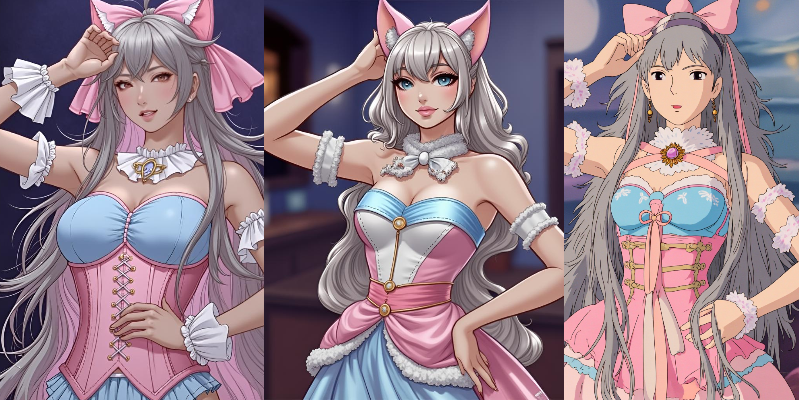
使用快照功能保存插畫化圖片|Filmora 新功能
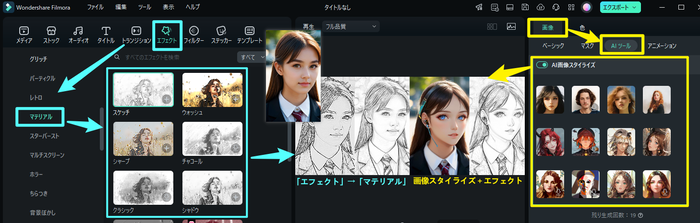
方法 3:活用特效,將圖片轉成插畫風
・選擇「特效」分頁,在「影片特效」→「材质」→「素描」中,将效果加入時間軸。
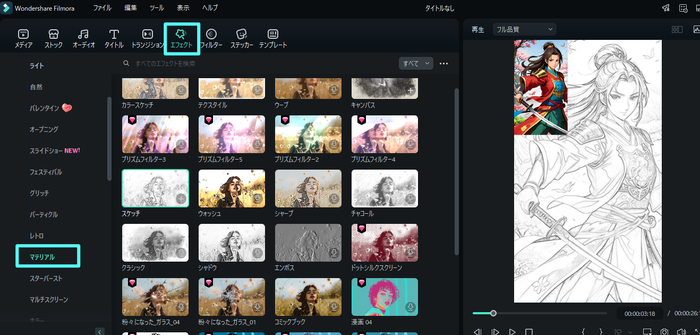
双击片段 → 进入「圖片」/「影片」分页 → 调整「颜色」或「特效」中的透明度与色彩,即可进一步微调效果。
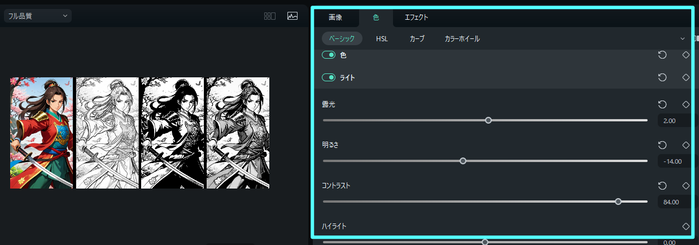
另外,也很推薦搭配「媒体」→ 「由圖片生成影片」 功能一起使用。
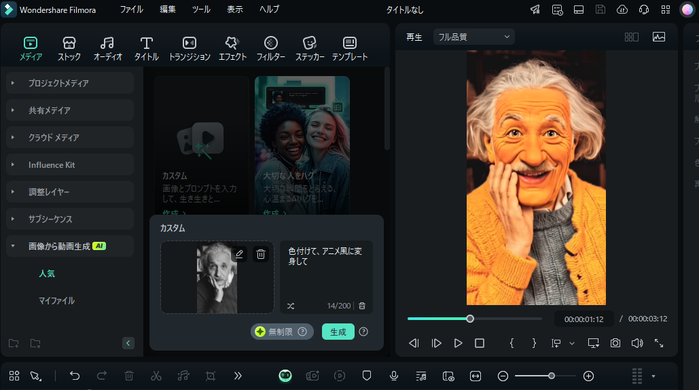
提示詞:上色,並轉換成動畫風
若想保存插畫化後的照片,可點擊預覽畫面右下角的相機圖示(快照功能),選擇圖片格式與儲存位置後,按「OK」即可保存。
方法 4:使用色彩調整與合成功能,將圖片/影片轉成插畫風
透过 Filmora 的色彩调整与合成功能,也能轻松把照片或影片素材处理成插画风。詳細做法可參考下方相關文章與教學影片。
如何把实拍照片/影片素材加工成插画风
Part3. 介紹 8 款可在手機上將照片轉成插畫風的 App!
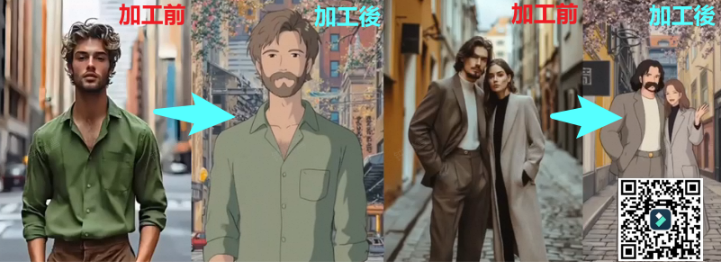
App 1.手机版 Filmora 的 AI 风格功能
|
App 功能 |
提供大量動畫風效果,不只能把圖片轉成插畫/動畫風,也可進一步生成影片。 |
|
特色 |
是一款可同時將圖片插畫化、動畫化,甚至進一步影片化的多功能工具。 |
|
推薦亮點 |
善用 AI 技術,可輕鬆製作更有創意的圖片與影片內容。 |
|
使用资讯 |
AI 風格功能可免費體驗,App 內另提供付費選項。 |
將照片或圖片轉成插畫/動畫風的方法:
透过 Filmora,可轻松把照片或圖片轉成插畫風、動畫風。搭配直觉式操作与 AI 特效,新手也能快速做出接近專業水準的效果。
- 下載並啟動 Filmora,點擊「由圖片生成影片」
- 選擇模板後,匯入照片或圖片
- 只要套用效果,就能完成插画化处理。
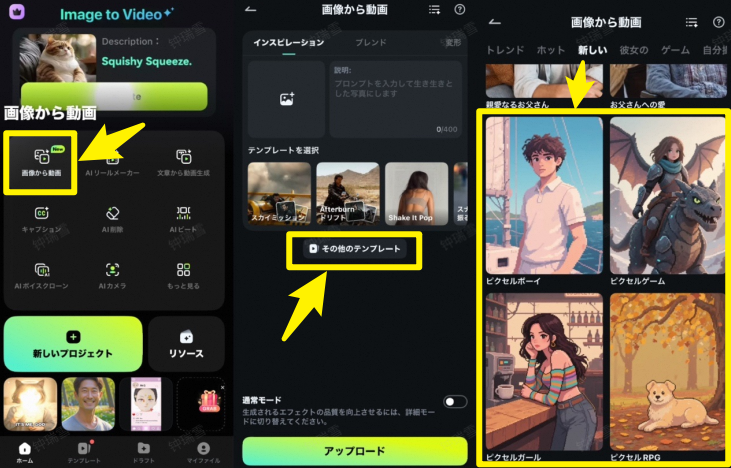
另外,Filmora 的新功能「由圖片生成影片」,也能帮助你更轻松地做出更有創意、更独特的影片作品。
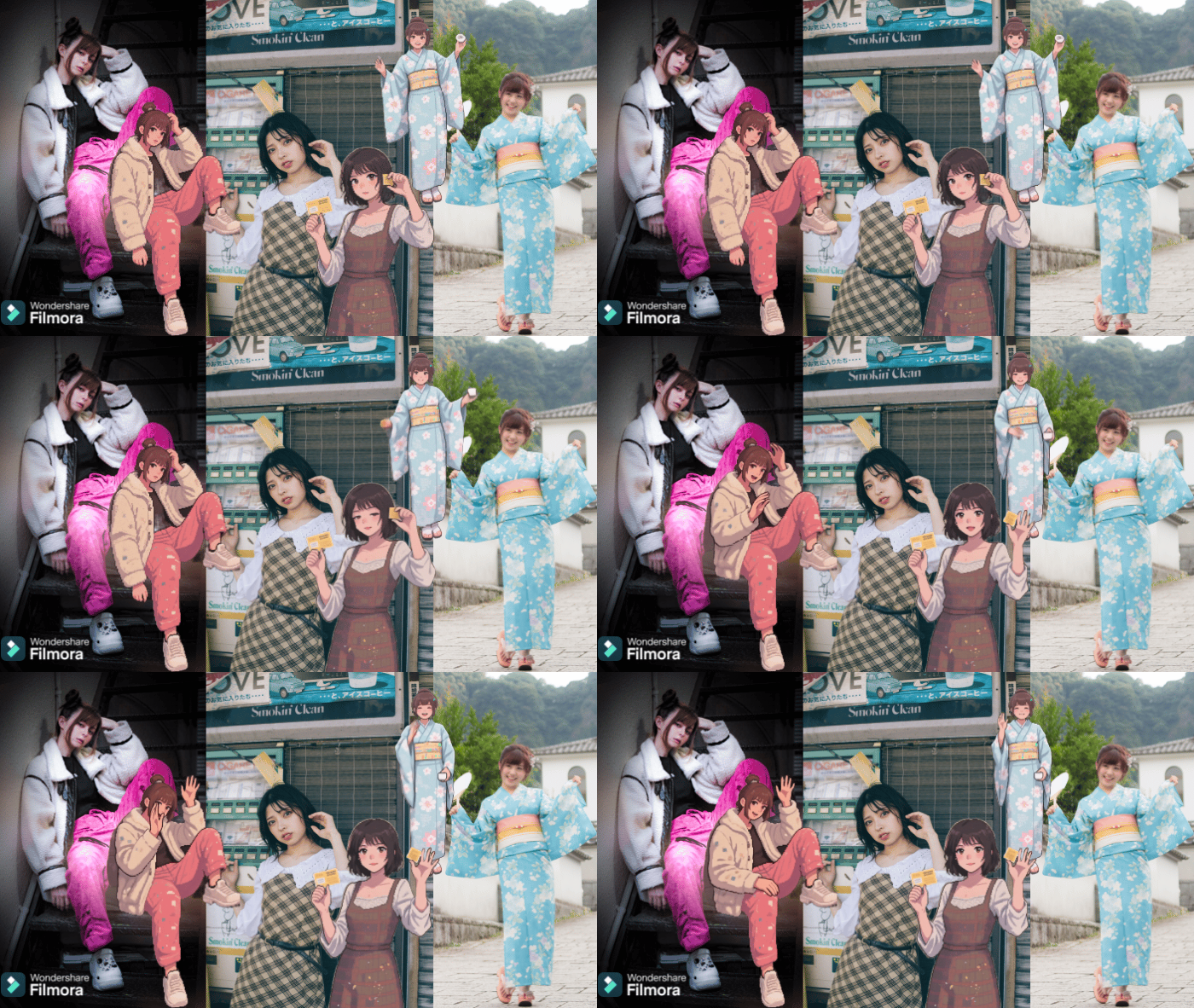
一起来用手机版 Filmora 的「由圖片生成影片」功能,制作热门动画风影片吧
相關文章:可與 AI 對話的軟體&網站 6 選!也會說明適合的應用場景!
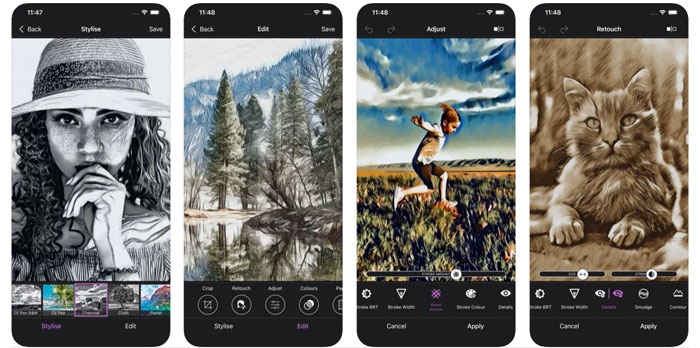
App 2.Graphite Sketchbook by BeCasso
|
App 功能 |
可将照片加工成铅笔素描风。 |
|
特色 |
擅长彩色铅笔等手绘风表现,也支援畫素级细部微调。 |
|
推薦亮點 |
透过 AI(人工智慧)技术,可产出质感不错的插画风效果。 |
|
使用资讯 |
基本免費,App 內另有付費項目;需 iOS 13.0 以上。 |
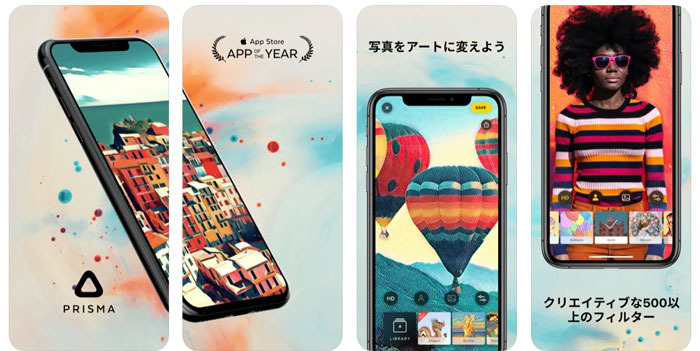
App 3.Prisma 照片編輯器
|
App 功能 |
利用 AI 为照片套用濾鏡,加工成艺术风格。 |
|
特色 |
即使是第一次修图的人,也能轻松把照片做成数位艺术风。 |
|
推薦亮點 |
可使用的濾鏡种类非常豐富。 |
|
使用资讯 |
基本免費,年费约 3,300 日圓;需 iOS 11.0 以上、Android 4.4 以上。 |
可免費將照片轉成插畫風的軟體 Filmora:
- 內建圖片裁切、美顏特效等多種編輯功能
- 提供豐富濾鏡、贴图与设计文字
- 可透過色彩校正、防手震、色鍵等功能編輯圖片
- 可用快照功能將圖片完整免費保存
- 內建 AI 插畫生成、AI 文案撰寫、AI 人像、
智慧摳圖等功能 - 支援 OS:Windows、Mac
Filmora 免費下載請點這裡 >
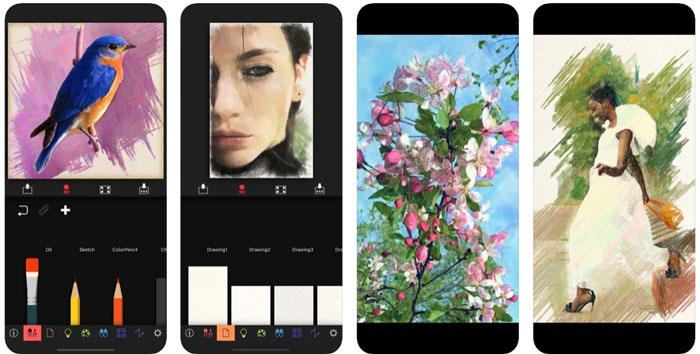
App 4.Artomaton 绘图人工智慧
|
App 功能 |
可将照片加工成水彩画风。 |
|
特色 |
AI 会分析照片與影片內容,并以素描般的方式重新上色,也能微调出水彩独有的晕染感。 |
|
推薦亮點 |
可在影片暂停时,将中途画面另存下来。 |
|
使用资讯 |
基本免費,额外笔触效果从 120 日圓起;需 iOS 12.0 以上。 |
App 5.MomentCam
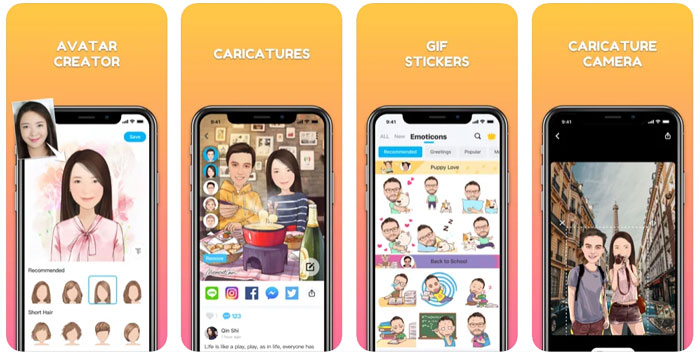
|
App 功能 |
可把头像(作为使用者分身的角色)制作成贴图。 |
|
特色 |
可自由调整服装与发型,较容易做出让人满意的插画风角色。 |
|
推薦亮點 |
可将使用者角色做成贴图,用在 LINE 上也很方便。 |
|
使用资讯 |
基本免費,App 內另有付費項目;需 iOS 10.0 以上、Android 5.0 以上。 |
App 6.ZEPETO
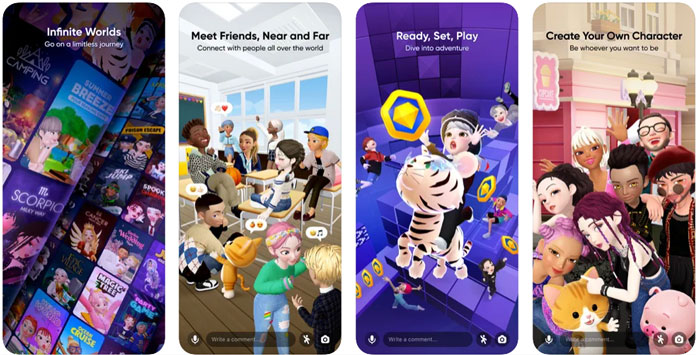
|
App 功能 |
虽然和一般插画化略有不同,但可制作动画风虚拟分身。 |
|
特色 |
从服装、发型到五官细节,都可做出自己喜欢的虚拟角色。 |
|
推薦亮點 |
结合 AI 与高度自订能力,可自然呈现个人化穿搭风格。 |
|
使用资讯 |
基本免費,App 內另有付費項目;需 iOS 11.0 以上、Android 5.1 以上。 |
App 7.Sketch Me! Lite
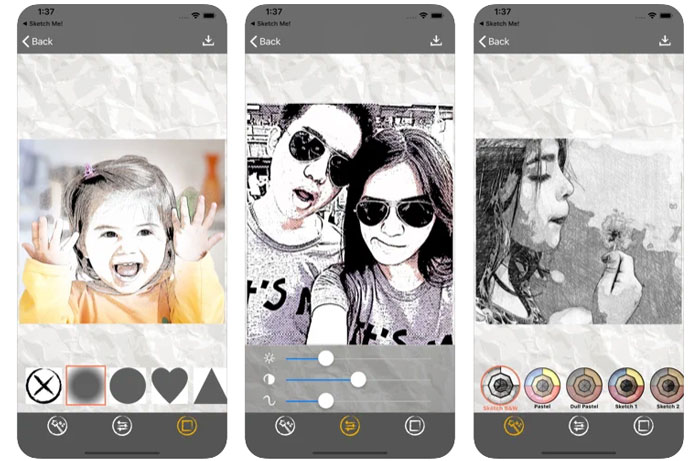
|
App 功能 |
可将照片加工成素描风。 |
|
特色 |
可針對色彩鲜艳度等细节做进一步微调。 |

