

 AI 摘要
Wondershare Filmora(需為 V 14.7.12 或以上版本)現已支援 Windows 與 macOS 系統上的 64 位元 VST3 音效外掛,必須安裝至系統預設路徑才能被成功識別以進行專業音訊處理。
● 必須將外掛檔案安裝至系統專屬路徑(Windows:C:\Program Files\Common Files\VST3;macOS:/Library/Audio/Plug-Ins/VST3/),使用自訂路徑將導致軟體無法讀取。
● 系統僅支援音效處理工具(如 iZotope Ozone 11、FabFilter),完全不支援 VSTi 虛擬樂器與合成器,且為防止崩潰,目前僅限掃描特定相容的 VST3 外掛。
● 處理延遲或當機問題時建議每次僅啟用單一外掛進行排查,並避免串接過多高 CPU 負載的外掛鏈,高複雜度的混音工作仍需依賴專業的數位音訊工作站(DAW)。
向 AI 詢問摘要
 ChatGPT
 Perplexity
 Gemini
 Claude
 Grok
想要將您的影片專案提升至專業水準,並實現卓越的音質效果嗎?Wondershare Filmora 現已支援更廣泛的 VST3 外掛 庫,涵蓋業界領先的音效製作工具,包括 iZotope Ozone、FabFilter 以及 Valhalla 等知名品牌。這篇完整指南將詳細說明這些 VST 外掛的安裝步驟、常見問題的解決方法,並提供最佳實踐建議,幫助您在剪輯過程中充分發揮高階音效設計的潛力。
第一部分:什麼是 VST 外掛?
VST(Virtual Studio Technology,虛擬工作室技術)是 Steinberg 於 1996 年推出的音訊處理標準,讓軟體能透過外掛程式處理音訊。外掛程式可分為虛擬樂器(VSTi),以及混響、壓縮器與等化器等音效處理工具。VST 會利用數位訊號處理(DSP)模擬傳統錄音室設備,已成為現代音樂與音訊製作的重要工具。

第二部分:VST3 外掛類型介紹
VST3 是 VST 標準的最新版本,提供比舊版更強大的效能與靈活性。以下是常見的 VST3 外掛類型:
| 類型 | 功能 | 常見應用 | 外掛範例 |
| EQ(均衡器) | 調整頻率平衡 | 音色塑形,提升聲音清晰度 | FabFilter Pro-Q, TDR Nova |
| 壓縮器 | 控制動態範圍 | 人聲平衡,動態壓縮 | Waves SSL Comp, DC1A |
| 限制器 | 限制音訊峰值 | 母帶處理,防止過載 | Waves L2, Ozone Maximizer |
| 門控(噪音門) | 靜音/背景雜音 | 清除靜音段落,環境聲音控制 | ReaGate, FabFilter Pro-G |
| 混響 | 模擬空間反射 | 增添空間感,提升真實感 | Valhalla Room, Pro-R |
| 延遲 | 創造回音或重複效果 | 節奏效果,音效設計 | EchoBoy, Timeless 3 |
| 飽和度/失真 | 增加音訊的溫暖或粗糙感 | 模擬類比或管道效果 | RC-20, Decapitator |
| 降噪 | 去除背景噪音和嗶聲 | 提升音訊清晰度 | iZotope RX, Waves X-Noise |
| 音高修正 | 修正或改變音高 | 自動調整人聲或音效音高 | Auto-Tune, Melodyne |
| 音量計 | 視覺化音訊監控 | 混音與音量控制 | SPAN, Youlean Loudness Meter |
| 合成器 VSTi | 生成合成音效 | 電子舞曲、氛圍音樂 | Serum, Sylenth1, Massive X |
| 取樣器 VSTi | 播放音訊取樣檔案 | 鼓組、聲音樣本、配樂 | Kontakt, TX16Wx |
| 鼓機 VSTi | 專為節奏設計的音效工具 | 節奏製作 | Addictive Drums, Battery 4 |
| 鋼琴 VSTi | 模擬鋼琴音色 | 流行、古典、獨奏 | Keyscape, Addictive Keys |
| 管弦樂 VSTi | 模擬管弦樂器音色 | 電影配樂、遊戲音樂 | BBC Symphony, EastWest |
| 人聲合成 VSTi | 合成人聲或合唱效果 | 電子人聲、虛擬合唱 | Vocaloid, Emvoice One |
|
顯示更多
收合
|
|||
第三部分:在 Filmora 中使用 VST3 外掛的完整設定與應用指南
Wondershare Filmora 現已支援強大且擴展的 第三方 VST3 音效外掛支援,使創作者能在影片專案中實現業界標準的音效混音與母帶處理。Filmora 的相容性不僅涵蓋了基本音效,更擴展至多款專業外掛套件,包括下列完整支援項目:
- 母帶處理與混音套件: iZotope Ozone 11(Ozone 11、Maximizer、Dynamic EQ 等)、FabFilter(Pro-Q 4、Pro-L 2、Pro-R 2 等)
- 混響與延遲: Valhalla(Room、Delay、Shimmer、Supermassive)
- 降噪: CrumplePop 完整系列(WindRemover、AudioDenoise、EchoRemover)
- 人聲處理: Xvox 系列(Comp、DS、Pro)
- 其他必備外掛: OTT、TDR Kotelnikov、LoudMax、Melodyne
為確保最佳體驗並能完整使用外掛庫,建議始終使用最新版的 Wondershare Filmora(V 14.7.12 及以上)。未來版本將持續增強對更多外掛的相容性,並擴展 VST3 支援。
 安全驗證
Filmora 外掛相容性注意事項
- Filmora 不支援 VSTi(虛擬樂器)外掛,或任何虛擬樂器合成工具。
- 支援 64 位元的第三方 VST3 音效外掛,適用於 Windows 及 macOS 系統。
- 外掛支援可能會因 Filmora 版本與作業系統而有所不同。為確保最佳體驗,請始終使用最新版的 Wondershare Filmora(V 14.7.12 及以上)。
- Wondershare 不提供第三方外掛的技術支援。
如何在電腦上安裝 VST3 外掛
安裝 VST3 外掛對於提升您的音訊編輯能力並使用高品質效果和工具至關重要。請依照下列簡單步驟下載、安裝並確保您的 VST3 外掛能被 Filmora 正確識別。
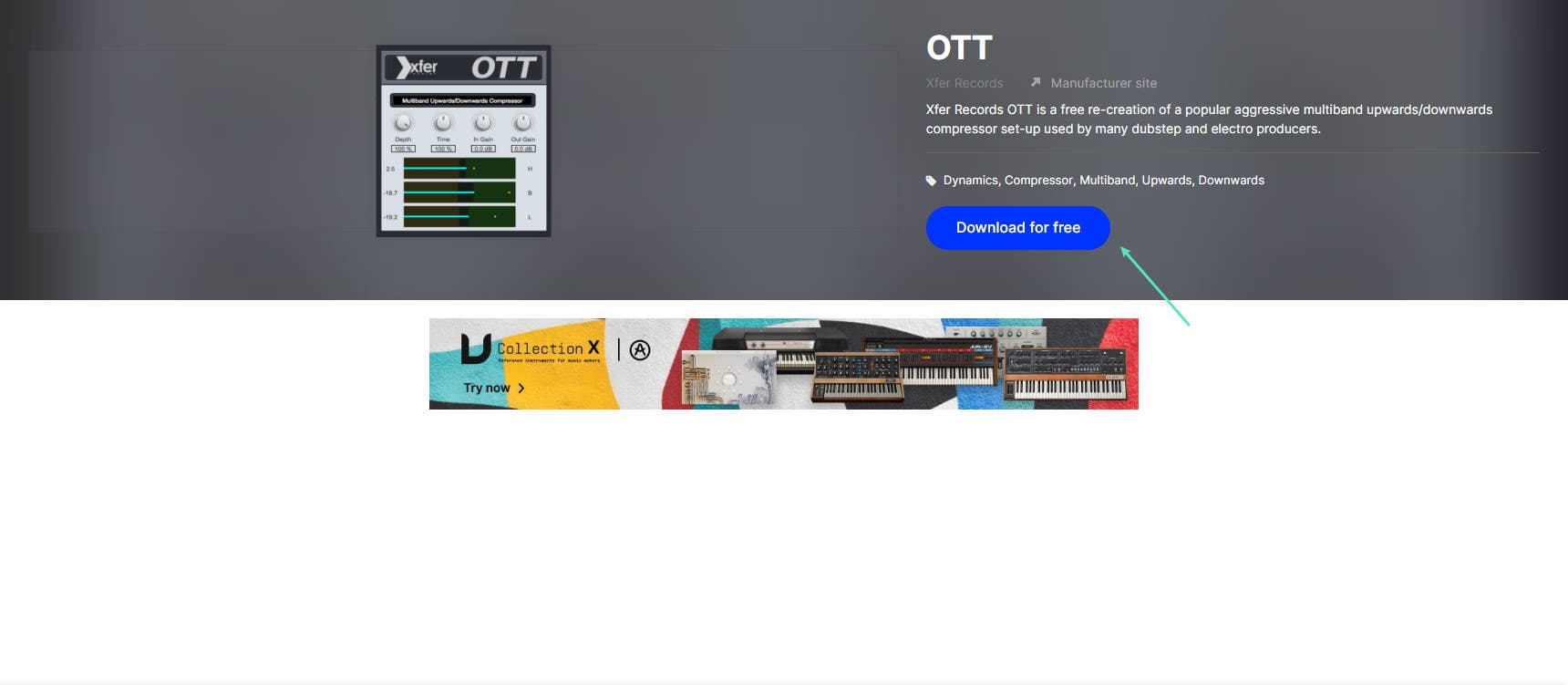
- Windows 系統: C:\Program Files\Common Files\VST3
- macOS 系統: /Library/Audio/Plug-Ins/VST3/
.vst3)已正確放置於預設資料夾中。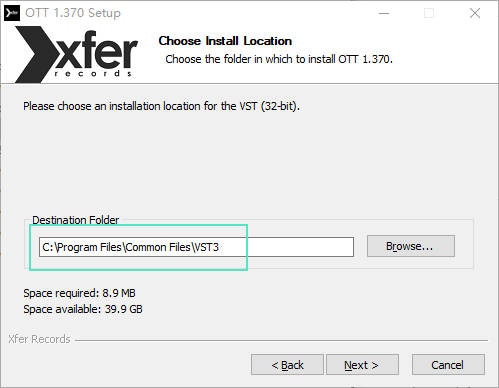
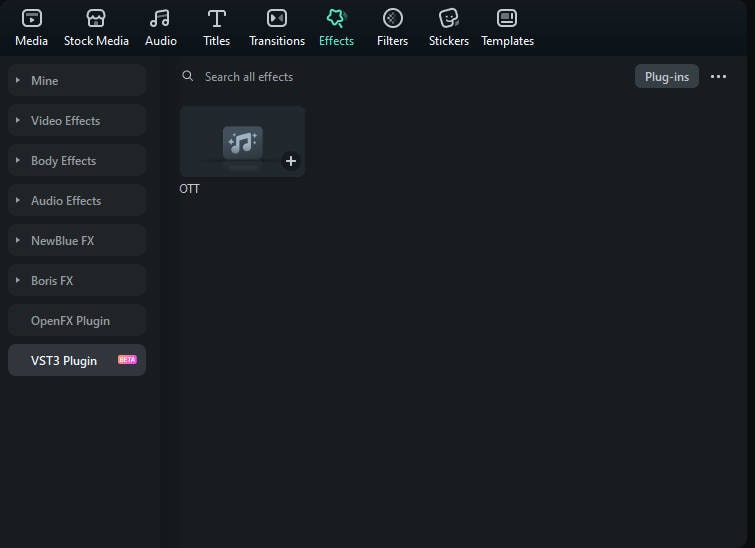
第四部分:如何解決 VST3 外掛問題
為何 VST3 外掛無法被識別或顯示?
- 確認外掛是 64 位元的 VST3 格式。
- 檢查外掛是否安裝在正確的目錄中。
- 重新啟動 Filmora,並重新掃描外掛。
外掛造成延遲或崩潰,該如何處理?
- 暫時移除外掛檔案並重新啟動 Filmora。
- 檢查外掛是否支援 Filmora 預設的取樣率(44.1kHz 或 48kHz)。
- 每次僅啟用一個外掛,來隔離並檢查是否存在衝突。
為何外掛產生異常聲音或完全無音訊?
- 確認外掛已正確啟用並且正常工作。
- 檢查外掛與音訊軌道的相容性(例如:單聲道 vs 立體聲)。
- 嘗試使用其他外掛比較,檢查是否存在問題。
使用技巧與限制
- 隨著 VST3 支援的擴展,Filmora 現在能彌補影片編輯與專業音訊處理之間的差距。然而,對於複雜的音訊混音工作流程,仍然可能需要專業數位音訊工作站(DAW),如 Pro Tools 或 Ableton Live。
- 使用 Filmora 的 VST 外掛管理器 高效管理並載入複雜的外掛鏈,特別是來自 FabFilter 和 Ozone 11 等專業套件的外掛。
- 避免在專案中加入過多高 CPU 負載的外掛或長外掛鏈,以確保編輯過程的流暢性。
結語
雖然 Filmora 的 VST3 外掛支援仍在持續發展中,但它已經為提升影片專案中的音訊品質提供一個有價值的選項。通過了解正確的安裝路徑、支援的格式及效能限制,創作者可以在 Filmora 中最大化外掛的使用效果。