



 ChatGPT
 Perplexity
 Gemini
 Claude
 Grok
Grok
iMovie是一款蘋果應用程序,可幫助用戶編輯視頻並獲得所需的內容結果。 編輯時,您可能還想要改善音頻,例如降低iMovie中的背景噪音。 如果是這樣,你來對地方了。
我們將向您展示如何消除iMovie中的背景噪點終極音頻體驗。 此外,我們將介紹減少和靜音噪音的步驟,以幫助您更好地理解該工具。 請繼續閱讀,尋找滿足您所有音頻目標的替代解決方案。
在本文中
iMovie可以去除背景噪音嗎?
iMovie是一個簡單的視頻編輯器,可以滿足您的背景刪除需求,並幫助改善音頻體驗。 然而,該應用程序沒有高級後台刪除功能,因此它可能無法捕捉所有實例並完全清理您的音頻文件。
相反,它可以處理適度的背景噪音,幫助你在不使用花哨工具的情況下獲得更好的內容。 非常適合初學者和個人使用。
以下是該軟件為您的噪音消除體驗提供的主要功能:
- 音頻均衡器-您可以調整音頻並相應地降低背景噪音。
- 自動增強功能-您可以啟用此功能來平衡聲音。
- 噪聲消除-您可以移除音頻中的任何背景噪音。



iMovie中去除背景噪點的三種方法
讓我們看看如何去除iMovie中的背景噪音並獲得終極體驗。
1. 如何去除iMovie中的背景噪點
您可以使用手動方法去除iMovie中的背景噪波。 您只需打開應用程序,導入您的文件,然後按照以下步驟操作即可獲得最有效的結果:
步驟1:按住R鍵並選擇音頻中有背景噪音的區域。
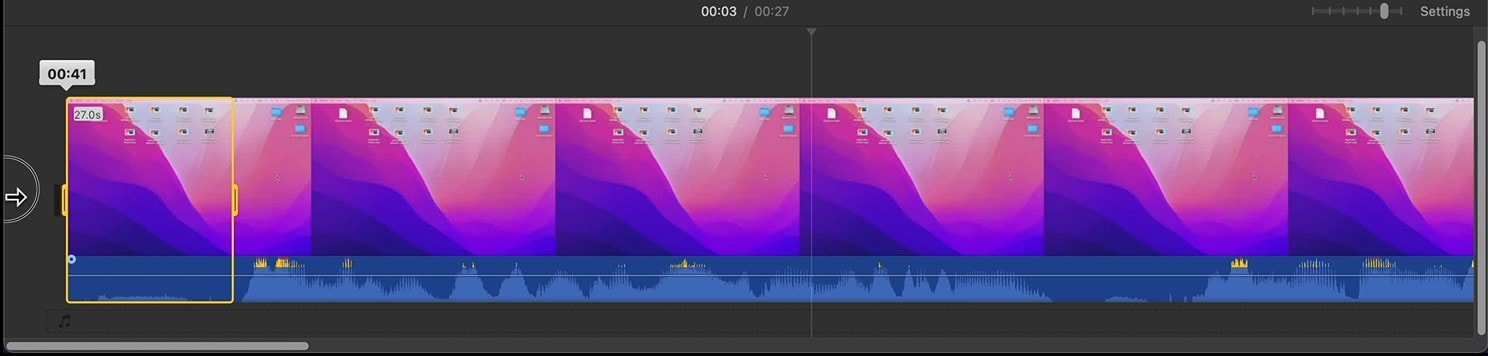
步驟2:向下拖動水平條,直到不再看到背景噪點。
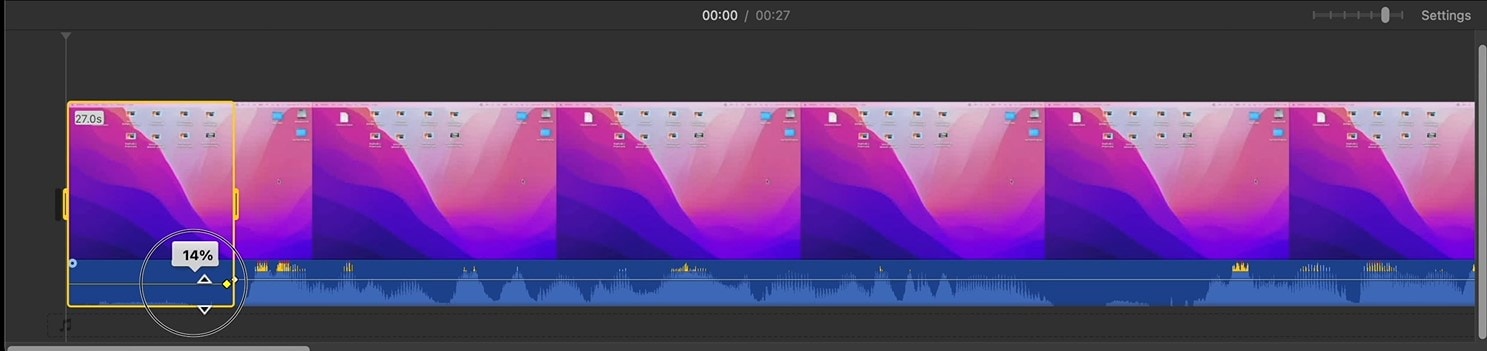
這種方法是最可定製的,讓你快速清理音頻。
2. 如何降低iMovie中的背景噪點
上面的方法也可以讓你減少背景噪音。 但是,使用自動工具可以節省時間和精力。 以下是降低iMovie中背景噪點的分步指南:
步驟1:點擊均衡器頂部欄中的按鈕。
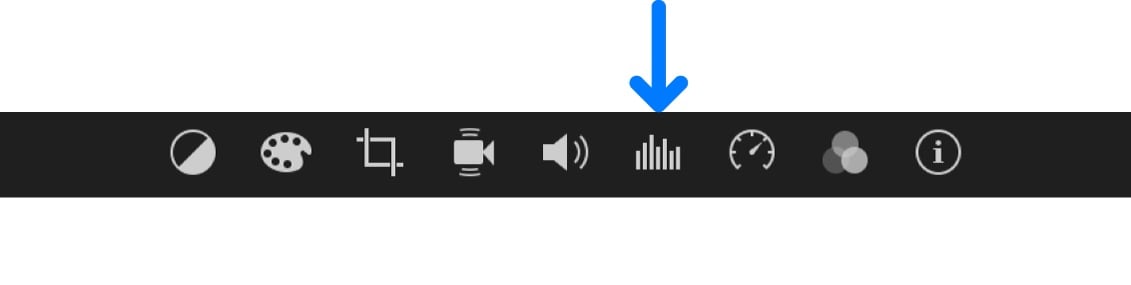
步驟2:檢查降低背景噪音盒子。
步驟3:根據您的喜好調整背景噪點去除級別。

此選項將自動檢測不必要的元素並減少噪音。 您也可以使用此功能移除iMovie中的背景噪波。 你只需要把條滑到100%。
3. 如何在iMovie中將背景噪音靜音
消除背景噪音的另一種方法是將音頻靜音。 您可以藉助內置的iMovie功能來完成此操作。 請遵循以下步驟:
步驟1:按住R鍵選擇有問題的音頻區域。
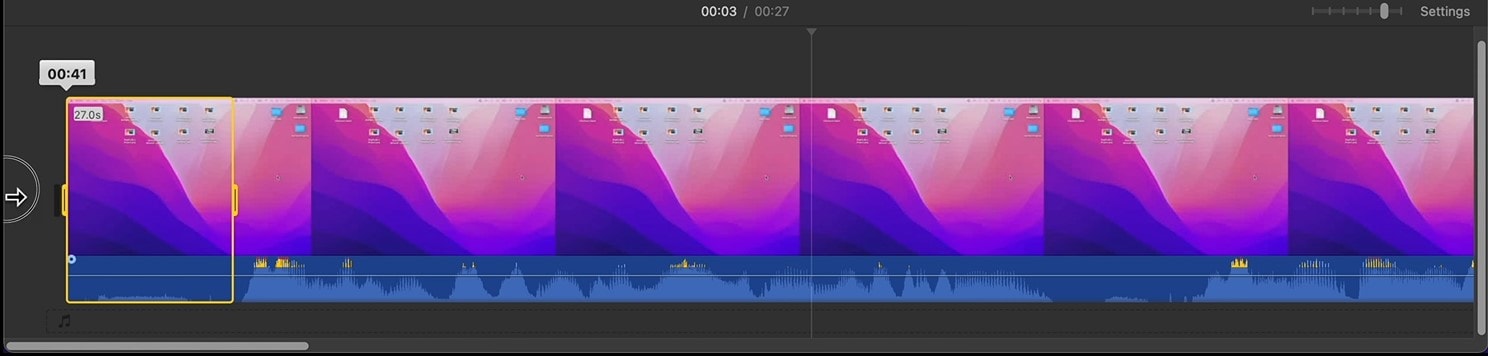
步驟2:單擊音頻頂部欄中的按鈕。
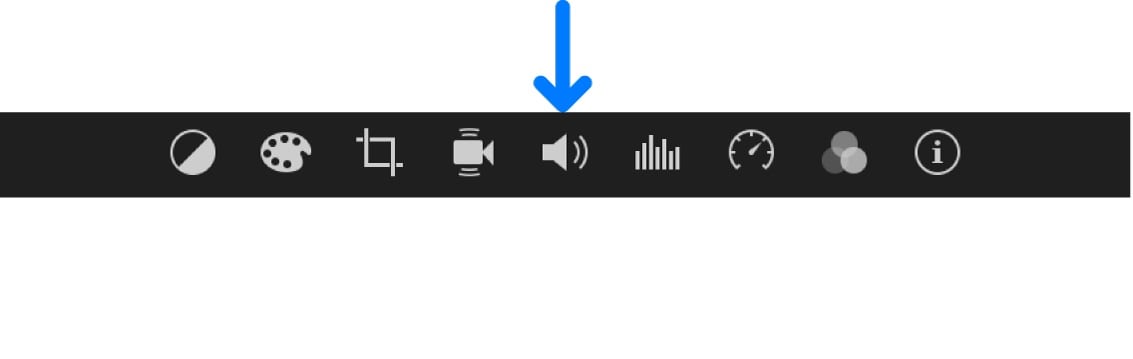
步驟3:點擊揚聲器按鈕使音頻靜音。

使用iMovie去除背景噪點的優點和缺點
所有的背景噪音去除工具都有優點和缺點,所以權衡一下選擇一個最喜歡的。 我們將在下面介紹iMovie的一些優點和缺點,讓您深入了解未來的體驗,並幫助您決定它是否適合您的需求。
iMovie去除背景噪音的最佳替代方案
如您所見,iMovie是一個用於去除或減少背景噪音的簡單程序。 然而,它不能完全消除所有噪音(除非您將音頻靜音),因此您可能需要尋找另一種解決方案。Wondershare Filmora是一個很好的選擇。
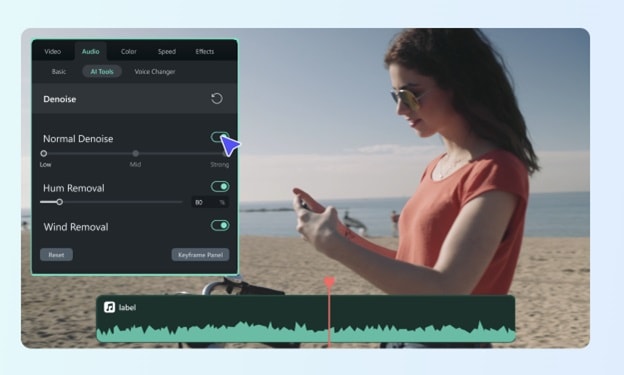
Filmora是最通用的視頻編輯器,有幾十個音頻功能。 所有這些都是先進的,易於使用,提供了最終的背景噪音消除之旅。
最新的人工智能算法為Filmora的背景噪聲去除工具、自動檢測並減少或去除不必要的音頻元素。
此外,您可以選擇噪音類型並刪除音頻中的特定元素。 例如,你可以消除嗡嗡聲、風和其他噪音。 您還可以使用內置的人工智能功能增強您的聲音,並創建專業的音頻內容。
Wondershare Filmora最好的部分是任何人都可以製作專業的音頻,即使是不懂技術的用戶。 用戶界面乾淨,對初學者友好,讓每個人都有機會成為視頻和音頻編輯。


如何使用Filmora去除背景噪音
使用Wondershare Filmora去除音頻文件中的背景噪音非常簡單。 按照以下詳細步驟導航體驗並獲得最佳結果:
步驟1:打開Filmora並單擊新建項目.
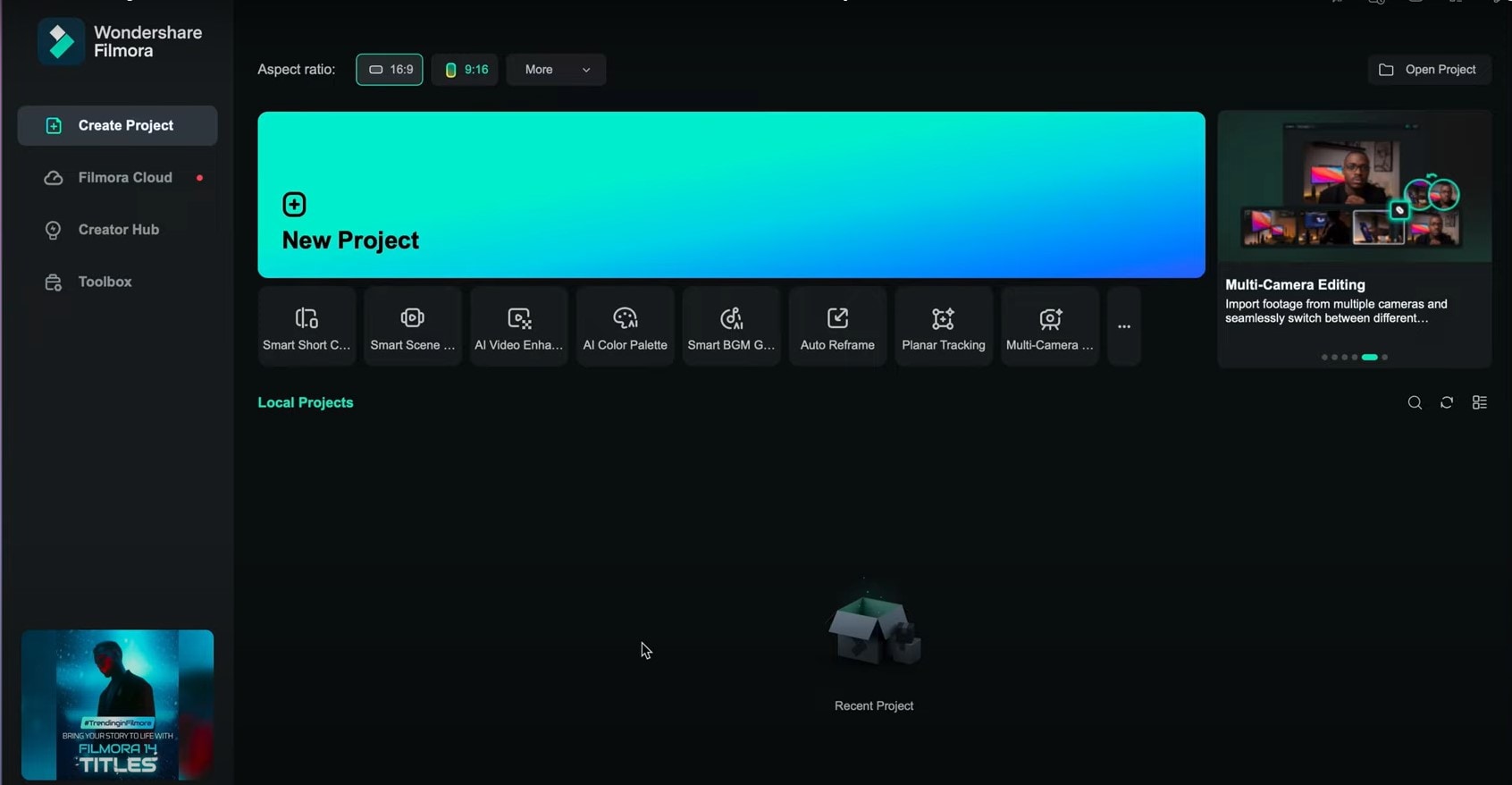
步驟2:導入視頻文件並將其拖動到時間軸。
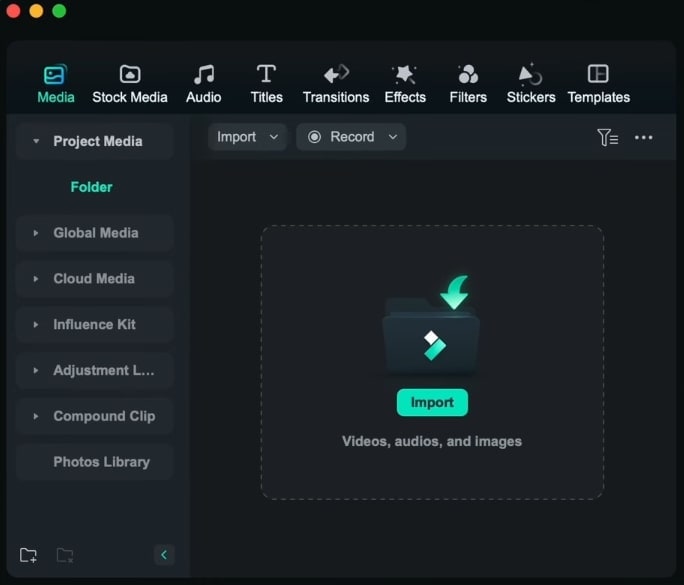
步驟3:雙擊時間軸上的文件,然後轉到音頻從右邊。
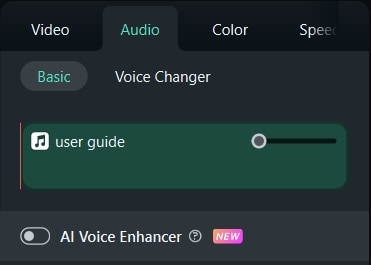
步驟4:在降噪選項卡中,選擇要刪除的背景噪點,如下圖所示。
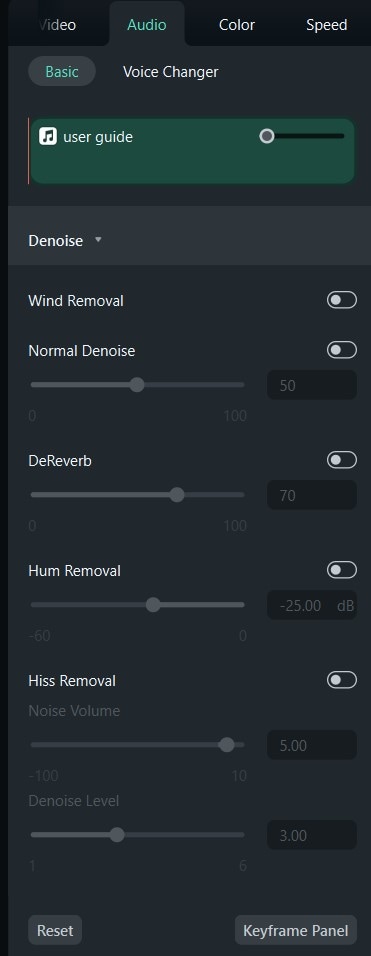
步驟5:拖動條以調整背景噪點去除級別。
完成這些步驟后,播放音頻文件以檢查結果。 調整它,直到您喜歡您聽到的內容,並將文件導出到您的設備。 你也可以在社交媒體平台上分享你的創作。 如您所見,Wondershare Filmora直觀且易於使用,因此您應該不會遇到問題。
結論
iMovie是Mac用戶中流行的視頻編輯解決方案,因為它允許您進行基本編輯並準備內容以供進一步使用。 你可以在應用程序中訪問的功能之一是從你的音頻剪輯中去除背景噪音。
如果你正在尋找一個除了iMovie之外還能提供專業降噪體驗的工具,Wondershare Filmora可能是你的理想選擇。 它有一個人工智能驅動的背景噪音消除解決方案,每個人都可以使用它來獲得專業的結果。 因此,將軟件下載到您的Mac上,觀看體驗的轉變。

