



 ChatGPT
 Perplexity
 Gemini
 Claude
 Grok
Grok
背景噪音會決定您內容的成敗,因為它直接影響內容的專業度。清晰的音頻有助於創作者脫穎而出、提升互動率,並增強在影片、播客及社群貼文中的可信度。各種 AI 工具提供影片降噪功能,以製作精緻的影片。在本文中,我們比較了 6 款強大的背景噪音去除工具,協助您找到最適合自身工作流程、預算及錄製風格的最佳選擇。
本文目錄
第一部分:6 款從影片和音頻中去除背景噪音的頂尖工具詳細介紹
有鑑於降噪的重要性,您需要一款有效的工具來完成此工作。以下部分將詳細介紹市面上現有的降噪工具選項。經過評估,我們認為影片編輯器Filmora 是最佳且最有效的背景噪音去除工具;您可以直接前往第二部分查看詳情。:
1. LALAL.AI
LALAL.AI 的 Voice Cleaner 利用 AI 從音頻和音樂中去除背景噪音,呈現清晰、自然的人聲效果。
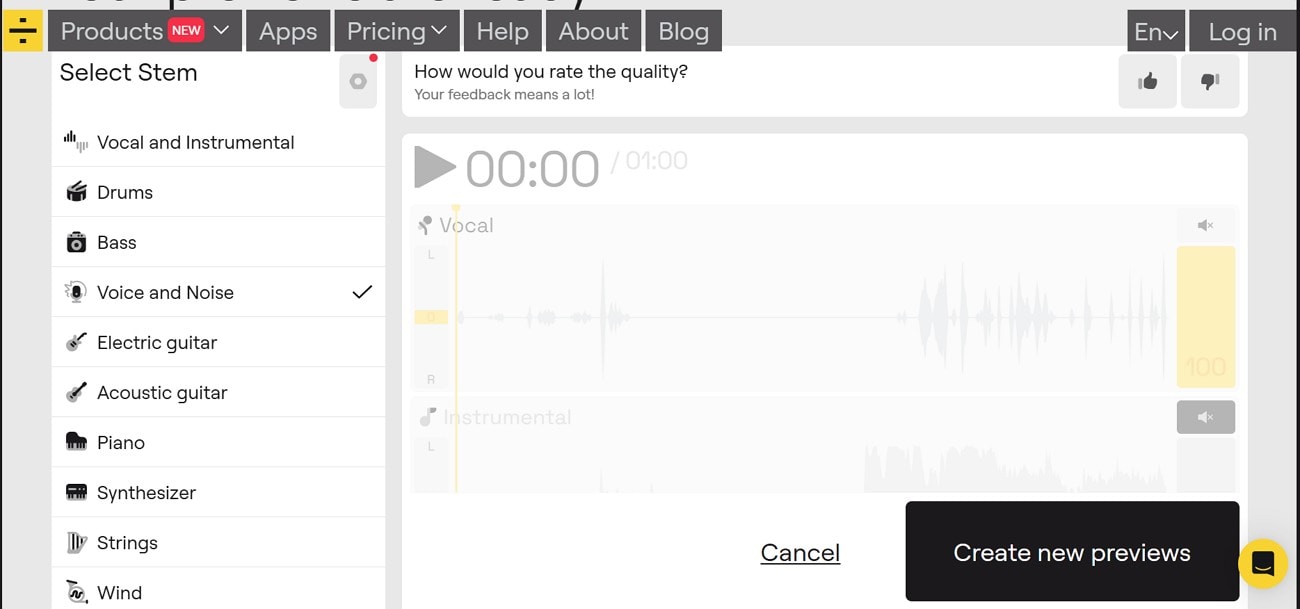
主要功能
- 允許您將降噪強度設定為輕度、正常或強力。
- 提供「深度提取」功能,可對噪音進行全面清除。
- 使用 De-Echo 功能去除音頻中的迴音。
測試評估
- 背景噪音去除效果良好。
- 介面簡潔易用。
- 人聲輸出清晰。
最適合:需要高效 AI 降噪、乾淨專業音頻的播客主、創作者及配音員。
2. Audio Cleaner AI
此 AI 降噪工具可自動去除錄音中的背景噪音、雜音及不必要的聲音,產生更乾淨、更清晰的音頻。
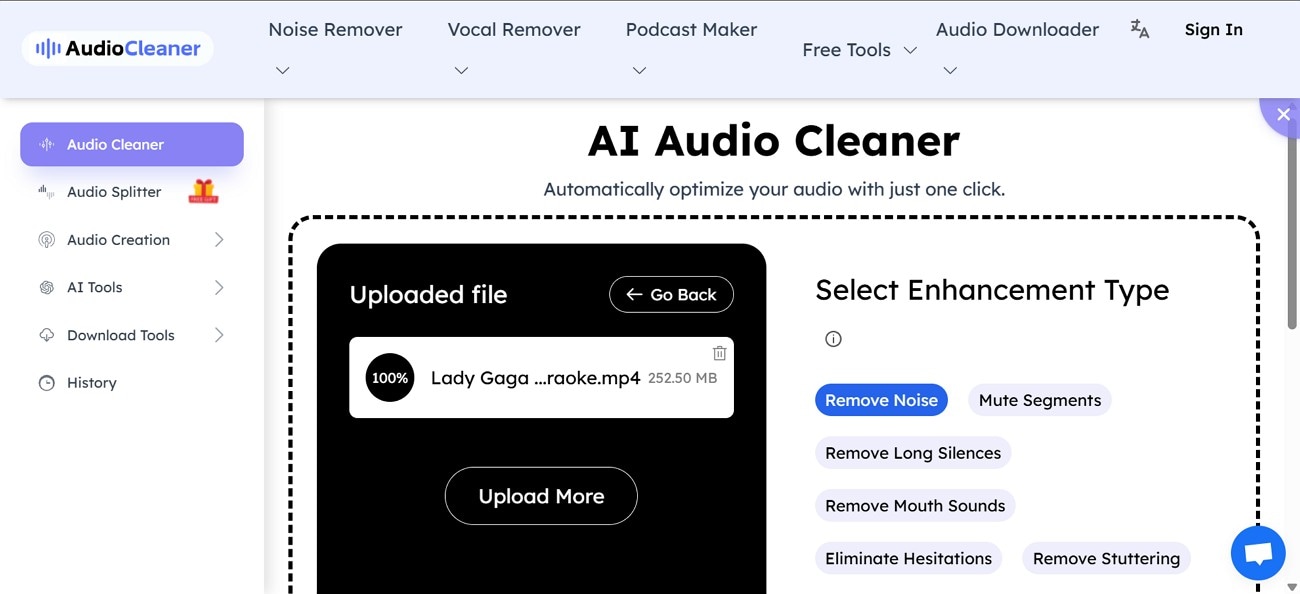
主要功能
- 允許您上傳影片或音頻檔案進行降噪處理。
- 支援使用者透過 URL 及螢幕錄製內容去除噪音。
- 在降噪的同時去除不必要的靜音部分。
測試評估
- 背景噪音去除效率高。
- 對初學者極為友善。
- 在保留人聲清晰度的同時,輸出清晰、精緻的人聲效果。
最適合:需要快速、AI 驅動音頻清理而無需複雜軟體的內容創作者。
3. CleanVoice AI
使用此背景噪音去除工具,可消除背景噪音、填充詞及口腔雜音,留下流暢、專業水準的音頻。
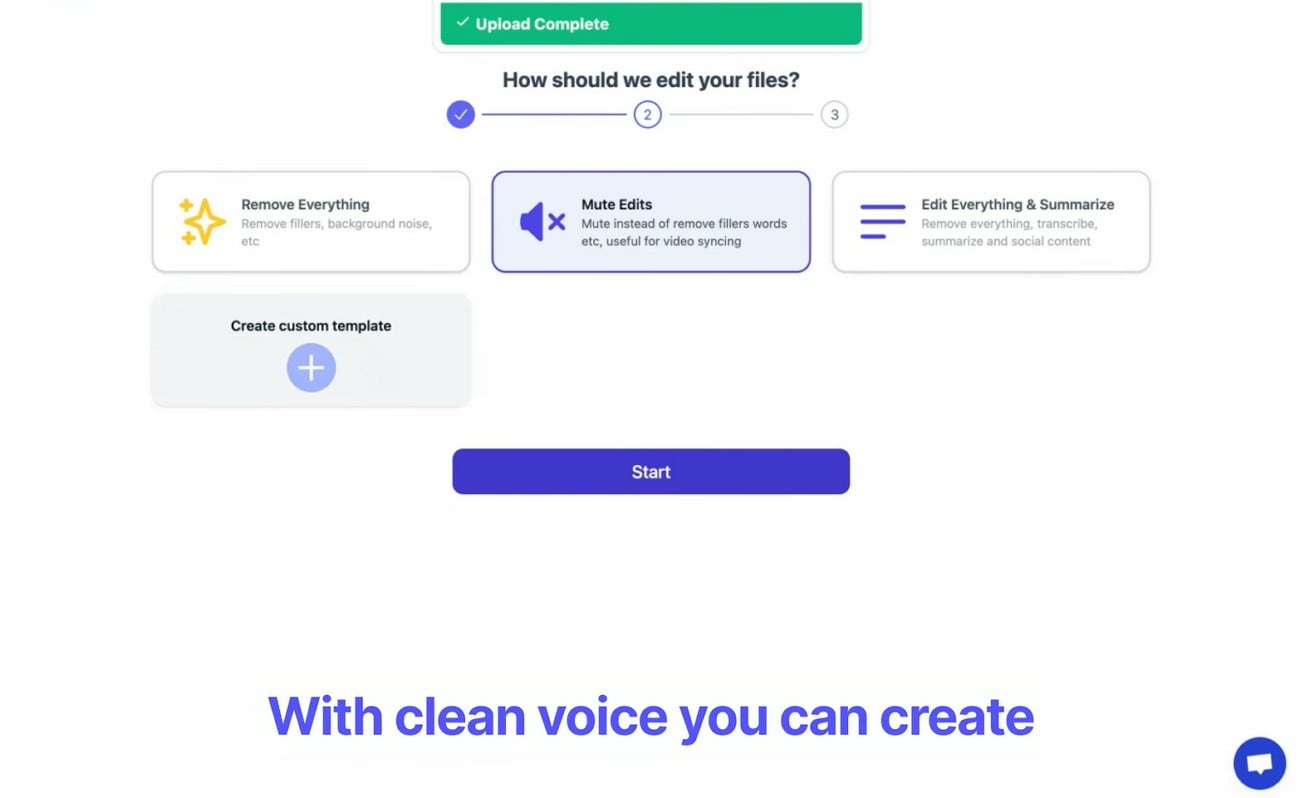
主要功能
- 支援透過 Google Drive 上傳影片,方便快捷。
- 允許使用者透過批次處理上傳並清理多個檔案。
- 消除說話中尷尬的停頓。
測試評估
- 有效去除噪音及其他語音缺陷。
- 僅需幾次點擊即可完成上傳、處理及下載音頻。
- 輸出精緻、自然的人聲效果。
最適合:希望快速進行專業水準人聲清理的線上教育工作者及創作者。
4. Descript
Descript 的 AI 降噪功能可去除影片中的背景噪音、迴音及嗡鳴聲,呈現更清晰的音頻。
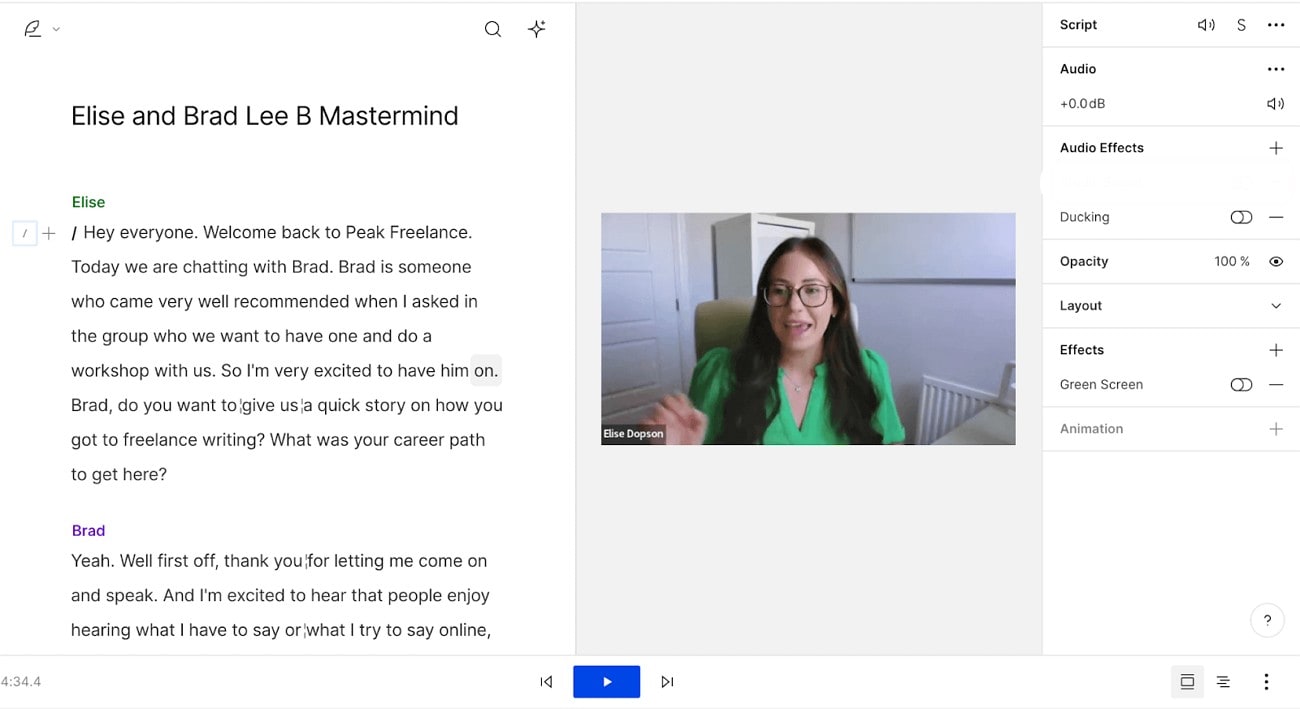
主要功能
- 允許使用者精細調整噪音消除效果的強度。
- 除影片外,亦可對音頻檔案進行降噪處理。
- 以您選擇的格式下載降噪後的媒體檔案。
測試評估
- 有效消除背景嗡鳴聲、迴音及不必要的噪音,輸出更清晰的音頻。
- 一款極為簡便的音頻清理工具。
- 還原清晰度以產生專業效果。
最適合:尋求高品質、錄音室水準音頻而無需手動降噪的播客主、影片創作者及剪輯師。
5. VEED
若您在尋找一個可去除噪音並提供其他音頻增強功能的線上平台,請使用 VEED。
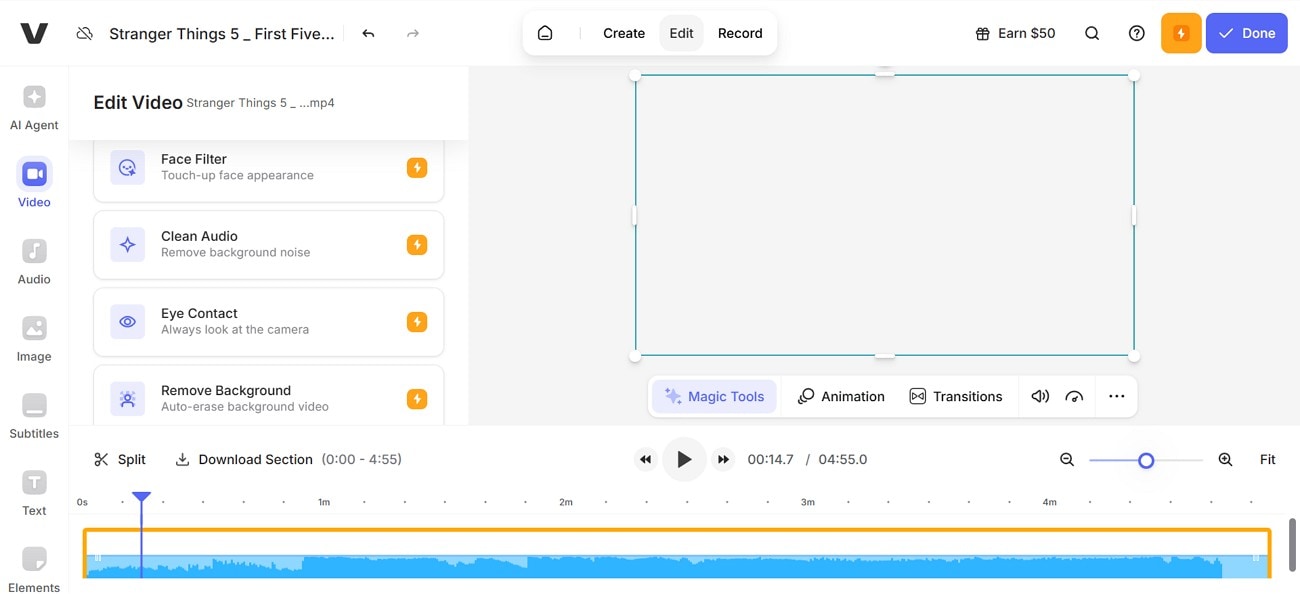
主要功能
- 允許使用者透過擷取 URL 的方式去除噪音。
- 允許使用者將匯出品質設定為標準或草稿。
- 去除噪音後,可讓您以所需的解析度和 FPS 匯出檔案。
測試評估
- AI 通常可去除所有類型的噪音。
- 支援透過單次點擊快速去除噪音。
- 去除噪音後仍能保持清晰度。
最適合:想要消除手機拍攝影片噪音的一般創作者。
6. Wondershare Filmora
若您在尋找一款提供多種音頻清理選項的全方位影片編輯器,請探索 Wondershare Filmora。憑藉其 AI 降噪功能,它確保您的影片無干擾且達到專業水準。它還允許使用者在 AI 降噪和普通降噪模式之間進行選擇。
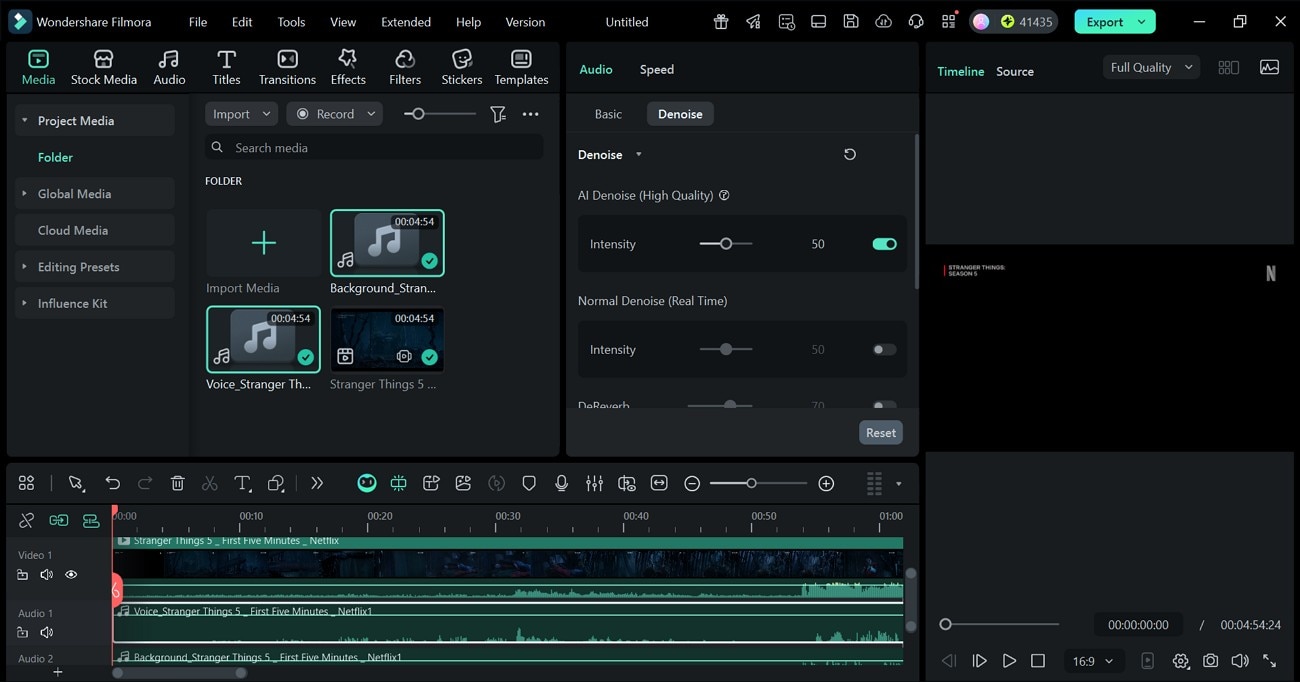
主要功能
- 允許使用者按類型去除噪音,例如嘶嘶聲、嗡鳴聲及風聲。
- 允許使用者套用 DeReverb 效果,以降低錄音中的迴音和空間反射聲。
- 提供 AI 降噪功能,以產生更高品質的音頻降噪效果。
- 使用普通降噪功能即時去除音頻噪音。
- 提供多種匯出解析度和格式,以滿足不同的存取需求。
測試評估
- AI 透過針對性的降噪模式去除噪音。
- 支援透過簡單的滑桿快速進行調整。
- 保持音頻清晰度,避免雲端壓縮產生的失真。
最適合:希望在影片編輯器中快速、可靠地進行降噪的初學者及專業創作者。
第二部分:實現超清晰音頻的終極工具:Filmora 的優勢所在
Filmora 以其強大且易於使用的音頻增強工具脫穎而出。其AI 音頻降噪提供精確控制,可消除嘶嘶聲、嗡鳴聲及風聲等常見干擾,而 DeReverb 效果則可有效消除迴音,呈現精緻的音質。先進的 AI 降噪技術在保留自然清晰度的同時,確保卓越的音頻品質。Filmora 簡化了匯入媒體和現場配音的剪輯流程。其多功能的匯出選項進一步提升了內容的可及性。對於尋求快速、可靠降噪及直覺化剪輯體驗的創作者而言,Filmora 是絕佳的選擇。
使用 Filmora AI 人聲移除器從影片中去除背景雜音的步驟
桌面解決方案提供更快速、更穩定的處理效能,因為音訊在本地端處理,無需上傳等待。同時也提供更佳的隱私保護與一致性,因為檔案永遠不會離開您的裝置。如果您想了解如何使用 Wondershare Filmora 桌面版來移除背景,請按照以下步驟操作:
- 步驟 1:建立新專案。首先,點選「新增專案」按鈕,並匯入含有背景雜音的影片。
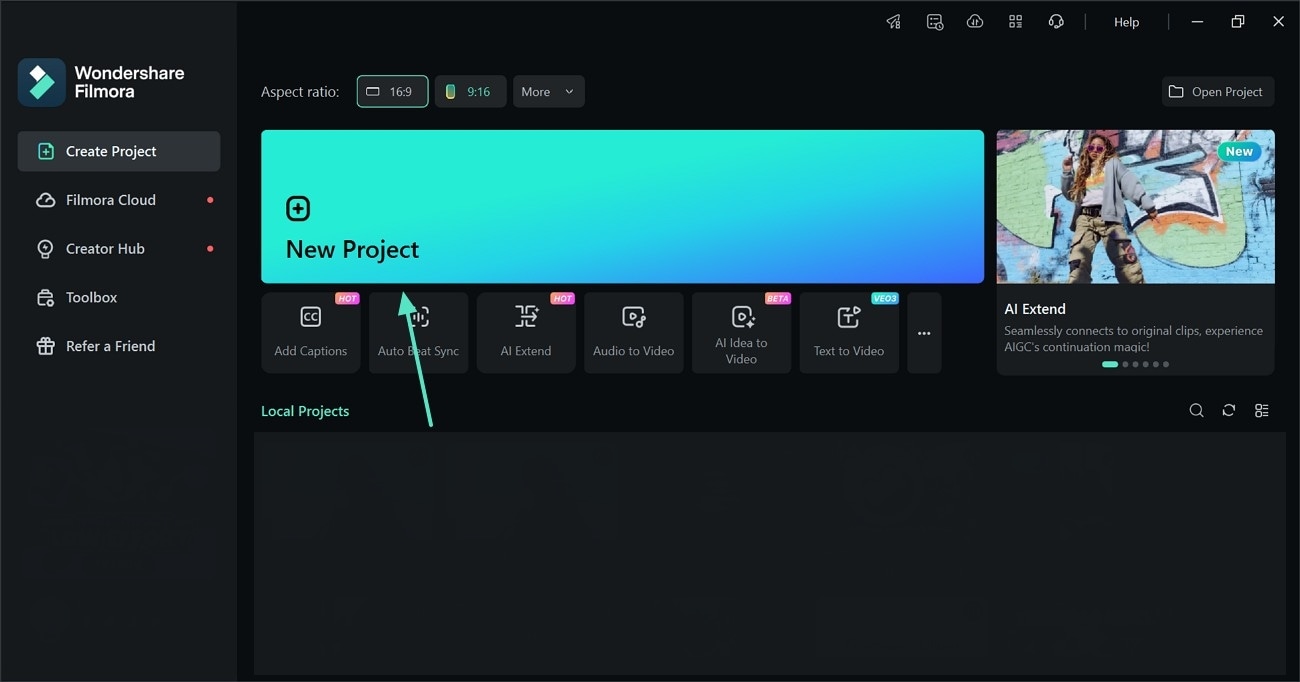
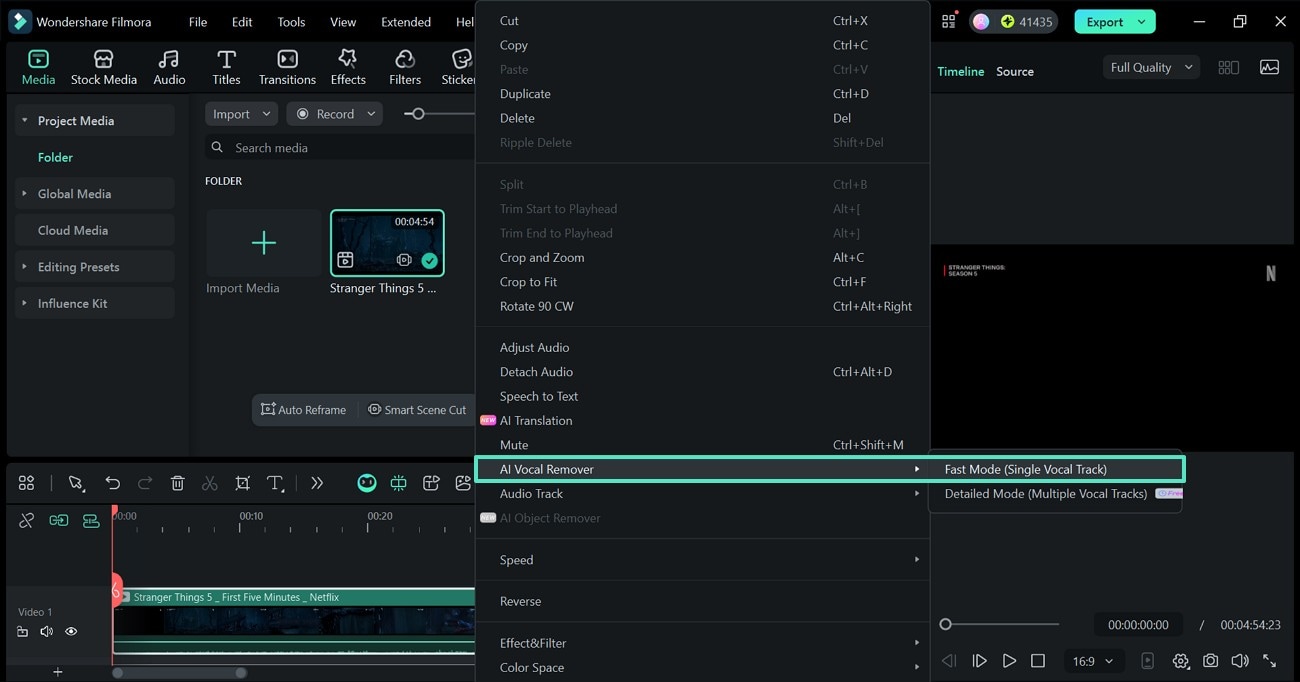
- 步驟 2:存取 AI 人聲移除器。將影片拖曳至時間軸後,在軌道上按一下滑鼠右鍵,並將滑鼠游標移至「AI 人聲移除器」功能上。接著,點選「快速模式」以開始處理程式。
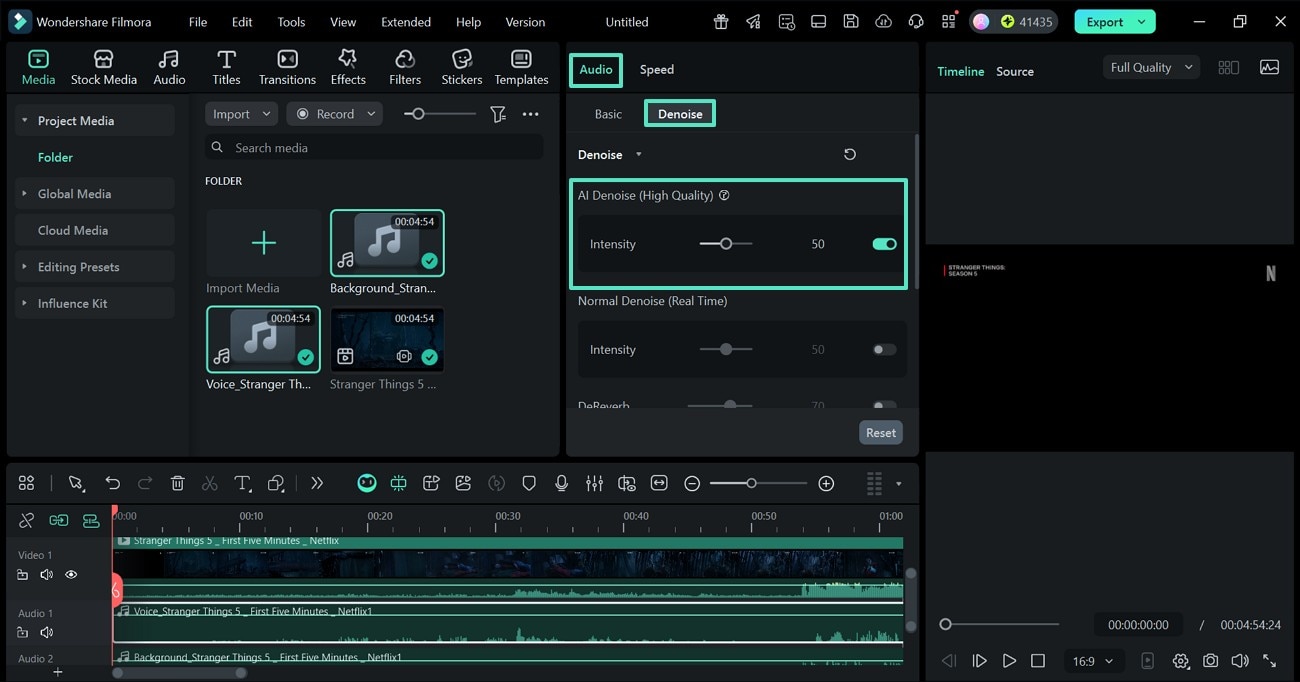
- 步驟 3:附加選項:套用降噪效果。在將雜音與人聲分離的同時,您可以進一步編輯以對影片內容進行降噪處理。選取音訊軌道,並從「音訊」面板中存取「降噪」區段,依需求調整「AI 降噪」的強度。
第三部分:如何選擇適合的音頻降噪工具
下表說明如何選擇降噪工具:
| 選擇標準 | 考量因素 |
| 使用情境 | Podcast 製作、影片部落格、配音、會議或影片製作 |
| 預算 | 免費、訂閱制或一次性購買選項 |
| 功能 | 雜音移除、去殘響、等化器、轉錄、多軌編輯 |
| 技術水準 | 適合初學者 vs. 進階音訊工程控制 |
第四部分:最佳實踐:錄製與降噪技巧
請參閱下表以取得錄音與降噪的相關技巧:
| 階段 | 技巧 |
| 錄音前 | 選擇安靜的房間,使用柔軟材質減少回音,並測試麥克風的擺放位置。 |
| 錄音中 | 保持穩定的麥克風距離,監控輸入音量,並避免觸碰麥克風或桌面。 |
| 錄音後 | 套用 AI 降噪、等化器與去殘響;調整強度以獲得自然的音效;並以高品質格式匯出。 |
結論
總而言之,音訊降噪是製作專業級影片的關鍵。在本文討論了頂尖降噪工具後,我們得出結論:Filmora 提供了最佳的功能性。憑藉其 AI 人聲移除器,這款最佳降噪工具可讓您隔離音訊軌道並對其進行降噪處理。

