

 AI 摘要
AI 摘要
使用 Avidemux 壓縮影片的建議設定是將影片輸出設為 MPEG-4 AVC (x264) 並將恆定速率因子 (CRF) 維持在 18 到 23 之間,若需克服無法合併不同規格片段的限制則應選擇替代工具。
● Avidemux 目前新增了針對瀏覽器相容性的 Mpeg4 VP9 (WebM) 輸出選項,但其系統限制為只能結合影格速率和解析度完全相同的影片片段。
● Wondershare Filmora 提供 AI 驅動演算法來自動最佳化檔案大小,並完整支援 WebM、HEVC (H.265) 與 AV1 4K 格式,適合需要避開陡峭學習曲線並簡化壓縮工作流程的使用者。
● Handbrake 適合需要批次轉碼與精細控制參數的使用者,但建議壓縮目標勿小於原始檔案的一半;VirtualDub 則是專供 Windows 使用者透過 Xvid MPEG-4 編解碼器處理 AVI 檔案壓縮的傳統輕量工具。
向 AI 詢問摘要
 ChatGPT
 Perplexity
 Gemini
 Claude
 Grok
Grok
壓縮影片對於加快上傳速度和節省儲存空間至關重要。雖然許多工具會以犧牲清晰度為代價來縮小檔案大小,但Avidemux提供了一種強大的方式來調整影片大小而不損失品質。在這份 2025 年更新指南中,我們將為您展示 Avidemux 的確切設定,包括其最新的 WebM 支援,並探索更優越的替代方案,例如Wondershare Filmora.
使用 Avidemux 壓縮影片的步驟
Avidemux是一款專業級的開源影片編輯器,專為簡單的剪輯、濾鏡和編碼任務而設計。它因能夠使用各種編解碼器處理各種檔案類型(包括 AVI、MP4 和 ASF)而廣受認可。其突出功能是「複製」模式,允許在不重新編碼的情況下進行無損影片修剪和基本壓縮。
以下是一些步驟,將指導您如何使用 Avidemux 縮小影片大小。
- 第一步是在您的電腦上啟動 Avidemux 並將所需的影片檔案載入其中。
- 下一步是將影片串流設定為 MPEG-4 AVC。
- 設定影片輸出:選擇 Mpeg4 AVC (x264)。點擊「設定」,將「編碼模式」變更為恆定速率因子(單次處理)。為獲得最佳平衡,請將 CRF 值設定在 18 到 23 之間。
- WebM 支援(新功能):如果您需要為網路壓縮,Avidemux 現在支援 VP9 (WebM)。選擇「影片輸出」為 Mpeg4 VP9 以獲得更好的瀏覽器相容性。
- 選擇 MP4 格式。完成後,儲存您的影片檔案。
Avidemux 調整影片大小的替代方案:
Avidemux 也存在一個問題,即它只能結合相同影格速率和解析度的片段。因此,這裡有五個 Avidemux 的替代方案,您可以用來調整影片大小。
1. Wondershare Filmora
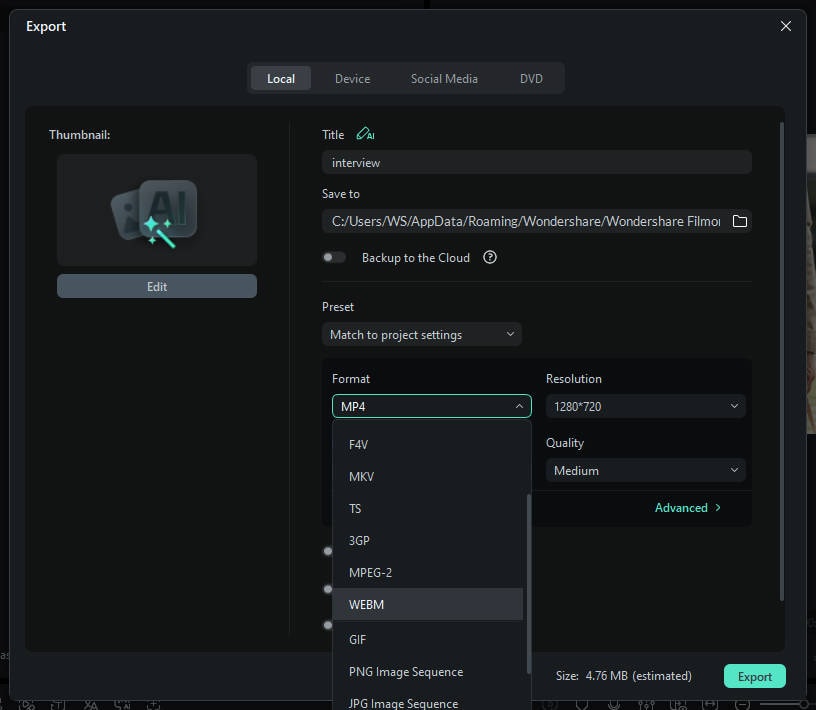
Wondershare Filmora是一個強大的全方位影片編輯解決方案,在進階功能和直覺介面之間取得平衡。與傳統壓縮器不同,Filmora 利用AI 驅動演算法來最佳化檔案大小,同時保持令人驚豔的視覺清晰度。無論您是處理 4K 影片還是尋找特定的WebM/HEVC 匯出選項,Filmora 都為初學者和專業人士提供了簡化的工作流程。

 安全下載
安全下載您可以藉助這款出色的軟體輕鬆調整影片大小。調整影片大小所需的步驟如下:
- 匯入:將您的影片拖曳到 Filmora 中。
- AI 壓縮:使用「匯出設定」來調整解析度和位元速率。Filmora 的 AI 智慧算繪功能可確保以最高的視覺保真度獲得最小的檔案大小。
- 格式支援:與較舊的工具不同,Filmora 完全支援 WebM、HEVC (H.265) 和 AV1 4K 影片。
2. Handbrake
Handbrake是最受歡迎的免費開源轉碼器之一,可將影片從幾乎任何格式轉換為一系列現代、廣泛支援的編解碼器。它深受需要對位元速率、影格速率和解析度設定進行精細控制的使用者青睞,使其成為 Windows、Mac 和 Linux 上大量影片大小縮減的首選。
這款開源免費影片編輯器具有許多驚人的功能。它支援 Windows、Mac 和 Linux。可以透過以下步驟調整影片大小。
- 第一步從根據您的作業系統下載 Handbrake 應用程式開始。
- 現在在您的裝置上啟動它並尋找「來源」按鈕。
- 之後,找到您想要的影片,選擇它並點擊「開啟」。
- 在「目的地」部分下點擊「瀏覽」以選擇新檔案的位置。還需要在輸出設定中設定「MP4 檔案」格式。
- 從與應用程式介面其餘部分相比較灰的部分中選擇「影片」。
- 點擊「目標大小 (MB)」以輸入所需的影片大小。建議不要將影片縮小到小於原始檔案一半的大小。
- 完成後,點擊「開始」按鈕,您的影片將開始壓縮。
3. VirtualDub
VirtualDub是專為 32 位元和 64 位元 Windows 平台設計的傳統影片擷取和處理工具。雖然它缺乏現代軟體的編輯能力,但它仍然是線性影片操作和 AVI 壓縮的快速有效工具。它最適合使用較舊影片格式或尋找輕量級、簡潔工具的使用者。
這款影片編輯軟體在 Windows 作業系統上處理 AVI 影片。調整影片大小的步驟如下:
- 啟動 VirtualDub。之後,前往「影片」並選擇「壓縮」。
- 選擇後,將出現一個選單,選擇「Xvid MPEG-4 Codec」。
- 現在點擊確定,然後從檔案選單中選擇「另存新檔」。這樣,您的影片將在不影響品質的情況下被壓縮。
Avidemux vs. Handbrake vs. Filmora:哪個更好?
雖然Avidemux非常適合快速剪輯,Handbrake在批次轉碼方面表現出色。然而,對於初學者來說,兩者都有陡峭的學習曲線。Wondershare Filmora填補了這一空白,提供了一個 AI 驅動的介面,可以自動處理複雜的壓縮任務,使其成為想要品質而不需調整複雜編解碼器的使用者的最佳選擇。
結論
縮小影片檔案大小不必意味著犧牲品質。如果您是尋求開源控制的技術使用者,Avidemux和Handbrake是微調壓縮設定的絕佳選擇。然而,如果您需要更快、更現代的方法,具有 AI 輔助和更廣泛的格式支援(如 WebM 和 4K),Wondershare Filmora是最有效率的替代方案。
