



 ChatGPT
 Perplexity
 Gemini
 Claude
 Grok
Grok
在把拍好的影片公開之前,很多人都會想先做一些簡單調整,例如剪掉不想曝光的片段。雖然不少影片剪輯軟體價格不低,但其實也有免費工具可以先拿來試用。
本文要介紹的是免費工具裡相當經典、功能也不錯的「AviUtl」,包含它的特色、安裝方式,以及基本操作流程。







Part1. AviUtl 是什麼
AviUtl是面向 Windows 使用者的免費影片剪輯軟體。
AviUtl 雖然免費,但仍具備影片修剪、裁切、變速、色調調整與濾鏡等基本剪輯功能,因此從新手到進階使用者都有人在用。
AviUtl 的一大特色是能透過大量外掛擴充功能。不過相對地,安裝程式與找外掛的過程,對部分人來說也比較麻煩。
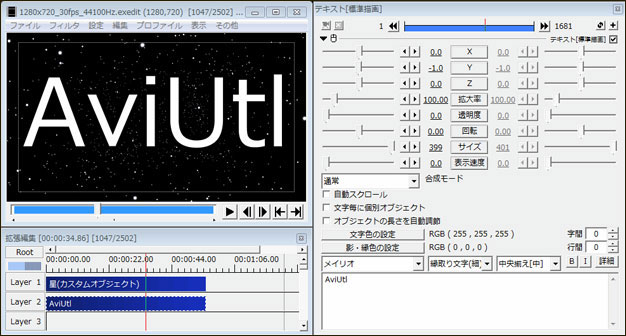
AviUtl 的主要特色
- 免費影片剪輯軟體
- 僅支援 Windows 版
- 可透過安裝外掛擴充功能
AviUtl 可以做到哪些事
- 影片合成與刪除
- 速度調整
- 影片尺寸調整
- 色調補正
- 加入特效
- 以及變更檔案格式等
相關文章:Mac AviUtl:推薦給 Mac 使用者的 AviUtl 替代軟體
Part2. AviUtl 的下載與使用方法
接下來會以新手角度介紹 AviUtl 的使用方式,從安裝、剪輯到輸出,依序帶你看完整流程。
2-1 AviUtl 主程式下載
首先,要使用 AviUtl,必須先下載主程式與必要外掛。
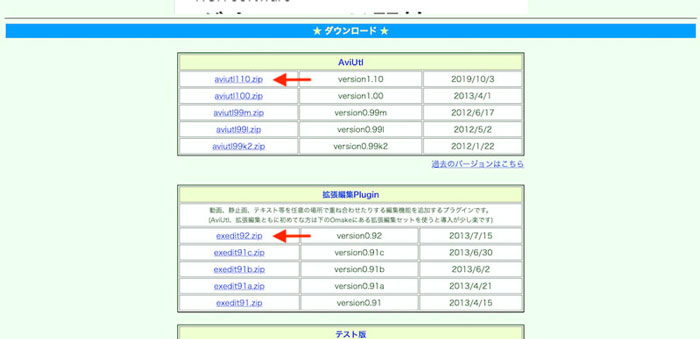
AviUtl 主程式與外掛可從下列網站下載。
請從這個網站下載「AviUtl 主程式」與「擴充剪輯 Plugin」。如果看到多個版本,通常選最新版即可。
AviUtl 本身不需要安裝,下載 zip 檔並解壓後,直接執行其中的 aviutl.exe 即可啟動。至於擴充剪輯 Plugin,解壓後請移到 AviUtl 資料夾內。
到這裡就完成 AviUtl 主程式的準備。
相關文章:把下載檔案安裝到指定資料夾的方法【AviUtl 安裝完整指南】≫
2-2 下載 AviUtl 影片剪輯需要的外掛
接著,繼續安裝 AviUtl 影片剪輯所需的外掛。
- L-SMASH Works
- MP4輸出外掛
下面就分別來看具體步驟。
2-2-1. 輸入外掛「L-SMASH Works」的下載與使用方法
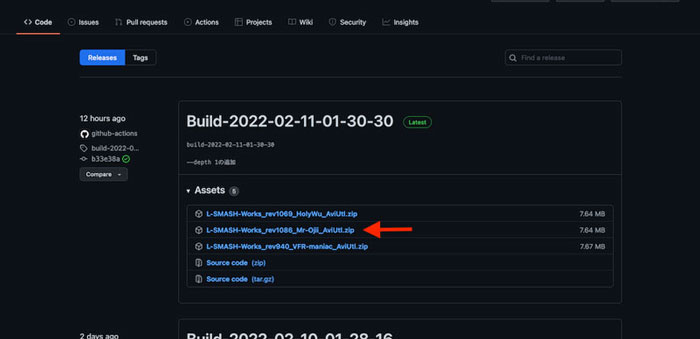
AviUtl 在預設狀態下,無法讀取 AVI、JPG、WAV 之外的影片檔案。若想支援更多檔案格式,就需要另外安裝輸入外掛 「L-SMASH Works」 來補足相容性;相關檔案可依照該網站內的說明下載。
下載後請先解壓,再把檔案移到 AviUtl 的「Plugins」資料夾。
相關文章:把下載檔案安裝到指定資料夾的方法
2-2-2. 輸出外掛「MP4輸出外掛」的下載與使用方法
現在多數影音平台與服務都支援 MP4,它幾乎已成為事實上的標準影片格式。
由於 AviUtl 初始狀態下不支援 MP4 匯出,因此需要另外下載並加入「MP4 輸出外掛」。
下載後解壓,再把檔案移到 AviUtl 同層資料夾,或其中的 Plugins 資料夾。
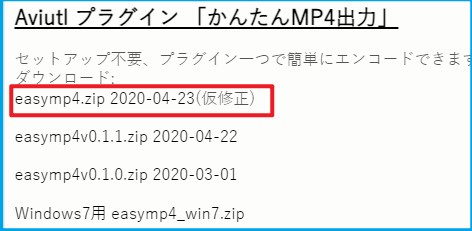
*「AviUtl 外掛『簡易 MP4 輸出』的安裝方法與使用方式
2-3 編輯:透過裁切、修剪、加入特效等方式剪輯影片
當 AviUtl 的準備工作完成後,接下來就能正式開始剪輯影片。接著來看實際操作步驟與重點。
2-3-1.選擇「設定」>「擴充剪輯設定」
啟動 AviUtl 後,從上方選單「設定」選擇「擴充剪輯設定」,視窗下方就會出現時間軸。時間軸的 Layer 編號越小,顯示層級就越前面。
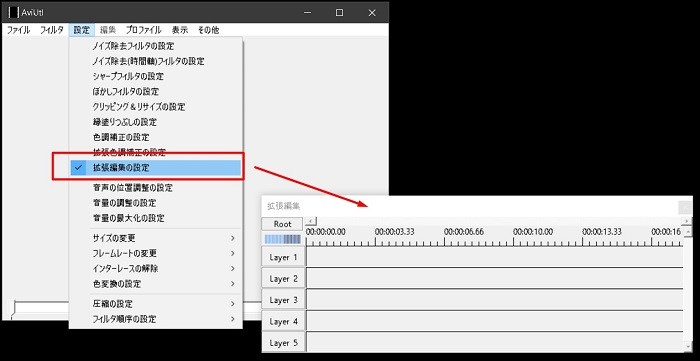
建議剪輯時同時開啟預覽畫面會更方便,因此可先從上方選單「顯示」中開啟「播放視窗顯示」。
2-3-2.匯入要剪輯的影片
把拍好的影片或圖片拖到時間軸上,就能把素材匯入進來。下面則依序介紹[裁切][修剪][加入特效][加入字幕][加入 BGM]的操作方式。
2-3-3. 各種剪輯方法
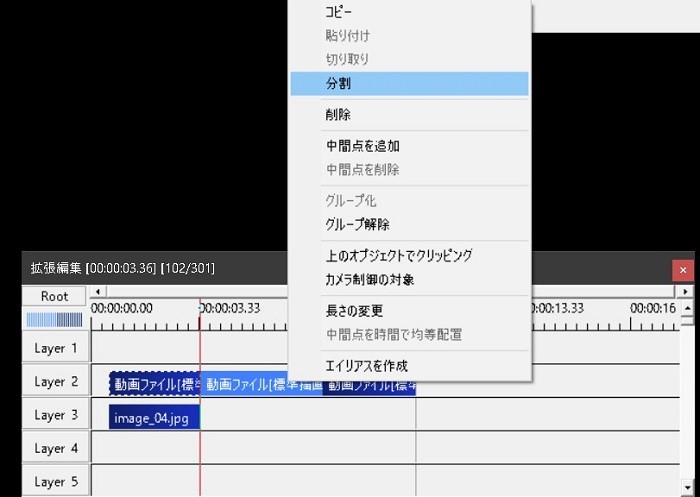
①[裁切]:在起點與終點分別執行「分割」,再把中間片段刪除。
裁切操作是利用時間軸上的紅色直線進行。先把紅線移到要切的起點,右鍵選擇「分割」;終點也做一次,最後在要刪除的片段上按右鍵並選「刪除」即可。
②[修剪]:指定上下左右的裁切範圍。
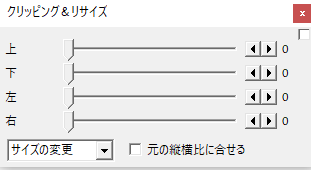
修剪(Clipping)指的是把不要的區域去掉,只保留部分畫面。可透過設定上下左右的長度來完成,但是否安裝擴充剪輯外掛,操作路徑會略有不同。
・未安裝擴充剪輯外掛:可從上方選單「設定」>「Clipping&Resize 設定」調整上下左右範圍。
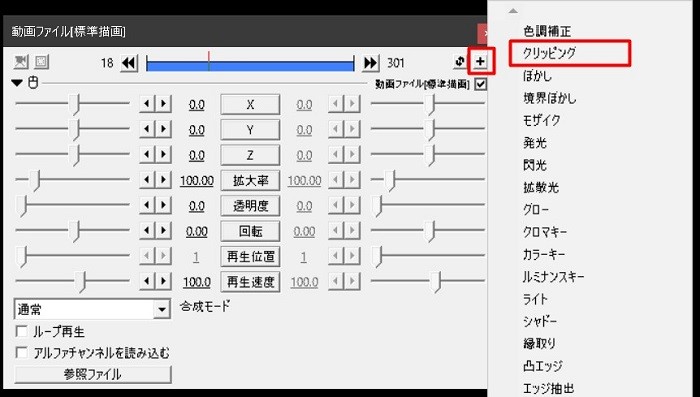
・已安裝擴充剪輯外掛:雙擊影片物件,開啟「影片檔案」視窗,再從右上角「+」選擇「Clipping」後調整範圍。
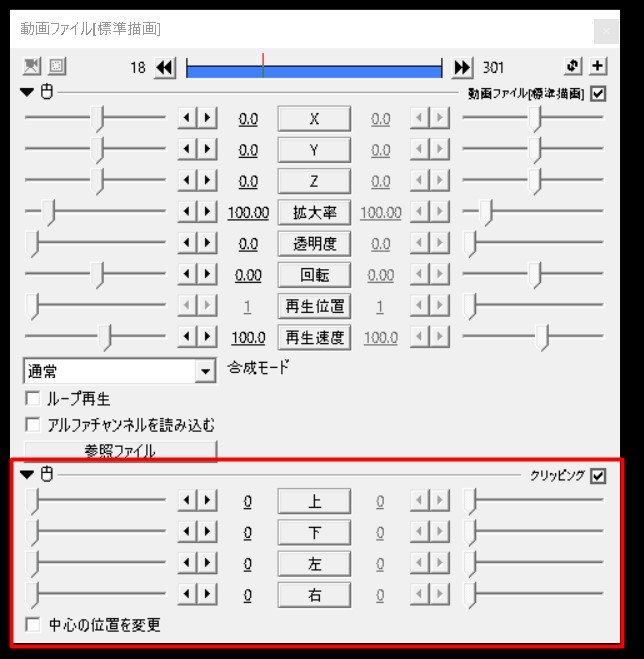
③[加入特效]:從「加入濾鏡物件」「場景轉換」中選擇效果
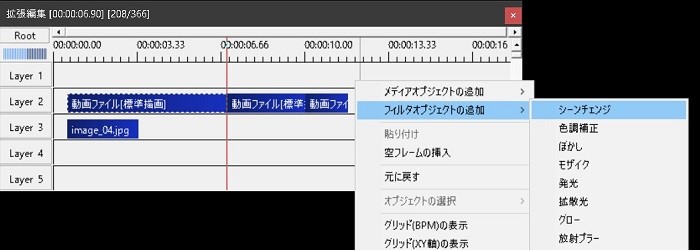
AviUtl 可以加入各種特效。這裡先示範如何加入「場景轉換」,讓影片片段接起來時看起來更自然。
在時間軸上的影片銜接處按右鍵,依序選擇「加入濾鏡物件」>「場景轉換」。
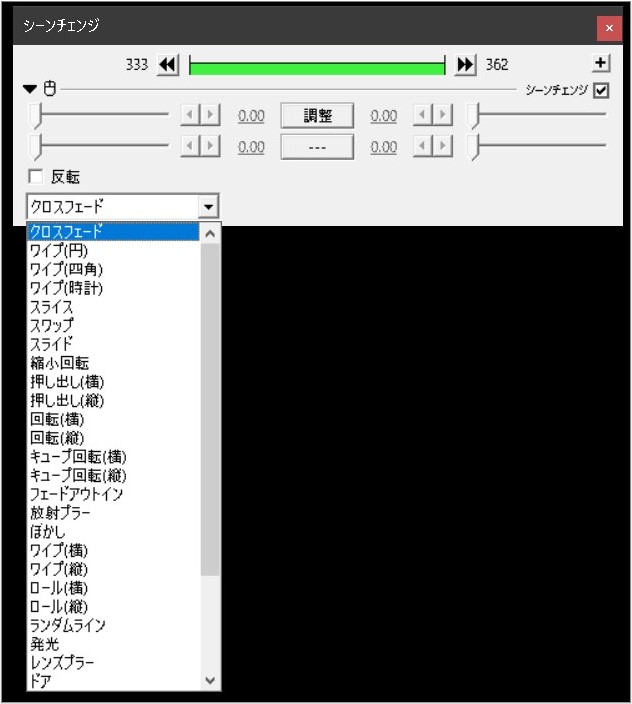
這時時間軸上會出現「Scene」,並跳出「場景轉換」視窗。左下角會列出不同效果,可依喜好挑選。
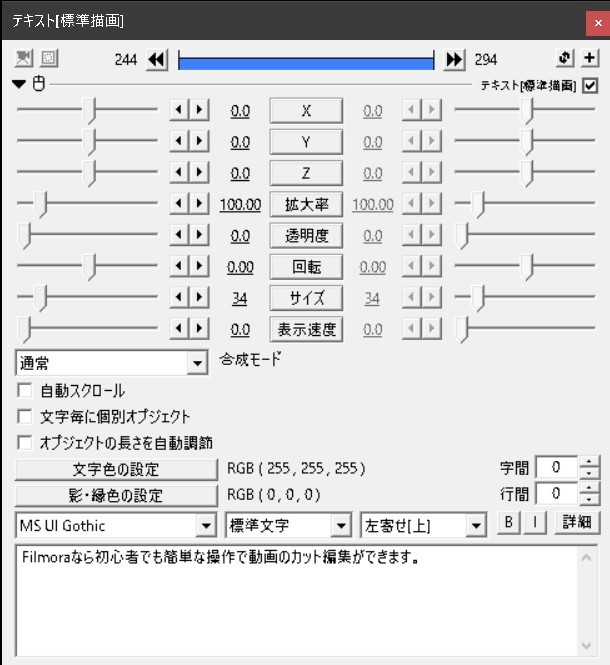
④[加入字幕]:透過「加入媒體物件」「文字」輸入字幕
在時間軸上想加入字幕的位置按右鍵,依序選擇「加入媒體物件」>「文字」。
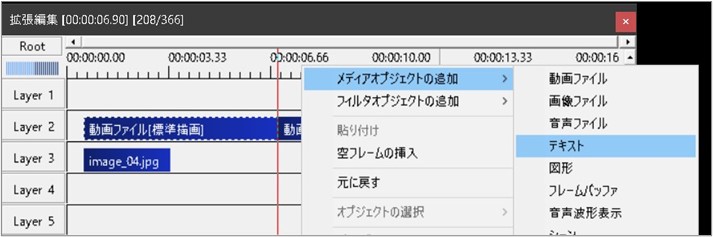
之後時間軸上會新增「Text」,並跳出文字視窗。輸入字幕內容後,再設定字型與顏色即可。
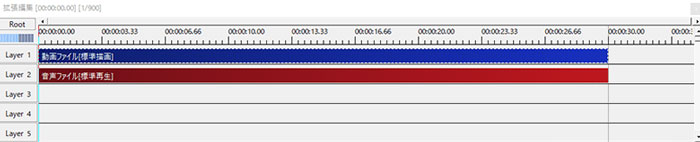
⑤[加入 BGM]:把音樂檔拖到時間軸上
先準備好要當 BGM 的音樂檔,再把它拖到時間軸上。
⑥輸出
匯出影片前,建議先確認你要上傳的平台支援哪些檔案格式。
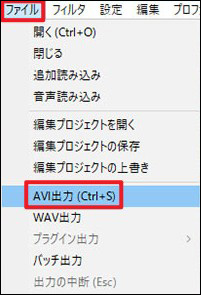
若已安裝「簡易 MP4 輸出」,可從上方選單「檔案」>「外掛輸出」>「簡易 MP4 輸出」開啟視窗。輸入檔名並選擇儲存位置後,按下「儲存」即可。
相關資訊:
AviUtl 的下載與安裝方法>>
AviUtl 剪輯圖片與影片的方法>>
AviUtl 影片倒播的 2 種方法!>>
AviUtl 影片調色的方法>>
Part3. 可替代 AviUtl 的影片剪輯軟體 Wondershare Filmora
AviUtl 透過外掛可以變得相當強大,而且免費可用,確實很方便。不過像是搬移檔案、安裝外掛等前置作業比較繁瑣,介面也偏樸素,對某些人來說不一定順手。
如果你覺得 AviUtl 有點難上手,想找更容易操作的替代方案,那麼 Wondershare Filmora 會是更友善的選擇。下面也簡單介紹它的幾個重點功能。
3-1. Wondershare Filmora 是什麼?
Filmora 是一款新手也能直覺操作的影片剪輯軟體,同時也具備足以滿足進階使用者的功能。
Filmora 支援許多符合當代需求的影片剪輯功能,能幫助使用者更有效率地做出高品質作品。下面先介紹其中幾個代表功能:動態追蹤、關鍵影格與影片特效。
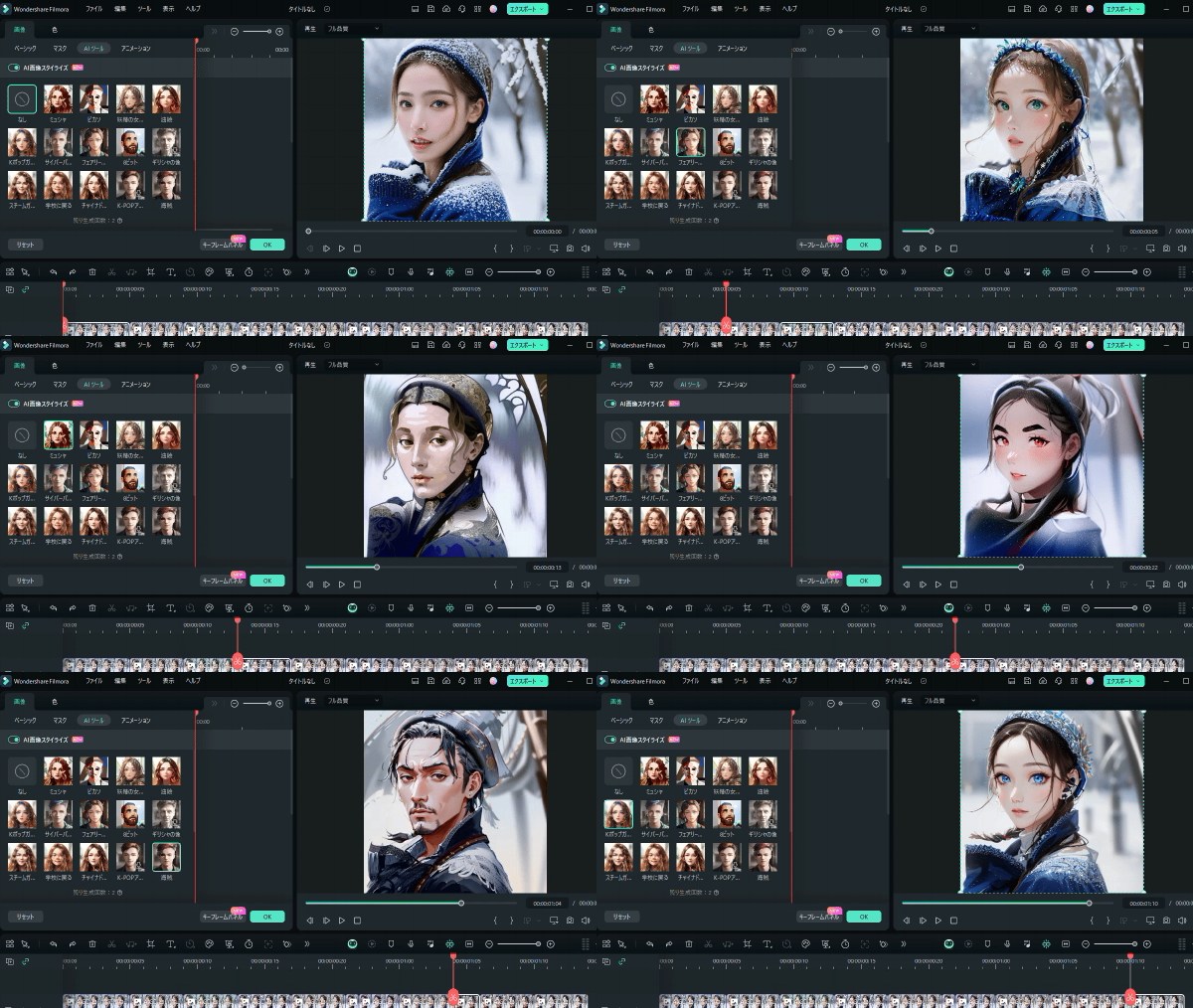
活用新加入的 AI 功能,讓影片更有吸引力
動態追蹤:動態追蹤會依照人物移動自動調整素材位置。像是替移動中的人物加上名字,或在移動臉部上加馬賽克時,都很實用。Filmora 會自動分析動作並同步移動效果。
動態追蹤使用教學|Wondershare Filmora
關鍵影格:關鍵影格可用來製作素材隨時間變化的移動、放大縮小等動畫效果。像是讓元素從畫面邊緣滑入,或在節奏較快的舞蹈、運動影片中做出更精準的動態安排,都很實用。
如果你能熟練運用關鍵影格,也可以替靜態圖片加上動態效果,做出像電影或節目片頭那樣的開場畫面。
MV・PV 的製作方法:一起打造 3D 空間感|Wondershare Filmora
影片特效:影片特效可替影片加入更多視覺效果。Filmora 內建濾鏡、Overlay、AI 人像、AR 貼圖等多種特效,能讓畫面更豐富。像是利用 AR 貼圖自動跟隨人物臉部動作,就是很常見的用法。
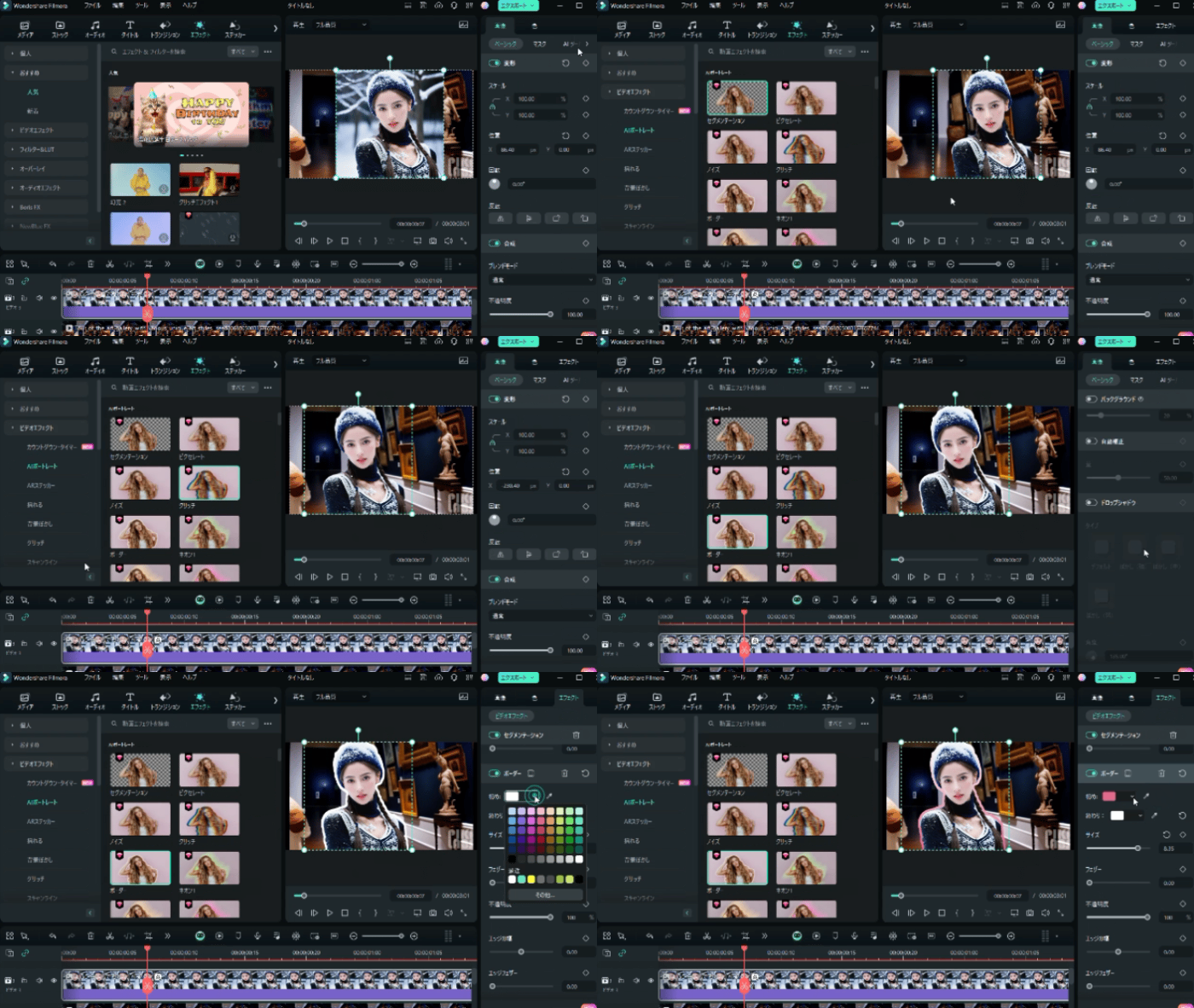
Filmora 之所以受到許多使用者喜愛,很大原因就在於它的整體性價比相當高。以同級影片剪輯軟體來說,它的價格相對親民,而且功能還會持續更新;同時也能有效簡化繁瑣的剪輯工作,素材管理與上傳流程都更省事。
另外,官方網站與 YouTube 也有很多教學內容,新手要查操作方法會容易很多。
3-2. Wondershare Filmstock 的連動
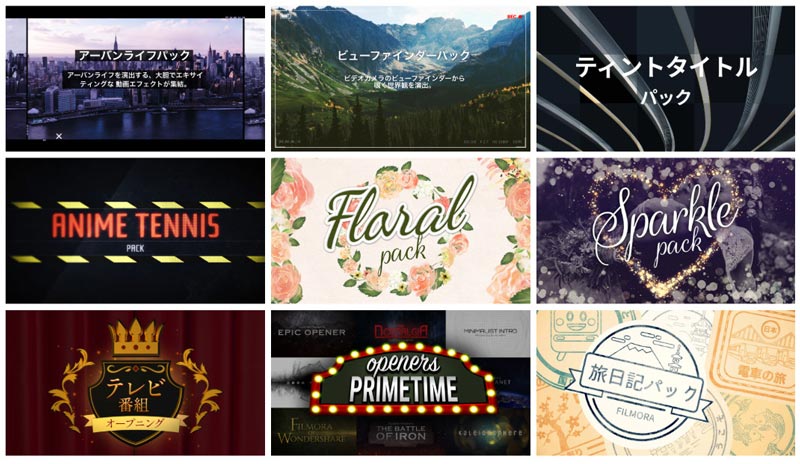
很多高階影片剪輯軟體價格昂貴,但 Wondershare Filmora 本身就內建不少高品質效果素材,另外也能搭配素材商店 Filmstock 下載更多資源來使用。 Filmstock 也提供許多符合季節主題或較具特色的效果素材,能進一步提升影片完成度。
Part4. 如果你覺得 AviUtl 太難,不妨試試影片剪輯軟體 Filmora
AviUtl 雖然是很方便的影片剪輯工具,但畢竟推出已久,要跟上現在的工作需求,通常得搭配不少外掛。再加上相關教學分散,對新手來說門檻確實偏高,視窗也比較多。
Wondershare Filmora 則是一款更符合現代需求的高品質影片剪輯軟體,免費試用版也能先體驗大部分核心功能。如果你覺得 AviUtl 太硬,Filmora 會是更直覺的替代方案,不妨實際試試看。

