



 ChatGPT
 Perplexity
 Gemini
 Claude
 Grok
Grok
隨著AI工具的興起,越來越多的創作者正在嘗試新的方式來生成視覺內容。推動這一轉變的最熱門模型之一是Stable Diffusion。這是一個以將文字轉換為精細圖像而聞名的強大模型,現在更延伸至影片生成。
Stable Diffusion本身並不是一款獨立的應用程式。相反,它在幕後運作於各種將您的文字轉換為視覺效果或動畫的平台中。對於初學者來說,弄清楚從哪裡開始以及使用哪些工具可能會讓人感到不知所措。
但別擔心。本指南將帶您了解Stable Diffusion AI影片產生器的運作方式。此外,您還將學習如何使用影片編輯工具來潤色您的成果。讓我們開始吧!
第一部分:什麼是Stable Diffusion以及它如何驅動AI影片生成
Stable Diffusion是一種AI模型,可根據文字描述(也稱為提示詞)生成視覺內容。它是透過合作在Stability AI、CompVis(慕尼黑大學)和Runway ML之間共同開發的。它迅速成為AI生成視覺內容領域最廣泛使用的工具之一。
最初,Stable Diffusion是為了從文字提示詞生成靜態圖像而設計的。隨著技術的演進,它擴展至支援使用附加工具和模型來生成短影片。
這些工具包括AnimateDiff等動畫插件以及Stable Video Diffusion(SVD)等專用模型。這些工具使得從文字或圖像創建動態內容成為可能。
以下是Stable Diffusion模型對於想要創作AI影片的初學者來說是一個絕佳選擇的原因:
- 簡單輸入,創意輸出——您用文字描述一個場景,工具便將其轉換為視覺畫面。
- 圖像轉影片功能——許多工具讓您可以為靜態圖像製作動畫或生成短影片片段。
- 無需進階技能——部分平台提供適合初學者的介面,而其他平台則為有經驗的使用者提供更多控制選項。
- 靈活的存取方式——您可以線上使用(透過DreamStudio等服務),或使用ComfyUI等工具在本機端執行。
不確定從哪裡開始?讓我們來拆解最受歡迎的Stable Diffusion影片選項,並向您展示如何生成您的第一部AI影片。
第二部分:Stable Diffusion AI影片生成的運作方式
Stable Diffusion AI影片產生器並非單一工具,它指的是一組由Stable Diffusion模型驅動的工具集合。這些平台使用您的文字或圖像提示詞來創建帶有動態效果的短AI生成影片。
不同的工具提供不同的方式來存取Stable Diffusion的影片功能。有些在瀏覽器中執行,而其他則需要本機環境設置。以下是一些值得考慮的熱門選項:
1. ComfyUI
ComfyUI是Stable Diffusion的視覺化介面,讓您可以透過連接區塊(或「節點」)來建立工作流程。您可以新增AnimateDiff或SVD等擴充功能來啟用影片生成。一開始略有技術門檻,但隨著練習會越來越容易上手。
最適合:視覺學習者以及希望更多自訂設定的使用者。
使用方式:下載ComfyUI、安裝插件,並建立您的影片生成流程。
2. Stable Video Diffusion(SVD)
SVD是由Stability AI發布的Stable Diffusion模型,可將單一圖像轉換為短影片。它著重於真實感和動態流暢性。SVD本身並非獨立工具,您需要透過ComfyUI等平台來執行,或將其作為自訂設置的一部分使用。
最適合:將靜態圖像轉換為流暢、逼真的影片片段。
使用方式:透過ComfyUI搭配正確的工作流程執行,或透過擴充功能安裝。
3. AnimateDiff
AnimateDiff是一個為Stable Diffusion生成結果添加動態效果的插件。它接收文字提示詞或圖像,然後根據您的設定逐幀添加動態效果。它可作為擴充功能使用,廣受歡迎,適合創建短小且風格一致的動畫片段。
最適合:希望以最少設置實現簡單動態效果的初學者。
使用方式:在ComfyUI或A1111上安裝,然後載入您的提示詞並調整幾個設定。
4. Deforum
Deforum是一款動畫工具,讓您可以透過為文字提示詞或圖像製作動畫來創建動態場景。它讓您可以控制鏡頭運動、關鍵影格和視覺轉場效果,非常適合創作電影風格的AI影片。您可以在本機端使用,或透過Google Colab執行,無需複雜的安裝程式。
最適合:希望對動畫和視覺風格有更多控制的使用者。
使用方式:在Google Colab中開啟官方Deforum筆記本,載入您的提示詞,調整設定,然後執行以生成影格。
如何生成Stable Diffusion AI影片(步驟說明)
每個工具都有其自身的設置和介面,但生成影片的基本流程通常遵循相同的模式。一旦您選擇了適合您程度的Stable Diffusion AI影片產生器,請按照以下一般步驟操作:
- 步驟:選擇平台:選擇適合您環境設置的工具。例如,在Google Colab上使用Deforum或在本機端安裝ComfyUI。
- 撰寫詳細的提示詞:範例:「未來城市天際線在日落時分,電影感燈光,戲劇性氛圍。」
- 調整影片設定:設定影格率(FPS)、動態強度、時長以及隨機性種子等參數。
- 執行模型:啟動影片生成程式。依您的硬體設備和設定不同,可能需要幾分鐘時間。
- 匯出影片檔案:完成後,下載您的影片以進行編輯或分享。
獲得更佳輸出結果的技巧
- 使用圖像轉影片工具時,請選擇高品質的圖片作為基礎素材。
- 將影片片段控制在較短的長度(3–6 秒),以維持更流暢且連貫的動態效果。
- 嘗試調整動態強度、雜訊程度以及提示詞(Prompts)等設定,以找出最佳效果。
使用圖像轉影片工具時,以高品質圖像作為基礎素材。
保持片段簡短(3至6秒),以維持更流暢、更連貫的動態效果。
嘗試調整動態強度、雜訊程度和提示詞等設定,以找到最佳效果。
第三部分:使用Wondershare Filmora編輯Stable Diffusion影片
完成Stable Diffusion影片生成後,下一步是使用影片編輯器來潤色您的片段。Wondershare Filmora是一款強大的影片編輯工具,讓您可以輕鬆編輯和增強影片。
您可以添加音樂或音效、插入文字疊加、套用濾鏡和特效,或移除不需要的影格。Filmora為您提供編輯精緻影片所需的一切功能,非常適合初學者和一般創作者使用。





Filmora編輯Stable Diffusion影片的主要功能
以下是Filmora如何幫助提升您AI生成影片片段的品質與呈現效果:
- 分割、修剪與剪切影片:移除不需要的影格、縮短片段時長,或分割場景以改善節奏和清晰度。
- 轉場與影片特效:在場景之間添加流暢的轉場效果、套用風格化的動態模糊,或使用故障、VHS或電影風格特效。
- 文字與片頭範本:從數十種現成的動態文字樣式中選擇。可用於添加字幕、場景標籤、引言或片頭標題。
- 音訊編輯與音樂庫:從Filmora內建的音訊庫中添加免版稅背景音樂或音效。您還可以輕鬆調整音量、套用淡入/淡出效果,以及添加配音。
- 色彩分級與LUT:精細調整亮度、對比度、飽和度和色調。您還可以套用內建的LUT(色彩查詢表)來匹配電影般的色彩風格或符合您的美學取向。
- 進階AI工具:使用Filmora的AI工具在無需進階編輯技能的情況下增強Stable Diffusion影片。試試看智慧去背, 文字轉語音, AI字幕以及音訊延展.
如何在Filmora中編輯您的Stable Diffusion影片
以下是使用Filmora編輯您的AI生成影片的詳細操作說明:
步驟一:匯入您的影片片段
在您的電腦上開啟Filmora並建立新專案.
在編輯工作區中,前往媒體> 專案媒體 > 匯入.
匯入您已創建的Stable Diffusion影片。然後,將其拖放至時間軸以開始編輯。

步驟二: 精修影片
匯入 Stable Diffusion 影片後,是時候整理素材,讓節奏更加流暢。
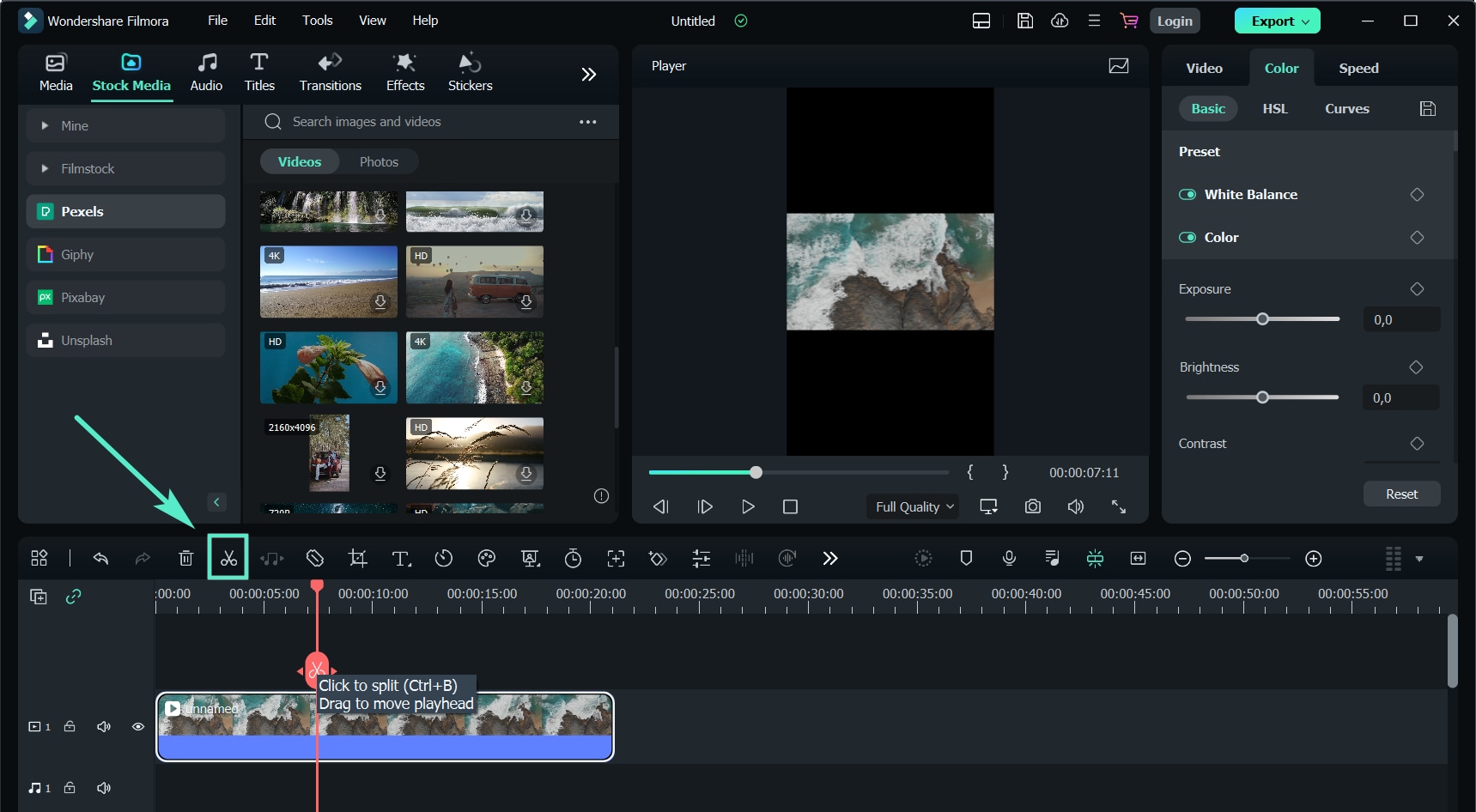
使用剪刀工具分割較長的片段,並移除任何突兀或重複的畫面。
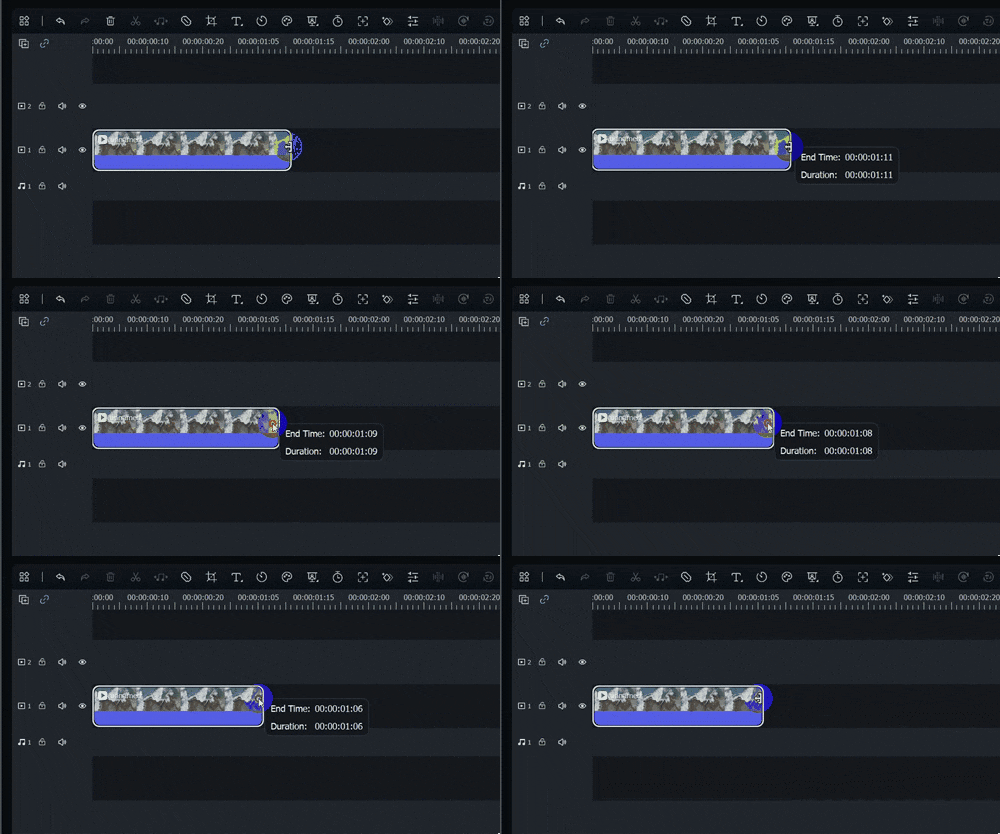
接著,修剪每個片段的開頭或結尾,以保持緊湊且具視覺吸引力的流暢感。
步驟 3. 新增疊加效果以提升視覺風格
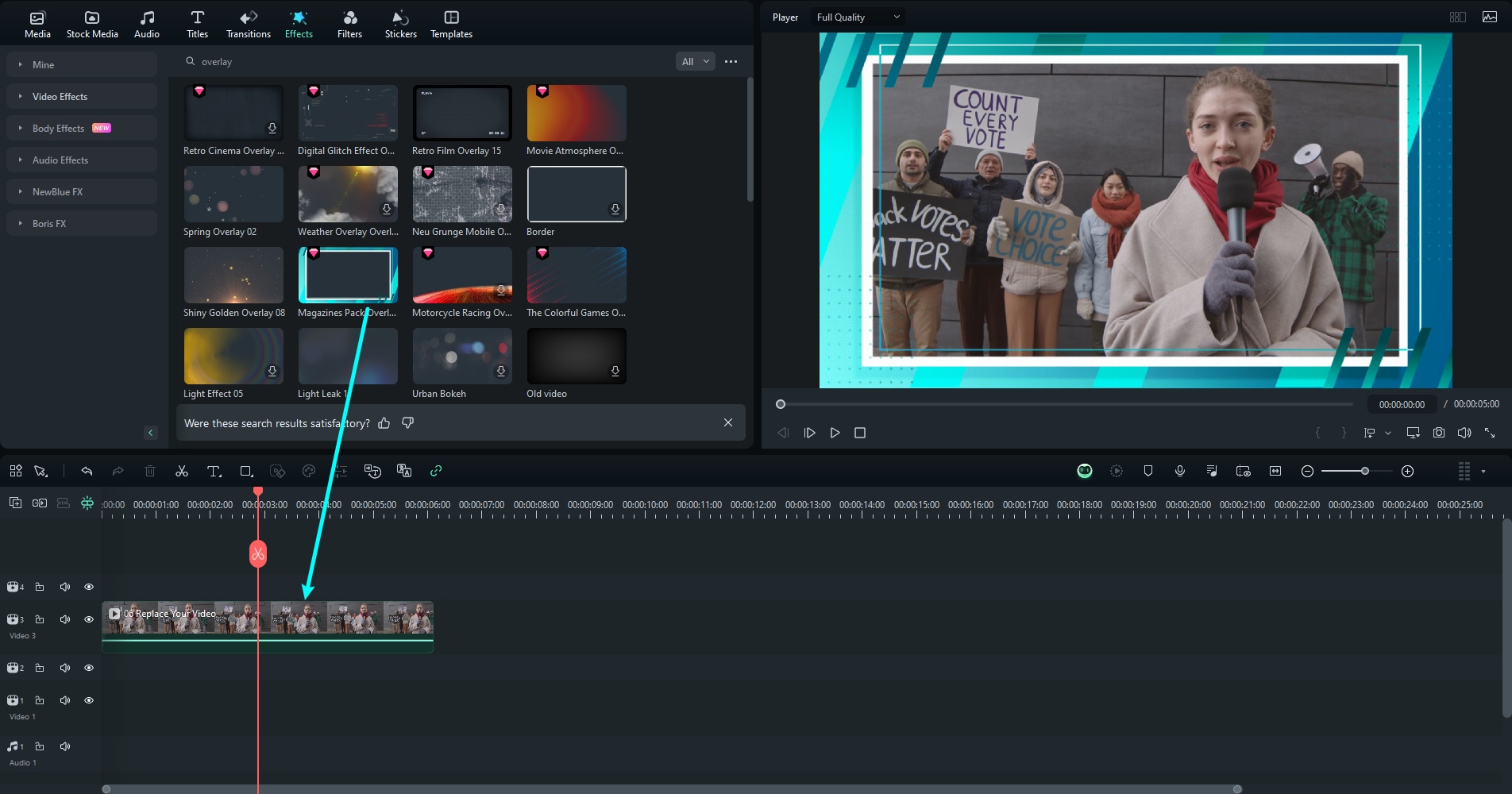
若要讓您的 Stable Diffusion 影片呈現更具藝術感的外觀,您可以使用 Filmora 的疊加選項來疊加視覺效果。
前往效果標籤,選擇您喜歡的疊加效果,並將其拖曳至時間軸上方的影片片段上方。此操作將會將效果套用至整段影片的完整時長。
步驟 4. 使用 Filmora 的文字轉語音工具新增旁白
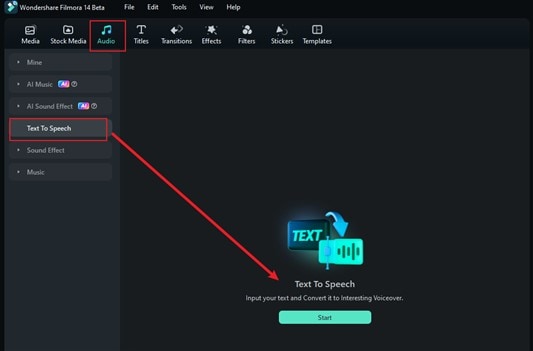
您也可以在不自行錄音的情況下,為影片新增旁白。
前往音訊> 文字轉語音,然後點擊開始.
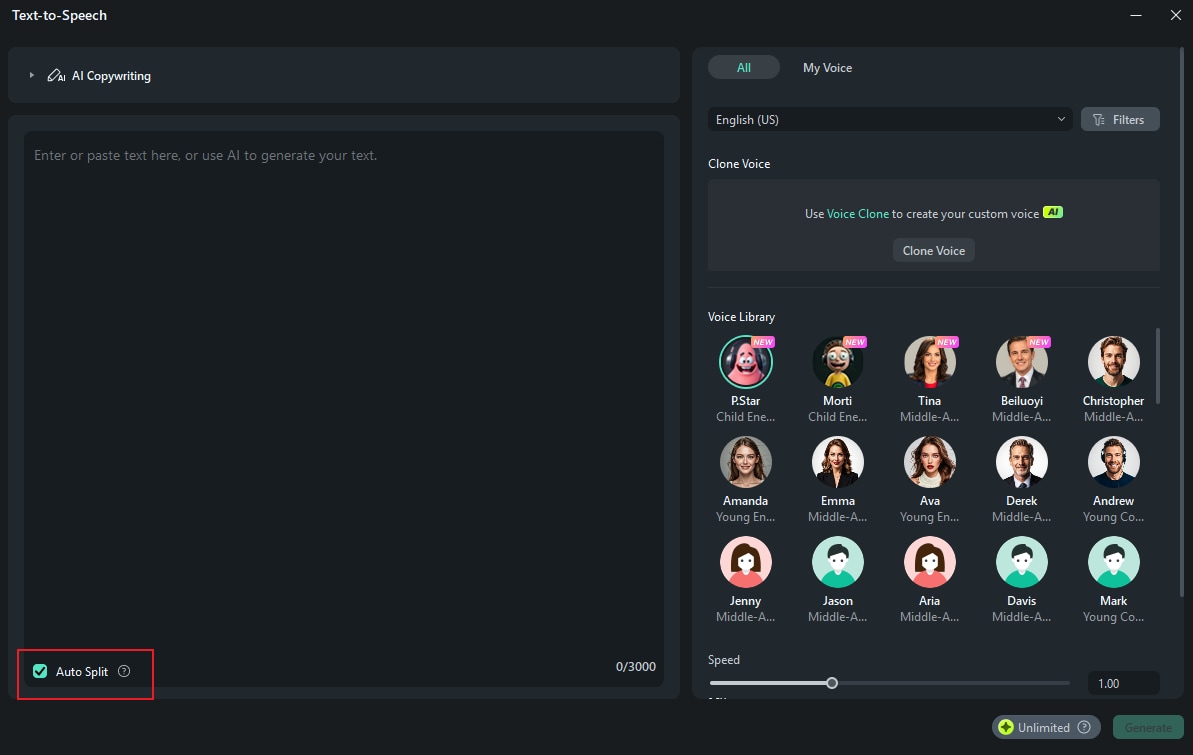
直接在文字方塊中輸入您的腳本。
若您需要撰寫協助,可嘗試使用AI 文案撰寫工具來快速生成開場白或場景描述。
接著,瀏覽語音資料庫,選擇符合您影片風格的音調,然後點擊生成以建立您的音訊。
提示:若腳本較長,請啟用自動分割功能,將旁白切分為較小的片段,以獲得更好的節奏與流暢度。
步驟 5. 使用 Filmora 的AI 音樂產生器新增背景音樂
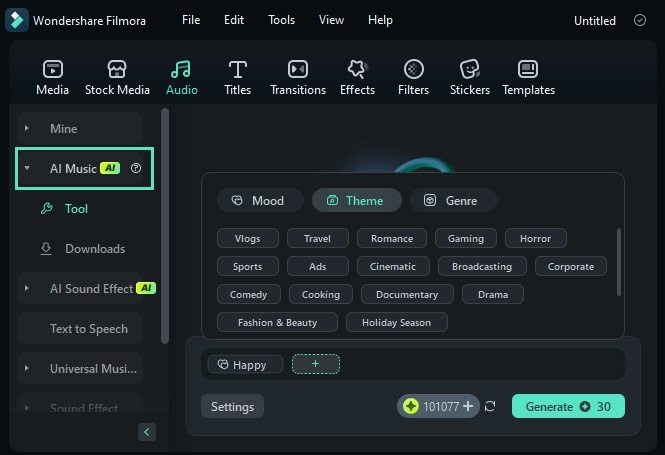
在 Filmora 中,您可以建立自訂背景音樂,為您的 Stable Diffusion 影片營造合適的氛圍。
前往音訊> AI 音樂,然後點擊加號 (+)圖示以開啟音樂設定。
選擇情緒, 類型以及主題,以最符合您影片基調的選項為主。
點擊生成以建立一段音軌。
音樂準備就緒後,將其拖曳至時間軸,並置於影片下方以與影片同步。
步驟 6. 預覽並匯出您的 AI 影片
在完成專案前,請播放完整影片以檢查是否有任何問題,並視需要進行最後調整。
準備好儲存時,點擊匯出 > 本機,將影片儲存至您的裝置。
選擇影片格式、設定解析度,並為您的檔案命名。
接著,點擊匯出再次執行以算圖並儲存您已完成的 Stable Diffusion 影片。

結論
使用 Stable Diffusion 創作內容,是將簡單提示詞轉化為視覺故事的有趣且富有創意的方式。從生成圖像到短片,這個 AI 模型持續為影片生成提供新工具的動力。
使用 Stable Diffusion AI 影片產生器,您可以透過 AnimateDiff、SVD 或 Deforum 等工具創作動畫場景,再使用 Filmora 的編輯功能潤飾成果。新增音樂、旁白、轉場效果與疊加效果,以提升最終呈現的品質。
立即試用,將您的 Stable Diffusion 影片打造成精緻、可分享的內容。
常見問題
-
我可以在普通筆記型電腦上執行 Stable Diffusion 影片生成嗎?
可以,但這取決於所使用的工具及您的硬體規格。部分工具(如 Deforum)可在 Google Colab(雲端)上執行,非常適合效能有限的筆記型電腦。使用 ComfyUI 的本機環境可能需要獨立 GPU 才能流暢運作。 -
有沒有使用 Stable Diffusion 生成影片的行動應用程式?
目前,大多數 Stable Diffusion 影片工具仍以桌面版或網頁版為主。雖然有少數行動應用程式使用 Stable Diffusion 進行圖像生成,但影片生成需要更強大的運算能力,通常仍須在個人電腦或雲端上執行。 -
我可以直接在 Stable Diffusion 影片中新增旁白或音效嗎?
不行,Stable Diffusion 影片工具通常匯出的是無聲片段。若要新增旁白、音樂或音效,您需要使用 Filmora 等影片編輯軟體,它能讓您新增解說、背景音樂,甚至 AI 生成的旁白。 -
使用 Stable Diffusion 生成的內容是否存在版權問題?
在大多數情況下,使用 Stable Diffusion 創作的內容歸您所有。但請務必避免生成模仿真實人物、受版權保護的角色或品牌資產的內容。請務必詳閱您所使用平台或模型的使用條款。

