AI 摘要
AI 摘要
Gamma 曲線是影片剪輯中專用於控制中間調亮度的非線性對比工具,能在不破壞極致高光與陰影細節的前提下,有效修復平板的 Log 素材並還原影像深度。
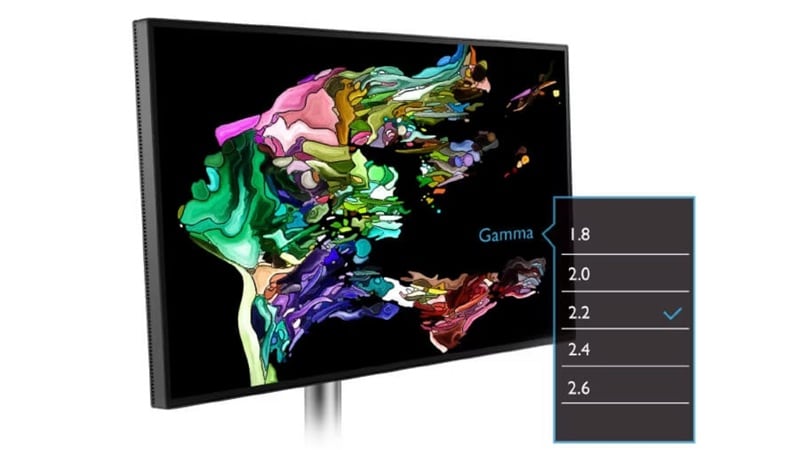
● 輸出標準匹配:Gamma 2.2 是多數電腦螢幕與網路影片的標準設定,Gamma 2.4 適合電視與家庭劇院以呈現更深的陰影與電影感,Gamma 2.6 則專供高階母帶製作與劇院投影使用。
● 操作風險與限制:過度調整會使畫面失去自然感,且若未校準顯示器或統一專案內所有片段的 Gamma 設定,將導致跨螢幕播放時畫面泛白或片段切換時亮度和色調突兀。
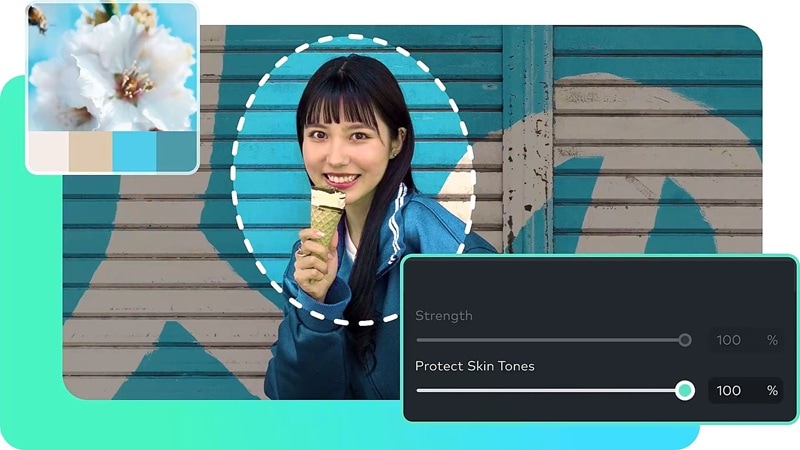
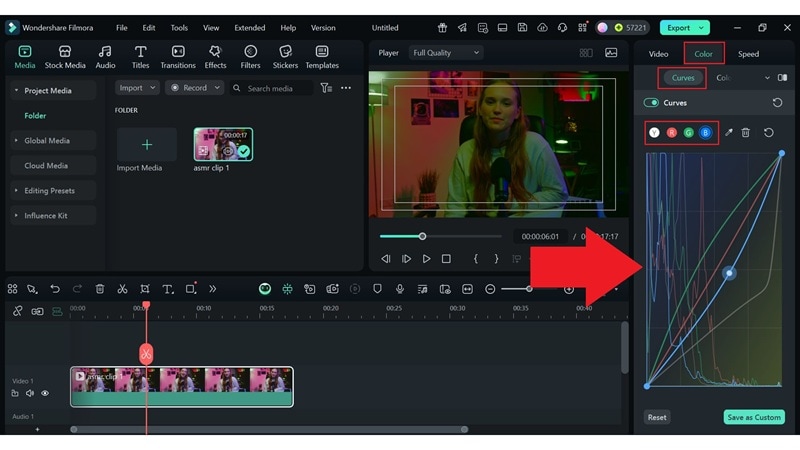
● Wondershare Filmora 實作要點:點擊時間軸片段後,於屬性面板的「色彩」選擇「曲線」,透過拖曳 Y(亮度)及 R、G、B 色版節點調整光線,並建議搭配分割畫面預覽對比,或於調整後使用中間調色輪確保膚色自然。
向 AI 詢問摘要
 ChatGPT
 Perplexity
 Gemini
 Claude
 Grok
Grok
在本文中
了解伽瑪曲線
有時候您的影片看起來就是不太對勁。也許中間調顯得混濁,或者對比度看起來很奇怪,即使您的曝光設定是正確的。無論如何,這種奇怪感通常可以歸結為一件事:伽瑪曲線。它在影片剪輯中不是最引人注目的概念,但在決定您的素材看起來和感覺如何方面,卻是最重要的之一。
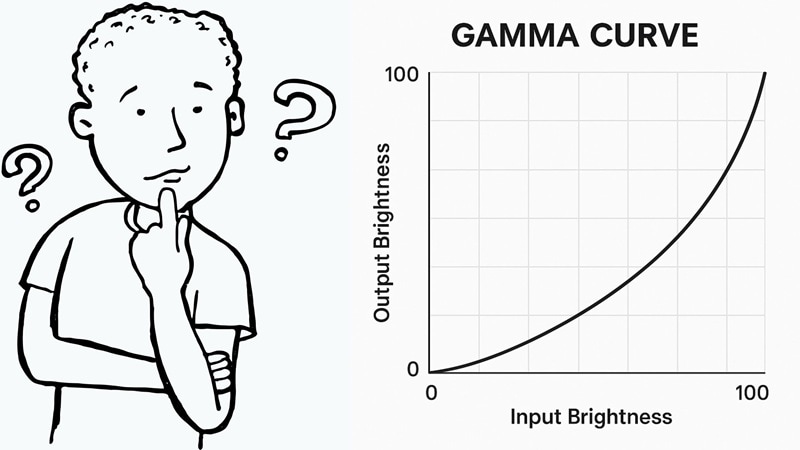
基本上,伽瑪曲線的定義是一種視覺指南,用於描繪亮度級別如何從原始拍攝轉變為最終顯示。在影片剪輯中,它在決定您的中間調看起來明亮或暗淡方面扮演著重要角色。
它保留最深的陰影和最亮的高光完整無缺,所以沒有任何部分感覺過曝或泛白。它就像是對比度的音量旋鈕,但只專注於中間調。
伽瑪曲線的實際應用說明
為了獲得更清晰的伽瑪曲線說明,請看下面的照片。
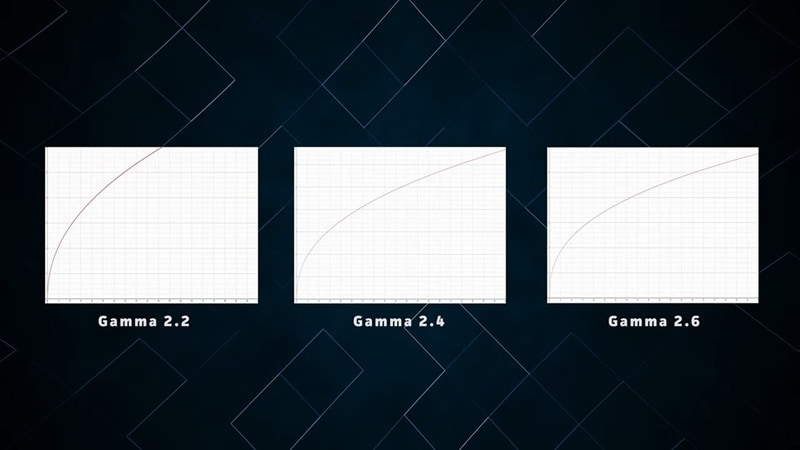
在這段精彩的影片中,作者是Video Tech Explained,他們重點介紹了當今最常用的三種伽瑪曲線;
伽瑪曲線的關鍵要素
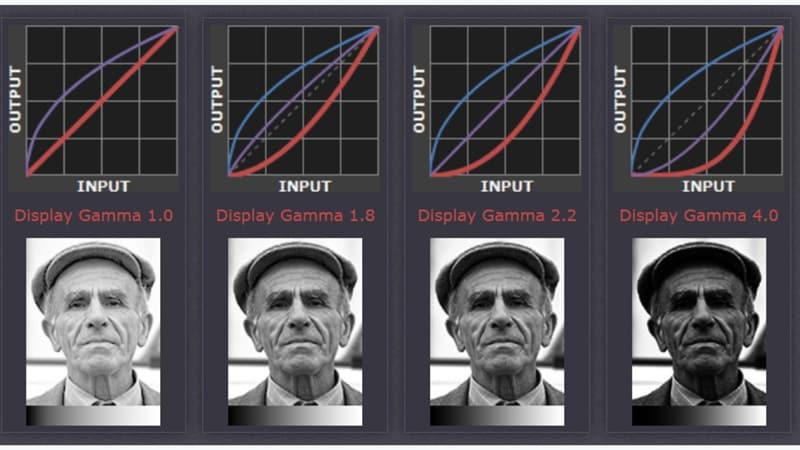
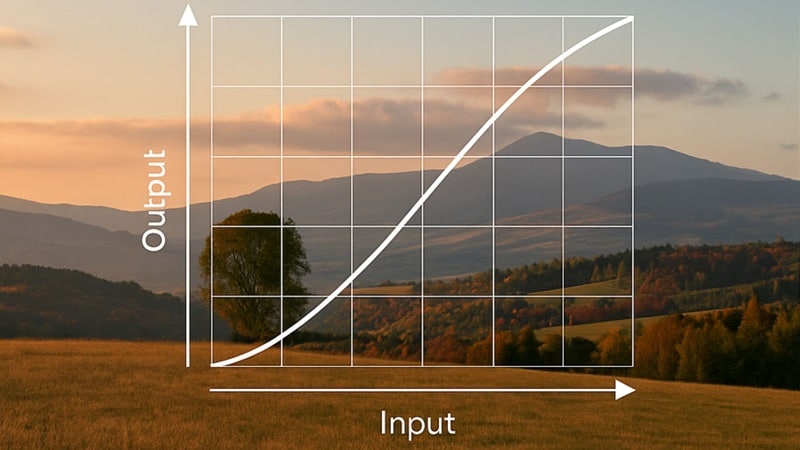
伽瑪曲線真正重要的時機
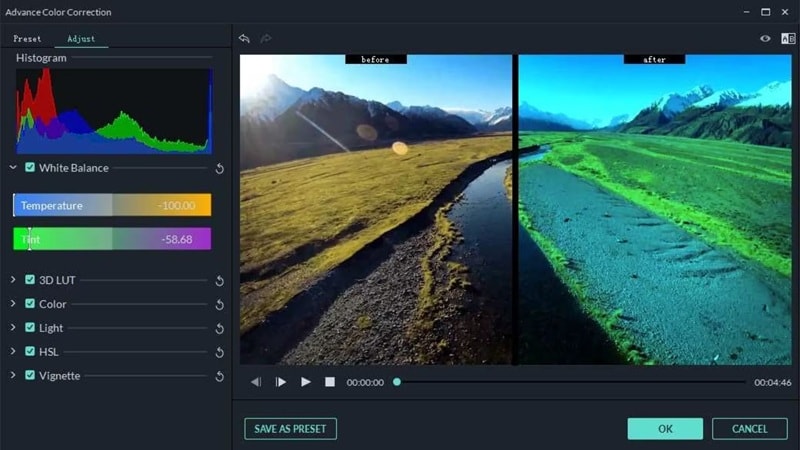
既然您已了解伽瑪曲線的定義及其重要性,現在是時候看看它真正發揮作用的地方了。從細微的校正到大膽的創意選擇,以下是一些增強您剪輯的伽瑪曲線常見用途:
伽瑪曲線在影片剪輯中的日常應用

具體使用情境


應避免的常見伽瑪曲線錯誤
將伽瑪曲線校正推得太遠可能會剝奪素材的自然感,使其過度處理且刺眼。
進行細微調整,並頻繁比較前後效果,以確保變更是增強而非壓過您的素材。
如果您不考慮不同的顯示器伽瑪設定,在您螢幕上看起來完美的影片在其他地方可能顯得暗淡或泛白。
在多個裝置上測試您的影片,並校準您的顯示器,以確保在不同顯示器上呈現一致的外觀。
將來自不同來源的剪輯組合在一起,若沒有適當的伽瑪校正,可能會導致亮度和色調的突然轉變,分散觀眾對故事的注意力。
對您專案中的所有剪輯套用一致的伽瑪校正,並使用色彩管理工具來維持視覺連貫性。
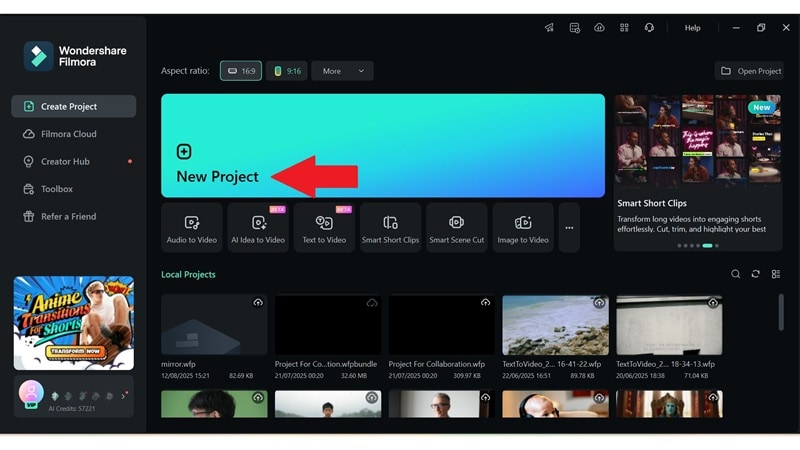
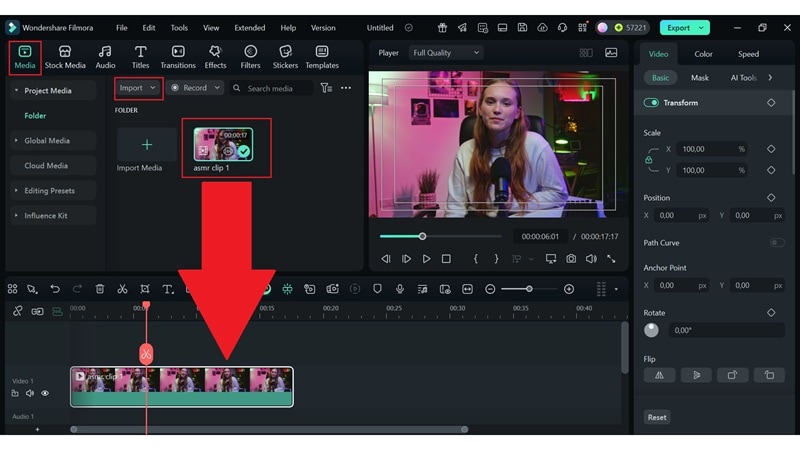
如何在 Filmora 中調整伽瑪曲線(3 個簡單步驟)
在了解伽瑪曲線的定義並看到它如何塑造您的影片之後,現在是時候付諸實踐了。值得慶幸的是,許多影片編輯器現在都包含伽瑪曲線調整功能,但Wondershare Filmora在兼具進階功能與適合初學者方面脫穎而出。
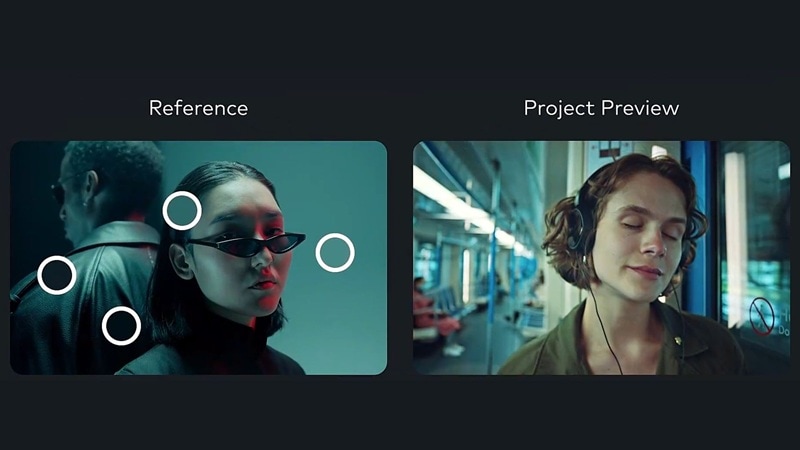
這款多合一編輯器提供完整的色彩校正色彩校正工具組,包括精確的伽瑪校正曲線。它還配備了色彩匹配AI 驅動的色彩控制以及色彩工作之外的許多創意功能。

以下是一個簡單指南,幫助您在 Filmora 中調整伽瑪曲線,並讓您的素材呈現最佳效果。

 安全下載
安全下載加碼:Filmora 伽瑪曲線調整的專業技巧
既然您已經知道如何調整伽瑪曲線,現在是時候讓這些編輯為您發揮更大的作用了。借助 Filmora 強大的色彩校正工具,幾個聰明的微調就能讓您的影片在短時間內從不錯提升到令人驚豔。
以下是一些充分利用伽瑪調整的快速方法: