

 AI 摘要
AI 摘要
建議使用 Wondershare Filmora 的 AI 字幕與翻譯工具為影片添加印地語字幕,該軟體能自動執行語音轉文字或跨語言翻譯,並原生支援正確的天城文(Devanagari)字體渲染以避免常見的符號亂碼問題。
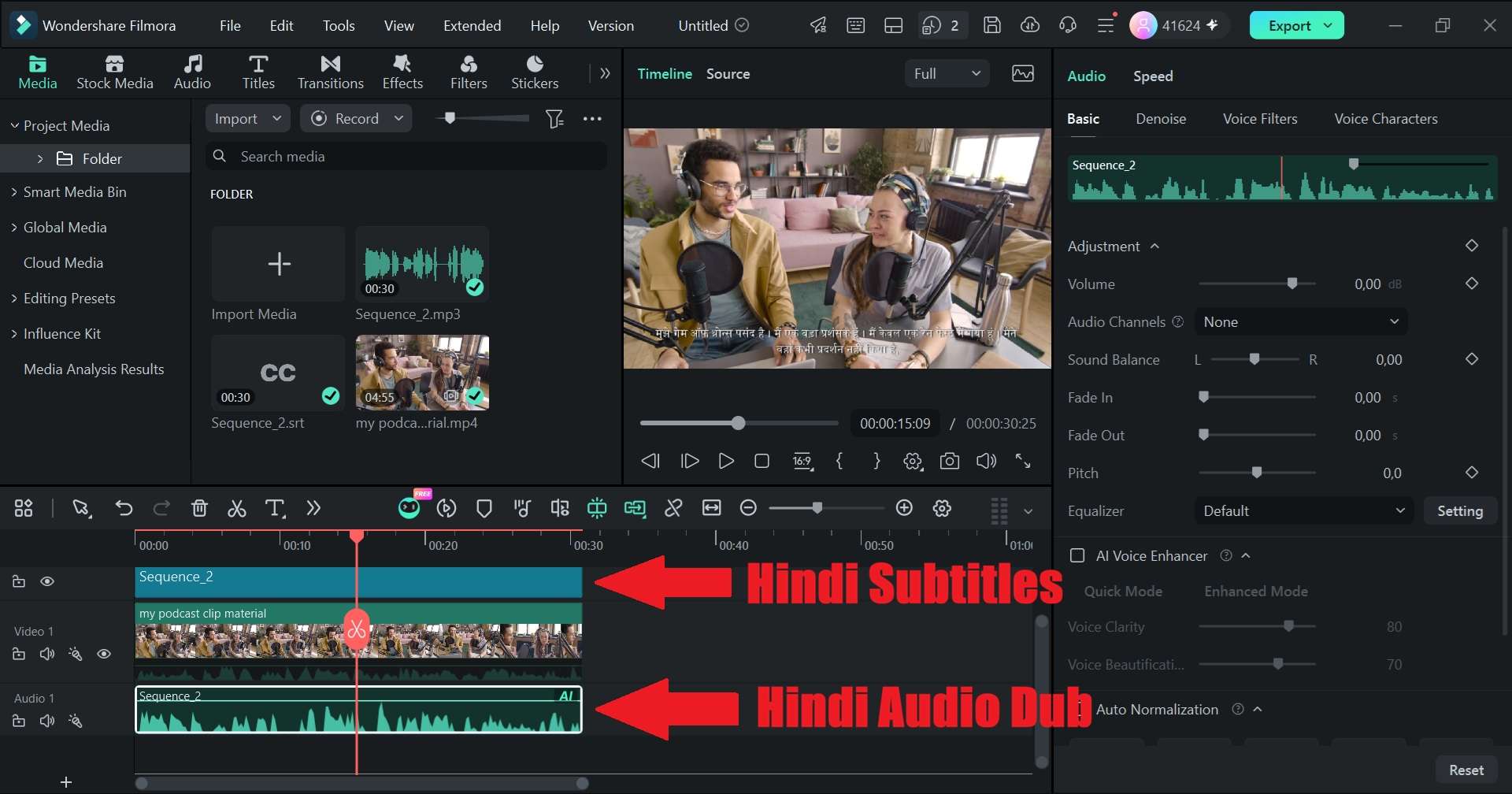
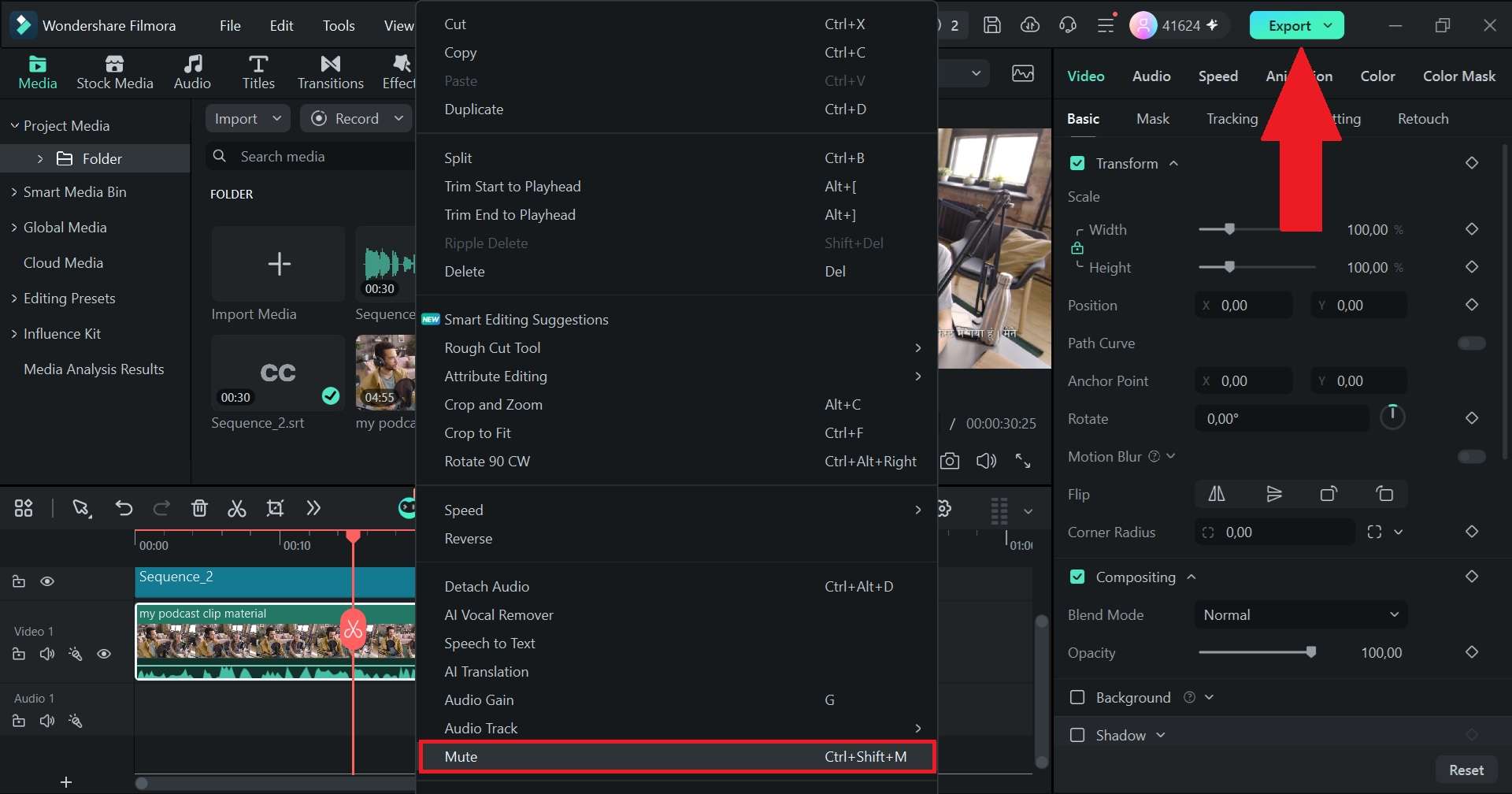
● 若處理英語發音影片,需透過「AI 影片翻譯」功能生成印地語字幕與配音軌道,若僅需字幕而不需要印地語配音,必須手動刪除生成的配音軌道並重新開啟原始音訊的聲音。
● 軟體內建 Akhand Devanagari 與 Pancho Devanagari 等多款印度地區字型,支援在同一行字幕中無縫混合輸入英語與印地語(Hinglish),完成後可將字幕直接燒錄至影片畫面中,或單獨匯出獨立的 .srt 檔案供 YouTube 隱藏式字幕使用。
● 製作 Instagram Reels 短影音時,必須將字幕放置於畫面中間偏下三分之一的安全區域以避開介面按鈕,並建議採用每行 2 至 4 個詞的粗體字型搭配卡拉 OK 動態高亮效果,確保在小螢幕上的易讀性。
向 AI 詢問摘要
 ChatGPT
 Perplexity
 Gemini
 Claude
 Grok
Grok
為你的影片加上字幕,現在幾乎已成為必要之事,尤其是來自AMZG與Digiday的研究顯示,多達85% 的社群媒體影片是在完全靜音的狀態下被觀看完畢的。由於印地語使用者是網路上最龐大的全球受眾之一,學習如何在影片專案中加入印地語字幕,是確保你的內容不被直接滑過的關鍵步驟。
然而,手動翻譯、同步並格式化天城文字體,很快就會變成一場徹底的剪輯惡夢。我們將向你展示如何使用 Wondershare Filmora為影片加上印地語字幕,從生成字幕到編輯其外觀。
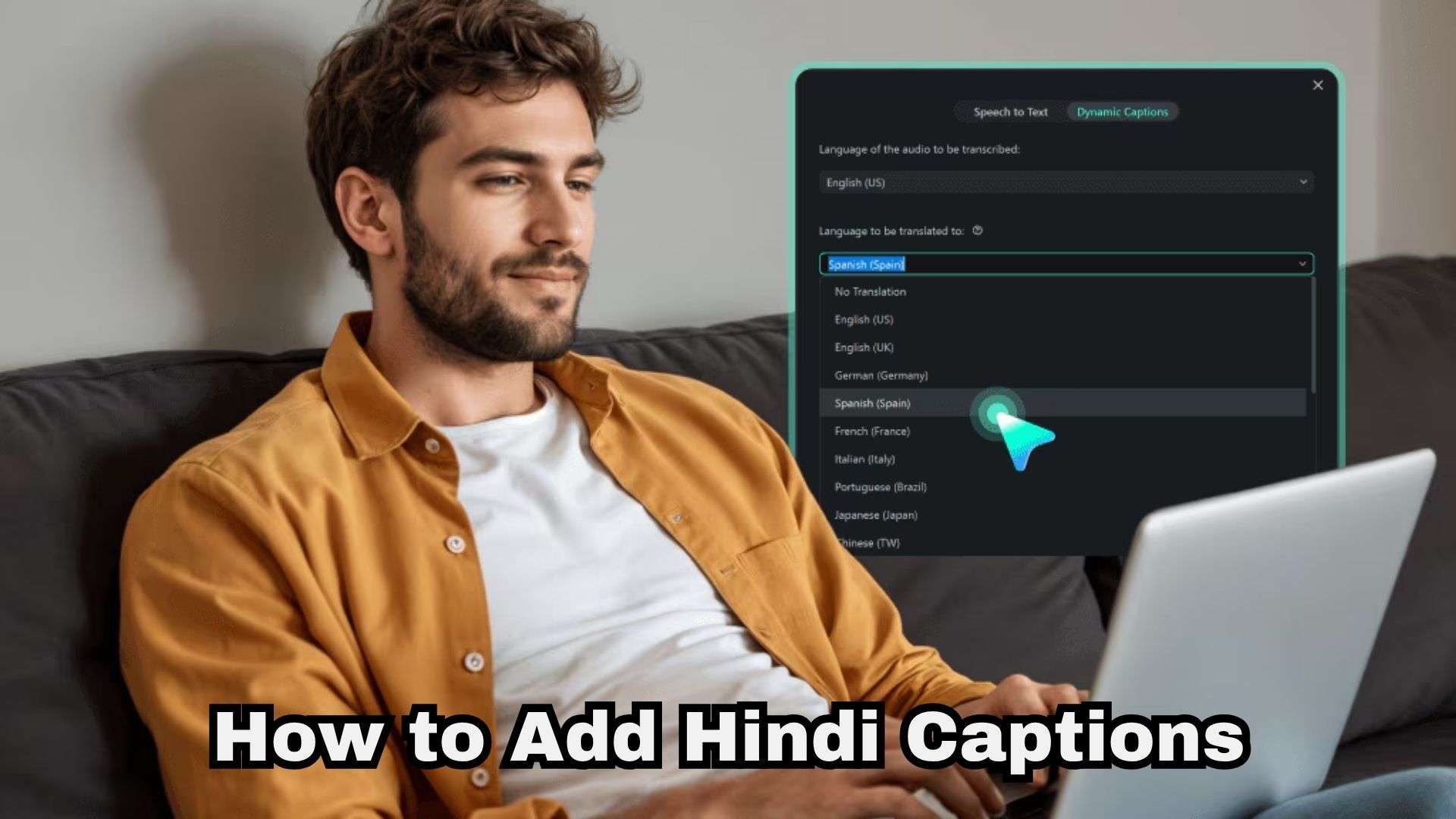
第一部分:為影片加入印地語字幕的隱藏挑戰
在影片編輯器中加入字幕,在紙上聽起來超級簡單——直到你真正嘗試用印地語來做。許多熱門軟體或許允許你手動輸入印地語,卻完全不提供印地語語音轉文字的選項。
學習如何為影片加入印地語字幕的另一個困擾,是令人頭疼的「字型錯誤」。天城文字使用複雜的合字組合與附加符號,這些符號分布在輔音的上方、下方或旁邊。基本的文字引擎經常會破壞這些字元,將完美發音的印地語變成奇怪的亂碼、隨機的問號或浮動的方塊。
為何為影片加上印地語字幕對成長至關重要
儘管存在這些技術障礙,花時間研究如何為影片片段加入印度語標題,絕對值得付出額外的努力。以下是你應該在每次上傳時都加入字幕的原因:
- 觸及龐大受眾:網路上活躍的印地語使用者超過 6 億,若跳過印地語字幕,意味著將大量潛在粉絲拱手相讓。
- 讓靜音觀眾緊盯螢幕:大多數人在公共場所、搭乘交通工具或深夜時都會在無聲的情況下滑動動態消息。引人注目的字幕能讓他們一直看到最後。
- 讓內容完全具有包容性:字幕為聾啞及重聽觀眾消除了障礙,確保每個人都能欣賞你的故事。
- 大幅提升影片的 SEO 效果:搜尋引擎無法觀看你的影片,但它們絕對會讀取文字軌道。同步字幕能為演算法提供所需的精確上下文,從而將你的內容推薦給相關的地區性搜尋。
第二部分:為影片加入印地語字幕的最佳編輯器——Filmora
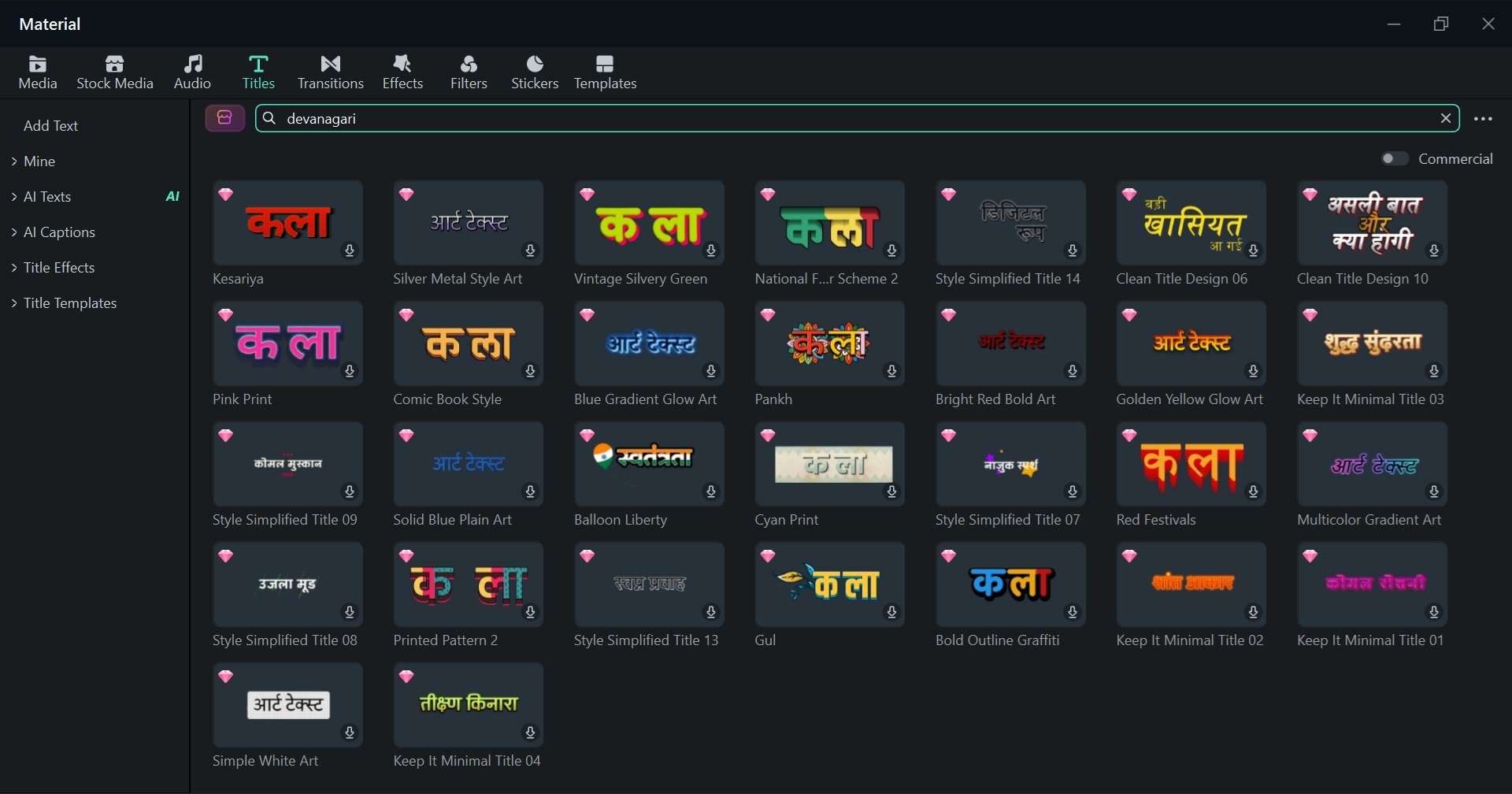
幸運的是,有些編輯器確實深思熟慮地解決了字型破碎和轉錄錯誤的問題,Wondershare Filmora就是其中之一。它是一款多平台影片編輯器,內建原生AI 字幕 工具,最新版本的 Filmora 原生支援一批全新的精美地區字型,包括:
- Pancho Devanagari
- Brahmos Devanagari
- Sanchi Devanagari
- KunKun Devanagari
- Kohinoor Devanagari Rounded
- Akhand Devanagari
- Kohinoor Gurmukhi
- Tulika Bengali
- Intercom Tamil
- Sheershak Gujarati
為何 Filmora 是加入印地語字幕的好選擇
- 一鍵 AI 字幕生成:Filmora 的語音轉文字引擎可直接將口說印地語轉錄為天城文字幕,讓你無需手動逐字輸入。
- 流暢且適合初學者的工作流程:整個流程都在同一個面板中完成,讓你無需在選單中四處搜尋字幕功能的位置。
- 完整的樣式自訂:字幕生成後,你可以輕鬆調整字型、陰影、描邊和背景氣泡。
- 原生支援印度地區字型:正確的天城文字、古魯穆奇文字、孟加拉文字、泰米爾文字和古吉拉特文字字型,確保你的字幕能正確顯示,而非出現破碎的字形。
- 節省時間的批次編輯功能:批次尋找與取代,以及套用至全部的樣式選項,讓你無需逐一修正同一個字詞或格式設定。

 安全下載
安全下載第三部分:如何為影片加入印地語字幕(教學指南)
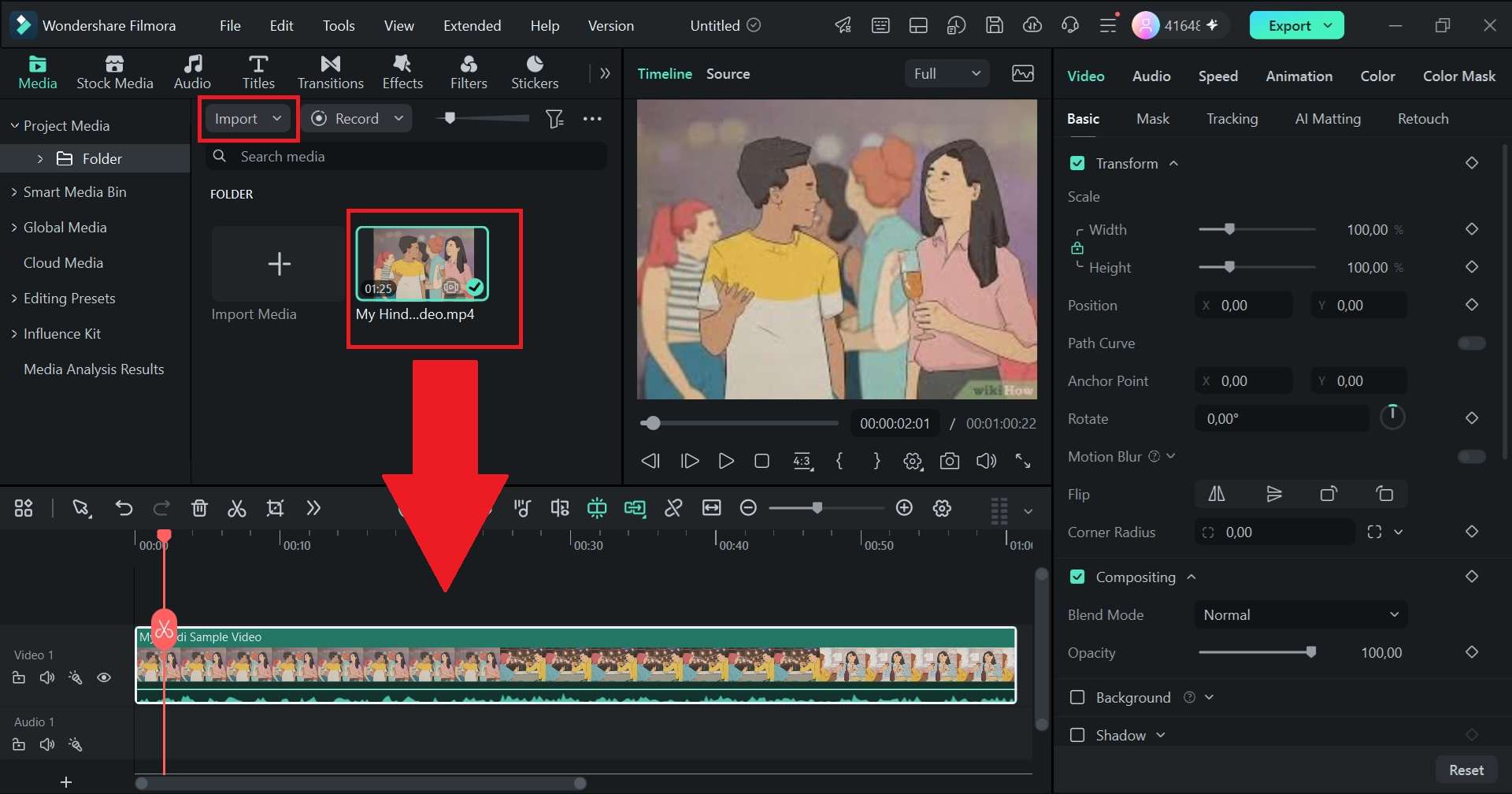
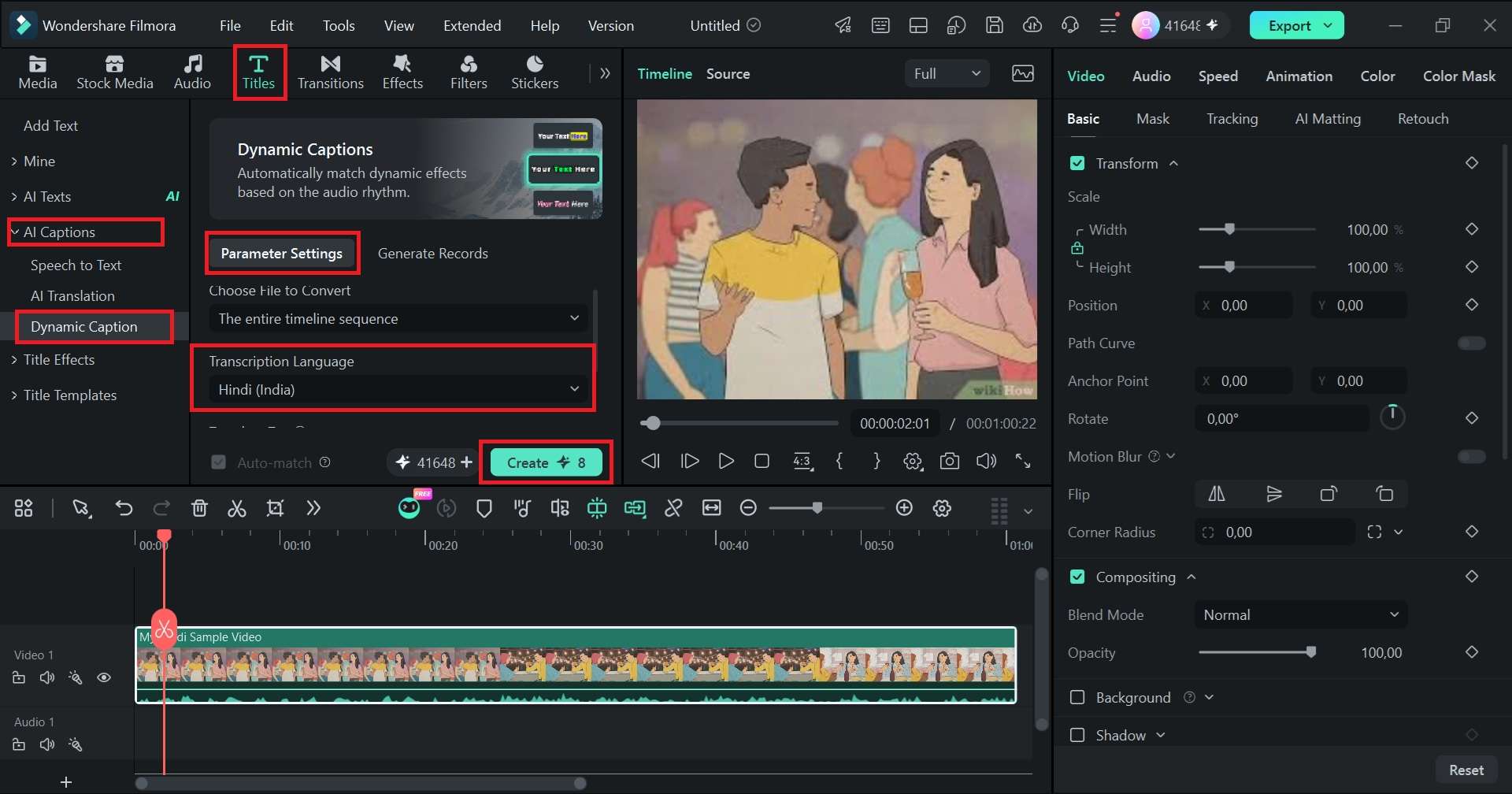
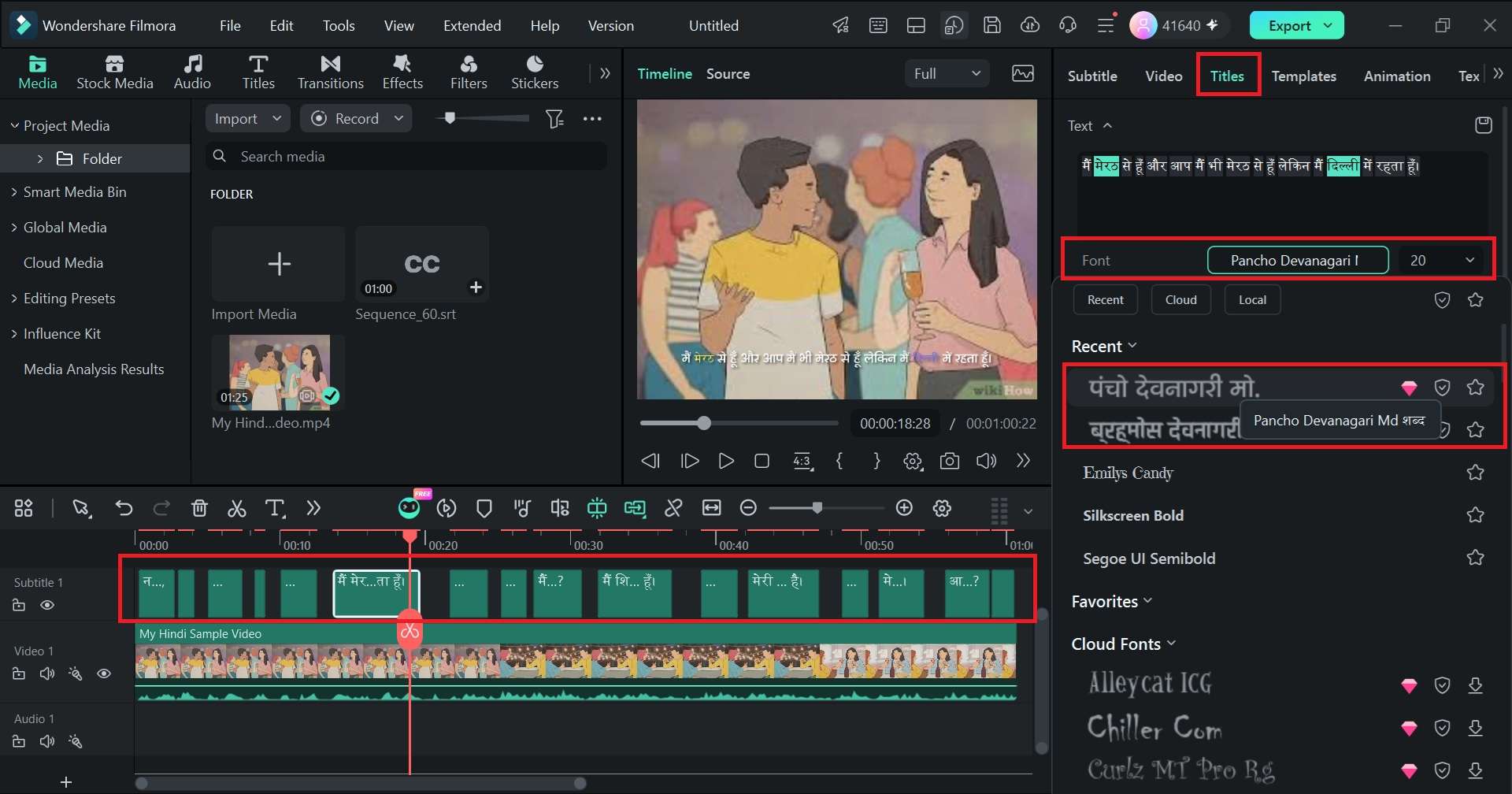
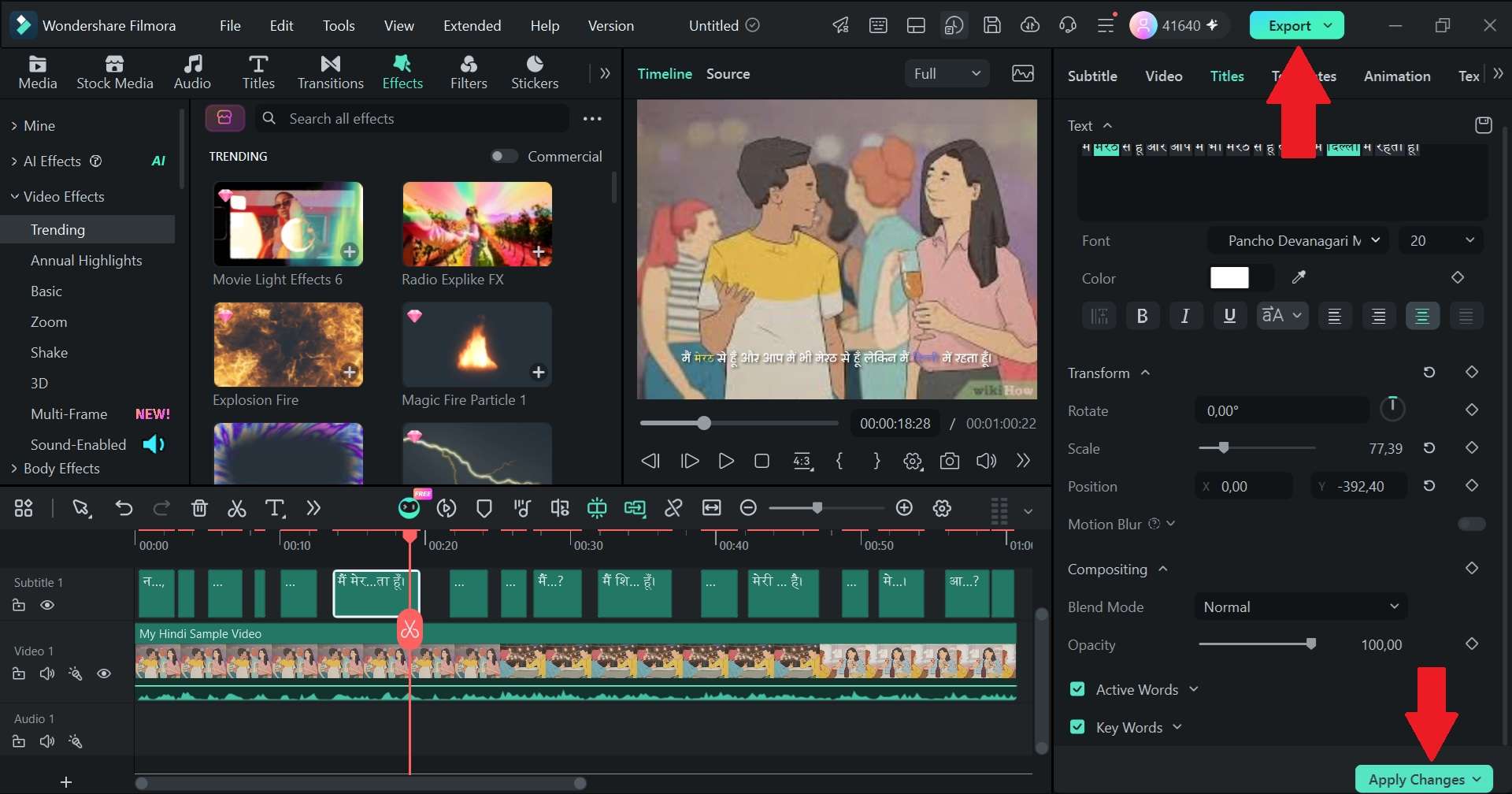
使用 Filmora 學習如何為影片加入印地語字幕有幾種方式,第一種方法適用於你的影片已經以印地語錄製的情況。你無需翻譯任何內容,只需讓 Filmora 轉錄印地語對話,然後整理生成的字幕即可。
如何為影片加入印地語字幕
第四部分:如何使用 Filmora 將英文字幕翻譯成印地語
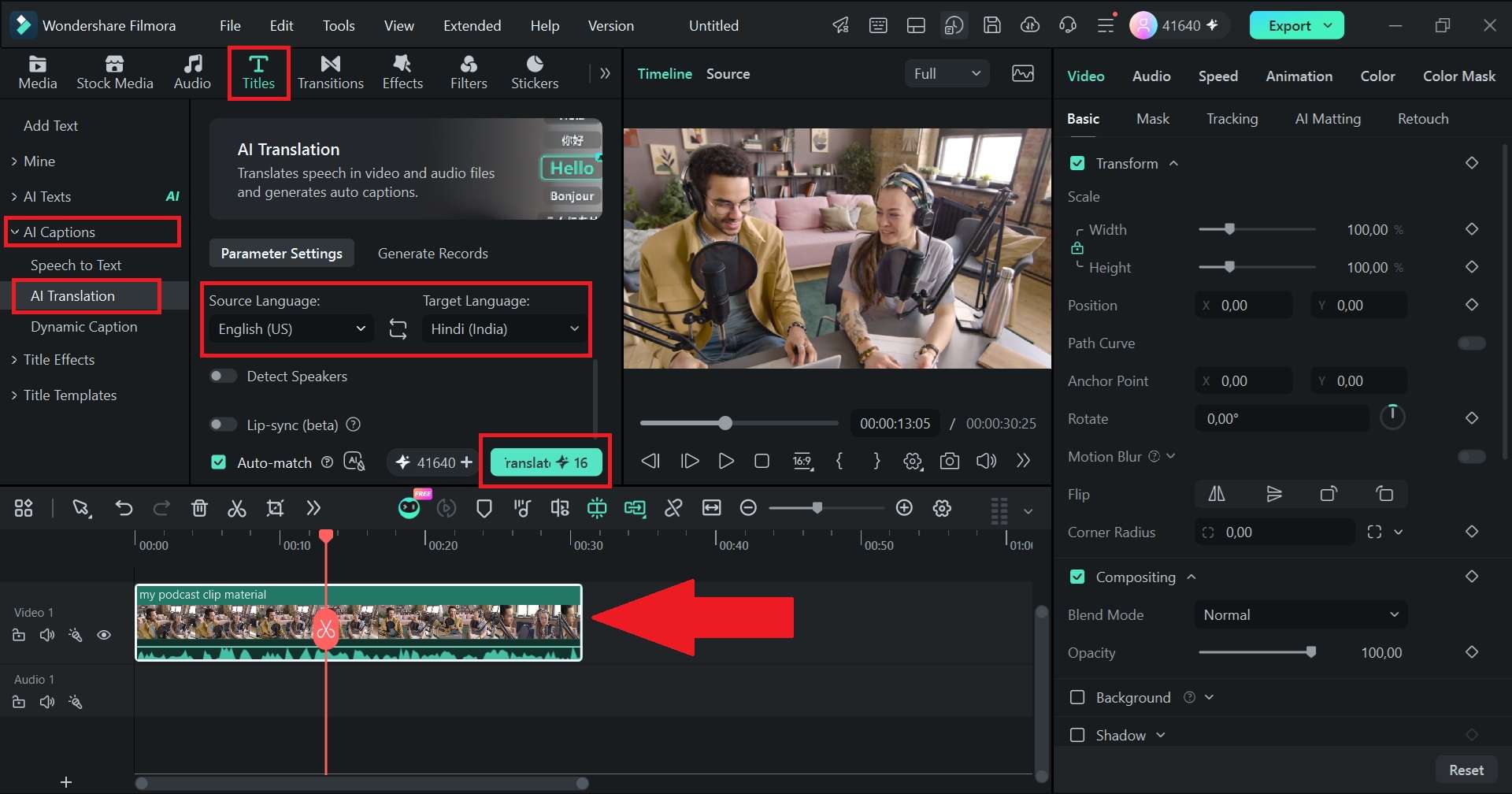
現在,讓我們來看另一個非常常見的情境:如果你的影片是以英語錄製,但你希望不聘請配音員或手動翻譯員也能,吸引龐大的印地語市場,該怎麼辦?這時 Filmora 的AI 影片翻譯功能就能派上用場!
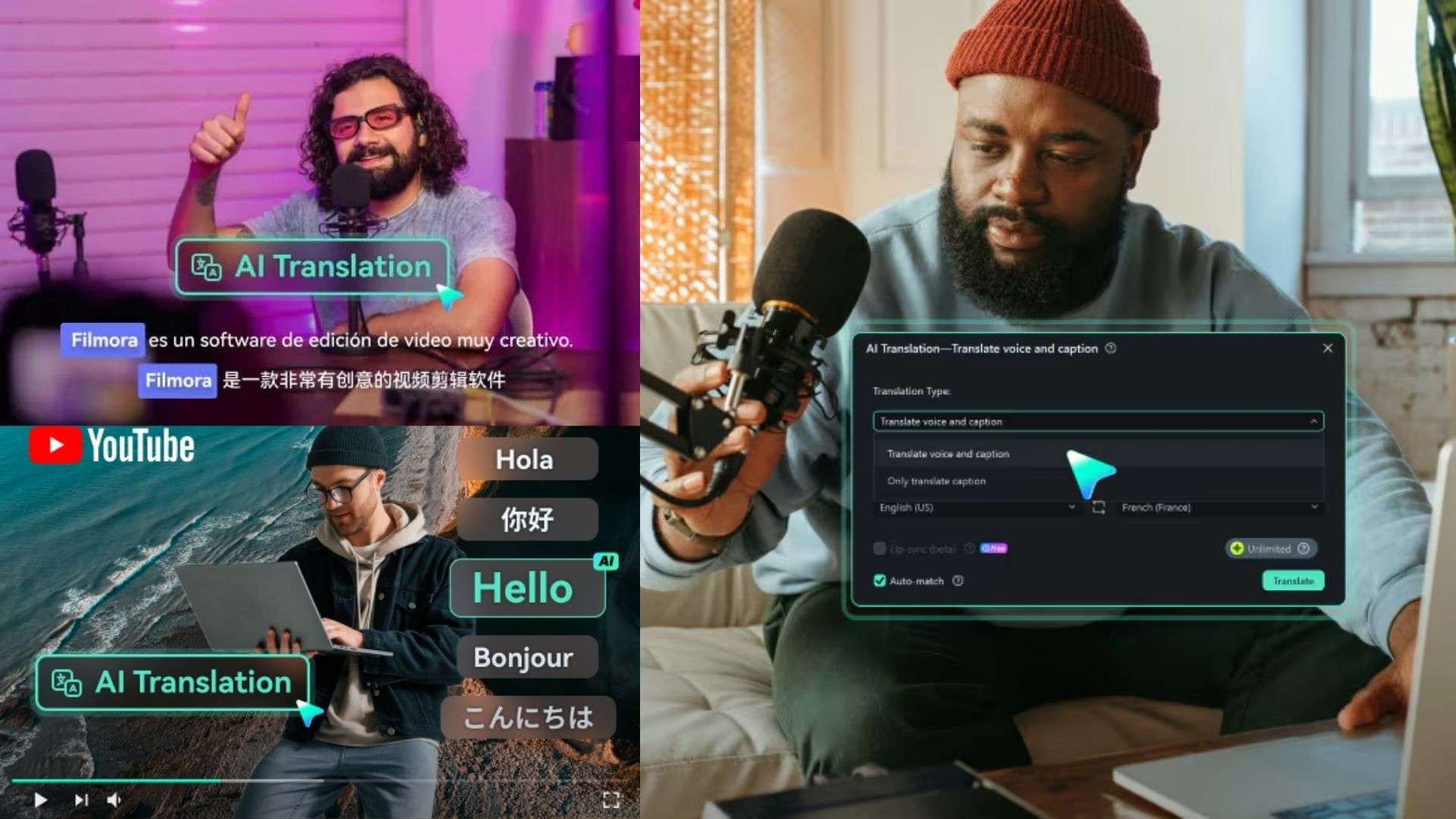
這項功能可翻譯影片的語音和字幕,其中包含印地語在內的多種支援語言。另外還有純文字翻譯選項,當你的目標是加入印地語字幕而非完整的印地語配音時,這正是你所需要的功能。
如何為英語影片加入印地語字幕
第 5 部分。讓你的印地語字幕在 Reels 上脫穎而出的技巧
如你所見,Filmora 讓新增印地語字幕的整個流程變得更簡單。但產生字幕只是成功的一半。如果你想知道如何在 Instagram Reels 中新增真正能吸引注意力並留住觀看時間的印地語字幕,樣式設計是關鍵。字幕必須能讓人快速閱讀,同時不遮擋臉部、產品或畫面中其他重要部分。
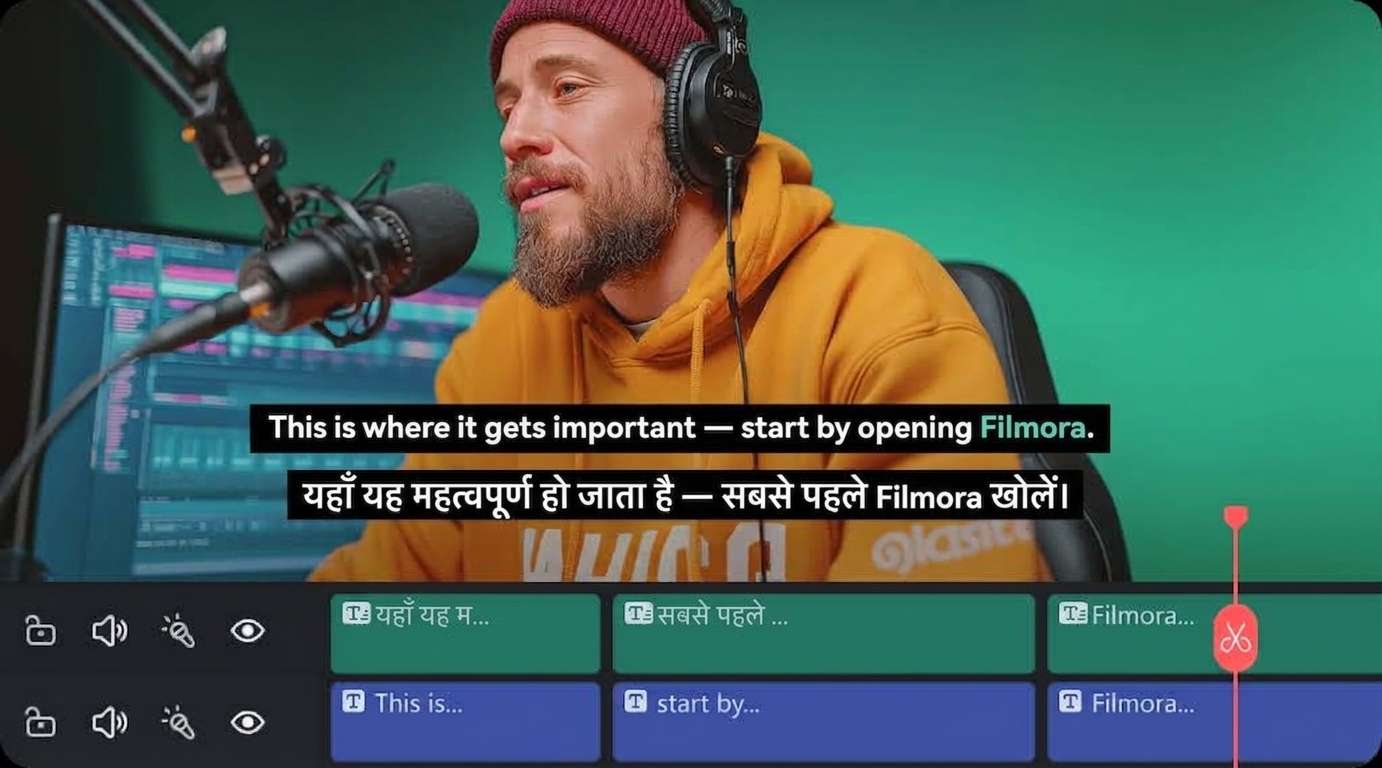
以下是五種讓字幕效果更佳的簡單方法:
- 選擇粗獷有力的字型:捨棄細薄、纖弱的字體。使用 Akhand Devanagari 或 Brahmos Devanagari 等粗體選項,讓你的文字即使在小螢幕手機上也能保持清晰易讀。
- 保持每行簡短:不要讓大量文字塞滿畫面。每行維持 2 至 4 個詞,讓觀眾一眼就能輕鬆閱讀。
- 保持在安全區域內:將字幕置於畫面中間偏下三分之一的位置。這樣可以防止 Instagram 的疊加按鈕(如愛心、留言圖示或使用者帳號名稱)遮擋你的文字。
- 開啟卡拉 OK 高亮效果:使用 Filmora 的動態文字模式,在每個單詞被朗讀時即時高亮顯示。這種快速動態效果能讓觀眾的目光緊緊鎖定在你的影片上。
- 使用高對比色彩:明亮的黃色或白色文字搭配深色陰影或半透明黑色背景方框,能確保你的印地語文字在任何背景場景下都能清晰突出。
結論
學習如何在影片中新增印地語字幕,對於想要擴大觸及範圍的創作者來說至關重要。而有了合適的編輯器,許多工作都能自動完成,同時你仍可對文字內容和設計擁有最終決定權。
如果你想省去手動輸入和 Devanagari 字元顯示錯誤等無盡煩惱,使用 Filmora 這類現代化工具能讓整個流程順暢無比。憑藉其自動化 AI 字幕生成、即時語音翻譯,以及內建的大量原生印度字型庫(如 Pancho Devanagari 和 Akhand Devanagari),你只需幾次點選即可輸出專業、在地化的影片。
常見問題
-
我可以將產生的印地語字幕匯出為 SRT 檔案,直接上傳至 YouTube Studio 嗎?
可以!Filmora 產生你的印地語字幕軌道後,你可以右鍵點選時間軸上的字幕圖層,將其匯出為獨立的 .srt 檔案。這樣你就可以直接將軟字幕上傳至 YouTube 的隱藏式字幕設定,而無需將字幕燒錄至影片畫面中。 -
燒錄式影片字幕與社群媒體平台的軟字幕有何差異?
燒錄式字幕會永久算繪至你的影片像素上,也就是說無論觀眾使用何種應用程式設定,在任何螢幕或播放器上都能看到字幕(非常適合 Instagram Reels 和 TikTok)。軟字幕則是獨立的文字軌道,觀眾可以在 YouTube 或 Netflix 等播放器中手動開啟或關閉。 -
是否可以在同一條字幕軌道上混合使用英語和印地語文字(即 Hinglish)?
當然可以。你可以在 Filmora 的文字編輯器中雙擊任意已產生的字幕片段,在同一行上混合使用羅馬字母(英語)和 Devanagari 文字(印地語)。Filmora 能無縫並排算繪兩種字型,不會發生當機或行距混亂的問題。
