

 AI 摘要
AI 摘要
要拍攝出理想的動態模糊效果,核心關鍵在於將相機切換至快門優先或手動模式,使用較慢的快門速度(建議從 1/30 秒開始測試)配合低 ISO(如 100 或 200),並在強光環境下縮小光圈(f/11 至 f/22)或加裝 ND 減光鏡以防止畫面過曝。
● 針對移動中的主體,必須將相機切換至連續自動對焦(多數品牌為 AF-C,Canon 為 AI Servo),若要確保畫面僅有主體模糊而背景保持銳利,前提是必須使用腳架來消除相機本身的晃動。
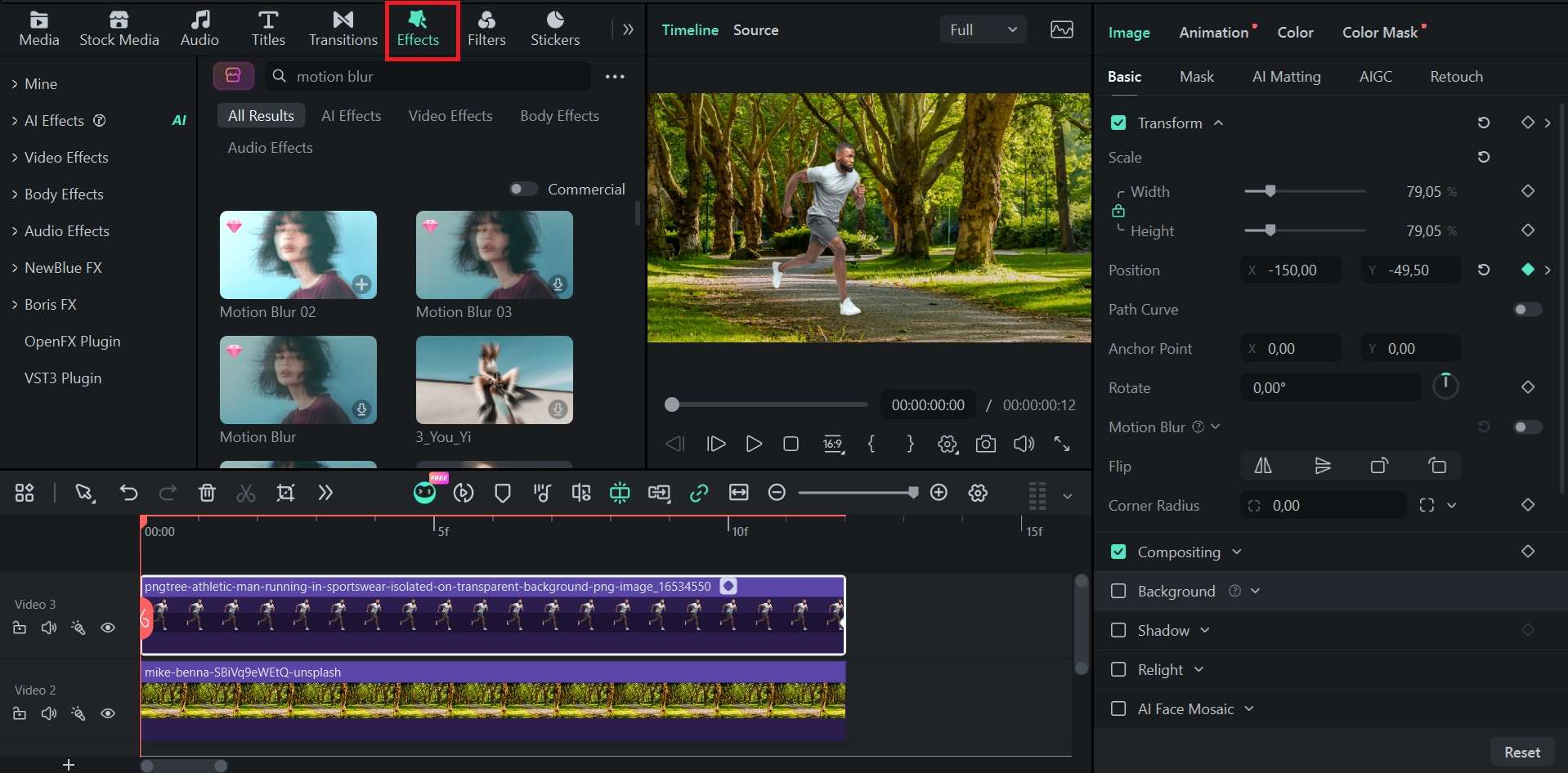
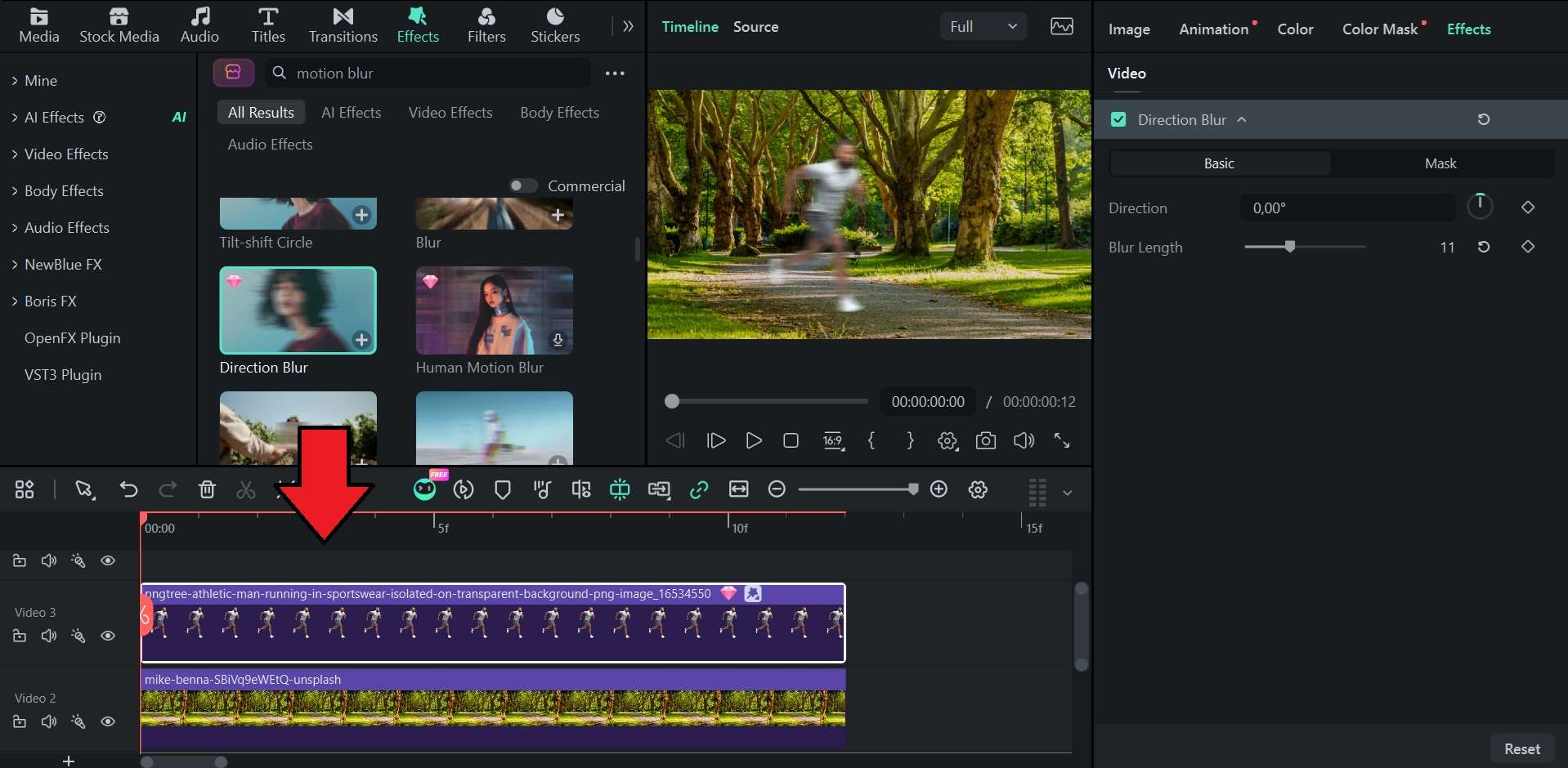
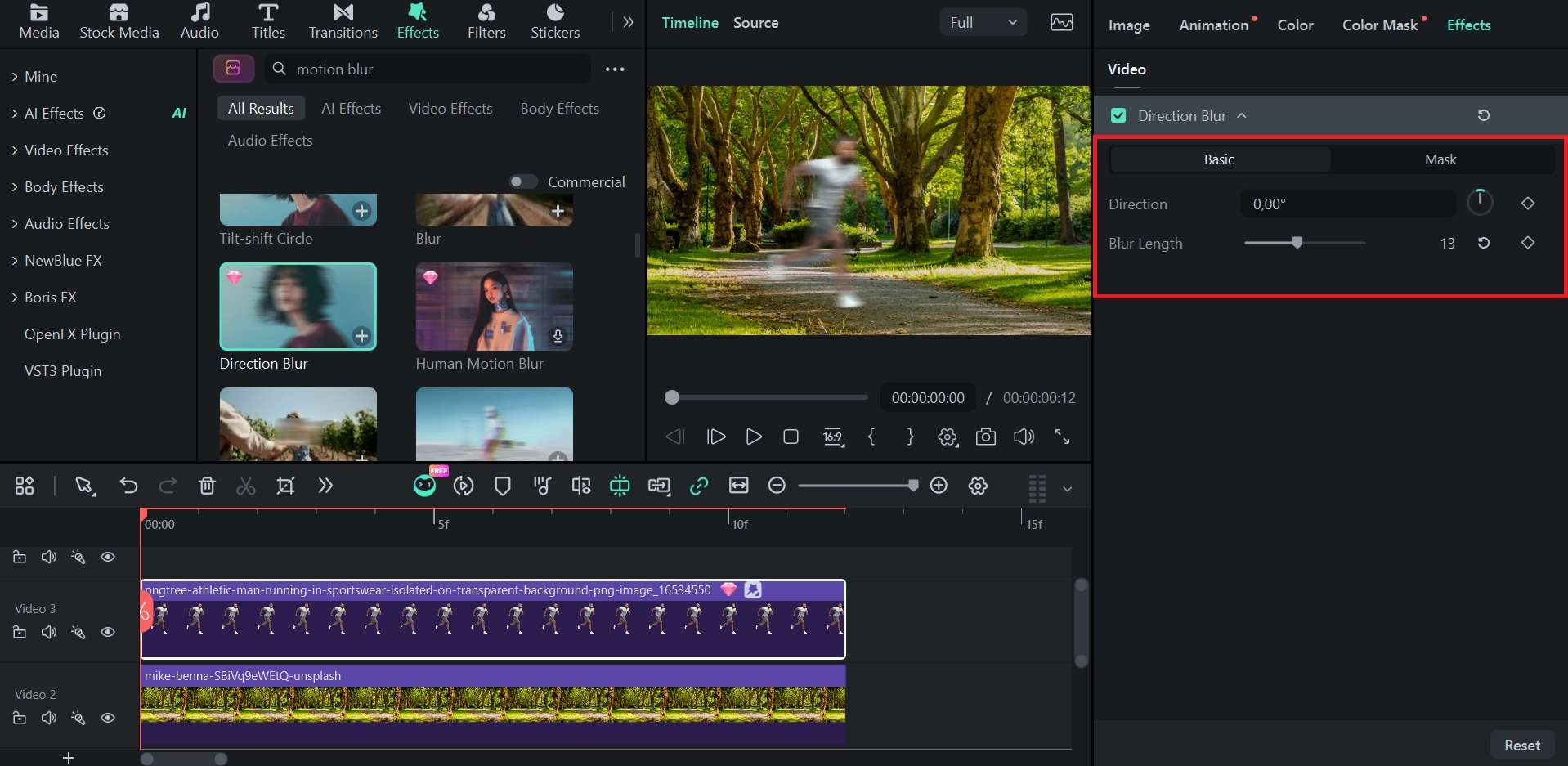
● 若錯過拍攝時機,可利用 Wondershare Filmora 進行後製,透過設定「關鍵影格動態模糊」來精確控制動作的方向與強度,或直接套用預設的「動態模糊效果」快速生成動感。
● 智慧型手機用戶可利用 iPhone 的 Live Photo 長曝光功能或 Android 手機專業模式手動降低快門速度來拍攝;需注意若因非預期手震導致嚴重模糊,由於細節從未被感光元件記錄,即使依賴 AI 工具也無法成功修復。
向 AI 詢問摘要
 ChatGPT
 Perplexity
 Gemini
 Claude
 Grok
Grok
動態模糊可以讓靜態照片呈現出動感。它能表現行駛中車輛的速度感、柔化湍急的水流,或將夜間車流化為光線軌跡。要製造這種效果,主要需要控制快門開啟的時間長短,因為較慢的快門速度能讓運動物體留下拖曳痕跡,而非清晰的輪廓。
以下將介紹造成動態模糊的原因、四個值得嘗試的範例,以及拍攝動態模糊的步驟指南。即使錯過了拍攝時機,我們也會示範如何在Wondershare Filmora.
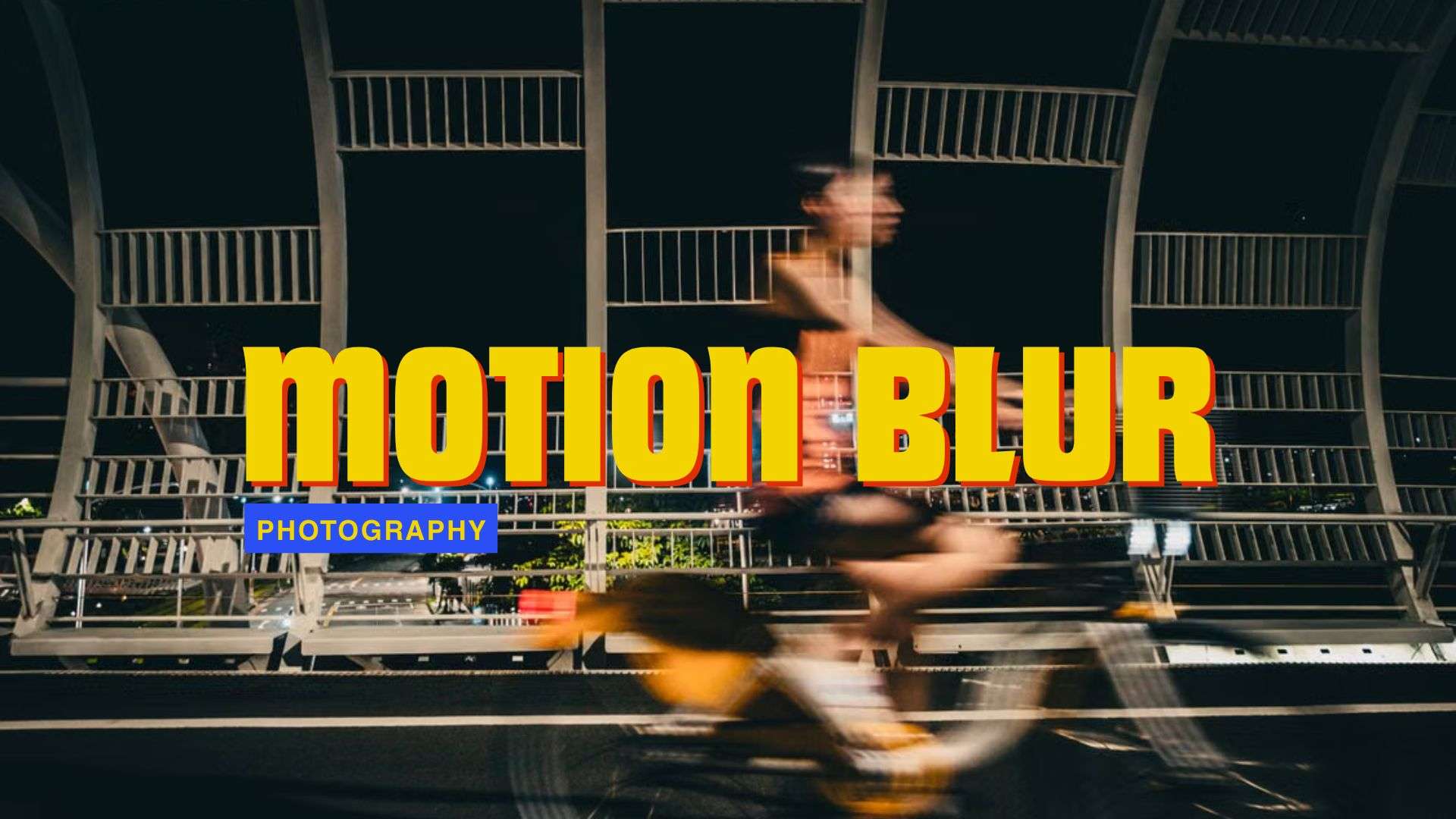
第一部分:什麼是動態模糊?
動態模糊是一種攝影效果,能讓畫面中的移動主體或特定區域呈現模糊或拉伸的視覺感受。當移動的主體或相機在快門開啟期間改變位置時,就會產生這種效果。感光元件會將運動記錄為塗抹或拖曳的痕跡,而非清晰的邊緣。攝影師常利用此效果,在原本靜止的畫面中呈現速度、活力與動感。
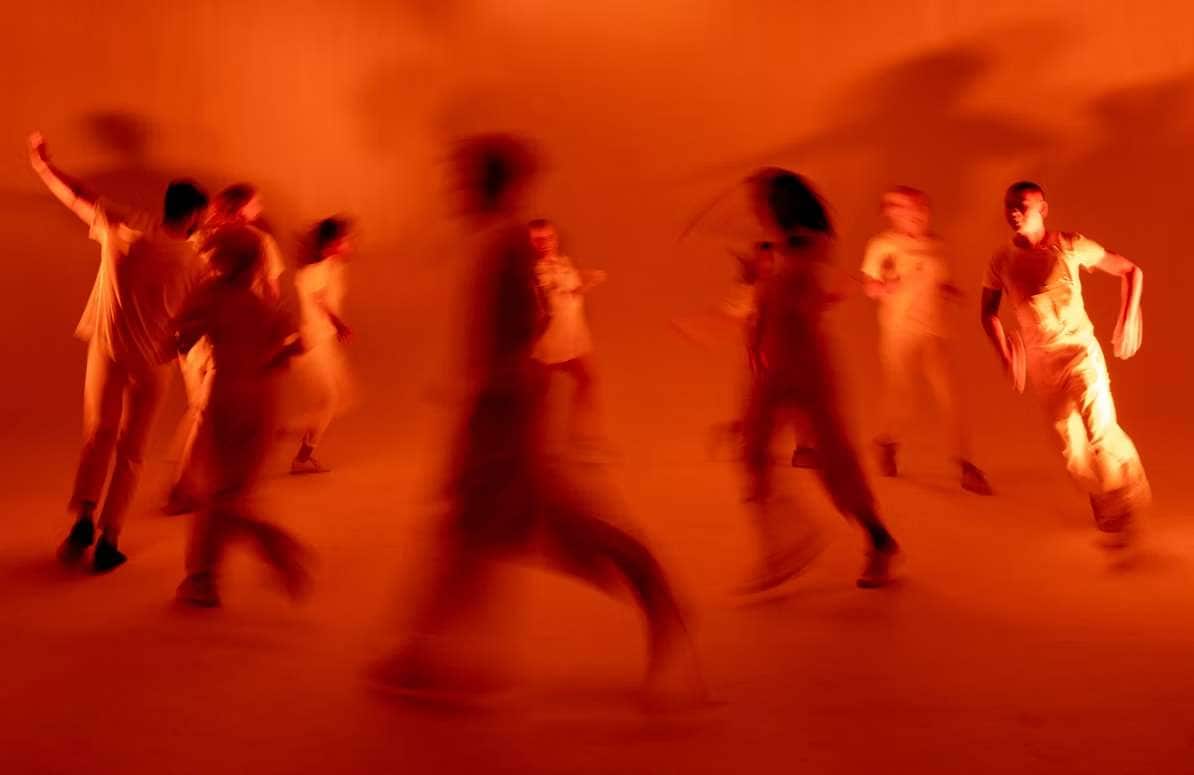
攝影中造成動態模糊的原因有哪些?
- 快門速度:快門速度控制相機感光元件曝光的時間長短。快門開啟的時間越長,移動主體在曝光期間所移動的距離就越大。較慢的快門速度會產生更明顯的模糊效果,較快的快門速度則能凍結動作。
- 主體速度:在相同的快門速度下,移動較快的主體比移動較慢的主體產生更多模糊。奔跑中的狗和行走中的人需要截然不同的設定。
- 相機移動:橫搖、手持晃動或刻意移動相機,都會增加模糊效果。腳架可消除相機本身造成的模糊,使畫面中只有主體呈現模糊效果。
- 焦距:焦距是鏡頭光學中心到相機感光元件之間的距離,通常以毫米(mm)為單位。較長的鏡頭會放大主體與相機晃動,因此模糊效果更容易顯現。廣角鏡頭則會讓遠處的主體在畫面中看起來更小、移動更緩慢。
- 光線條件:昏暗的光線若要獲得正常曝光,會迫使使用較慢的快門速度。明亮的日光使長時間曝光變得困難,因此攝影師常加裝中性密度(ND)濾鏡來減少進光量。
第二部分:攝影中的動態模糊範例
動態模糊出現在許多類型的攝影中。以下四個範例展示了動態模糊攝影的常見技巧,每個範例都以不同的方式運用這種效果,創造出各異的視覺結果。
1. 行駛中的車輛
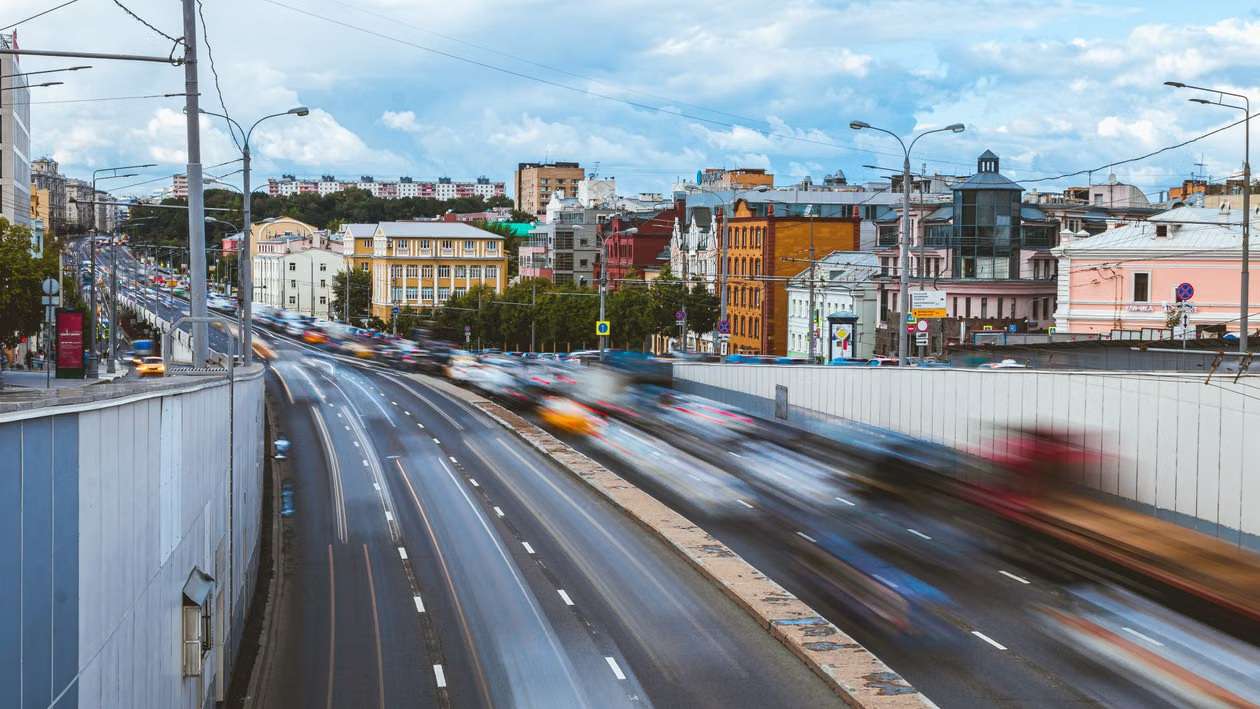
汽車及其他交通工具是動態模糊攝影的常見主題。較慢的快門速度可以將頭燈和尾燈化為長長的光軌,尤其在夜間拍攝時效果更為顯著。它也能讓穿越畫面的車輛本身呈現模糊,進一步強化速度與動感。
2. 運動或動態模糊攝影
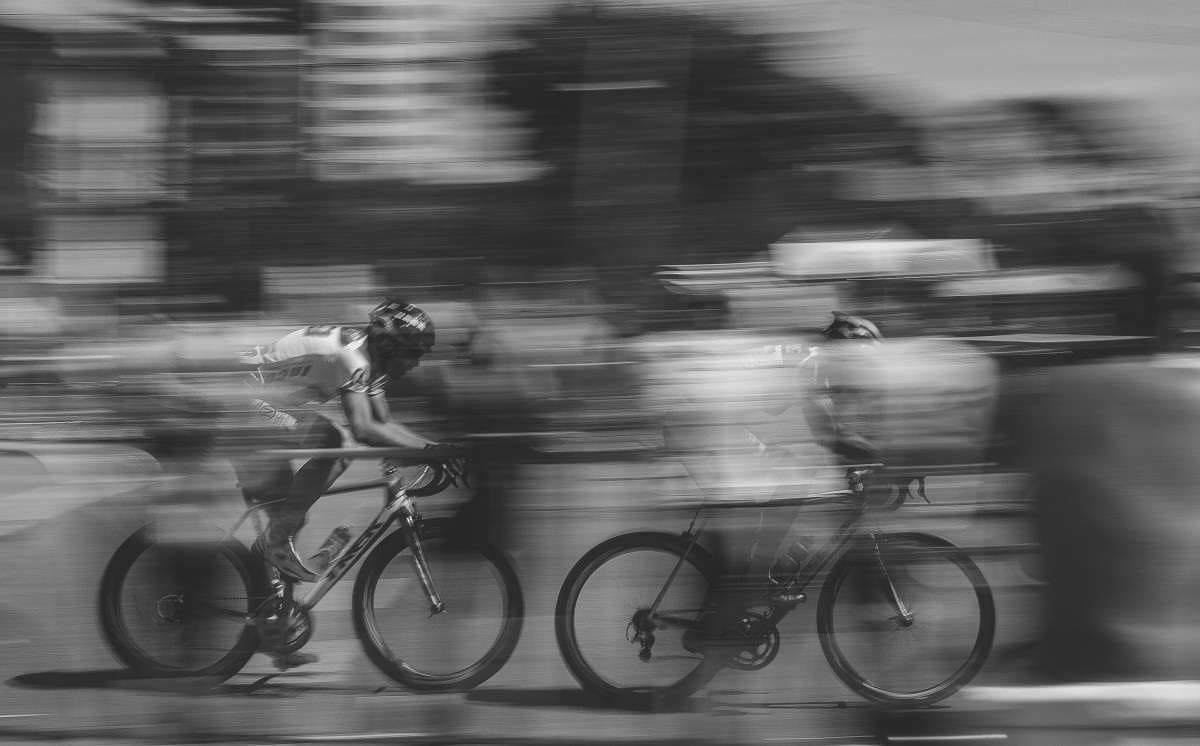
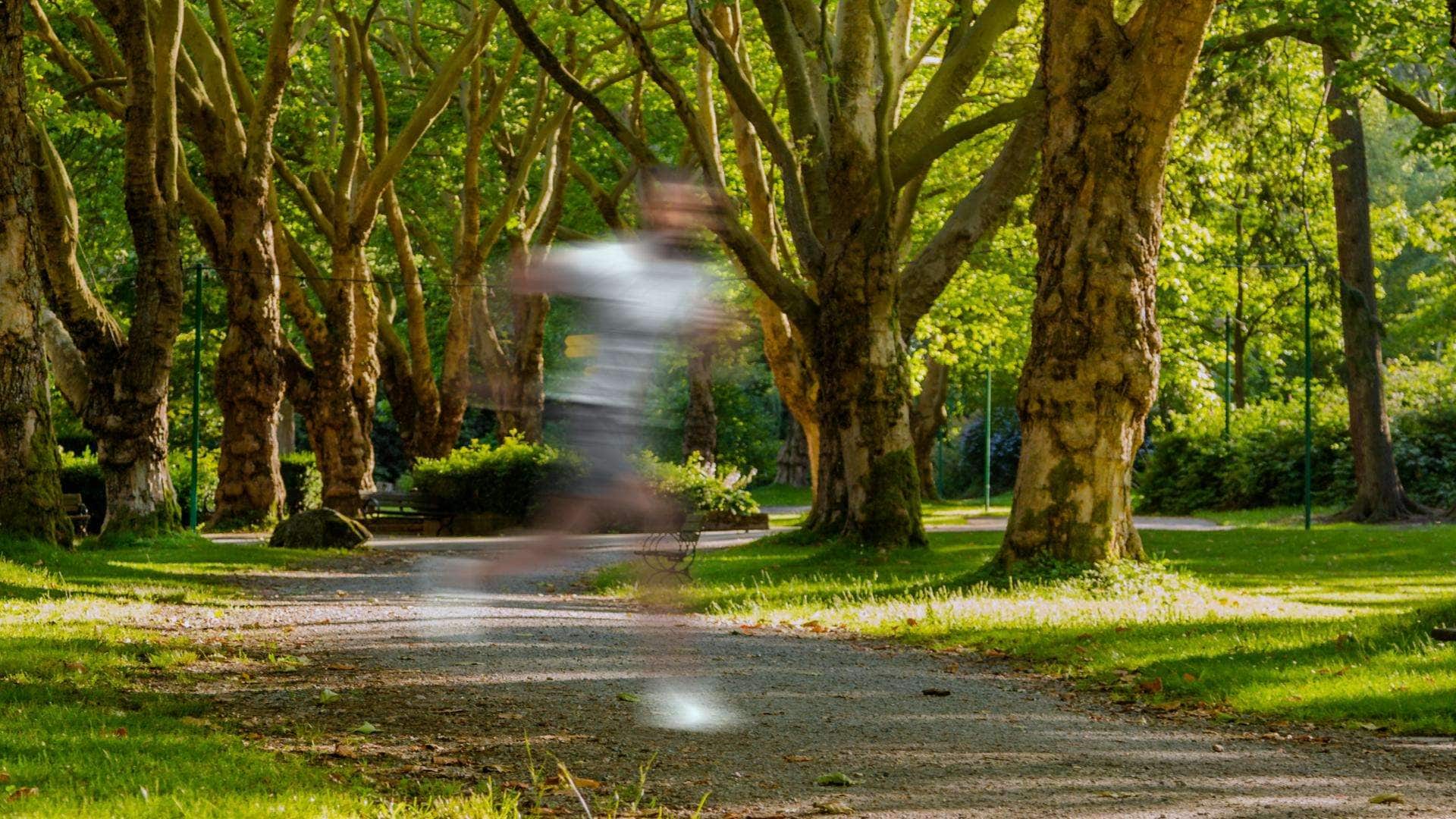
運動提供大量運用動態模糊的機會。奔跑中的運動員、騎自行車者、舞者及其他快速移動的主體,都能創造出有趣的效果。較慢的快門速度可以將他們的動作捕捉為柔和的模糊,同時保留主體部分的清晰度,使動作更具動態感。
3. 瀑布與流動的水
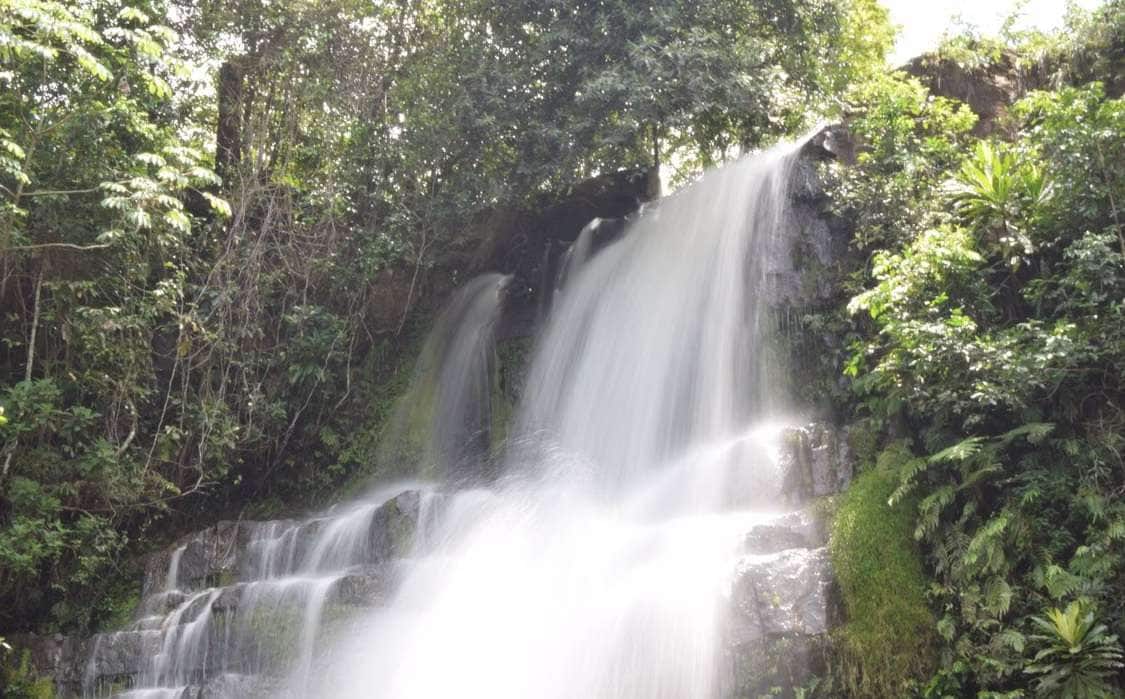
水是長時間曝光的熱門主題。約半秒至數秒的快門速度,可以將湍急的水流轉變為在專業攝影作品中常見的柔滑絲綢般質感。在日光下,中性密度濾鏡有助於減少進入鏡頭的光量,讓你能使用更長的曝光時間,同時避免照片過曝。
4. 光線軌跡
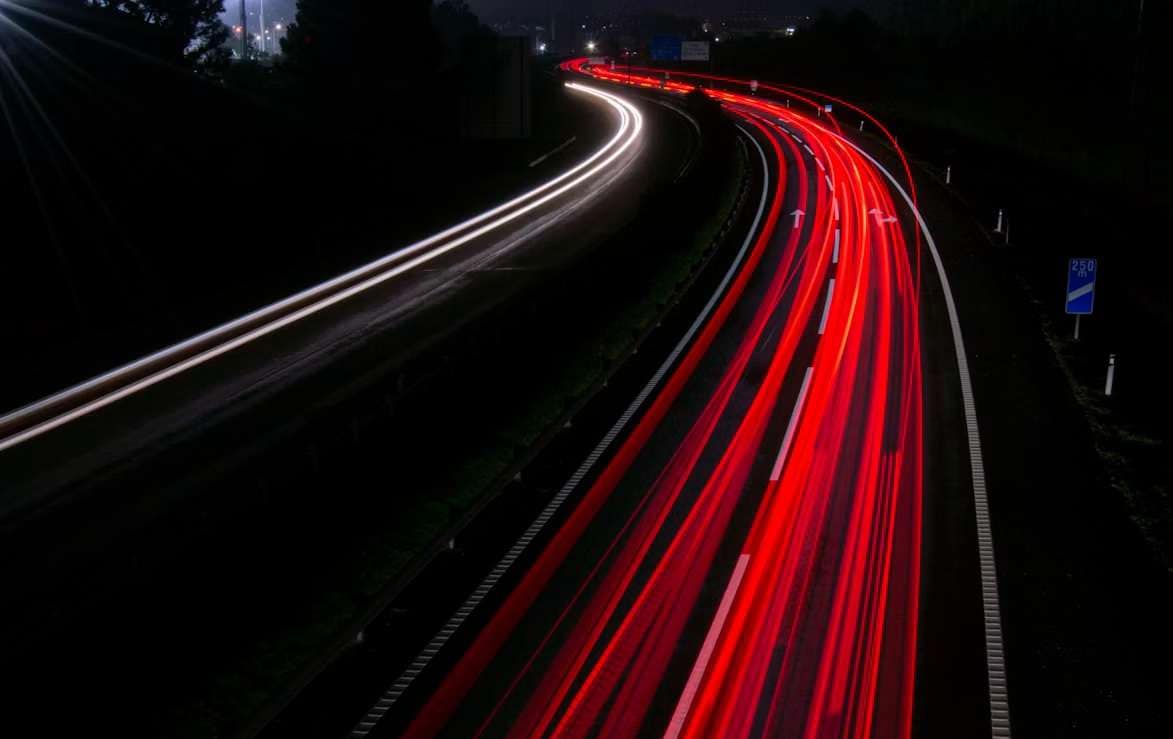
夜晚時,移動的光源能在畫面中創造出明亮的線條與光軌。常見的例子包括高速公路上的車頭燈、摩天輪,或是裝有燈光的船隻。要創造這種效果,曝光期間必須保持相機完全靜止。
較長的曝光時間讓移動的光源有更多時間穿越畫面,因此能創造出更長、更清晰可見的光軌效果。
第三部分:如何在攝影中捕捉動態模糊
只需你現有的器材就能輕鬆嘗試動態模糊。你需要一台可控制快門速度的相機,某些拍攝場合還需要腳架。請依照以下步驟拍攝動態模糊:
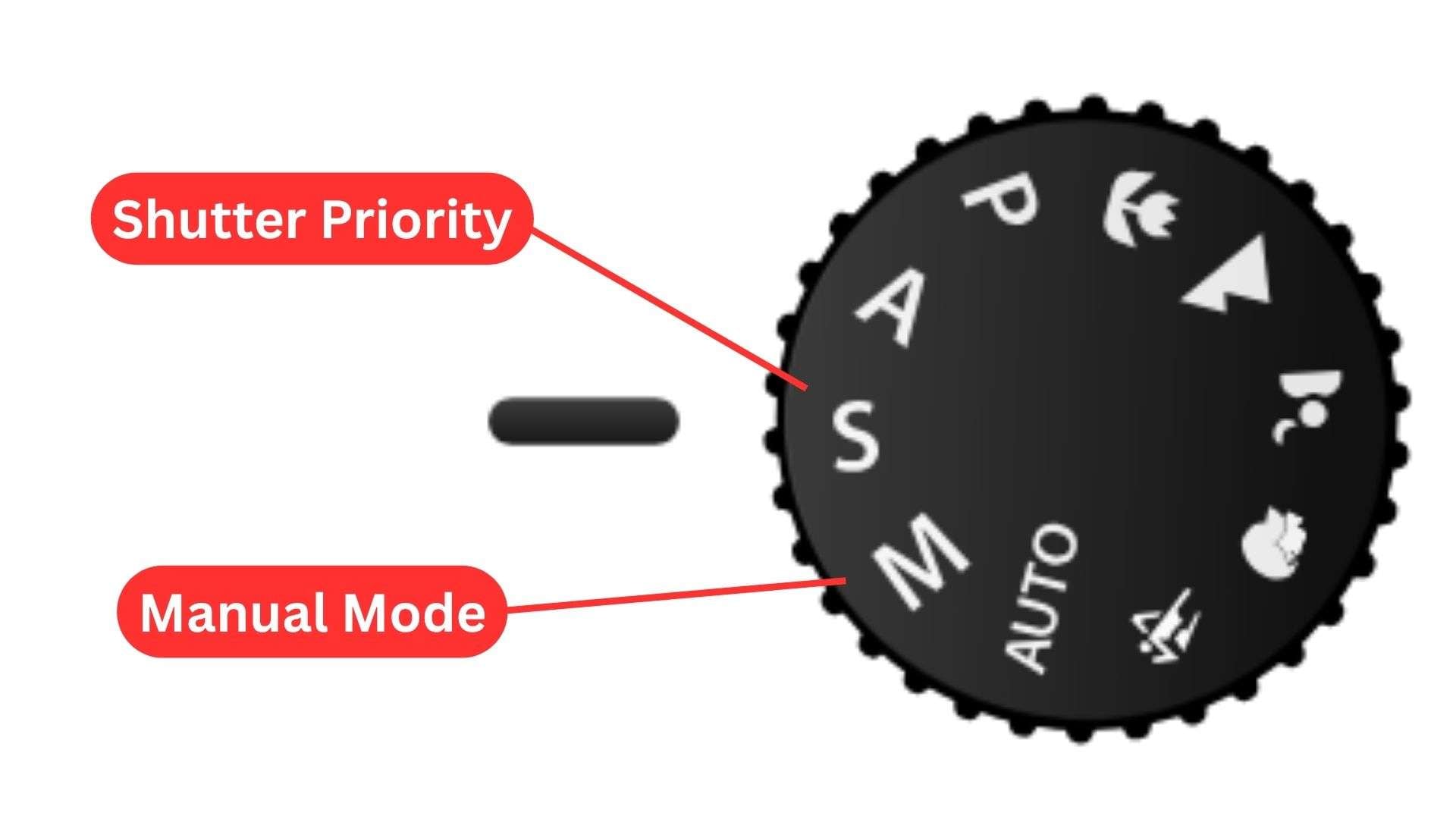
適合初學者:使用快門優先模式(S 或 Tv)(如果你的相機支援),手動設定快門速度,讓相機自動調整光圈。
適合有經驗的攝影師:使用手動(Manual)模式,自行控制快門速度、光圈與 ISO。
| 快門速度* | 典型效果 |
| 1/500 秒或更快 | 凍結大多數動作,幾乎沒有可見的模糊 |
| 1/250 至 1/60 秒 | 呈現細微的動態感,同時保留較多細節 |
| 1/30 至 1/15 秒 | 產生明顯的動態模糊 |
| 1/8 至 1 秒 | 產生更強烈的模糊效果及更長的光線軌跡 |
| 1 秒或更慢 | 產生大量模糊並使移動元素變得平滑 |
|
顯示更多
顯示較少
|
|
*)以上僅為起始參考值,並非固定規則。實際效果會因主體速度、距離、鏡頭、光線條件及相機移動等因素而有所不同。速度極快的主體可能需要更快的快門速度才能完全凍結。
針對可預測的移動:嘗試預先對焦在主體將要經過的區域。
針對靜態場景的長時間曝光:先完成對焦,然後切換至手動對焦,防止相機重新對焦。
拍攝後在相機上檢查結果。動態模糊通常需要多次嘗試才能達到理想效果,因此一開始難免會有失敗的照片。隨著不斷嘗試,你的成果將會越來越好。
第四部分:如何在後製中為照片加入動態模糊
即使沒有相機,你仍然可以透過後製為照片加入動態模糊效果。Wondershare Filmora是一款影片編輯軟體,可幫助你為照片及其他視覺素材加入動態模糊效果。當你錯過了拍攝時機、希望獲得更多控制,或需要進行合成製作時,它都非常實用。
在 Filmora 中進行動態模糊後製有幾種方式,可依據你對運動效果的控制需求來選擇:
- 關鍵影格動態模糊:使用關鍵影格為照片製作動畫,再套用動態模糊,使動作看起來更流暢。此選項讓你能更精確地控制模糊的方向、時間點與強度。
- 動態模糊效果:直接將預設的動態模糊效果套用至你的照片或影片片段,無需設定關鍵影格動畫,即可快速呈現所需視覺效果。
1. 使用關鍵影格動態模糊

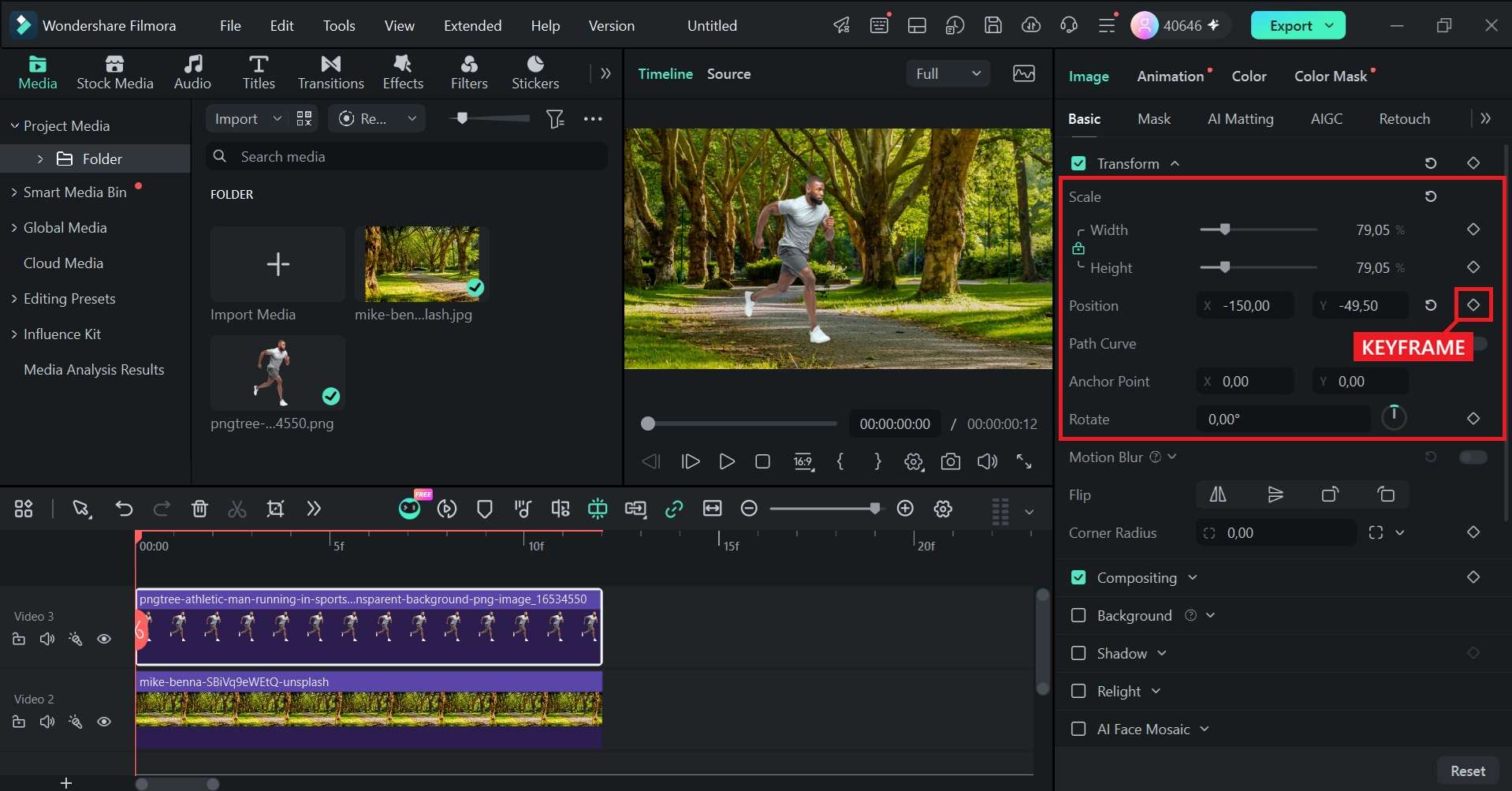
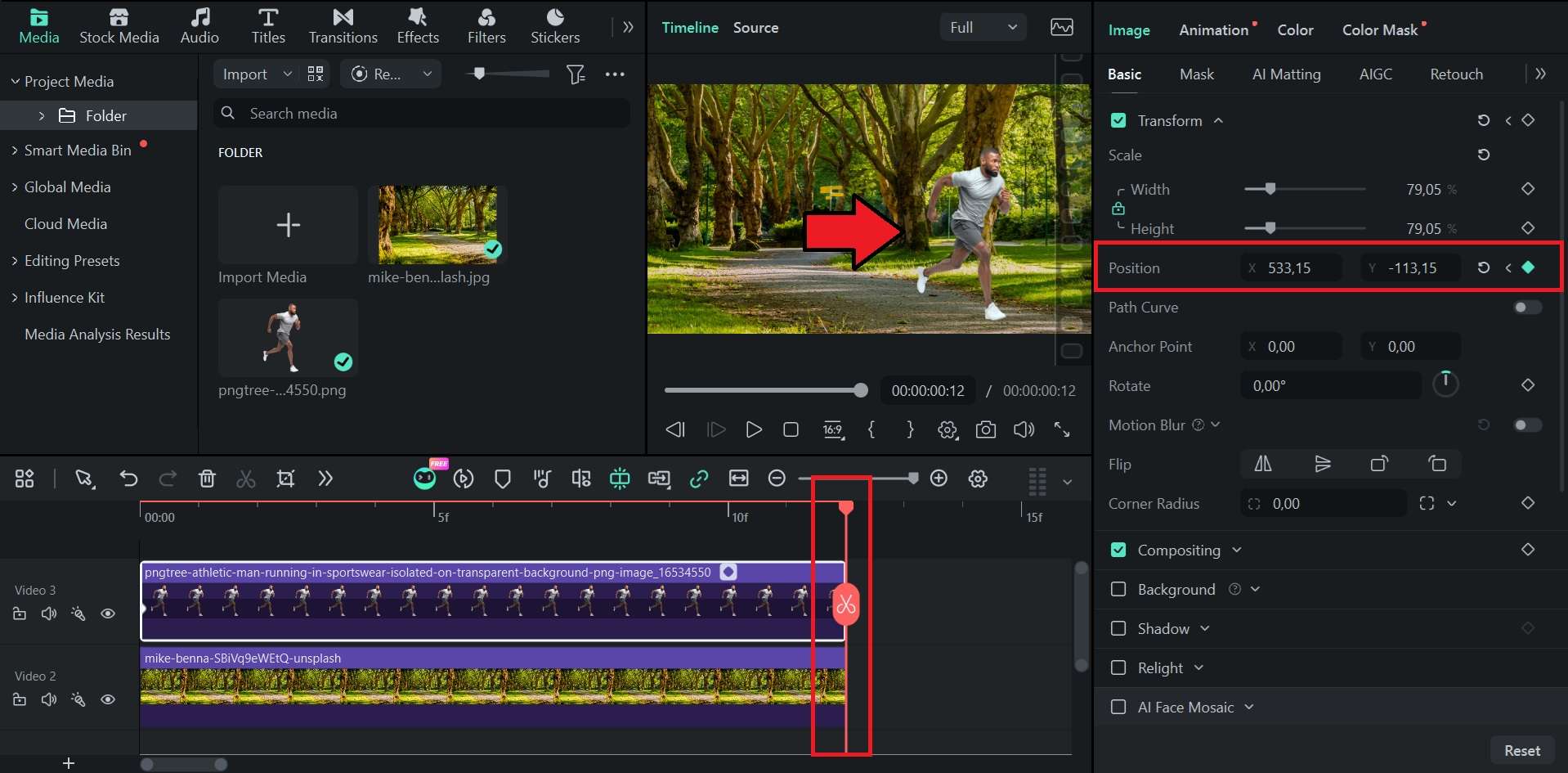
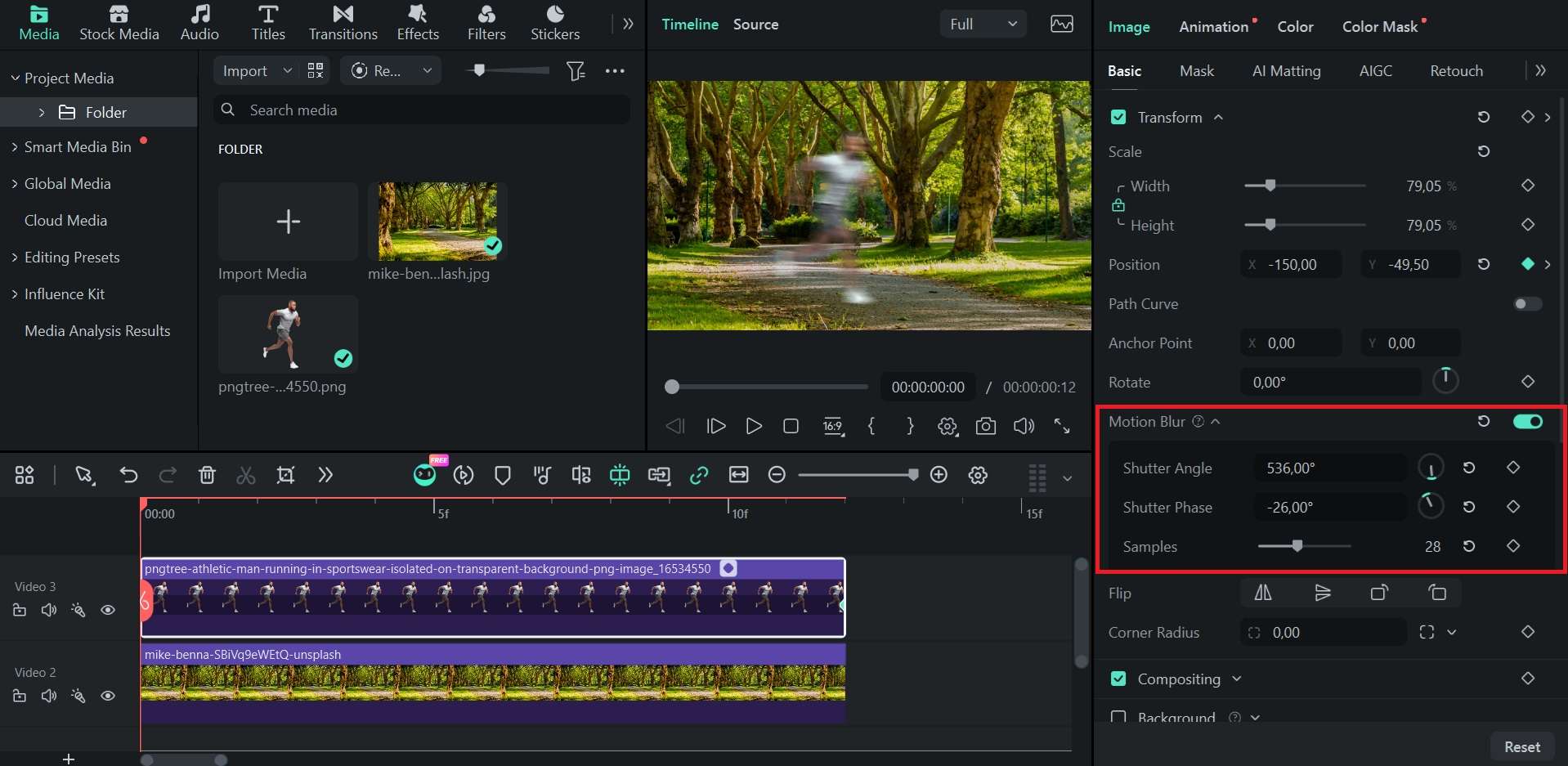
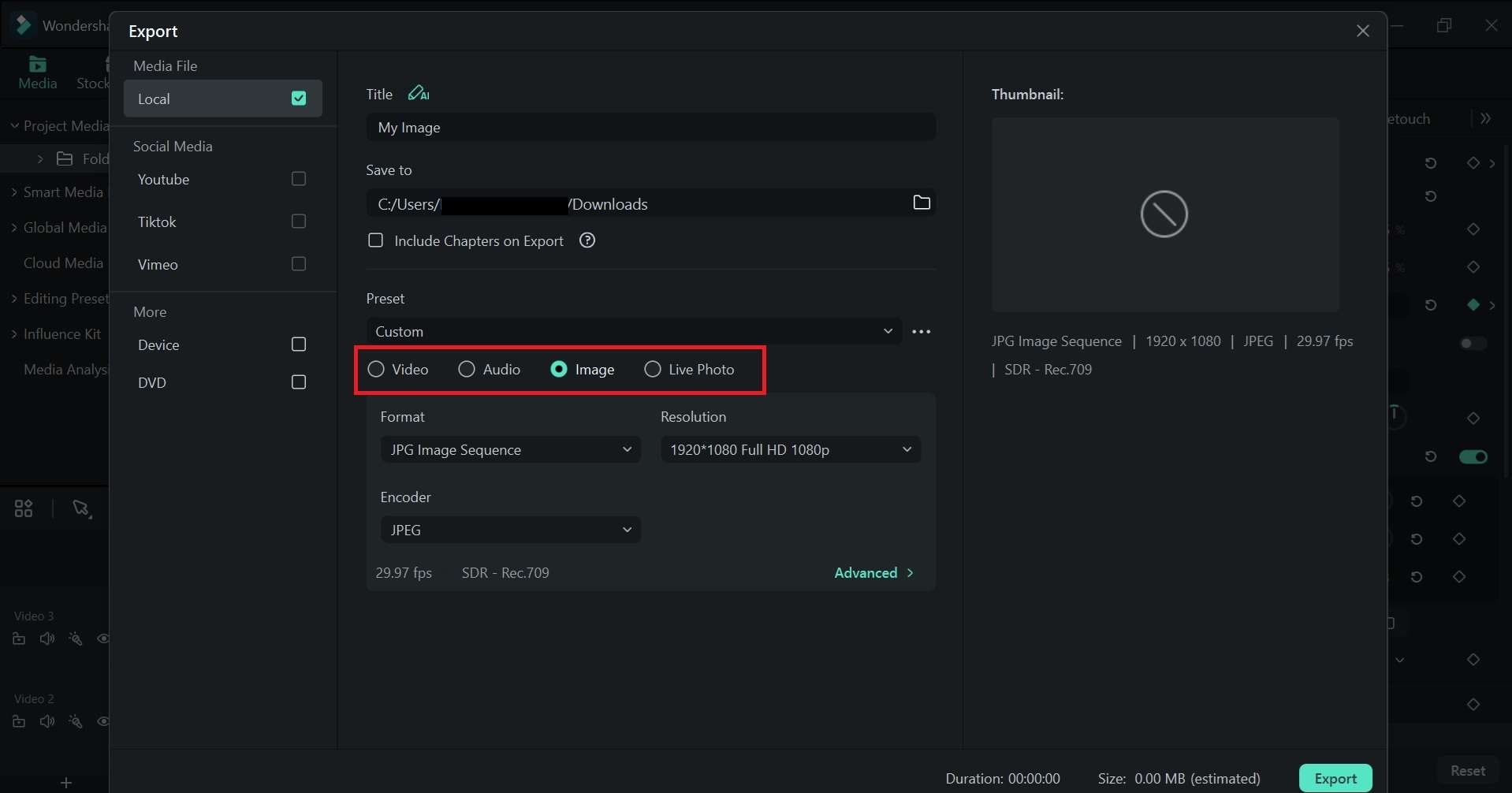

 安全下載
安全下載2. 使用動態模糊效果
結語
拍攝出好的動態模糊效果需要一些練習。關鍵在於降低 ISO、從較慢的快門速度開始,並在每次測試拍攝後調整。另外,當你只希望主體產生模糊時,請使用腳架;在明亮光線下拍攝時,則使用 ND 濾鏡。
當相機無法呈現你想要的效果時,你仍可在 Filmora 中為照片加入動態模糊。透過關鍵影格套用動態模糊以塑造動態效果,或選擇現成效果以獲得更快的結果。
常見問題
-
如何移除照片中的動態模糊?
移除動態模糊的難易度取決於模糊的程度。部分 AI 工具可以重建遺失的邊緣並還原輕微模糊照片中的細節。然而,嚴重的模糊則難以修復,因為細節從未被記錄下來。 -
動態模糊與相機晃動有何不同?
自然的動態模糊來自移動中的主體或刻意的相機移動,通常是有意為之的。而相機晃動通常源於非預期的手持移動,導致整張影像看起來柔糊,沒有任何清晰的焦點。 -
如何在沒有腳架的情況下拍攝動態模糊?
如果你沒有腳架來穩定相機,仍可透過靠著牆壁、欄杆或桌子支撐自己,並將手肘貼近身體來拍攝動態模糊。若你的相機或鏡頭具備防手震功能,請將其開啟。 -
為什麼我的動態模糊照片太暗?
當你的動態模糊照片拍出來太暗時,通常是設定過濾了太多光線所致。小光圈(如 f/22)、低 ISO、強力 ND 濾鏡以及快速快門速度都可能使畫面變暗。試著稍微開大光圈、換用較弱的 ND 濾鏡,或略微提高 ISO。 -
可以用智慧型手機拍攝動態模糊嗎?
可以。許多智慧型手機現在提供長曝光選項,例如 iPhone 上的 Live Photo 效果,或許多 Android 手機上支援手動快門速度的專業模式。你也可以使用第三方相機應用程式來設定較慢的快門速度。
