-
準備工作 - Win
-
帳戶(Win)
-
入門和基本設置(Win)
-
相容性和技術規格(Win)
-
性能設定(Win)
- 創意素材
-
-
建立專案 - Win
-
匯入和錄製 - Win
-
導入(Win)
-
錄製(Win)
-
-
影片編輯 - Win
-
基本影片編輯(Win)
-
進階影片編輯(Win)
-
AI 影片編輯(Win)
-
-
音訊編輯 - Win
-
文字編輯 - Win
-
基本文字編輯(Win)
-
進階文字編輯(Win)
-
AI 文本編輯(Win)
-
-
影片定制 - Win
-
匯出&分享&雲端備份 - Win
-
匯出和分享(Win)
-
雲端備份(Win)
-


關鍵影格動畫動態模糊 | Filmora Windows
快速搖鏡、縮放、旋轉或位置變化,可能讓動畫看起來生硬,缺乏自然的動態感。Filmora 的動態模糊功能可為關鍵影格動畫加入自然的動態拖影,讓畫面動態更加流暢、真實。您可以調整動態模糊的角度、位置和取樣等參數,控制模糊效果的呈現方式,也能搭配關鍵影格,在不同時間點靈活調整模糊效果,打造更具表現力的動態畫面。
請依照以下步驟建立關鍵影格動畫並設定動態模糊,讓快速移動的畫面更加自然流暢。
步驟一:將素材加入時間軸
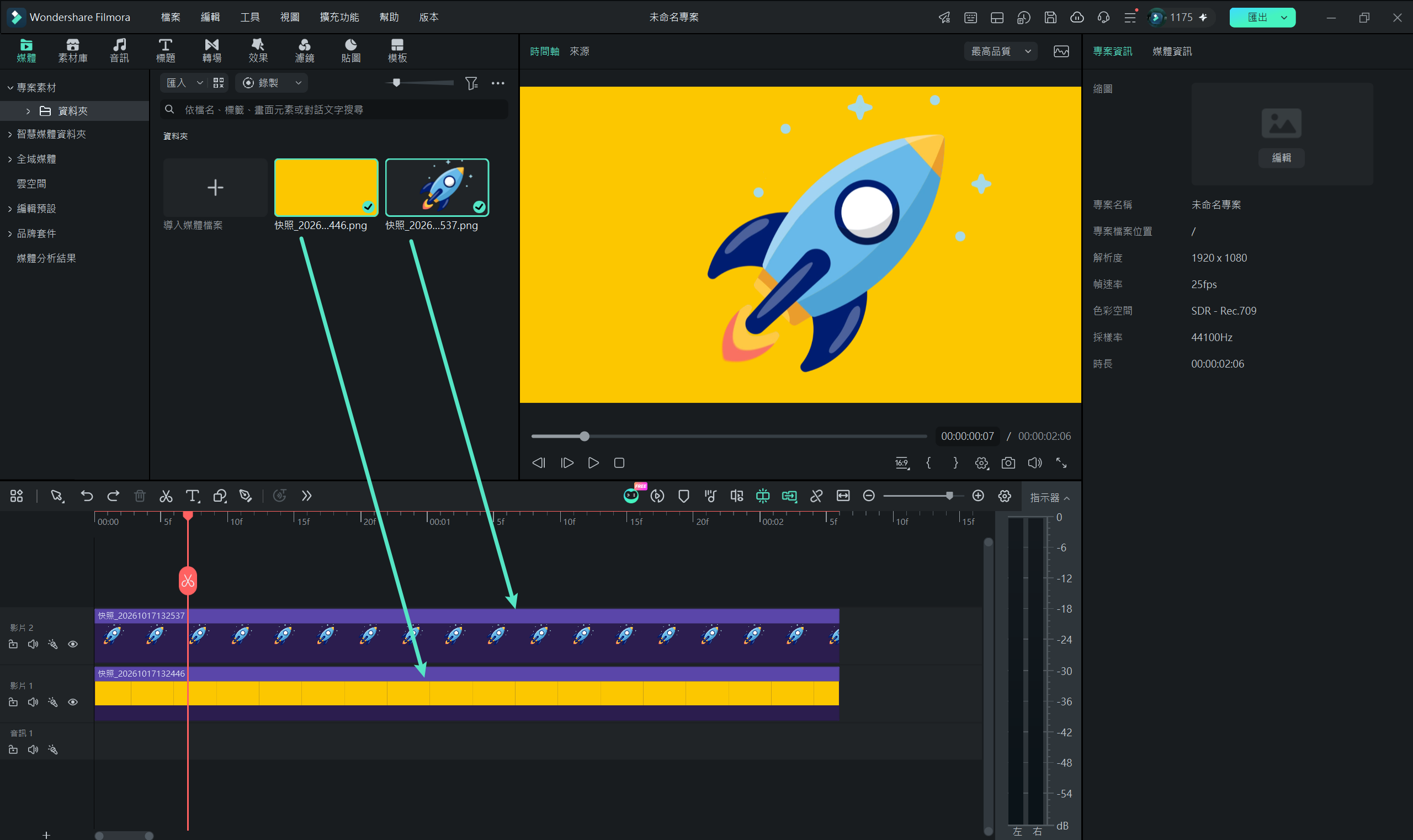
建立新專案,將影片或圖片素材【匯入】Filmora,再將素材從專案媒體庫拖曳至時間軸。選取影片片段後,即可在右側的屬性面板中調整相關參數。
步驟二:為動態效果設定關鍵影格
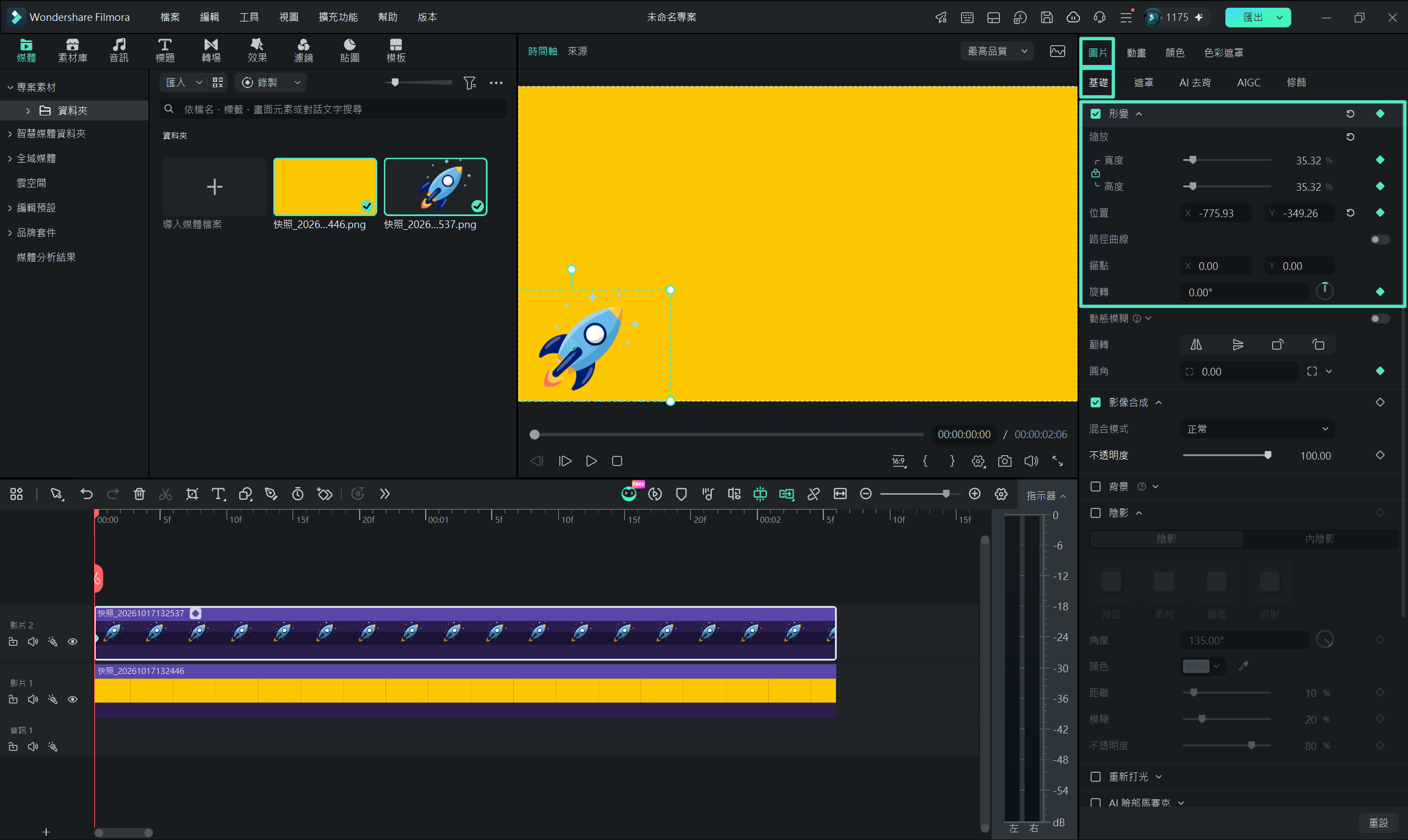
前往【影片/圖片 > 基本 > 形變】,將播放頭移至動畫的起始位置,接著調整形變屬性(例如位置、縮放或旋轉),再點擊旁邊的【◇】關鍵影格圖示,建立初始關鍵影格。您也可以直接點擊【形變】旁的【◇】關鍵影格圖示,一次為所有形變參數新增關鍵影格。
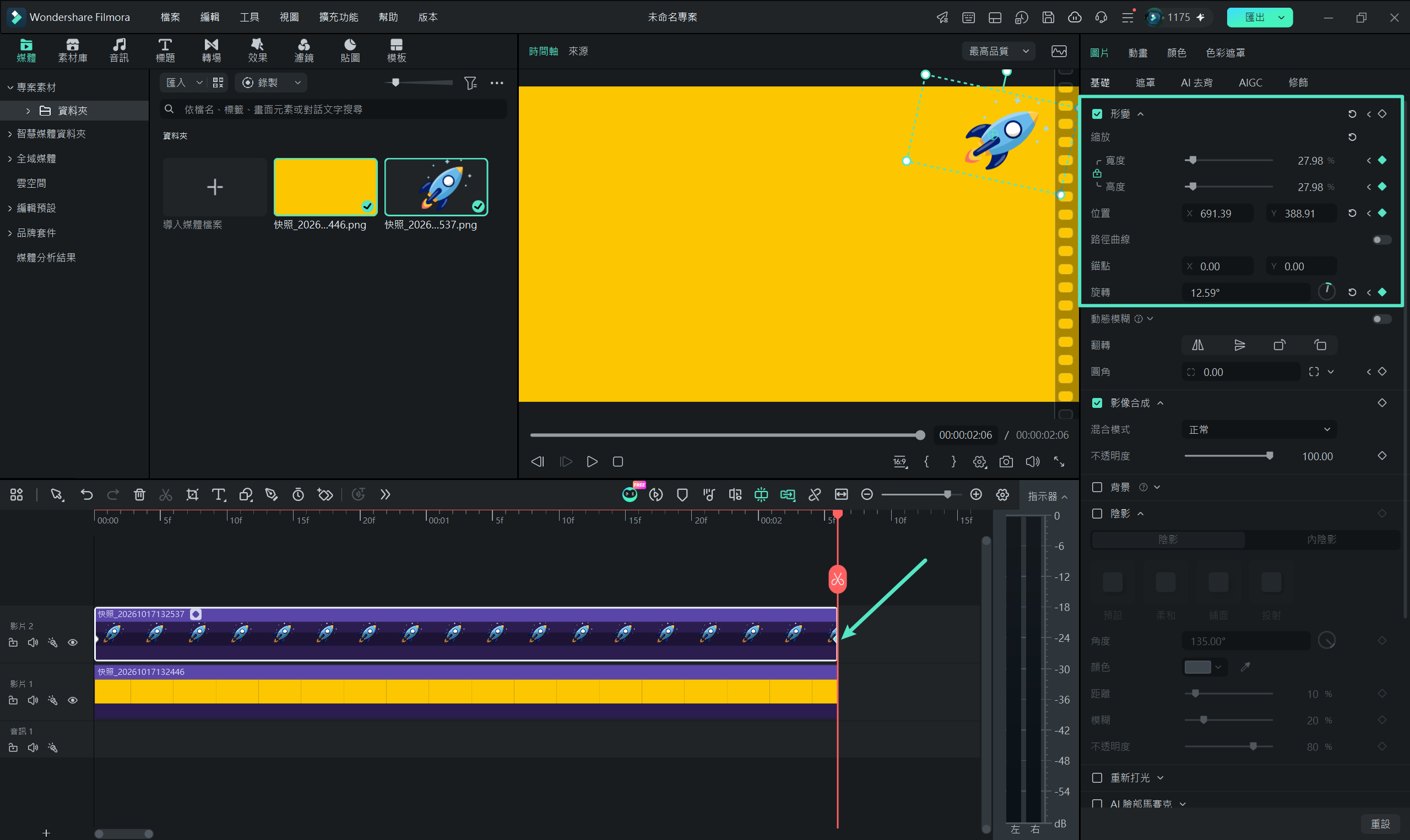
接著,將播放頭移至動畫的後續位置,調整相應屬性即可自動新增關鍵影格,形成連續的動態效果。
您也可以啟用【路徑曲線】,直接在播放器中繪製位置移動路徑,讓動畫軌跡更加靈活。
步驟三:啟用並調整動態模糊
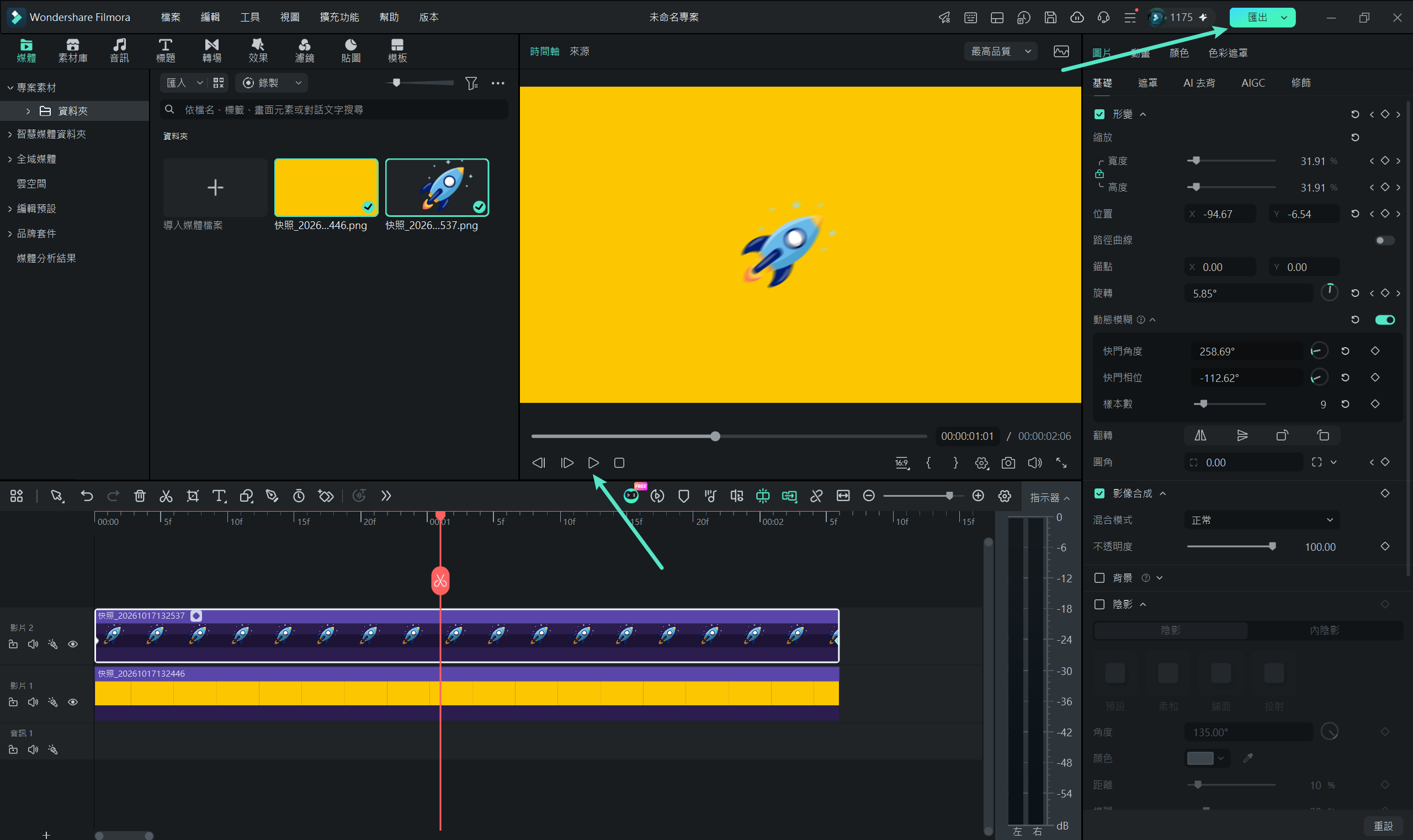
在【影片/圖片 > 基本 > 形變】中找到【動態模糊】並啟用。根據畫面的移動情況,調整【快門角度】、【快門相位】和【樣本數】等參數,控制動態拖影的呈現方式及渲染平滑度。您也可以點擊相關參數旁的【◇】關鍵影格圖示,在影片片段的不同時間點設定不同數值,讓模糊效果隨著動畫變化靈活調整。
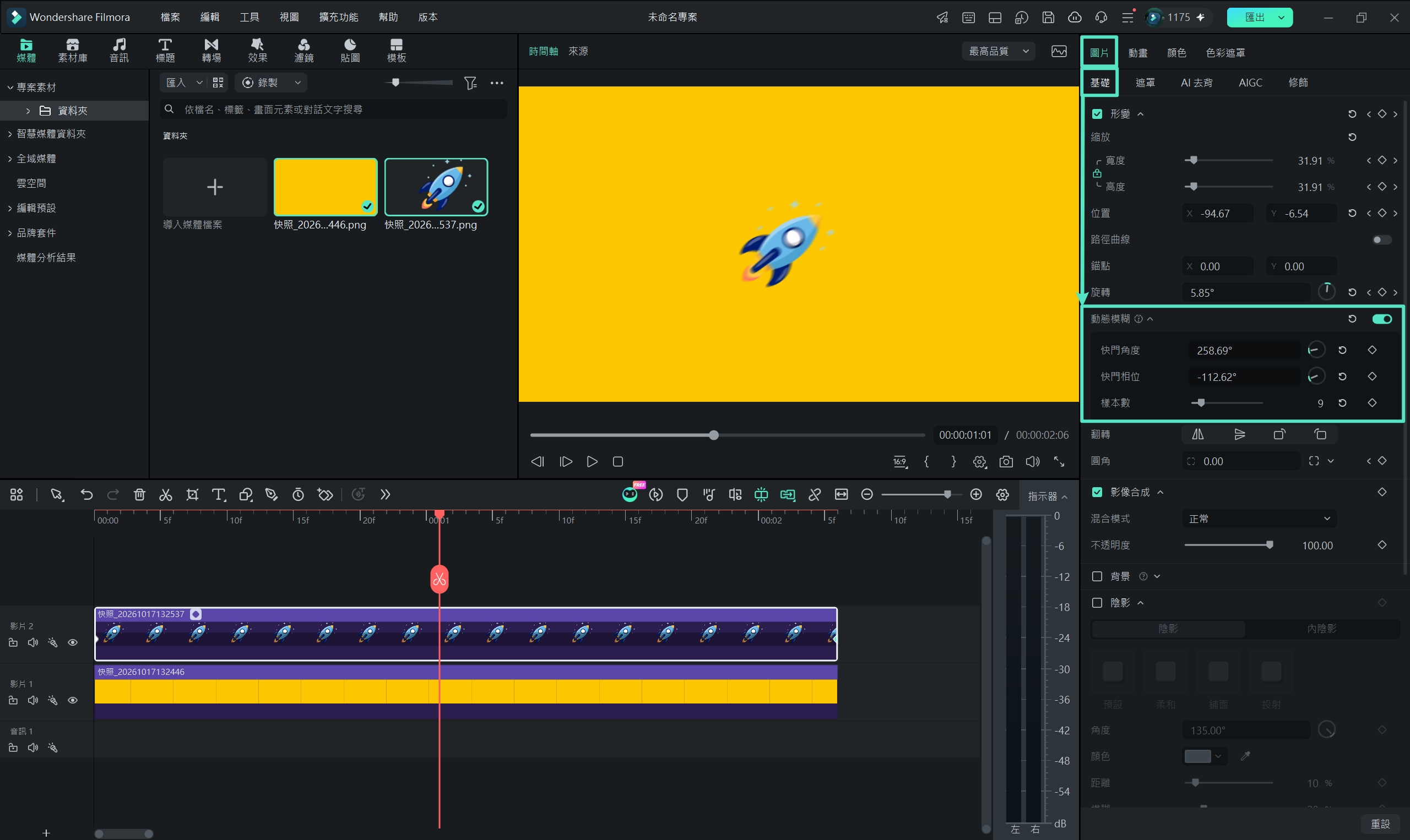
注意:形變中的動態模糊會根據關鍵影格建立的動畫產生動態拖影,適用於位置、縮放和旋轉等動態效果;而影片動態模糊則會分析影片畫面中的移動主體,產生模糊效果。兩者的運作原理不同,您可以根據實際剪輯需求選擇合適的功能。
步驟四:預覽效果並匯出影片
播放動畫片段,檢查關鍵影格之間的動態銜接是否流暢,以及動態拖影是否自然。根據預覽結果進一步調整參數,確認效果符合需求後,點擊【匯出】即可儲存最終影片。