

 AI 摘要
AI 摘要
透過 Filmora 16 內建的「透視文字」功能,創作者無需進行複雜的 3D 建模,只需調整 X、Y、Z 軸與透視強度,即可將 2D 文字、自訂字型或 PNG 標誌無縫融入影片的三維場景中。
● 透視文字與真正的 3D 文字不同,其原理是藉由改變 2D 字體或圖形的視覺角度與比例來貼合場景的透視線條,而非生成具備實體邊緣的立體網格幾何結構。
● 若要讓文字逼真地融入實體環境,必須配合場景光源調整亮度與色溫,套用「疊加」或「柔光」混合模式以透出背景紋理,並可結合遮罩技術將文字置於前景物體後方以強化深度感。
● 該功能支援一鍵動態追蹤以錨定移動中的相機或物體,並可搭配 Filmora 16 的自訂文字路徑或音樂節拍動畫,讓標題隨音訊節奏或指定弧線產生動態變化。
向 AI 詢問摘要
 ChatGPT
 Perplexity
 Gemini
 Claude
 Grok
Grok
引人注目的視覺版面是讓你的影片在任何動態消息中脫穎而出的獨特方式。畢竟,如今普通的平面字幕隨處可見,使影片顯得重複且乏味。改變這一現狀的方法之一是在影片中加入透視文字,賦予你的文字更具動感的立體外觀。
如果你是初次嘗試這種效果,你可能想知道如何不使用複雜工具也能對文字進行透視調整。無需擔心,因為Wondershare Filmora讓整個過程變得無縫順暢。因此,我們的指南將向你展示如何在 Filmora 中製作透視文字,讓你在短短幾分鐘內掌握這種電影感效果。

第一部分:透視文字說明——為你的影片增添深度
透視文字會改變文字的角度、比例和尺寸,使其看起來像是置身於三維空間中,而非平面浮動在螢幕上。處理得當時,它能讓字幕看起來像是向遠處延伸、斜靠在牆壁上,或環繞在建築物邊緣,基本上,任何與你拍攝的場景相符的角度皆可實現。
儘管如此,透視文字與完全的三維文字並不一定相同。你不需要將文字轉換為完全建模的三維物件,即可為影片加入透視感並營造出令人信服的深度感。透視操作本身就足以使普通文字看起來像是屬於三維空間的一部分。
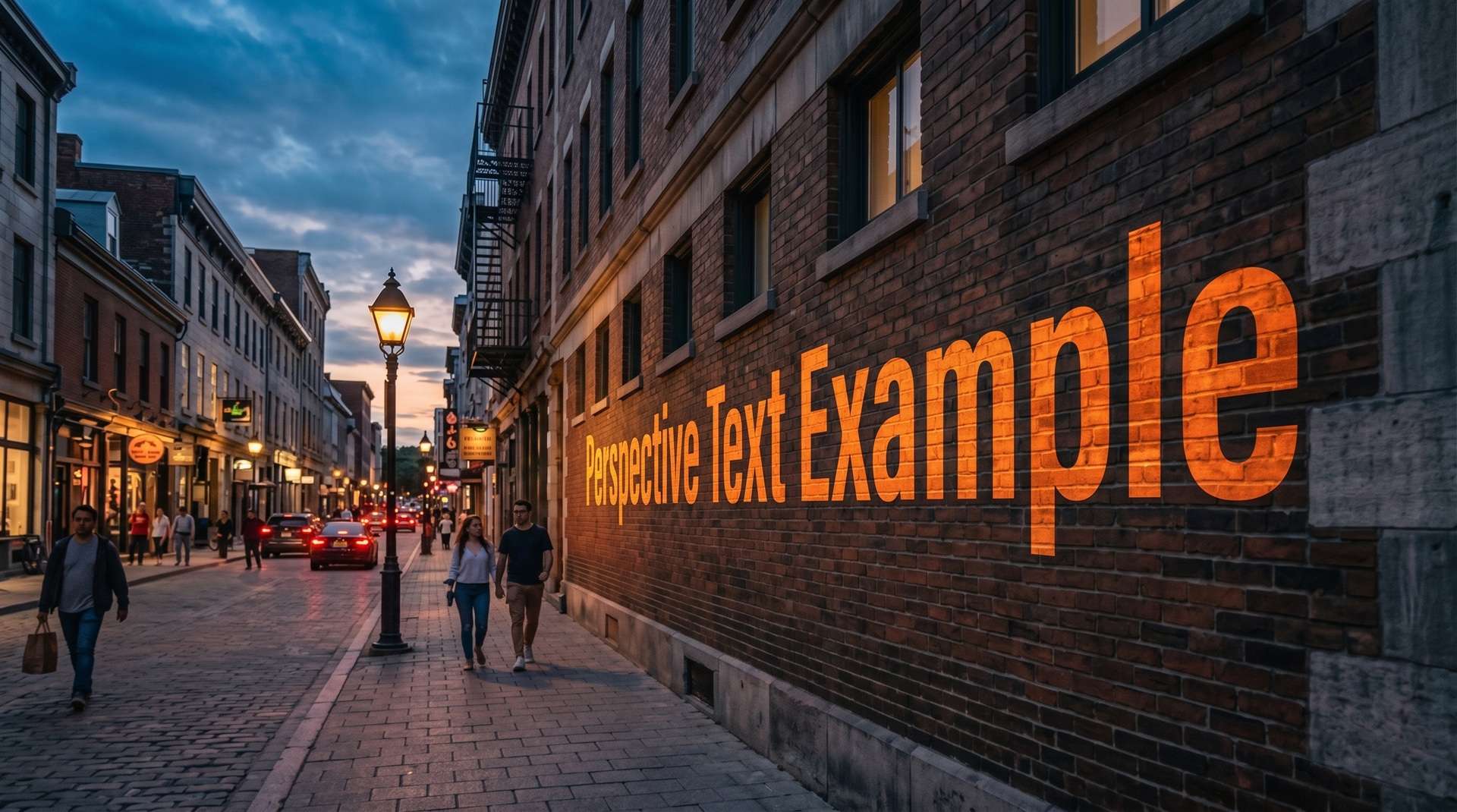
透視文字如何讓你的影片更具吸引力
這是一個細微的細節,但使用透視文字可以在影片出現在螢幕上的那一刻改變整體觀感。以下是這種效果帶來優勢的幾種方式:
- 打破動態消息的單調感:大多數字幕只是疊加在畫面上方,因此任何看起來像是實際融入鏡頭的元素都會立即脫穎而出。
- 增強視覺沉浸感:與其讓文字尷尬地浮在你的影片上方,這種效果能讓標題看起來像是融入了你拍攝的環境之中。
- 引導觀眾視線:傾斜的文字自然而然地沿著畫面中已有的線條延伸,例如街道、走廊或建築物邊緣,從而無需多言便能引導觀眾的注意力。
- 呈現專業製作質感:無需額外的攝影設備,即可為短片和 Vlog 帶來高製作預算的電影質感。
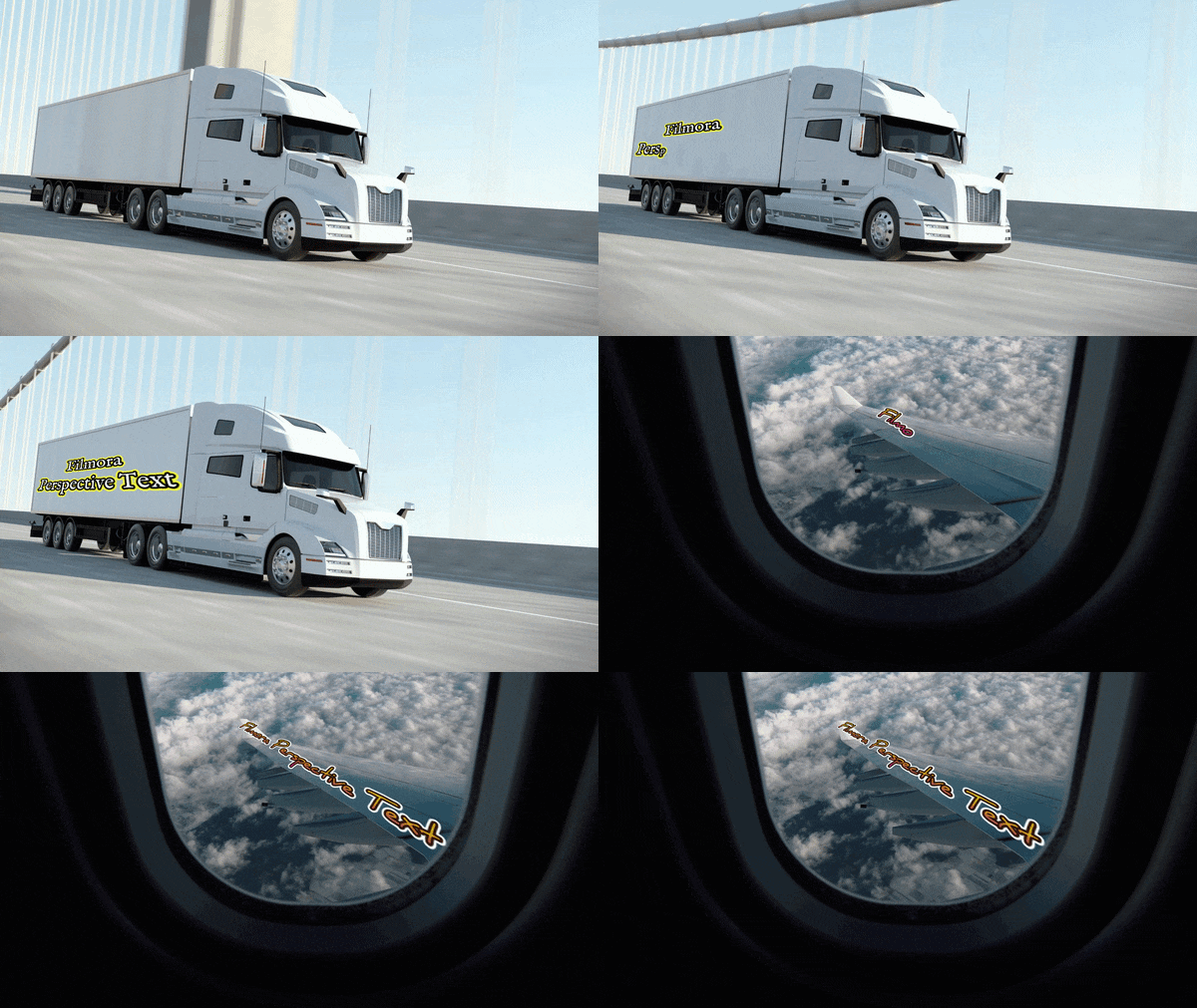
- 搭配動態鏡頭:由於該效果會追蹤影片中的某個平面,因此在橫搖和移動鏡頭過程中表現穩定,而不會看起來像是隨意貼上的貼紙。
第二部分:製作透視文字的最佳編輯器——Filmora
如果你曾嘗試在舊版影片編輯器中彎曲文字,你可能還記得那有多令人沮喪。你必須疊加多個旋轉遮罩、手動拉伸圖片檔案,或依賴第三方透視文字產生器外掛程式,才能完成基本的角度調整。
但無需擔心,Filmora透過內建的透視文字功能,直接在你的主要編輯工作區解決了這一難題。
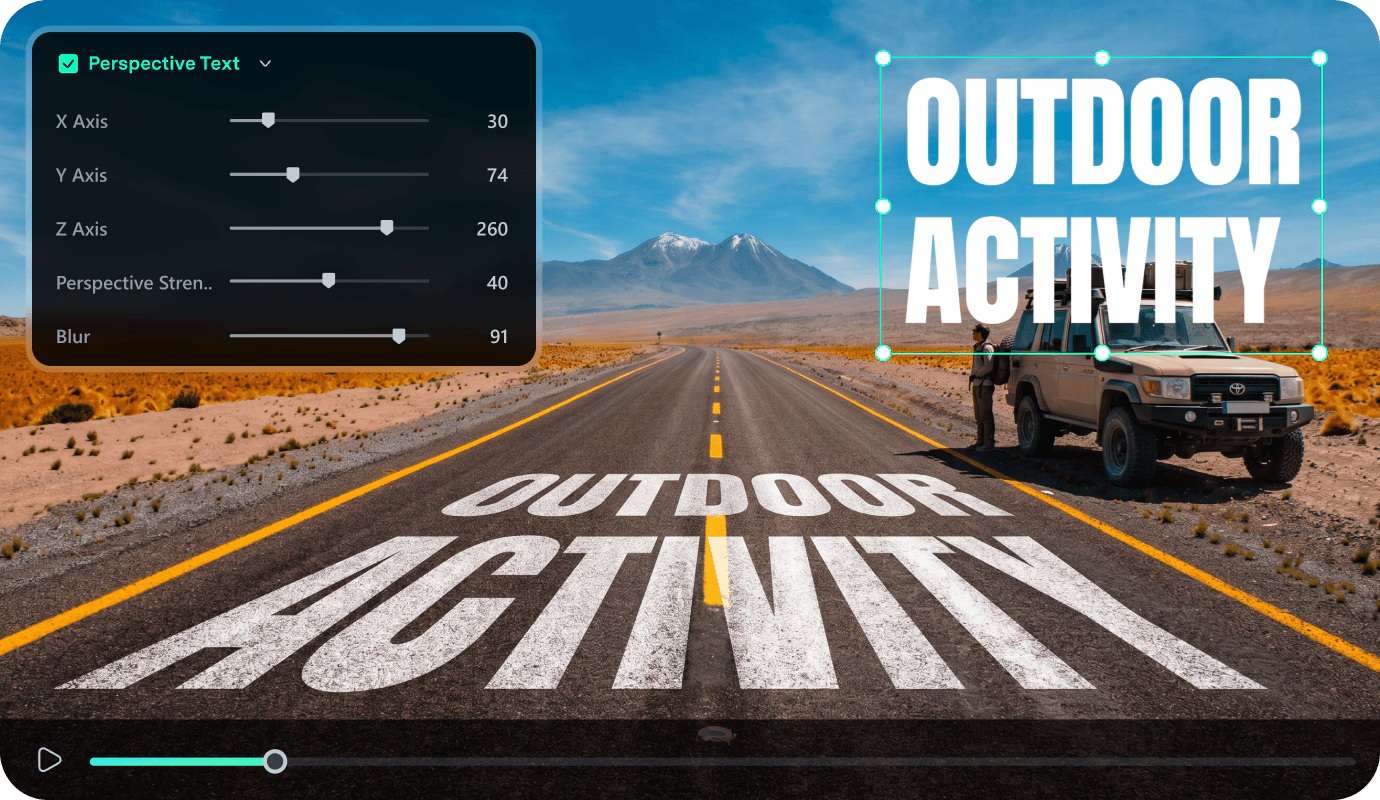
為何選擇 Filmora 製作透視文字?
Filmora 的透視文字功能在這類文字處理方面效果出色,有幾個實際原因:
- 全方位工作流程:在單一時間軸內完成文字的編輯、角度調整、追蹤及色彩分級,無需切換程式。
- 直接的 X、Y 和 Z 軸控制:你擁有專用的軸控制項來調整透視文字。這些控制項讓你能精細調整文字的位置及其在透視空間中的擺放方式。
- 透視強度與模糊控制:你可以決定透視效果的強弱程度。可以保持細微效果以獲得更自然的結果,也可以在希望文字呈現更強烈視覺扭曲時進一步加強。
- 豐富的文字樣式選項:在確定最終外觀之前,你仍然可以使用不同的字體、大小、顏色及其他文字處理方式自訂文字本身。
- 內建動態追蹤整合:只需點選一下,即可將傾斜的透視文字直接錨定到移動物體或攝影機橫搖上。

 安全下載
安全下載第三部分:讓平面文字呈現立體感——如何在 Filmora 16 中建立透視文字
以下是你真正來此的目的。幸運的是,學習如何在 Filmora 中製作透視文字出乎意料地快速,即使你是第一次接觸影片編輯軟體也不例外。整個概念就是拖動文字,使其自然地與相機鏡頭中已可見的平面對齊。
為了向你展示操作有多簡單,請按照以下教學,輕鬆學習如何在 Filmora 中建立透視文字:
前往標題標籤,選擇你喜歡的文字樣式。將其拖曳至影片片段上方的時間軸。在右側的屬性面板中,輸入你想要放入影片的文字。
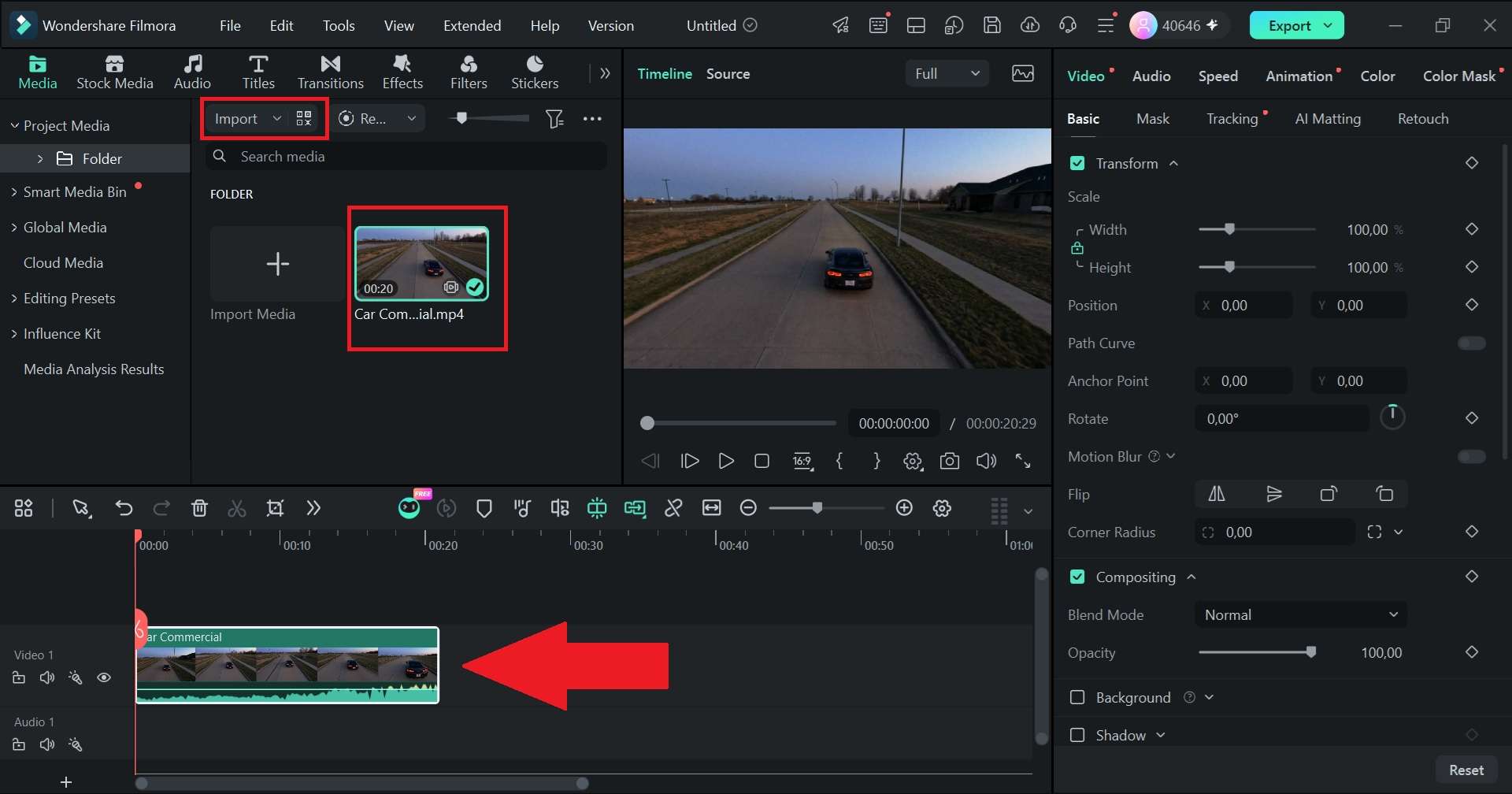
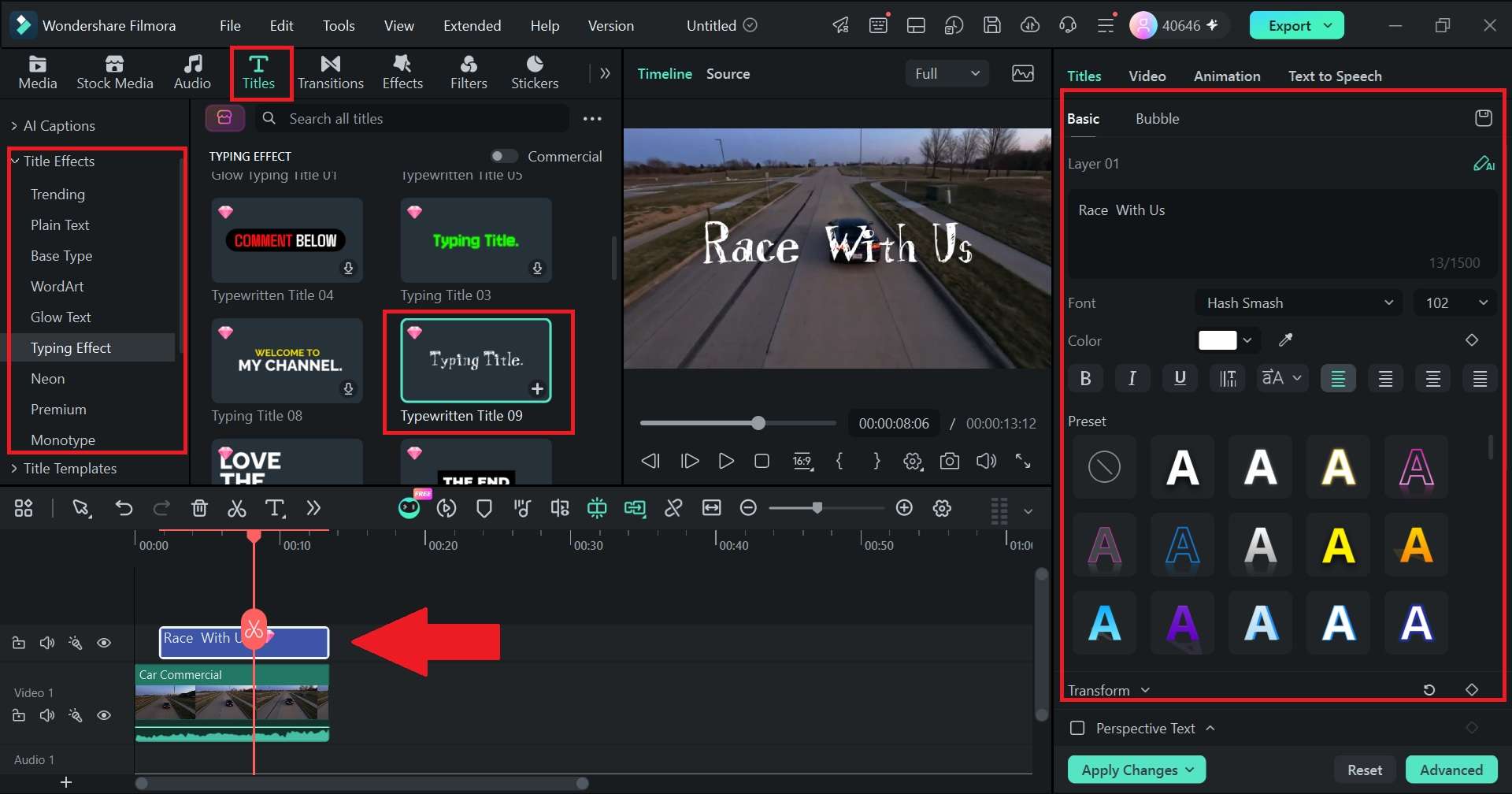
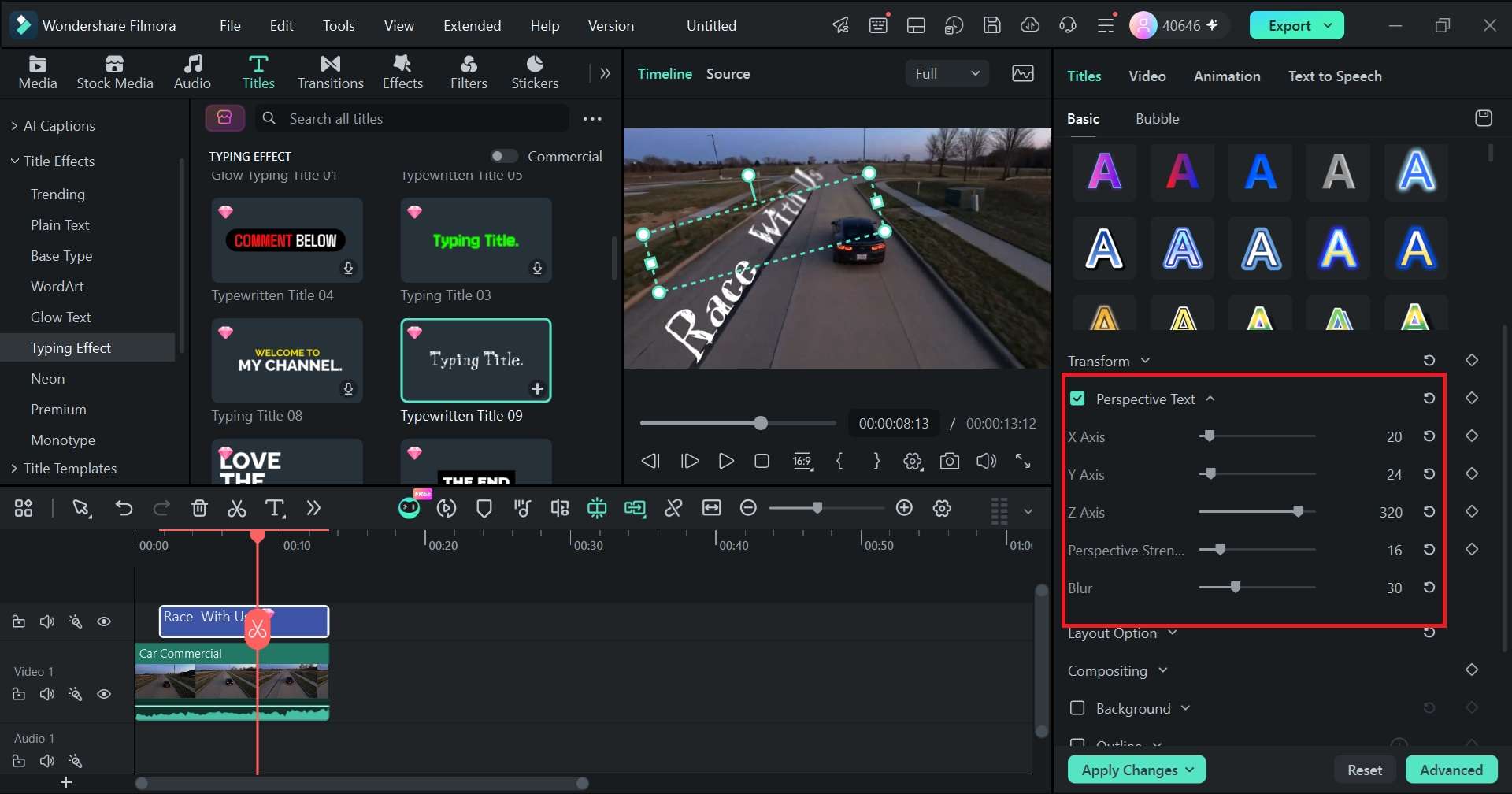
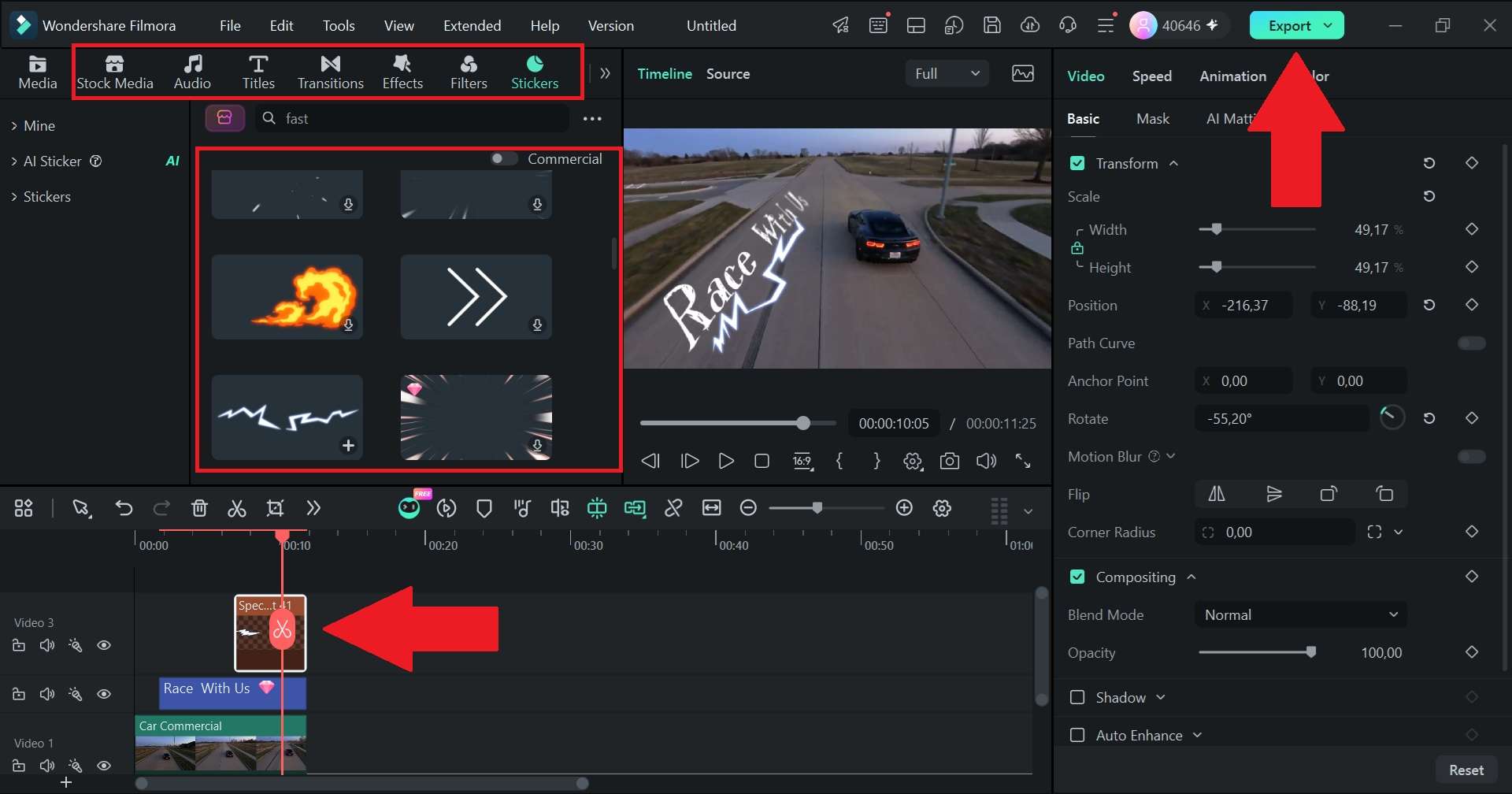
這基本上就是學習如何在 Filmora 中製作透視文字所需的全部步驟。非常直覺,對吧?現在,請看下方的成果。
第四部分:如何精通透視文字——必備編輯技巧
掌握 Filmora 工作流程中透視文字的技術步驟只是成功的一半。儘管如此,要讓文字真正融入場景,還需要一些細微的視覺調整。如果你的文字幾何形狀完美,但在黑暗、粗獷的磚牆上卻使用了明亮刺眼的霓虹色彩,它看起來仍然格格不入。
以下是區分業餘嘗試與真正看起來融入畫面的作品的關鍵所在。
- 配合場景光線:調整文字的亮度、對比度和色溫,使你的字體與影片中的自然光源相匹配。
- 使用混合模式:將文字圖層的混合模式設定為疊加、柔光或色彩增值,使混凝土或木紋等實體表面紋理透過字母顯現出。
- 為角度增添細膩感:避免將角度滑桿調至極限;逼真的相機透視通常需要柔和、細膩的傾斜變化。
- 套用動態模糊:當文字移動或相機橫搖時開啟動態模糊,以避免字體呈現出不自然的數位銳利感。
- 結合遮罩使用:在學習如何在 Filmora 中製作三維透視文字時,在前景物體或路過的人物周圍快速繪製遮罩,使你的文字整齊地置於其後方,呈現真實的三維空間感。
加碼:在 Filmora 中讓文字更突出的其他方法
透視文字是一個很棒的技巧,但它並非讓你的內容脫穎而出的唯一文字自訂方式。幸運的是,Filmora 的透視文字只是 Filmora 龐大字體排印功能的一部分,能讓你在不同專案中保持編輯的創意與多樣性。接著看看其中的一些功能!
1. 文字路徑
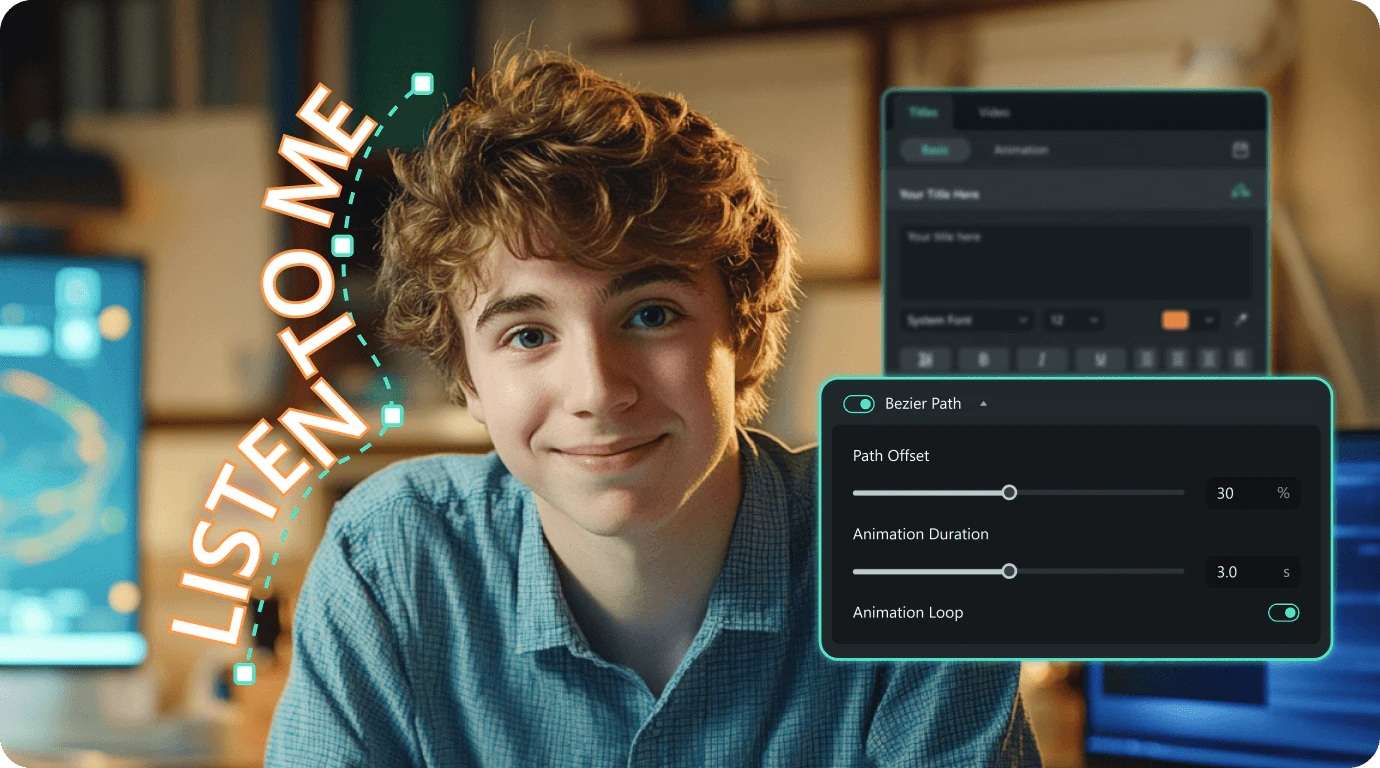
如果你希望文字沿非直線路徑移動,Filmora 的文字路徑功能能讓你繪製自訂路徑並讓文字沿其移動。你可以使用貝茲曲線工具建立彎曲或更複雜的路徑,然後調整移動持續時間和起始點。這對於沿弧線、圓形或自訂路線穿越畫面的標題非常實用。
2. 文字動畫預設集
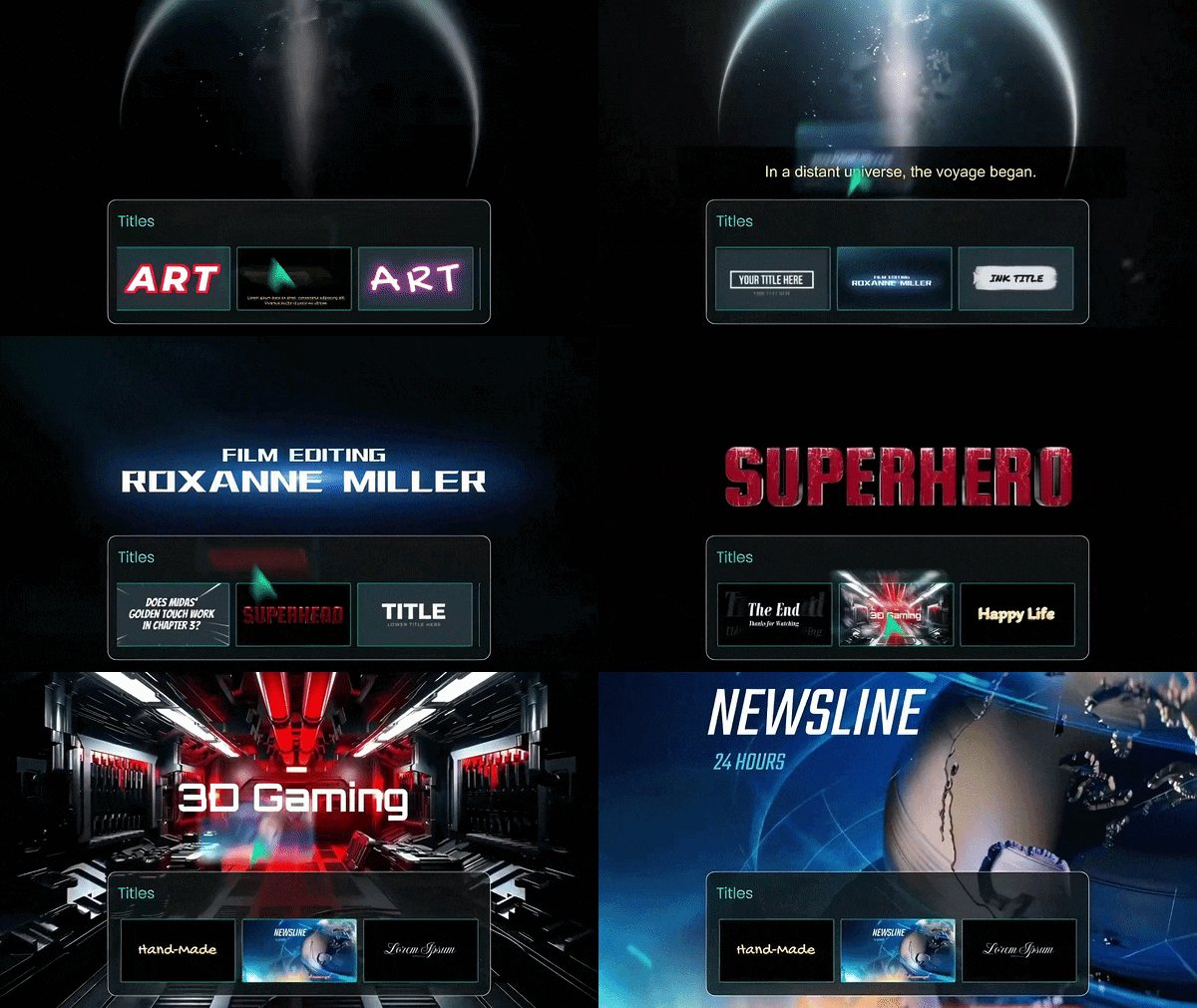
你無需每次希望標題移動時都手動設定關鍵影格。Filmora 內建了數十種拖放式動畫,例如打字機揭示、故障干擾、彈跳落下及流暢的動態擦除,只需點選一下即可呈現。
3. 音樂節拍文字動畫
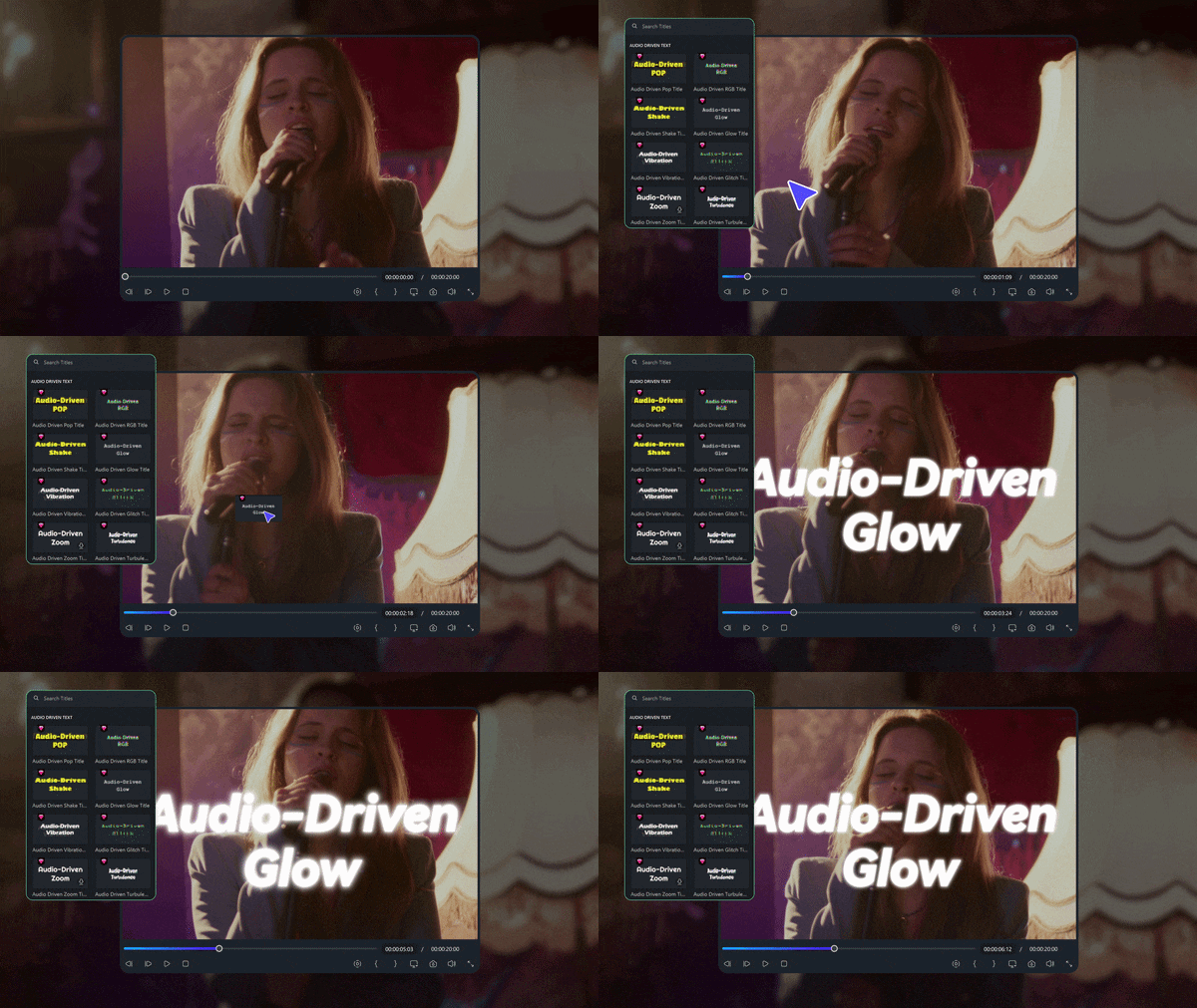
讓圖形與背景音軌同步通常需要大量手動剪裁。但無需擔心,Filmora 的音樂節拍文字動畫(也稱為音訊驅動文字)可以分析音訊節奏並讓文字動畫隨之反應。你可以從不同效果中選擇,並調整靈敏度和強度等設定,以控制文字對音樂的反應程度。
結語
掌握透視文字是擺脫平淡、無聊影片剪輯的最快方法之一。加入它不需要花費太多時間,但它能改變字幕的感覺,將平面疊加層轉變為看起來像是拍攝進場景中的元素,而非事後直接貼在畫面上的東西。
如果你準備好不需要複雜工作流程也能嘗試透視文字,Filmora 16 提供專屬的透視文字功能,以及 X、Y、Z 軸、透視強度和模糊的控制選項。在你的下一個剪輯專案中試試看,你可能會驚訝地發現一個簡單的字幕可以看起來精緻許多。
常見問題
-
我可以將透視文字效果套用於匯入的 PNG 標誌檔案或圖片嗎?
可以,Filmora 16 允許你將透視變換和角點固定套用於圖形圖層,例如 PNG 圖示、標誌和自訂浮水印檔案,操作方式與標準文字軌道相同。 -
透視文字是否支援自訂上傳的字體?
是的。Filmora 支援自訂字體,因此你可以為文字使用已上傳的字體,然後進一步自訂文字的外觀。 -
透視文字和 3D 文字有什麼區別?
透視文字是透過改變平面 2D 字體的視覺角度、比例和邊角,使其符合場景的透視線條;而 3D 文字則是透過物理側向擠出邊緣和網格幾何結構生成具有立體深度的文字。
